Marketing dla Restauracji: CRM, Program Lojalnościowy, Promocje i Kampanie z AI
9 min
Samo wyświetlenie menu to dobrze. To sprawienie, że gość wróci, zwiększa przychody. Centrum Marketingu IAMenu łączy klientów, promocje, program lojalnościowy, kampanie, Gastóna i galerię w sześciu zakładkach. Obejmuje również opcję polecania znajomym, dostępną w sekcji Klienci. Niektóre funkcje zależą od planu i konfiguracji restauracji.
Prosty wzór: Sprzedaż = Średnia wartość rachunku x Częstotliwość x Liczba klientów. Każda zakładka Marketingu wspiera jeden z tych trzech czynników.
Czego dowiesz się w tej sekcji
- Zbierać dane klientów za pośrednictwem menu (za zgodą zgodną z RODO)
- Zarządzać CRM gości: stałymi, nieaktywnymi i nowymi klientami
- Tworzyć cyfrową kartę pieczątek (program lojalnościowy)
- Tworzyć promocje i kupony (2 w cenie 1, zniżka procentowa, darmowy produkt)
- Przygotowywać kampanie z Gastónem i mierzyć ich skuteczność na podstawie kuponów
- Generować obrazy marketingowe z AI (z Twoim logo i kolorami)
- Włączać Kelnera AI dla swoich gości
- Konfigurować polecanie znajomym i przygotowywać wysyłkę kampanii
Krok 1: Zachęta do podania danych
Wejdź w Marketing w menu bocznym. W zakładce Klienci zobaczysz sekcję „Jak zbierasz dane klientów”:
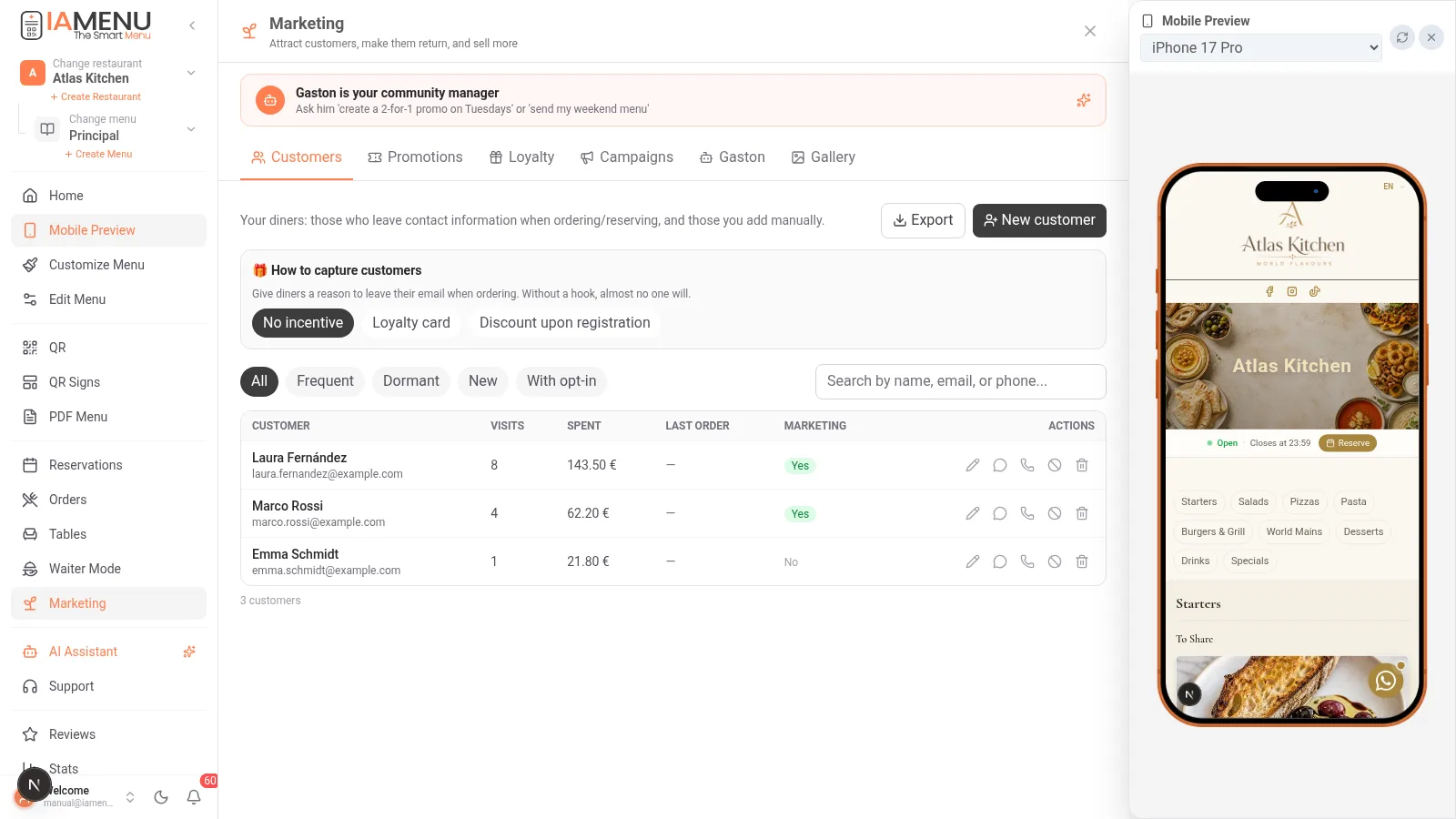
| Zachęta | Co widzi gość podczas składania zamówienia | Kiedy jej używać |
|---|---|---|
| Brak zachęty | Pole „Twój e-mail (opcjonalnie, do ofert)” | Jeśli na razie nie chcesz oferować nagrody |
| Karta pieczątek | Zaproszenie do zdobycia karty lojalnościowej, jeśli program jest aktywny | Aby nagradzać za powtarzające się wizyty |
| Zniżka przy rejestracji | „Podaj swój e-mail i odbierz dziś X% zniżki” | Aby szybko zbudować bazę danych |
Otrzymywanie promocji powinno zależeć od zarejestrowanej zgody na komunikację marketingową. Skonfiguruj zachętę, którą chcesz wyświetlać w koszyku, i sprawdź dostępne dane przed przygotowaniem kampanii.
Poleć znajomemu
W sekcji Klienci możesz włączyć opcję Poleć znajomemu i ustalić procent zniżki dla osoby polecającej. Zachęta jest powiązana ze złożeniem zamówienia przez znajomego; nie jest przyznawana wyłącznie za udostępnienie linku. Ta funkcja różni się od programu pieczątek: pomaga pozyskiwać nowych gości.
Krok 2: CRM gości
Każdy klient, który składa zamówienie, rezerwuje stolik lub zostaje dodany ręcznie, trafia do CRM wraz ze swoją historią:
- Liczba wizyt i łączne wydatki (LTV): obliczane automatycznie na podstawie zamówień klienta
- Segmenty automatyczne: Stali klienci, Nieaktywni (nie odwiedzali lokalu od kilku tygodni), Nowi, Ze zgodą na kontakt
- Pełna karta klienta: rezerwacje, nieobecności, zamówienia, pieczątki i oś czasu
- Eksport do CSV: Twoja baza danych należy do Ciebie — możesz ją pobrać w dowolnym momencie
- Szybkie działania przy każdym wierszu: edycja, WhatsApp, połączenie, rezygnacja z marketingu
Wskazówka eksperta
Segment „Nieaktywni” to uśpione pieniądze: ci klienci już Cię znają. Kampania kuponowa skierowana tylko do nich to działanie marketingowe, które może przynieść najlepszy zwrot w tym miesiącu.
Krok 3: Program lojalnościowy — cyfrowa karta pieczątek
W zakładce Program lojalnościowy możesz włączyć program pieczątek, który nie wymaga aplikacji ani papierowych kart:
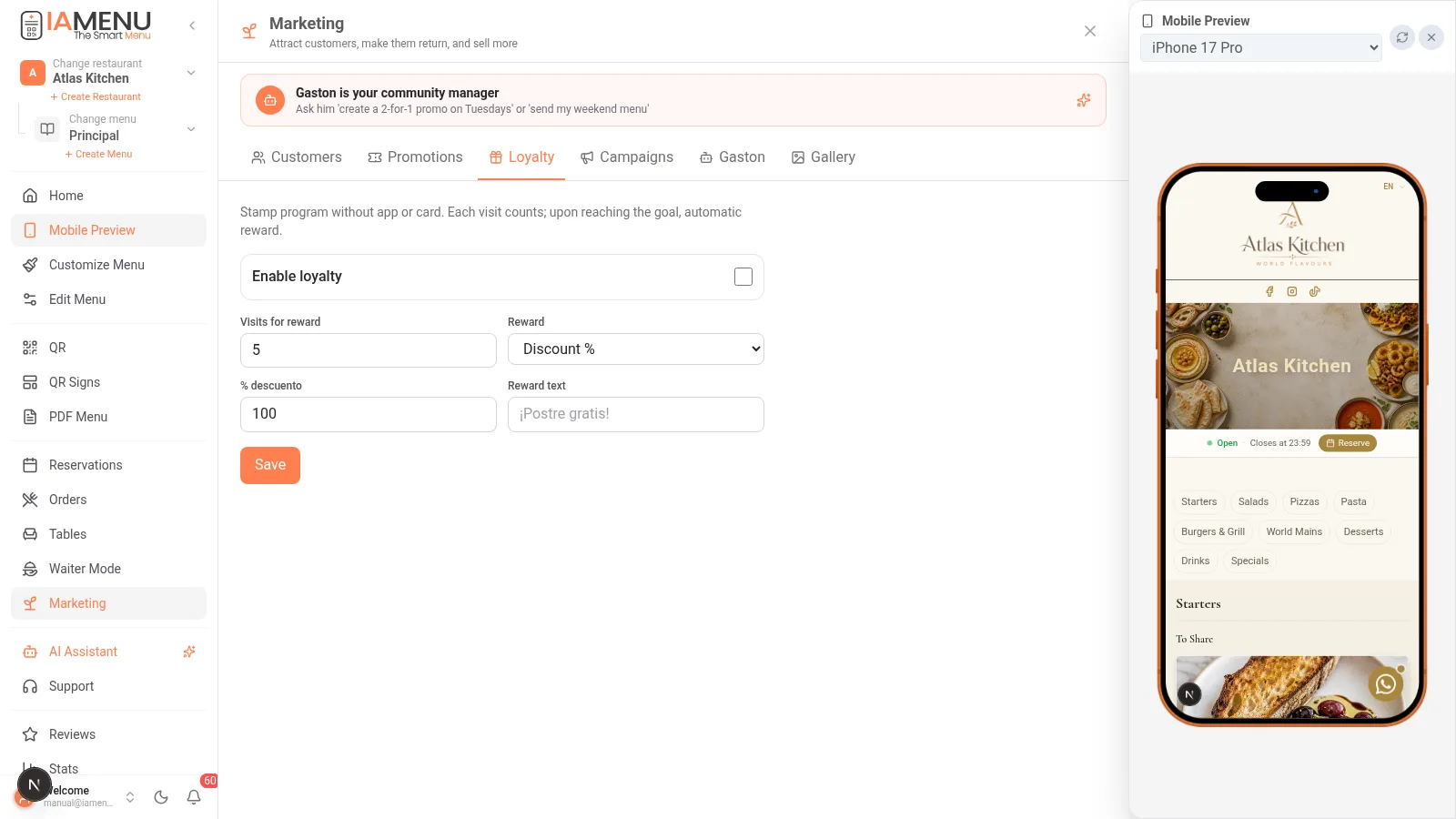
- Liczba wizyt do otrzymania nagrody: na przykład 5 zamówień
- Nagroda: zniżka procentowa, stała kwota lub darmowy produkt
- Zidentyfikowany gość zdobywa pieczątki za wizyty lub zamówienia spełniające określone warunki. Personel może też dodać pieczątkę ręcznie, skanując kod karty.
- Po osiągnięciu progu na karcie wyświetla się nagroda i kod. Personel skanuje kod, aby go zrealizować, a system rejestruje jego użycie, co zapobiega duplikatom.
W sekcji Program lojalnościowy możesz użyć opcji Symuluj wizytę, aby sprawdzić, jak klient testowy otrzymuje i korzysta ze swojej karty. Zanim poinformujesz o programie, sprawdź próg, datę ważności oraz włączenie zachęty w sekcji Klienci.
Krok 4: Promocje i kupony
W zakładce Promocje możesz tworzyć oferty z kodem:
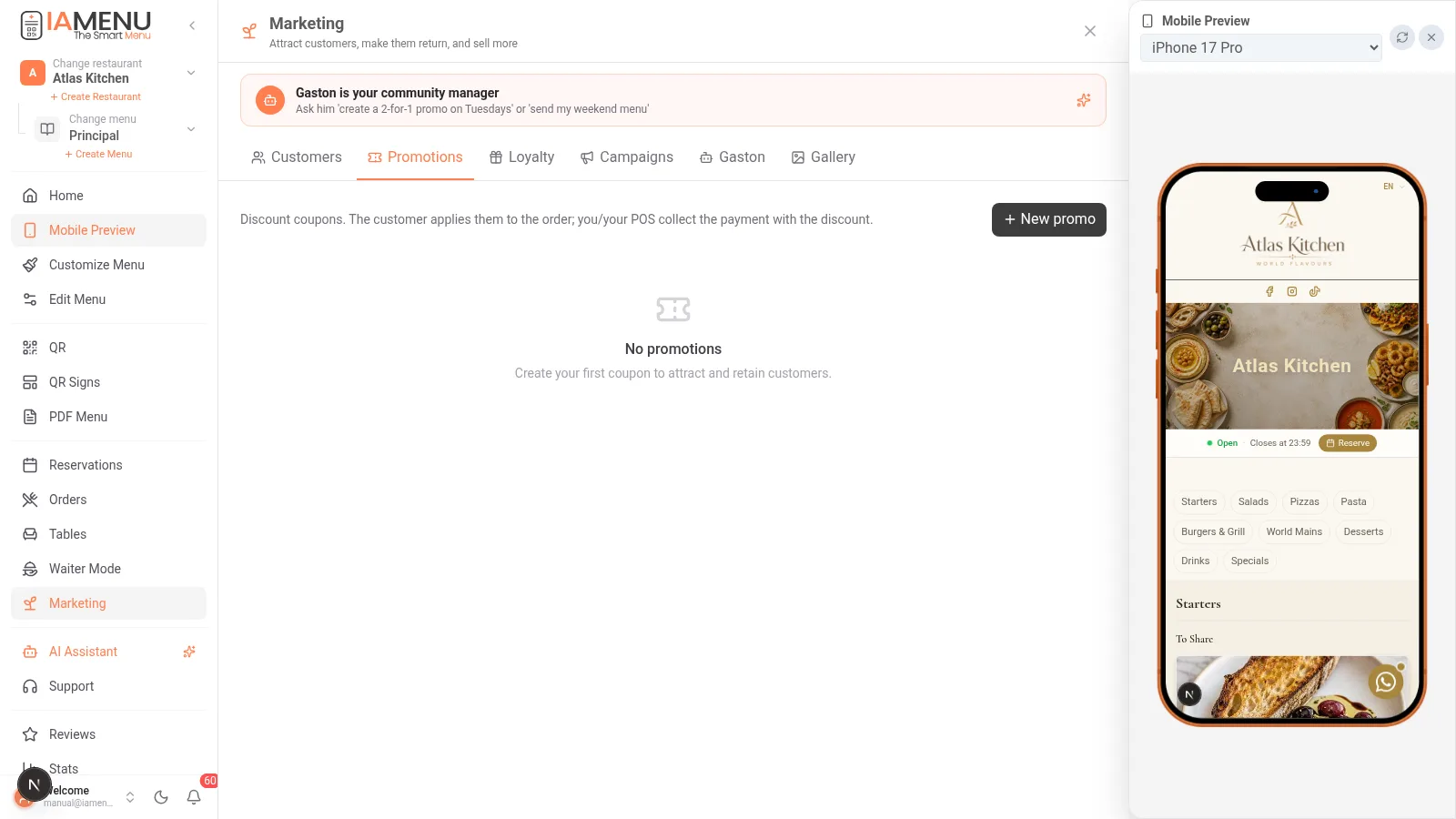
- Rodzaje: zniżka procentowa, stała kwota lub darmowy produkt
- Dni i godziny: „tylko we wtorki”, „happy hour od 18:00 do 20:00” — promocja włącza się i wyłącza automatycznie
- Limity: łączna liczba użyć, pierwsze zamówienie, minimalna kwota
- Gość wpisuje kod w koszyku, a zniżka jest stosowana do zamówienia informacyjnie (ostateczne obciążenie nadal odbywa się za pośrednictwem Twojego systemu POS)
Licznik realizacji każdego kuponu pokazuje, czy promocja się sprawdziła — nie musisz nikogo pytać.
Krok 5: Kampanie — Twój notatnik marketingowy
Zakładka Kampanie pomaga przygotować wiadomość, grupę odbiorców i śledzić wysyłkę. IAMenu udostępnia ekran z instrukcjami, który pozwala kontaktować się z każdym odbiorcą za pomocą Twoich aplikacji. Nie oznacza to, że IAMenu oferuje własną usługę masowej wysyłki e-maili:
- Przygotuj tekst z Gastónem: „Przygotuj kampanię, aby odzyskać nieaktywnych klientów, oferując 15% zniżki”
- Gastón pisze wiadomość, tworzy powiązany kupon i obraz do posta
- Sprawdź wybraną grupę odbiorców i ich zgodę na komunikację marketingową. Możesz wyeksportować listę do CSV lub skopiować odbiorców.
- Wysyłaj za pomocą swoich narzędzi: w przypadku WhatsAppa wyświetla się lista klientów z indywidualnym dostępem do czatu; w przypadku e-maila możesz otwierać wersje robocze partiami w swojej aplikacji pocztowej. Możesz też skopiować wiadomość i wysłać ją samodzielnie.
- Zarejestruj wysyłkę dla każdego odbiorcy lub oznacz kampanię jako wysłaną po jej rozesłaniu poza IAMenu. Jeśli oznaczysz kogoś omyłkowo, możesz cofnąć to oznaczenie.
- Sprawdź wyniki: zrealizowane kupony pomagają mierzyć skuteczność, ale zarejestrowanie kampanii jako wysłanej nie gwarantuje, że odbiorca ją otrzymał lub przeczytał.
Krok 6: Gastón, Twój menedżer społecznościowy
W zakładce Gastón możesz skonfigurować ton komunikacji swojej marki i poprosić o przygotowanie treści:
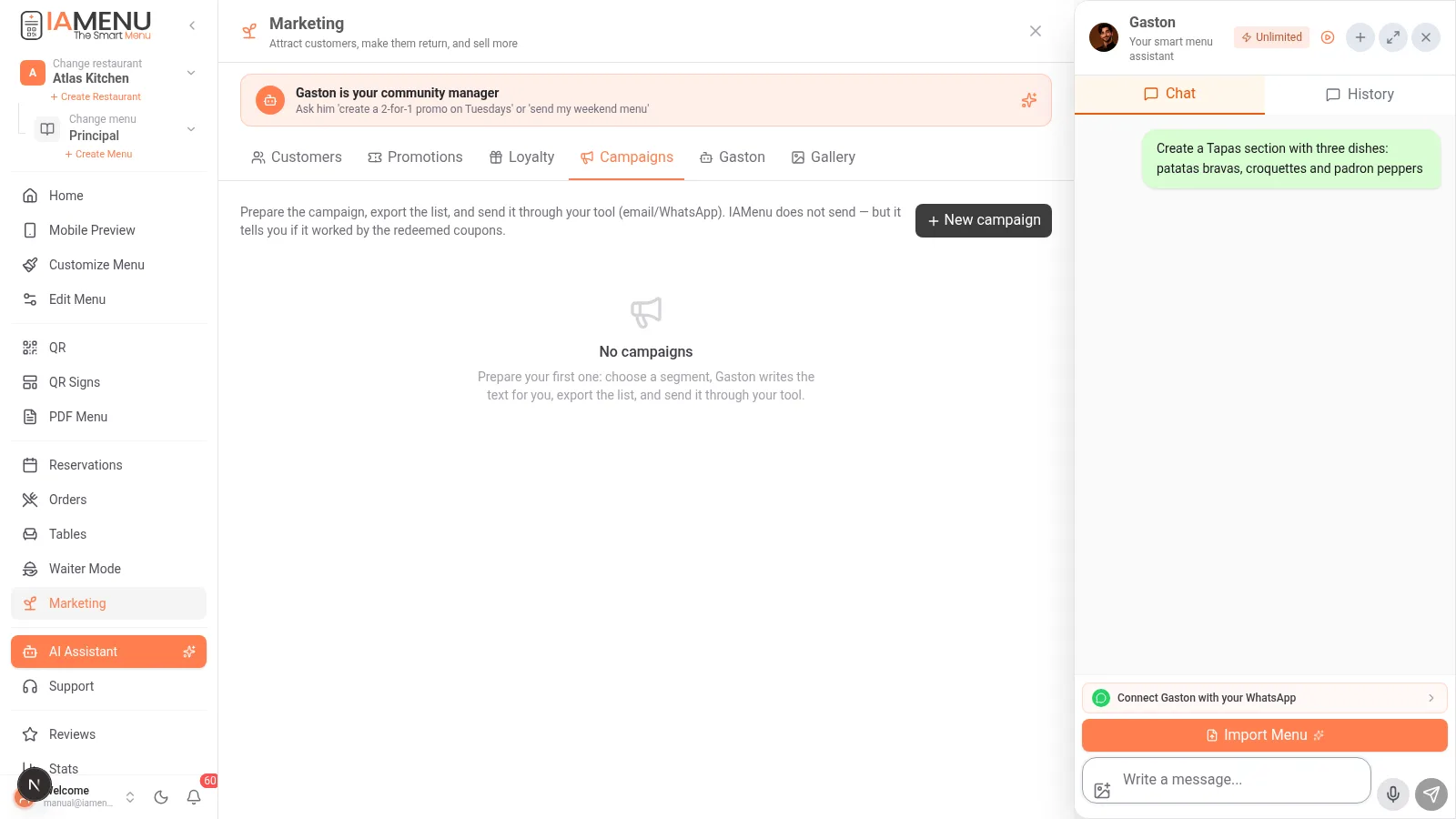
- „Stwórz promocję 2 w cenie 1 na pizzę we wtorki” → tworzy rzeczywistą promocję z własnym kodem
- „Przygotuj post na Instagram o menu na weekend” → generuje profesjonalny obraz marketingowy, wykorzystując Twoje prawdziwe logo i paletę kolorów z Twojego menu (bez ogólnych szablonów)
- „Jak mi idzie w tym miesiącu?” → podsumowanie wizyt, zamówień i nowych klientów
Wygenerowane obrazy są dostępne w zakładce Galeria, skąd możesz je pobrać i opublikować.
Krok 7: Kelner AI (Premium)
Druga strona Gastóna jest skierowana do gości: to czat w Twoim menu cyfrowym, który...
- Od razu odpowiada na pytania: „Które dania nie zawierają glutenu?”, „Co polecasz za mniej niż 15 €?”
- Dodaje dania do koszyka bezpośrednio z poziomu czatu
- Posługuje się językiem klienta i zna TWOJE prawdziwe menu (ceny, alergeny, dostępność)
Możesz go włączyć w Marketing → Gastón → przełącznik „Kelner AI” (plan Premium; wypróbuj go w ramach okresu próbnego).
Jaki plan jest mi potrzebny
Dostępność funkcji CRM, Program lojalnościowy, Promocje, Kampanie i Kelner AI jest kontrolowana przez konfigurowalne uprawnienia planu. Nie traktuj więc stałej tabeli jako gwarancji dostępu. Zajrzyj do sekcji Rozliczenia → Co obejmuje Twój plan i sprawdź wskaźniki w poszczególnych zakładkach. Jeśli masz aktywny okres próbny, sprawdź w panelu, które funkcje są w nim dostępne.
Powiązane poradniki
- Zamówienia QR — główne źródło klientów w Twoim CRM
- Rezerwacje — każda rezerwacja uzupełnia kartę klienta
- Gastón — wszystko, co potrafi Twój asystent AI
- Opinie — zamieniaj zadowolonych gości w autorów opinii w Google
Chcesz, żeby Twoi klienci sami do Ciebie wracali?
Utwórz konto i sprawdź aktualne plany i warunki.