Opinie Google dla Restauracji: Zdobądź Więcej Gwiazdek w Legalny Sposób
6 min
Recenzje pomagają wielu gościom zdecydować, gdzie dokonać rezerwacji. iaMenu zmniejsza tarcia dzięki publicznej stronie i kodowi QR do recenzji, zawsze zapewniając widoczność zarówno linku do Google, jak i opcji wysłania prywatnej opinii — niezależnie od wybranej oceny.
Czego nauczysz się w tej sekcji
- Aktywować recenzje i połączyć wizytówkę Google
- Dowiedzieć się, jak działa publiczna strona recenzji
- Wydrukować kod QR do recenzji na stoliki i paragony
- Otrzymywać powiadomienia e-mail i Telegram
- Korzystać z wielu platform: TripAdvisor i Yelp (Pro+)
Krok 1: Aktywacja i połączenie z Google
W menu bocznym przejdź do Recenzje:
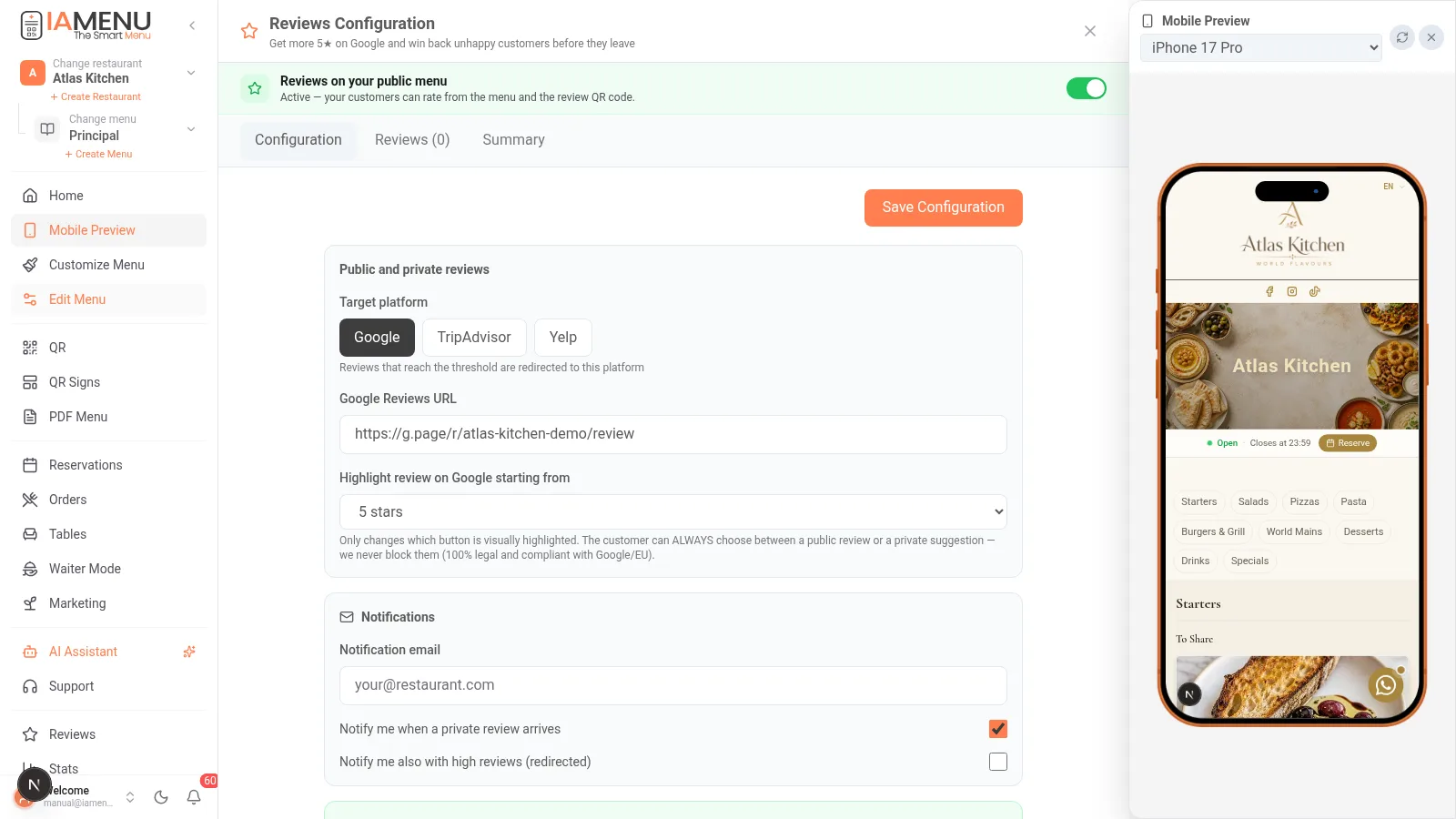
- Włącz przełącznik „Recenzje w Twoim publicznym menu”
- Wklej URL recenzji Google (bezpośredni link „napisz recenzję” do Twojej wizytówki; iaMenu pokaże Ci, gdzie go znaleźć)
- Wybierz ocenę, od której chcesz szczególnie zachęcać do publikowania opinii w Google (na przykład 4–5 gwiazdek)
- Skonfiguruj adres e-mail do powiadomień, aby otrzymywać informacje o każdej prywatnej sugestii
Dostępne w każdym planie (podstawowe pozyskiwanie opinii w Starterze; obsługa wielu platform i Telegram w planie Profesjonalnym+).
Krok 2: Publiczna strona recenzji
Twoja strona znajduje się pod adresem iamenu.ai/review/tu-restaurante i jest również dostępna z cyfrowej karty menu:
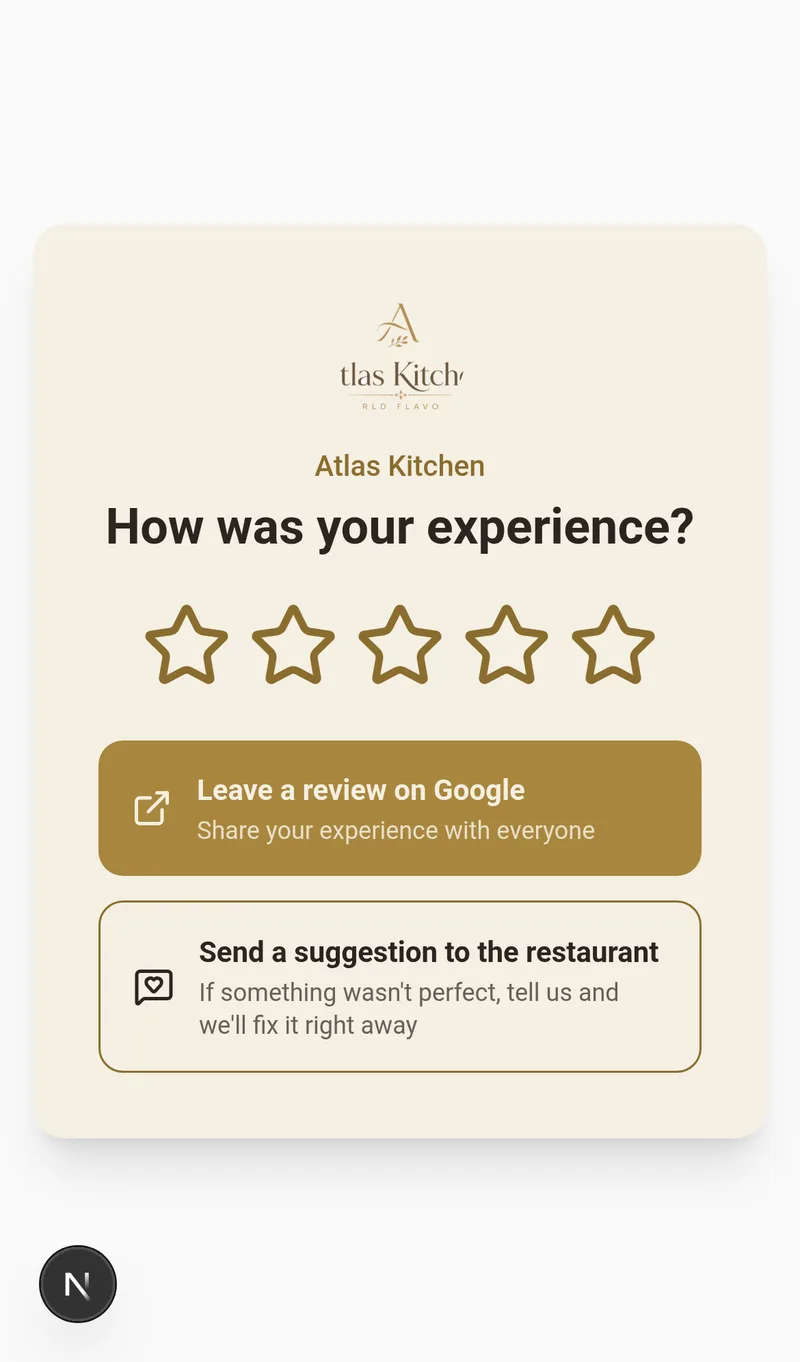
Gość wystawia ocenę w gwiazdkach i zawsze widzi dwie możliwości:
- ⭐ „Zostaw recenzję w Google” — widoczna dla WSZYSTKICH ocen
- 💬 „Wyślij sugestię do restauracji” — prywatna opinia, którą widzisz tylko Ty
Dlaczego iaMenu nie ukrywa przycisku Google
Ograniczanie dostępu do Google na podstawie wcześniejszej oceny może naruszać zasady Google oraz przepisy dotyczące praktyk wprowadzających w błąd. iaMenu nie blokuje żadnej z tych możliwości: link do Google i prywatny komentarz są zawsze widoczne; ocena wpływa wyłącznie na wyróżnienie wizualne.
Importante
Uważaj na narzędzia, które obiecują „tylko recenzje na 5 gwiazdek”: review gating może doprowadzić do utraty wizytówki Google Business. Z iaMenu możesz spać spokojnie.
Krok 3: Wydrukowany kod QR do recenzji
Najlepszy moment na poproszenie o recenzję to chwila tuż po dokonaniu płatności. Ułatw to gościom:
- Przejdź do Plakatów QR i wybierz przeznaczenie „Recenzje”
- Wybierz szablon: gotowe warianty dla Google i TripAdvisor, w jasnej lub ciemnej wersji, z gwiazdkami
- Plakat wykorzysta Twoje logo i styl marki — możesz też wybrać własny styl
- Pobierz PDF i wydrukuj: na stolikach, przy barze, obok terminala POS lub na paragonie
Kod QR zawsze prowadzi do Twojej strony recenzji: nawet jeśli zmienisz konfigurację, nie musisz go nigdy drukować ponownie.
Krok 4: Otrzymuj powiadomienia od razu
| Powiadomienie | Starter | Profesjonalny+ |
|---|---|---|
| E-mail po otrzymaniu prywatnej sugestii | ✅ | ✅ |
| Powiadomienie również o wysokich ocenach publicznych | ✅ | ✅ |
| Natychmiastowe powiadomienia Telegram | — | ✅ |
Prywatne sugestie znajdziesz w zakładce Recenzje w panelu, wraz z oceną, komentarzem i danymi kontaktowymi, jeśli gość je pozostawił — odpowiedz mu i odzyskaj klienta.
Krok 5: Wiele platform (Pro+)
Jeśli działasz na rynkach turystycznych, TripAdvisor jest równie ważny jak Google:
- Skonfiguruj Google + TripAdvisor + Yelp i wybierz platformę domyślną
- Podsumowanie w panelu pokazuje zmiany ocen oraz stosunek opinii publicznych do prywatnych
Dobre praktyki, które działają
- Poproś o recenzję w szczęśliwym momencie: umieść kod QR na rachunku lub przekaż go przy podawaniu deseru, a nie kilka dni później
- Odpowiadaj na wszystkie recenzje Google, zarówno dobre, jak i złe: Google to docenia, a przyszli klienci to czytają
- Zadbaj o prywatne sugestie: odpowiedz na sugestię, a po rozwiązaniu problemu zaproś tę osobę do ponownej wizyty (pomóc może kupon z sekcji Marketing)
- Wyznacz cel: 2–3 nowe recenzje tygodniowo mogą w ciągu kilku miesięcy zmienić Twoją pozycję w Google Maps
Rozwiązywanie typowych problemów
Moja strona recenzji wyświetla komunikat „obecnie niedostępne”
Przełącznik „Recenzje w Twoim publicznym menu” jest wyłączony. Włącz go w panelu Recenzje.
Nie mogę znaleźć adresu URL moich recenzji Google
W profilu Google Business wybierz „Poproś o recenzje” lub „Udostępnij swój profil”. Krótki link (g.page/r/...) jest idealny. Wklej go bez zmian w ustawieniach.
Czy prywatne sugestie są gdzieś publikowane?
Nie. Widzisz je tylko Ty w panelu. Nie są to publiczne recenzje, lecz bezpośrednie opinie pomagające wprowadzać ulepszenia.
Powiązane poradniki
- Kody QR i plakaty — szczegółowy opis edytora plakatów
- Marketing — odzyskuj klientów dzięki kuponom po rozwiązaniu problemu
- Widok klienta — gdzie w karcie menu znajduje się dostęp do recenzji
Zamień zadowolonych gości w gwiazdki Google
Utwórz konto i sprawdź aktualne plany i warunki.