Zarządzanie menu cyfrowym: zmiana kolejności, duplikowanie i wiele menu
5 min
Naucz się organizować, porządkować i zarządzać swoim menu cyfrowym jak profesjonalista w mniej niż 8 minut. Dowiedz się, jak aktualizować ceny, przenosić produkty i tworzyć menu na różne pory dnia — bez konieczności ponownego drukowania kodu QR.
Czego nauczysz się w tej sekcji
- Porządkować kategorie, podkategorie i produkty metodą drag & drop
- Przenosić produkty między kategoriami i podkategoriami
- Tworzyć kilka menu (lunch, kolacja, wydarzenia specjalne)
- Aktualizować menu bez ponownego drukowania kodu QR
- Poznać 7 rzeczywistych problemów związanych z papierowym menu i dowiedzieć się, jak rozwiązać je za pomocą menu cyfrowego
Krok 1: Porządkowanie elementów metodą Drag & Drop
Kolejność, w jakiej kategorie i produkty pojawiają się w panelu, jest dokładnie taka sama, jaką zobaczą Twoi klienci. Umieść dania popisowe i najpopularniejsze kategorie na pierwszych pozycjach, aby maksymalnie zwiększyć ich widoczność.
Na komputerze przytrzymaj dowolny element (kategorię, podkategorię lub produkt) i przeciągnij go w wybrane miejsce. System automatycznie zapisze nową kolejność.
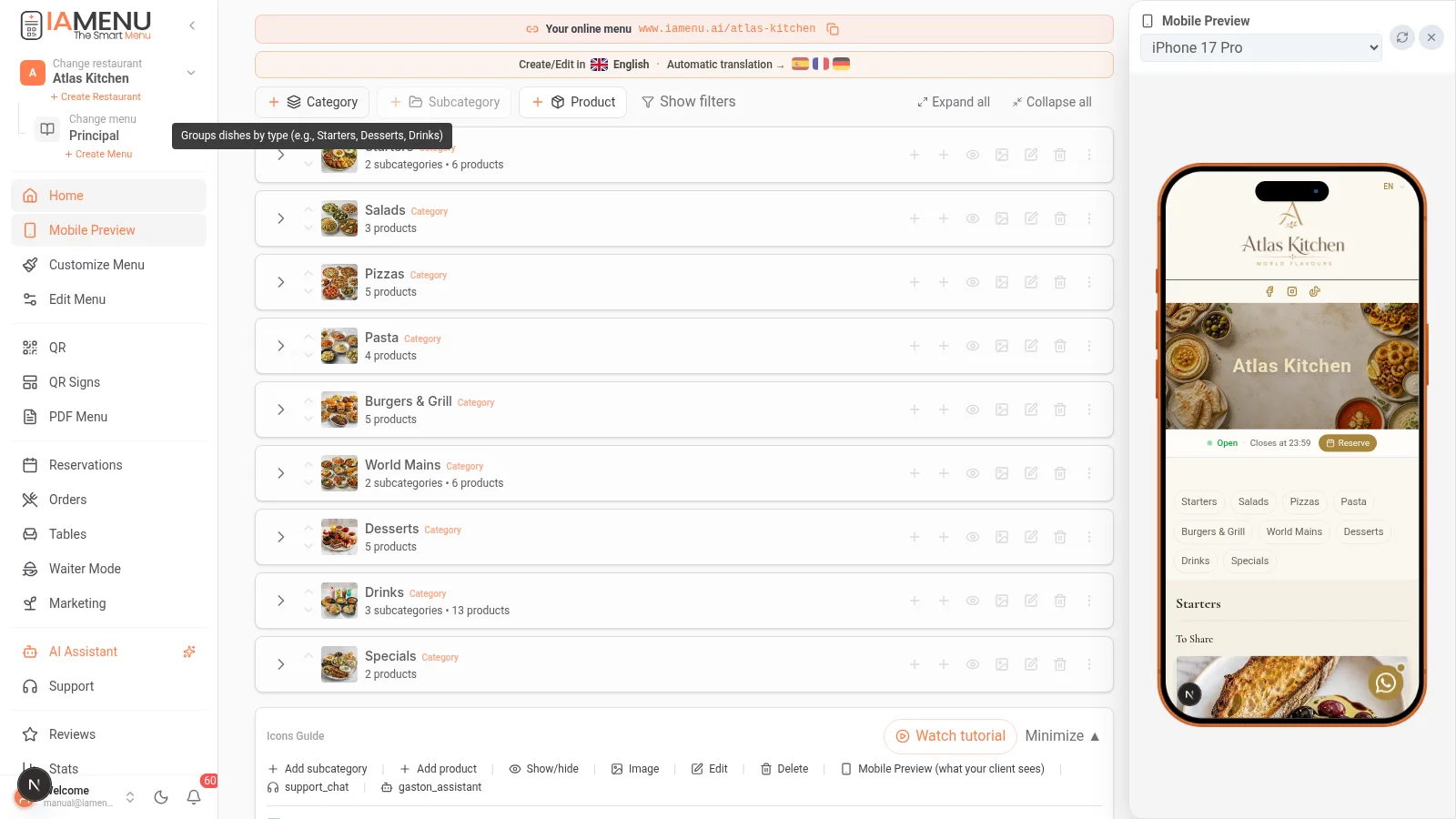
Możesz porządkować:
- Kategorie względem siebie (na przykład przenieść Desery przed Napoje)
- Podkategorie w obrębie kategorii
- Produkty w obrębie podkategorii lub kategorii
Na urządzeniach mobilnych funkcję drag & drop zastępują strzałki sortowania. Naciśnij ikonę strzałek góra/dół obok każdego elementu, aby zmienić jego pozycję.
Kroki na urządzeniu mobilnym:
- Przejdź do kategorii lub podkategorii, którą chcesz uporządkować
- Użyj strzałek góra/dół obok każdego elementu
- Zmiana zostanie zapisana automatycznie
Pro Tip
Wskazówka Pro: Umieść najbardziej dochodowe i popularne produkty na pierwszych pozycjach każdej kategorii. Badania pokazują, że klienci zwracają większą uwagę na pierwsze i ostatnie elementy listy.
Krok 2: Przenoszenie produktów między kategoriami
Podczas reorganizowania karty dań może być konieczne przeniesienie produktu z jednej kategorii do innej. Możesz na przykład przenieść „Tiramisu” z kategorii „Specjalności” do „Deserów” albo przekształcić zwykły produkt w produkt niezależny.
Aby przenieść produkt między kategoriami na komputerze:
- Otwórz menu opcji produktu (trzy kropki)
- Wybierz „Przenieś do...”
- Wybierz docelową kategorię i podkategorię
- Produkt zostanie przeniesiony wraz ze wszystkimi informacjami, obrazami, tłumaczeniami i alergenami
Możesz także przeciągnąć produkt bezpośrednio na inną kategorię, aby go przenieść.
Na urządzeniu mobilnym proces wygląda podobnie:
- Naciśnij opcje produktu
- Wybierz „Przenieś do...”
- Przejdź do docelowej kategorii i wybierz ją
Tip
Ważne: Podczas przenoszenia produktu wszystkie jego tłumaczenia, obrazy, alergeny i etykiety pozostają bez zmian. Nie musisz niczego konfigurować ponownie.
Krok 3: Wiele menu na różne pory dnia
Wiele restauracji potrzebuje różnych kart dań w zależności od pory dnia: menu śniadaniowego, karty lunchowej, menu kolacyjnego lub menu na wydarzenia specjalne. Dzięki IAMenu możesz tworzyć wiele menu i określać, kiedy każde z nich ma być automatycznie wyświetlane.
Aby utworzyć nowe menu:
- W nagłówku panelu kliknij selektor menu (obok nazwy aktywnego menu)
- Kliknij „+ Utwórz menu”
- Nadaj mu nazwę: „Menu lunchowe”, „Karta kolacyjna”, „Menu świąteczne”
- Skonfiguruj dni i godziny aktywacji
- Dodaj kategorie i produkty przeznaczone dla tego menu
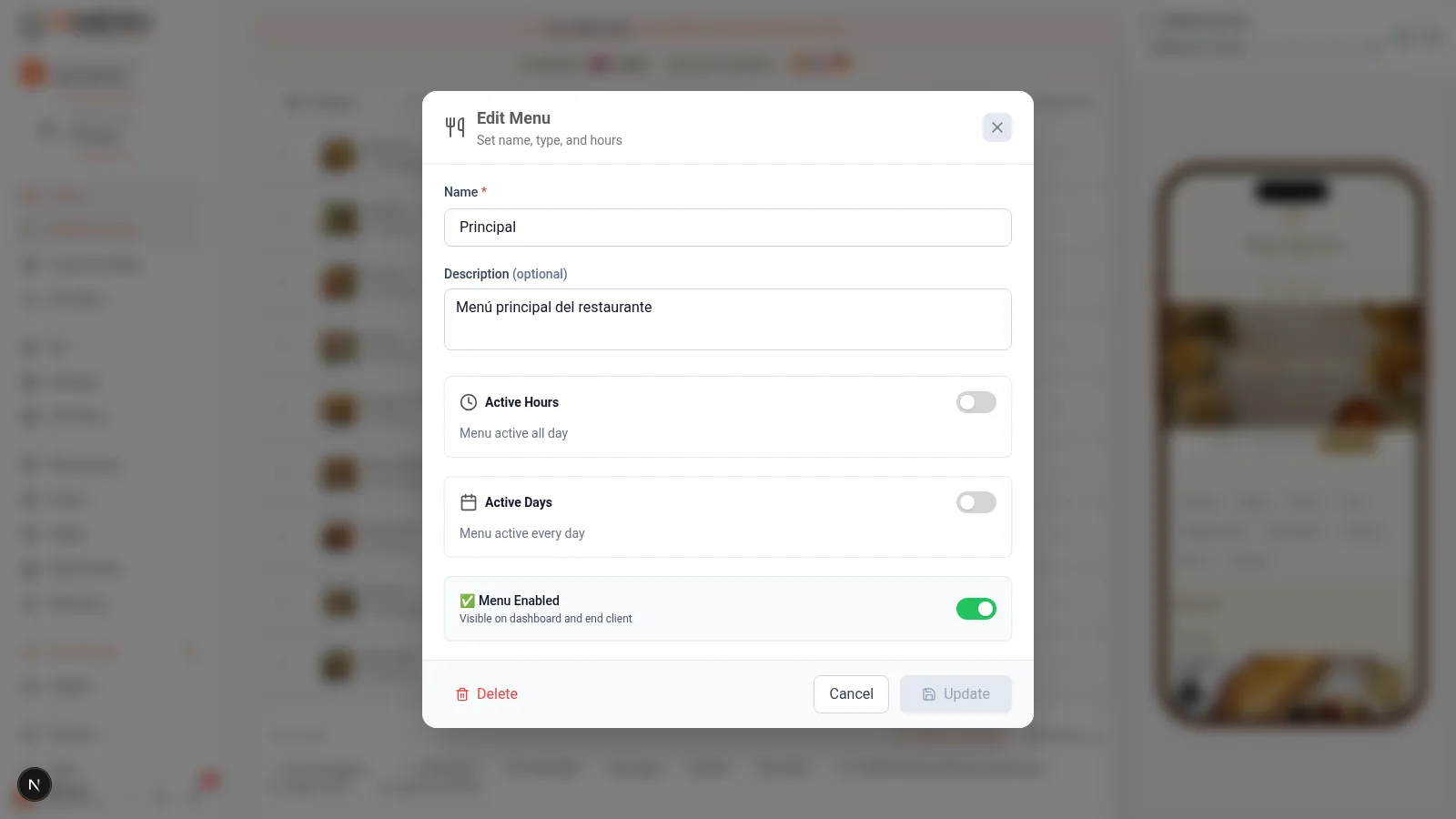
Przykład z życia: Restauracja oferuje menu dnia od 12:00 do 16:00 oraz pełną kartę dań od 20:00 do 23:30. Każde menu aktywuje się automatycznie w zależności od godziny.
Na urządzeniu mobilnym:
- Naciśnij nazwę bieżącego menu u góry ekranu
- Wybierz „+ Utwórz menu”
- Skonfiguruj nazwę, godziny i aktywne dni
- Dodaj zawartość nowego menu
Kategorie współdzielone między menu
Kluczowa funkcja: możesz sprawić, aby określone kategorie pojawiały się we wszystkich menu. Na przykład kategoria „Napoje” może być dostępna zarówno w menu lunchowym, jak i kolacyjnym.
- Kategorie współdzielone (bez przypisanego menu): Pojawiają się we wszystkich menu
- Kategorie wyłączne (z przypisanym menu): Pojawiają się tylko w wybranym menu
Pro Tip
Wskazówka Pro: W restauracjach oferujących menu dnia utwórz osobne menu z kategoriami „Pierwsze danie”, „Drugie danie” i „Deser”. Aktualizuj je codziennie z telefonu w mniej niż 2 minuty. Twoi klienci zawsze zobaczą aktualną kartę po zeskanowaniu kodu QR.
Krok 4: Aktualizowanie menu bez ponownego drukowania kodu QR
To jedna z największych zalet IAMenu i powód, dla którego tysiące restauracji przechodzi z papierowego menu na menu cyfrowe z kodem QR.
QR jest dynamiczny: prowadzi do adresu URL, a nie do pliku PDF
Kiedy generujesz kod QR za pomocą IAMenu, prowadzi on do adresu internetowego Twojej restauracji (na przykład iamenu.ai/mi-restaurante). Kod QR nigdy się nie zmienia, ale wyświetlana przez niego zawartość aktualizuje się w czasie rzeczywistym.
Oznacza to, że możesz:
- Natychmiast zmieniać ceny (bez ponownego drukowania czegokolwiek)
- Codziennie dodawać lub usuwać produkty
- Rano aktywować menu dnia, a wieczorem pełną kartę dań
- Od razu poprawiać błędy w nazwach lub opisach
- Dodawać nowe języki na sezon turystyczny
- Aktualizować informacje o alergenach po zmianie receptury
Jak to działa:
- Wydrukowany kod QR prowadzi do
iamenu.ai/tu-restaurante - Wprowadzasz dowolną zmianę w panelu (cena, produkt, język...)
- Klienci skanują ten sam kod QR i widzą zaktualizowaną wersję
- Nigdy nie musisz ponownie drukować kodu QR
Aktualizowanie menu z telefonu jest równie proste:
- Otwórz IAMenu na telefonie
- Wprowadź potrzebne zmiany (ceny, produkty, godziny)
- Zapisz i gotowe: klienci natychmiast zobaczą nową wersję
Importante
Uwaga: Jedynym powodem do ponownego wydrukowania kodu QR byłaby zmiana adresu URL restauracji (slugu). Jeśli zmieniasz tylko zawartość, ceny lub języki, istniejący kod QR będzie nadal działać bez problemu.
Najczęstsze przypadki użycia
| Sytuacja | Rozwiązanie z IAMenu | Czy trzeba ponownie drukować kod QR? |
|---|---|---|
| Podwyżka cen o 5% | Aktualizacja cen w panelu | Nie |
| Nowe danie sezonowe | Utworzenie i aktywowanie produktu | Nie |
| Inne menu dnia każdego dnia | Edycja kategorii menu dnia | Nie |
| Specjalne menu walentynkowe | Utworzenie menu wydarzenia z datą | Nie |
| Karta dań w 3 językach na lato | Aktywowanie dodatkowych języków | Nie |
| Usunięcie wyprzedanego produktu | Tymczasowa dezaktywacja produktu | Nie |
| Zmiana zdjęcia dania | Przesłanie nowego obrazu lub wygenerowanie go za pomocą AI | Nie |
Zrównoważony rozwój: wpływ cyfrowej karty dań na środowisko
Jedna z korzyści, których wiele restauracji nie bierze pod uwagę: korzystając z cyfrowego menu z kodem QR zamiast drukowanych kart, znacznie ograniczasz zużycie papieru.
- Przeciętna restauracja drukuje od 50 do 200 kart dań rocznie (z powodu zmian sezonowych, uszkodzeń i aktualizacji cen)
- Branża gastronomiczna odpowiada co roku za tysiące ton papieru pochodzącego z wyrzucanych kart dań
- Dzięki IAMenu jeden wydruk kodu QR zastępuje wszystkie te dodruki
Tip
Ciekawostka: Według badań branżowych cyfryzacja menu może zmniejszyć zużycie papieru w restauracjach nawet o 42%. Kod QR wydrukowany raz będzie służyć tak długo, jak naklejka lub podstawka, na której go umieścisz.
7 rzeczywistych problemów związanych z zarządzaniem papierowym menu (i rozwiązania oferowane przez menu cyfrowe)
Jeśli nadal korzystasz z drukowanych kart dań, te problemy z pewnością brzmią znajomo. To najczęstsze problemy w gastronomii, które znikają po przejściu na cyfrowe menu z kodem QR.
1. Zmiana cen wymaga ponownego wydrukowania całej karty
W przypadku papierowej karty podniesienie ceny dania oznacza ponowne wydrukowanie wszystkich egzemplarzy. Jeśli masz 40 stolików i po 2 karty na każdy, oznacza to 80 nowych kart. W przypadku karty cyfrowej zmieniasz cenę w panelu, a wszyscy klienci natychmiast widzą aktualizację.
Rzeczywisty koszt: Przeciętna restauracja wydaje od 500 do 2000 EUR rocznie wyłącznie na ponowne drukowanie kart dań. Dzięki IAMenu koszt ten spada do zera od pierwszego dnia.
2. Wyprzedane produkty nadal widnieją w karcie
Klient zamawia danie, którego nie serwujesz od 3 dni, ponieważ skończył się główny składnik. W przypadku papierowej karty nie możesz nic zrobić poza wyjaśnieniem tego przez kelnera. W cyfrowym menu dezaktywujesz produkt w 2 sekundy, a on automatycznie znika z karty. Gdy znów będzie dostępny, aktywujesz go jednym dotknięciem.
3. Menu dnia zmieniające się codziennie
Restauracje oferujące menu dnia muszą aktualizować kartę każdego ranka. W przypadku papieru oznacza to ręcznie zapisane tablice, codzienne kserokopie albo ustne przekazywanie informacji. Dzięki IAMenu edytujesz menu dnia z telefonu w 2 minuty przed otwarciem. Klienci skanują kod QR i automatycznie widzą aktualną kartę dnia.
4. Sezon turystyczny bez karty w innych językach
Nadchodzi lato, a Twoją restaurację odwiedzają niemieccy, francuscy i angielscy turyści. Twoja karta jest tylko po polsku. Zatrudnienie profesjonalnych tłumaczy kosztuje od 200 do 500 EUR za język. Dzięki IAMenu aktywujesz jednym kliknięciem do 54 języków, a AI przetłumaczy całe menu z uwzględnieniem kontekstu gastronomicznego w ciągu kilku minut. Dowiedz się więcej o automatycznych tłumaczeniach.
5. Obowiązkowe alergeny, których nikt nie aktualizuje
Rozporządzenie UE 1169/2011 wymaga informowania o 14 alergenach w każdym daniu. W przypadku drukowanej karty aktualizowanie alergenów po zmianie receptury jest żmudnym procesem, o którym wiele restauracji zapomina. Dzięki IAMenu AI Super Chef automatycznie wykrywa alergeny za każdym razem, gdy tworzysz lub edytujesz produkt. Sprawdź sekcję dotyczącą zgodności, aby dowiedzieć się więcej o karach sięgających 6000 EUR za nieprzestrzeganie przepisów.
6. Nieaktualne lub nieistniejące zdjęcia dań
Według badań branżowych papierowa karta bez zdjęć może obniżyć konwersję nawet o 30%. Jednak profesjonalna sesja zdjęciowa kosztuje od 500 do 1500 EUR. Dzięki IAMenu możesz generować profesjonalne obrazy za pomocą GPT Image bezpośrednio z panelu lub poprosić Gaston o wygenerowanie ich partiami. Bez fotografa, bez sesji i bez czekania.
7. Brak wiedzy o tym, które dania się sprawdzają, a które nie
W przypadku papierowej karty nie masz żadnych danych. Nie wiesz, jakie produkty oglądają klienci, które pomijają ani które najlepiej konwertują. Dzięki IAMenu masz zintegrowane analizy: ranking najczęściej oglądanych produktów, sesje według pory dnia oraz dane dotyczące interakcji, które pomagają podejmować świadome decyzje dotyczące karty.
Pro Tip
Wskazówka Pro: Każdy z tych problemów wiąże się z ukrytymi kosztami: czasem pracowników, utraconymi szansami, potencjalnymi karami i niezadowolonymi klientami. Oblicz, ile obecnie wydajesz na ponowne drukowanie, ręczne tłumaczenia i sesje zdjęciowe. Prawdopodobnie kwota ta przekracza 3000 EUR rocznie — dokładnie tyle, ile oszczędzasz dzięki IAMenu już od planu Starter.
Gaston: zarządzanie głosowe
Pamiętaj, że możesz używać Gaston, asystenta AI, aby zarządzać menu za pomocą języka naturalnego:
- „Przenieś Paellę do kategorii Dania z ryżu”
- „Zduplikuj kawę americano i zmień cenę na 3 euro”
- „Uporządkuj desery według ceny od najniższej do najwyższej”
- „Utwórz menu o nazwie Menu dnia z kategoriami Pierwsze danie, Drugie danie i Deser”
Wskazówki i dobre praktyki
Postępuj zgodnie z poniższymi zaleceniami, aby skutecznie zarządzać swoim menu cyfrowym:
- Umieść dania popisowe na pierwszych pozycjach. Badania pokazują, że klienci zwracają większą uwagę na pierwsze i ostatnie elementy listy. Użyj drag & drop, aby umieścić najbardziej dochodowe dania na górze.
- Używaj współdzielonych kategorii dla napojów. Jeśli masz menu lunchowe i kartę kolacyjną, ustaw kategorię Napoje jako współdzieloną, aby pojawiała się w obu menu bez duplikowania produktów.
- Aktualizuj menu dnia z telefonu. Każdego ranka, przed otwarciem, edytuj dania dnia z telefonu w mniej niż 2 minuty. Klienci zobaczą zaktualizowaną kartę po zeskanowaniu kodu QR.
- Dezaktywuj produkty zamiast ich usuwać. Jeśli danie jest tymczasowo niedostępne, dezaktywuj je. Gdy znów będzie dostępne, aktywuj je jednym dotknięciem. Dzięki temu nie stracisz skonfigurowanych tłumaczeń, obrazów ani alergenów.
- Używaj Gaston do masowych zmian. Zamiast edytować produkty pojedynczo, podyktuj Gastonowi: „Podnieś o 5% wszystkie ceny w kategorii Dań głównych”. To znacznie szybsze rozwiązanie.
- Sprawdzaj menu z perspektywy klienta. Po wprowadzeniu zmian zeskanuj swój kod QR, aby upewnić się, że wszystko wyświetla się prawidłowo.
Rozwiązywanie typowych problemów
Funkcja drag & drop nie działa w panelu
Funkcja drag & drop działa tylko w wersji na komputer. Na urządzeniu mobilnym użyj przycisków ze strzałkami góra/dół, aby zmienić kolejność. Jeśli korzystasz z komputera i funkcja nie działa, spróbuj odświeżyć stronę.
Przeniosłem produkt i zniknęło jego zdjęcie
Nie powinno się to zdarzyć. Podczas przenoszenia produktu wszystkie jego obrazy, tłumaczenia, alergeny i etykiety pozostają bez zmian. Jeśli obraz się nie pojawia, odśwież stronę panelu.
Wiele menu nie przełącza się automatycznie w zależności od godziny
Sprawdź, czy prawidłowo skonfigurowałeś dni i godziny aktywacji każdego menu. Upewnij się również, że strefa czasowa firmy jest prawidłowa w ustawieniach ogólnych.
Nie widzę przycisku tworzenia nowego menu
System wielu menu jest dostępny w planach Professional i Premium. Plan Starter umożliwia korzystanie z jednego menu. Rozważ zmianę planu, jeśli potrzebujesz menu na różne pory dnia.
Klienci widzą poprzednią wersję menu
Zmiany są widoczne natychmiast po odświeżeniu strony przez klienta. Jeśli ktoś ma otwartą stronę w momencie wprowadzania zmian, zobaczy nową wersję przy następnym odświeżeniu strony lub ponownym zeskanowaniu kodu QR.
Najczęściej zadawane pytania
Czy muszę ponownie drukować kod QR po zmianie menu?
Nie. Kod QR prowadzi do Twojego adresu URL, a nie do pliku PDF. Zmiany są widoczne natychmiast. Ponowne drukowanie jest konieczne tylko w przypadku zmiany adresu URL restauracji.
Czy mogę mieć kilka menu na różne pory dnia?
Tak. Utwórz oddzielne menu z automatycznymi godzinami aktywacji. Kategorie mogą być współdzielone lub przypisane wyłącznie do jednego menu.
Jak przenieść produkt do innej kategorii?
Otwórz menu opcji produktu i wybierz „Przenieś do...”. Produkt zachowa wszystkie swoje obrazy, tłumaczenia i alergeny.
Jak zmienić kolejność produktów?
Na komputerze przeciągnij i upuść produkt w wybranym miejscu. Na urządzeniu mobilnym użyj strzałek. Zmiana zostanie zapisana automatycznie.
Ile zaoszczędzę, rezygnując z papierowej karty?
Przeciętna restauracja wydaje od 500 do 2000 EUR rocznie na ponowne drukowanie kart. Dzięki IAMenu koszt ten spada do zera od pierwszego dnia.
Powiązane samouczki
Kontynuuj konfigurowanie swojego menu cyfrowego, korzystając z tych instrukcji:
- Tworzenie kategorii, aby uporządkować sekcje karty
- Tworzenie produktów, aby dodawać dania z cenami, obrazami i opisami generowanymi przez AI
- Kod QR, aby tworzyć profesjonalne kody QR ze statystykami skanowania
- Menu PDF, aby eksportować kartę w 10 profesjonalnych szablonach
- Gaston — Twój asystent AI, aby zarządzać menu za pomocą poleceń głosowych
Gotowy, aby bez ograniczeń zarządzać swoim menu cyfrowym?
Utwórz konto i sprawdź aktualne plany oraz warunki.
Więcej informacji: