Gaston: Asystent AI dla Restauracji, który Tworzy Menu za Pomocą Głosu
8 min
Gastón to asystent AI zintegrowany z IAMenu, który pozwala sprawdzać informacje o restauracji i zarządzać nimi za pomocą poleceń w języku naturalnym. W zależności od konfiguracji i planu może pomagać w obsłudze kategorii, produktów, cen, zdjęć, tłumaczeń, rezerwacji i innych funkcji panelu.
W przeciwieństwie do niezależnego czatu Gastón jest połączony z danymi Twojej firmy. Gdy działanie wpływa na menu, sprawdź proponowane zmiany i potwierdź te, o które poprosi Cię panel. Dostępność narzędzi może różnić się w zależności od kanału: dashboard, WhatsApp i połączenia zewnętrzne nie muszą oferować tych samych możliwości.
Czego dowiesz się w tej sekcji
- Jak otworzyć czat na komputerze lub urządzeniu mobilnym.
- Jak tworzyć kategorie i produkty za pomocą jasnych poleceń.
- Jak generować obrazy dań i kategorii, weryfikując je etapami.
- Jak ulepszać opisy i tłumaczyć treści.
- Jak importować kartę dań z plików PDF, Word i Excel lub ze zdjęć.
- Jak wykonywać operacje zbiorcze i zachować nad nimi kontrolę.
- Jak sprawdzać informacje o swojej firmie i rozwiązywać typowe problemy.
Krok 1: Otwórz czat Gastóna
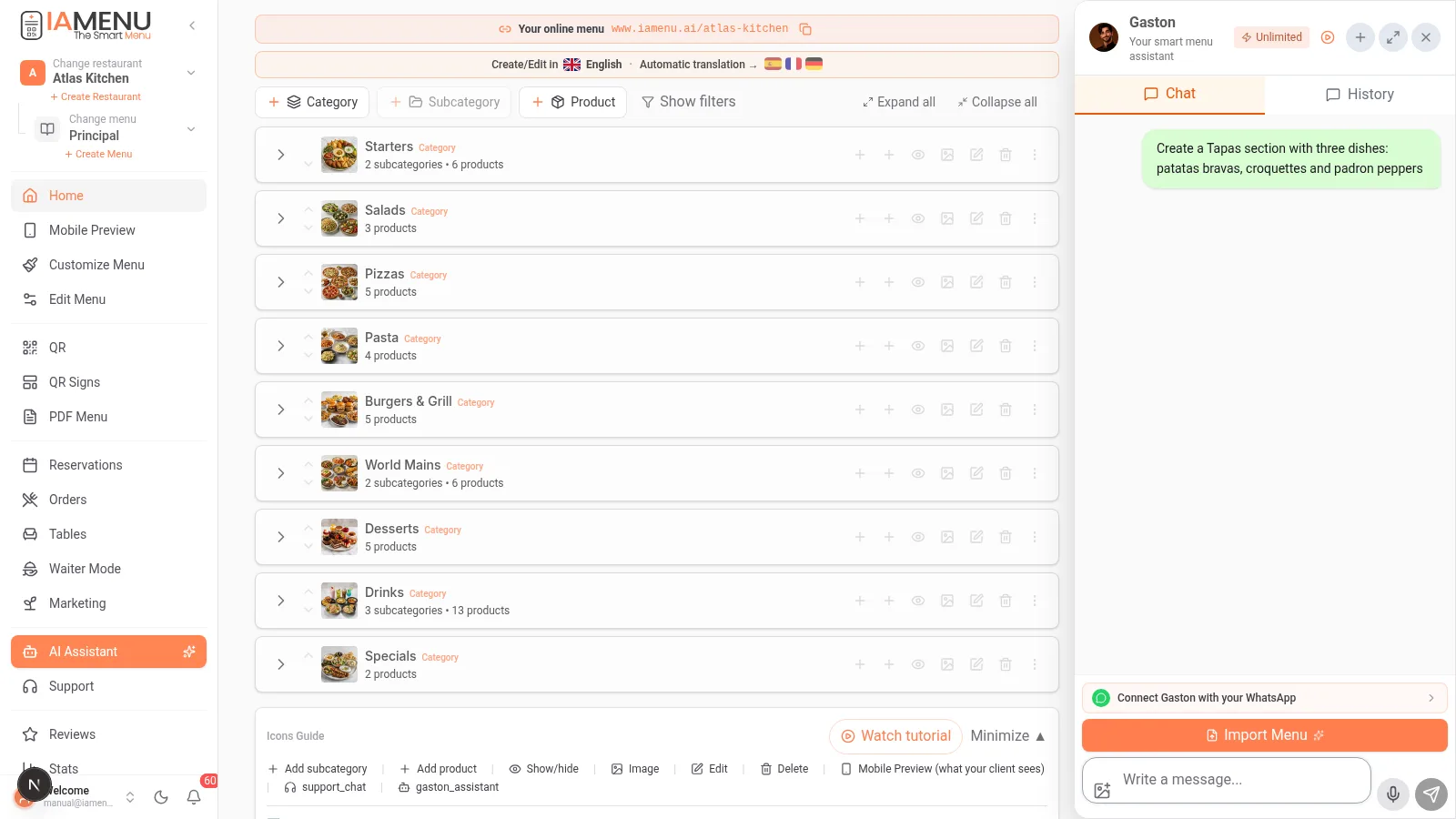
W bocznym menu dashboardu znajdź Asystenta AI. Interfejs Gastóna otworzy się w obszarze roboczym; czat może być wyświetlany w panelu po prawej stronie, a nie jako stale widoczny przycisk w rogu ekranu.
Wpisz potrzebne polecenie w pasku rozmowy. Jeśli widzisz ikonę mikrofonu, możesz podyktować instrukcję. Gastón zachowuje kontekst rozmowy, ale w przypadku istotnych zmian warto podać dokładną nazwę dania lub kategorii.
Otwórz Asystenta AI z poziomu nawigacji mobilnej. Skorzystaj z paska wiadomości lub mikrofonu, jeśli jest włączony. Układ panelu dostosowuje się do rozmiaru ekranu.
Uwaga
Aby uniknąć niejasności, napisz co, gdzie i w jakiej cenie: „Dodaj Tiramisu za 7 € do Deserów” jest jaśniejsze niż „dodaj deser”.
Krok 2: Twórz kategorie i produkty
Możesz poprosić Gastóna o utworzenie struktury lub uzupełnienie istniejącej karty dań.
Wypróbuj takie polecenia:
- „Utwórz kategorię Pizze”.
- „W kategorii Pizze utwórz podkategorie Klasyczne i Specjalne”.
- „Dodaj Margheritę za 10 € i Diavolę za 12 € do kategorii Klasyczne”.
- „Pokaż mi produkty z kategorii Pizze, żebym mógł je sprawdzić”.
Gastón interpretuje polecenie i korzysta z dostępnych mu operacji dotyczących menu. Sprawdź kategorię, cenę i wynik, zanim uznasz je za prawidłowe.
Wpisz lub podyktuj konkretne polecenie, na przykład: „Utwórz kategorię Desery i dodaj Tiramisu za 7 €”. Następnie sprawdź listę w dashboardzie.
Dodając produkty, określ ich położenie: mogą znaleźć się w podkategorii, bezpośrednio w kategorii lub na własnym poziomie menu. Aby poznać tę strukturę, zapoznaj się z instrukcją Tworzenie produktów.
Krok 3: Generuj obrazy za pomocą AI
Poproś o obraz dania lub kilka obrazów dla kategorii. Na przykład: „Wygeneruj obrazy produktów z kategorii Desery, które nie mają zdjęcia”.
Generowanie obrazów dla kategorii odbywa się etapami:
- Gastón proponuje lub generuje pierwszy obraz próbny.
- Sprawdź, czy danie, styl i składniki mają sens.
- Potwierdź, czy chcesz kontynuować z kolejnymi produktami.
- Asystent kontynuuje pracę w kolejnych partiach, weryfikując postępy i prosząc o dodatkowe potwierdzenia, zależnie od pozostałych zadań.
Możesz poprosić o style kulinarne, czyste tła, ujęcia z góry lub sceny restauracyjne. Konkretne style i opcje zastępowania zależą od dostępnych narzędzi; nie ma stałej reguły czterech stylów ani obowiązkowych partii po pięć obrazów.
Ważne
Generowanie obrazów zużywa odpowiedni limit w Twoim planie. Sprawdź wynik przed przypisaniem obrazu do dania: wygenerowany obraz jest wizualną interpretacją i może nie odzwierciedlać dokładnie sposobu przygotowania w Twojej kuchni.
Krok 4: Ulepszaj opisy
Gastón może tworzyć lub poprawiać teksty kulinarne, korzystając z nazw, składników i struktury Twojego menu.
Przykładowe polecenia:
- „Napisz krótki opis polędwicy wołowej w sosie whisky”.
- „Uczyń opis Pizzy wegetariańskiej bardziej zrozumiałym; zawiera mozzarellę, bakłażana i paprykę”.
- „Znajdź dania w kategorii Przystawki, które nie mają opisu”.
- „Wygeneruj opisy produktów z kategorii Desery, które nie mają tekstu”.
Jeśli zlecasz operację zbiorczą, przed jej potwierdzeniem sprawdź jej zakres. Opisy powinny odzwierciedlać składniki, których rzeczywiście używasz.
Krok 5: Tłumacz menu
Gastón może pomóc włączać języki, sprawdzać, które z nich są dostępne, oraz zlecać tłumaczenie treści. IAMenu oferuje katalog 54 języków menu, ale liczba języków, które można włączyć jednocześnie, zależy od planu i konfiguracji restauracji.
Możesz zapytać „Jakie języki są dostępne w moim menu?” lub „Chcę przygotować wersję po francusku”. Postęp tłumaczenia i jego weryfikacja są obsługiwane w sekcji Języki w dashboardzie.
Aby w kontrolowany sposób włączyć kilka języków, zapoznaj się z instrukcją Automatyczne tłumaczenia. Istniejącego tłumaczenia oznaczonego jako sprawdzone ręcznie nie należy traktować jak dowolnego tekstu do nadpisania bez wcześniejszej weryfikacji.
Krok 6: Importuj istniejącą kartę dań
Jeśli masz kartę dań na papierze lub w pliku, import z czatu obsługuje pliki PDF, Word i Excel oraz zdjęcia. W ścieżce przesyłania przez dashboard można wybrać maksymalnie 16 zdjęć karty dań. Limit może być inny w pozostałych kanałach Gastóna.
- Otwórz Asystenta AI i wybierz opcję dołączania pliku.
- Wybierz dokument lub czytelne zdjęcia karty dań.
- Poczekaj na analizę, sprawdzenie struktury i wyodrębnienie dań.
- Sprawdź kategorie, nazwy, opisy i ceny.
- Potwierdź operację, gdy poprosi o to Gastón.
- Sprawdź wynikową kartę dań w dashboardzie.
Na czacie naciśnij dołącz plik i wybierz dokument lub zdjęcia z urządzenia. Jeśli robisz zdjęcia, unikaj cieni i kadrów, które zasłaniają ceny lub kategorie.
Po analizie sprawdź wykryte produkty przed zaakceptowaniem. Czas zależy od długości menu, jakości dokumentu i etapów weryfikacji.
Uwaga
Import nie gwarantuje wyników w trzy ani pięć minut ani bezbłędnego wykrycia wszystkich dań. Przetworzenie długiej lub złożonej karty dań może zająć kilka minut, a wynik może wymagać późniejszej weryfikacji. Poprawianie błędów przed potwierdzeniem jest szybsze niż wyszukiwanie ich później wśród setek produktów.
Krok 7: Zmiany zbiorcze i porządkowanie
Gastón pozwala zlecać działania dotyczące wielu elementów bez otwierania każdej karty osobno:
| Cel | Przykład polecenia |
|---|---|
| Zmienianie kolejności | „Ustaw Napoje po Deserach”. |
| Zmiana cen | „Podnieś ceny Napojów o 5%”. |
| Dostępność | „Wyłącz zupy, których dziś nie podajemy”. |
| Duplikowanie | „Zduplikuj kategorię Pizze, aby przygotować jej sezonową wersję”. |
| Przenoszenie | „Przenieś Tiramisu do kategorii Desery”. |
Dostępność narzędzia i wymagane potwierdzenie zależą od operacji i kanału. Nie zakładaj, że każde polecenie zostanie wykonane natychmiast ani że zwykłe „tak” upoważnia do ryzykownego usunięcia. Sprawdź elementy, których dotyczy działanie, i zweryfikuj wynik w panelu.
Krok 8: Zapytania i codzienna praca
Gastón może również służyć jako konwersacyjna wyszukiwarka informacji o Twojej firmie:
- „Które dania nie mają zdjęcia?”
- „Ile produktów jest w tym menu?”
- „Pokaż mi dania zawierające gluten”.
- „Jakie mam dziś rezerwacje?”, jeśli korzystasz z funkcji Rezerwacje.
- „Pomóż mi przygotować promocję na weekend”.
Rzeczywisty zakres działania zależy od włączonej funkcji i dostępnych danych. Rekomendacja wygenerowana przez AI nie jest pomiarem wyników firmy ani potwierdzoną operacją, dopóki jej nie sprawdzisz.
Gastón i inne funkcje niż menu
Narzędzia Gastóna obejmują ponad 100 funkcji produktu. Niektóre dotyczą rezerwacji, stolików, marketingu, statystyk, kodów QR, projektowania, zespołu lub komunikacji.
| Obszar | Przykładowe polecenia |
|---|---|
| Menu | Tworzenie, edytowanie, przenoszenie i wyszukiwanie dań oraz kategorii. |
| Treści | Opisy, obrazy, alergeny i tłumaczenia. |
| Rezerwacje i stoliki | Sprawdzanie informacji lub przygotowywanie działań, jeśli dana funkcja jest dostępna. |
| Marketing | Proszenie o pomysły oraz przygotowywanie promocji i treści. |
| Projektowanie, QR i PDF | Sprawdzanie konfiguracji lub przechodzenie do narzędzi w panelu. |
| Zespół i operacje | Proszenie o pomoc w zadaniach zgodnych z Twoimi uprawnieniami. |
Dostępny jest również kanał Gastón przez WhatsApp, który ma własne warunki i narzędzia. Nie zakładaj, że operacja dostępna w dashboardzie działa tak samo w WhatsApp.
Połączenia zewnętrzne: zaawansowana integracja umożliwiająca pracę z poziomu ChatGPT za pomocą MCP była opracowywana i testowana lokalnie, ale nie potwierdza to jej publicznej dostępności. Aby zarządzać restauracją teraz, użyj dashboardu IAMenu lub kanałów włączonych na Twoim koncie.
Gastón a ogólny czat AI
Praktyczna różnica polega na połączeniu z Twoją firmą. Ogólny czat może tworzyć teksty lub analizować pliki; Gastón, gdy odpowiednie narzędzie jest włączone, a działanie zatwierdzone, może wprowadzać zmiany w rzeczywistych danych IAMenu.
Nie należy zakładać, że inni asystenci nie potrafią generować obrazów, odczytywać plików PDF ani łączyć się z aplikacjami. Sprawdź która integracja jest włączona, z jaką firmą pracuje i jakie działanie zostało faktycznie zapisane.
Wskazówki ułatwiające pracę
- Podaj nazwę menu i kategorii. Unikaj zmian dotyczących elementów o podobnych nazwach.
- Podaj cenę z walutą i we właściwym formacie. Na przykład: „Margherita, 10,50 €”.
- Sprawdzaj propozycje działań zbiorczych. Przed potwierdzeniem zweryfikuj liczbę elementów i zakres operacji.
- Przesyłaj czytelne pliki. Ułatwia to rozpoznawanie zeskanowanych menu i cen.
- W pierwszej kolejności sprawdzaj obrazy i alergeny. Klienci zobaczą te informacje bezpośrednio.
- Sprawdzaj limity w panelu. Liczba wiadomości, zdjęć i tłumaczeń zależy od planu i poziomu zużycia.
Rozwiązywanie typowych problemów
Gastón nie odpowiada
Sprawdź połączenie, stan sesji i dostępny limit w planie. Jeśli problem nie ustąpi, rozpocznij nową rozmowę z poziomu panelu.
Nie znajduje kategorii
Podaj pełną nazwę i menu, w którym znajduje się kategoria. Jeśli przed chwilą ją zmieniono, odśwież widok i ponów zapytanie.
Wygenerowane zdjęcie nie przedstawia właściwego dania
Podaj dokładniejszy opis, składniki i sposób podania; przed kontynuowaniem sprawdź obraz próbny.
Po imporcie brakuje niektórych dań
Sprawdź oryginalny dokument, zaproponowane wyniki ekstrakcji i kartę dań. Popraw niekompletne elementy przed zakończeniem pracy.
Nie rozpoznaje polecenia głosowego
Spróbuj wpisać polecenie i bezpośrednio podaj nazwy dań, ceny oraz kategorie.
Najczęściej zadawane pytania
Czy Gastón edytuje moją kartę dań, czy tylko przedstawia sugestie?
Może robić jedno i drugie. Niektóre narzędzia służą do wyszukiwania informacji lub tworzenia tekstów, a inne wykonują rzeczywiste operacje w IAMenu po przyznaniu uprawnień i uzyskaniu potwierdzenia.
Czy mogę utworzyć kategorię na urządzeniu mobilnym?
Tak. Otwórz Asystenta AI, wpisz polecenie i sprawdź wynik. Na początku tego rozdziału znajdziesz samouczek dotyczący korzystania z funkcji na urządzeniu mobilnym.
Co mogę załączyć, aby zaimportować menu?
Pliki PDF, Word i Excel lub zdjęcia przesłane przez dashboard. Z poziomu panelu można przesłać maksymalnie 16 zdjęć w jednym załadowaniu; w innych kanałach limity mogą być inne.
Czy zdjęcia są zawsze generowane po pięć naraz?
Nie. Generowanie obrazów dla kategorii rozpoczyna się od obrazu próbnego i jest kontynuowane etapami po jego sprawdzeniu.
Ile trwa import?
Czas nie jest gwarantowany: zależy od liczby dań, jakości pliku, analizy i potwierdzeń.
Powiązane samouczki
- Tworzenie produktów, aby poznać strukturę karty dań.
- Automatyczne tłumaczenia, aby włączać języki i sprawdzać wyniki.
- Alergeny i oznaczenia, aby zweryfikować sugestie asystenta.
- Eksport do PDF, aby wydrukować kartę dań.
- Generowanie kodu QR, aby udostępnić kartę.
- Gastón przez WhatsApp, aby poznać jego kanał komunikacji.
Gotowy, aby korzystać z Gastóna?
Utwórz konto i sprawdź aktualne plany oraz warunki.
Więcej informacji: