Gaston WhatsAppis: halda oma restorani vestlusest, hääle ja fotodega
5 min
Kell on 12:55, päeva merluus saabub ja lõhe saab otsa. Võid Gastónile WhatsAppis kirjutada või saata häälteate: „võta lõhe menüüst maha ja lisa grillitud merluus hinnaga 14,90”. Gastón töötleb päringu ja annab teada, kas sai selle rakendada või vajab lisateavet või kinnitust. Enne kui muudatusest klientidele teatad, kontrolli seda menüüst.
Mida selles jaotises õpid
- Ühendama oma WhatsAppi Gastóniga (ainult ühe korra)
- Muutma menüüd teksti ja häälteate abil
- Looma roogi fotot saates
- Kontrollima muudatusi ja kinnitama need enne rakendamist
- Küsima vestluses oma ettevõtte kohta teavet
- Turvalisus: kes saab seda kasutada ja kuidas ühendus katkestada
1. samm: ühenda oma WhatsApp
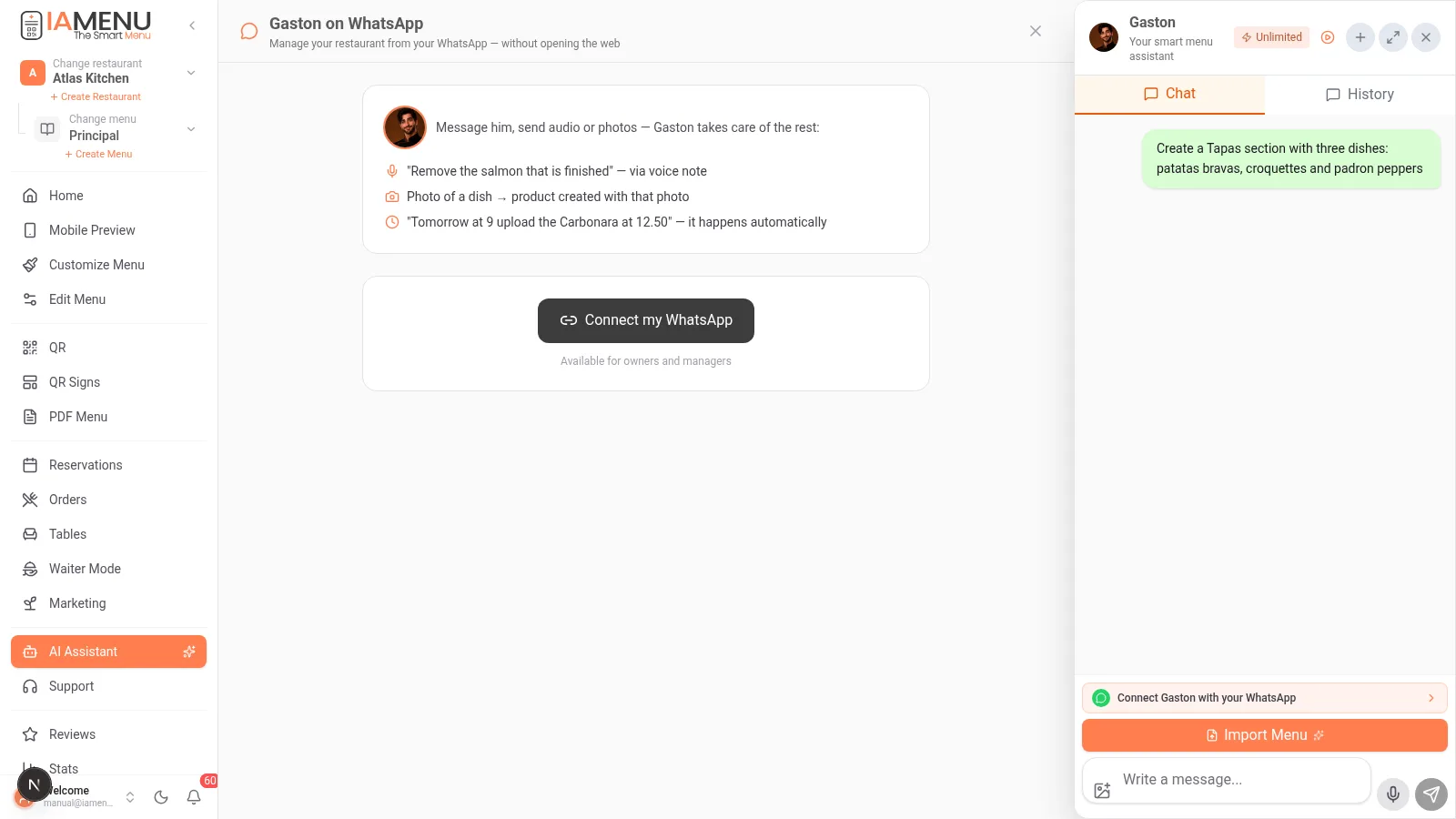
- Ava Isikupärastamine → WhatsApp ja mine kaardile „Gastón sinu WhatsAppis”. Sidumist saad hallata ka juhtpaneeli WhatsAppi vaatest.
- Kui sul on funktsioonile juurdepääs (Premium või lubatud prooviperiood), klõpsa „Ühenda minu WhatsApp” ja loo 6-kohaline kood, mis kehtib 10 minutit.
- Ava mobiilis WhatsApp ja saada Gastóni numbrile sõnum:
VINCULAR 123456(asenda kood enda koodiga) - Gastón kinnitab sidumise: number seotakse sinu ettevõttega, sealhulgas selle tegevuskohtadega.
Selleks on vaja omaniku või haldaja õigusi ja Premium-funktsiooni. Kui ettevõttega on juba number seotud, tuleb see enne teise numbri ühendamist ära hallata.
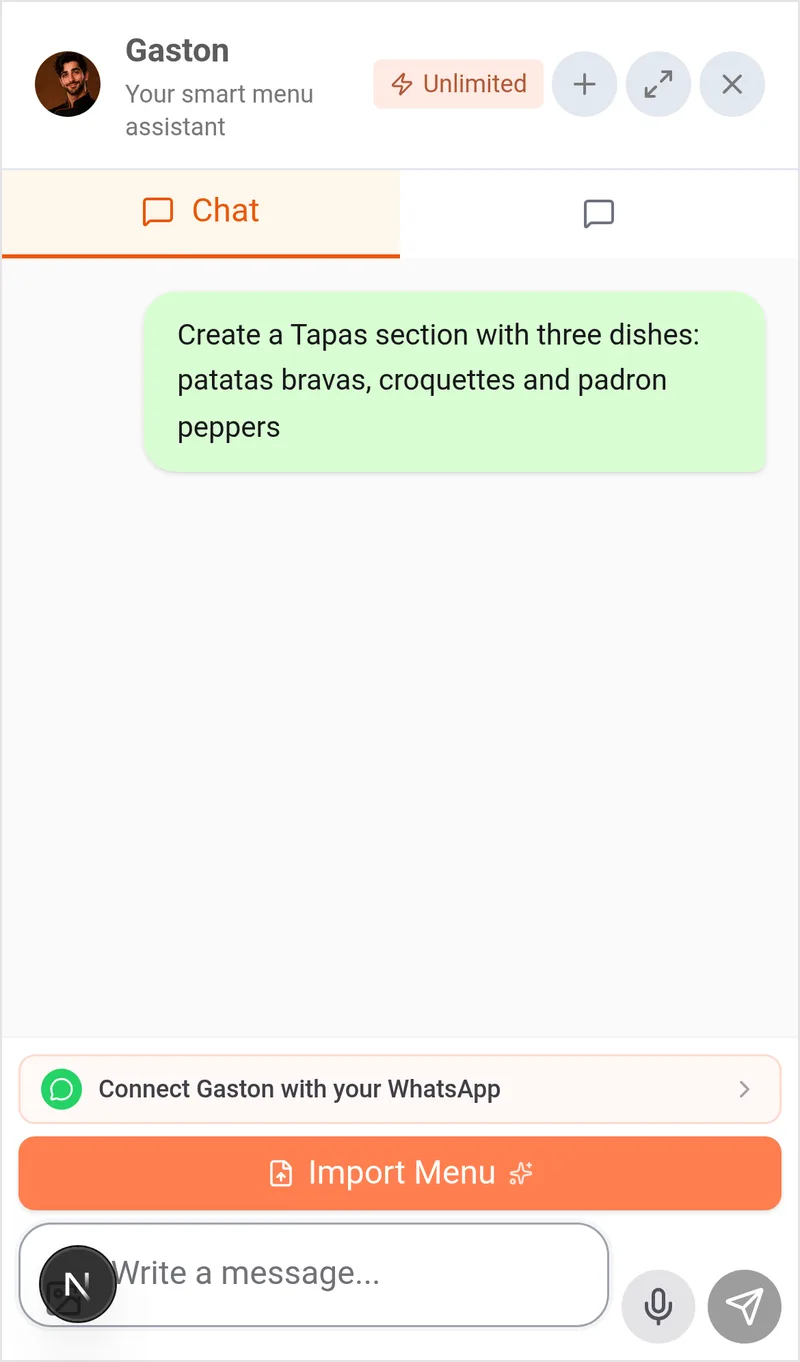
Ava mobiili juhtpaneelil Isikupärastamine → WhatsApp ja mine jaotisse Gastón sinu WhatsAppis. Loo kood ja saada kuvatud numbrile VINCULAR, tühik ja kuus numbrit.
Märkus
See on Gastóni privaatne halduskanal, mis erineb WhatsAppi nupust, mida kliendid menüüs näevad. Funktsiooni kasutamiseks peab see olema sinu paketis lubatud.
2. samm: muuda menüüd teksti või hääle abil
Võid esitada päringuid loomulikus keeles, näiteks nii. Need on päringute näited, mitte garanteeritud tulemused:
- „Tõsta Margherita hind 11,50-ni” — palub muuta hinda; vaata vastus ja lõplik väärtus üle.
- „Võta otsa saanud lõhe menüüst maha” — palub toote välja lülitada; kontrolli selle saadavust menüüs.
- „Loo kategooria Kodused magustoidud, kus on flan hinnaga 4,50 ja vanaema kook hinnaga 5,90” — palub teha mitu muudatust; Gastón võib küsida lisateavet või kinnitusi.
- 🎤 Häälteade: saada päring kõneledes; enne muudatuse rakendatuks lugemist kontrolli, kas transkriptsioon on õige.
- „Mis magustoidud mul menüüs on?” — palub toodete kohta teavet; kontrolli, et vastus käiks õige menüü ja tegevuskoha kohta.
Gastón vastab tulemuse või vajalike lisasammudega. Enne kui loed muudatuse lõpetatuks, kontrolli seda menüüst; kõiki päringuid ei täideta ilma kinnituseta.
3. samm: loo roogi fotoga
Foto kasutamiseks saada päring järgmiselt:
- Tee värskelt taldrikule tõstetud roast foto 📸
- Saada see WhatsAppis Gastónile koos tekstiga: „loo roog Grillitud kaheksajalg hinnaga 18,90 ja kasuta seda fotot”
- Gastón analüüsib pilti ja teeb ettepaneku, kuidas seda kasutada. Järgi foto lisamise töövoos kuvatavaid küsimusi või kinnitusi, et toode luua või uuendada.
Võid ka paluda: „lisa see foto Carbonarale” või „see on restorani uus kaanepilt”. Gastón peab sihtkoha ja tulemuse kinnitama; foto saatmine üksi menüüd ei muuda.
4. samm: kontrolli toiminguid ja kinnitusi
Kui palud ajastatud muudatust, hulgioperatsiooni või kustutamist, vaata Gastóni vastus üle: loe toiming tehtuks ainult siis, kui Gastón kinnitab selle rakendamist. Loomulikus keeles esitatud päring ei taga automaatset ajastamist.
5. samm: küsi oma ettevõtte kohta teavet
Gastóni ühine tööriistade kataloog sisaldab päringuid statistika, broneeringute, toodete ja menüüde kohta ka WhatsAppi üldises kontekstis. Võid proovida järgmisi küsimusi:
- „Kuidas mul täna läheb?” — küsib külastuste, tellimuste ja muude paketis saadaolevate näitajate statistikat.
- „Millised broneeringud mul homme on?” — küsib selle päeva ajakava, kui broneeringud on lubatud.
- „Mitmel tootel pole fotot?” — palub valitud menüü tooted üle vaadata.
- „Saada mulle minu menüü link” — küsib jagatava menüü linki.
Kui haldad mitut tegevuskohta või menüüd, ütle, millise kohta soovid teavet. Gastón võib paluda sul enne vastamist ühe valida; siin pole kinnitatud, et kõik näited toimivad algusest lõpuni.
Turvalisus
| Kaitse | Kuidas see toimib |
|---|---|
| Omanik või haldaja | Koodi loomiseks on vaja sidumisõigusi |
| Üks number ettevõtte kohta | Ühendus kehtib sama ettevõtte kõigile tegevuskohtadele |
| Ajutine kood | Kuus numbrit; aegub 10 minuti pärast ja seda saab kasutada ainult ühe korra |
| Kontrollitud ühenduse katkestamine | Juhtpaneelilt saab ühenduse katkestada numbri sidunud isik või ettevõtte omanik |
Piirangud ja paketid
Gastón WhatsAppis: Premium või seda funktsiooni sisaldav prooviperiood. Starteri ja Professionali paketiga ei saa kanalit siduda ning neis kuvatakse paketi uuendamise võimalus. Sõnumipiirangud ja kasutusvõimalused leiad lehelt Paketid; ära aja juhtpaneeli Gastóni kasutuskvooti segamini õigusega seda kanalit kasutada.
Levinud probleemide lahendamine
Saatsin VINCULAR, aga vastust ei tule
Kontrolli, kas saatsid sõnumi Gastóni ametlikule numbrile (see kuvatakse ühendamise ekraanil) ja kas kood pole aegunud. Loo uus kood ja proovi uuesti.
Gastón ütleb, et mul pole õigusi
Kontrolli, kas oled omanik või haldaja, kas pakett sisaldab seda kanalit ja kas ettevõttega pole juba teist numbrit seotud. Kui omanikul on vaja number välja vahetada, saab ta selle juhtpaneelilt lahti ühendada.
Soovin, et mu KLIENDID saaksid WhatsAppis tellimusi esitada
See on teine funktsioon: restorani WhatsAppi nupp sinu avalikus menüüs seadistatakse jaotises Isikupärastamine → WhatsApp. See jaotis kirjeldab omaniku privaatset kanalit Gastóniga suhtlemiseks.
Seotud õpetused
- Gastón, tehisintellekti assistent — kõik, mida Gastón teha oskab (siin või veebis)
- Isikupärastamine — WhatsAppi nupp klientidele ja Gastóni privaatne kanal on erinevad
- Menüü haldamine — kõike, mida teed vestluses, saad teha ka visuaalselt
Sinu restoran on WhatsAppi kaugusel
Loo konto ja vaata praeguseid pakette ja tingimusi.