Professionaalse menüü eksportimine PDF-vormingus: 10 malli restoranidele
7 min
IAMenu generaator muudab sinu digitaalse menüü sisu jagamiseks või printimiseks mõeldud PDF-failiks. Võid kasutada tavalist lehte või koostada volditud esitluse kahe- või kolmeosalise voldikuna, kohandada kujundust ja valida keeled.
Praeguses redaktoris ei ole kümmet eraldi malli ega PDF Imagen/PDF Editable valikut. Valikud koonduvad kohandatava visuaalse kujunduse juurde koos eelvaate ja allalaadimisega.
Mida selles jaotises õpid
- PDF-redaktori avamine juhtpaneelilt.
- Lehe-, kaheosalise voldiku või kolmeosalise voldiku vormingu valimine.
- Kujunduse, kaane, fotode ja sisu kohandamine vastavalt paketile.
- Keelte seadistamine ja eelvaate kontrollimine.
- Versiooni allalaadimine lugemiseks või printimiseks.
Samm 1: PDF-generaatori avamine
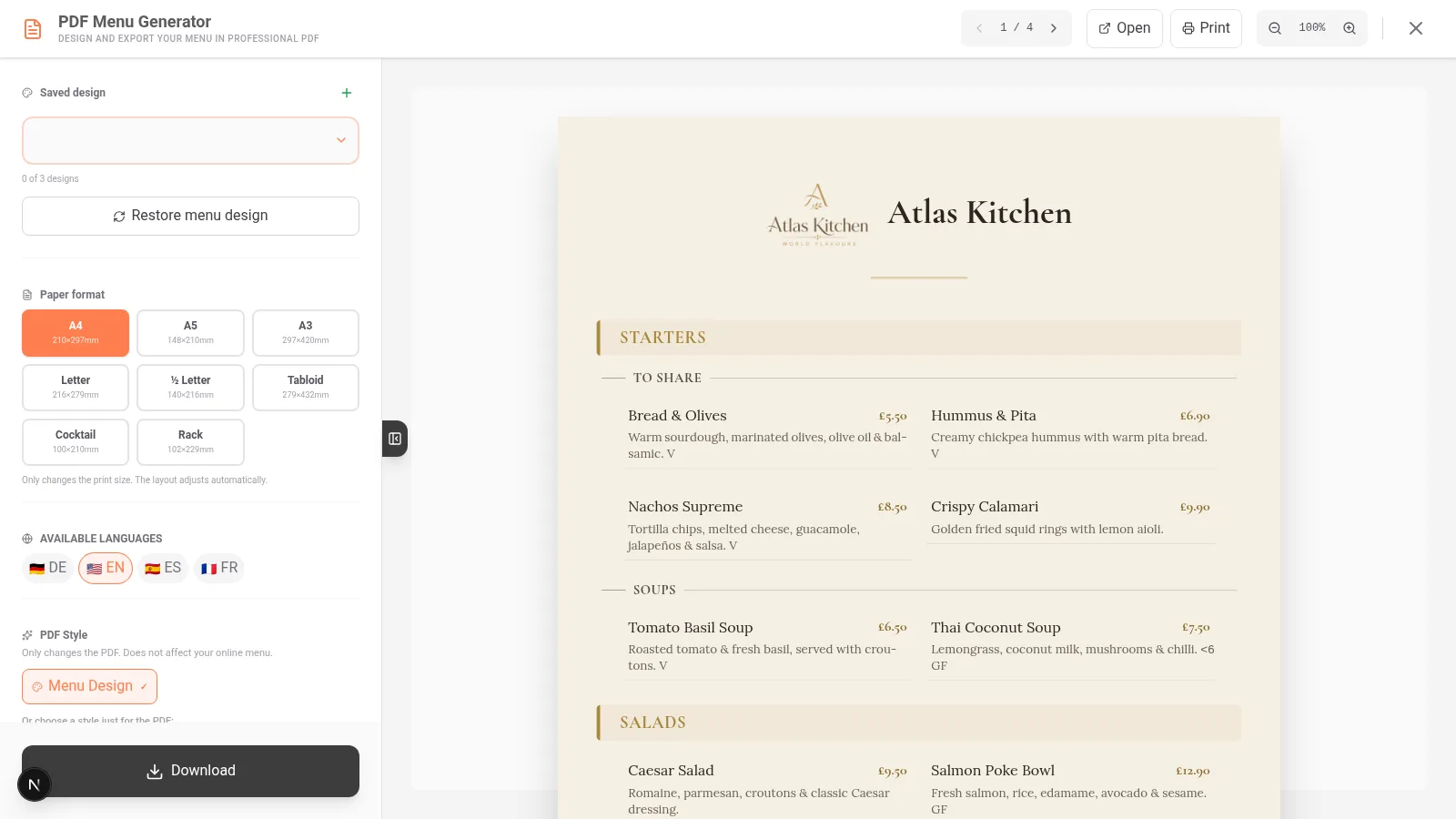
Ava juhtpaneelil oma ettevõtte navigeerimismenüüst Ekspordi PDF-failina. Kui haldad mitut menüüd, vali esmalt õige menüü.
Redaktoris kuvatakse seadistamise juhtelemendid ja dokumendi eelvaade. Paneelide paigutus võib olenevalt ekraani laiusest muutuda.
Ava mobiilne navigeerimismenüü, vali Ekspordi PDF-failina ja vaata redaktori seaded läbi. Enne allalaadimist kontrolli lehekülgi eelvaates.
Märkus
Sisu pärineb eksporditavast menüüst. Kui mõni roog või hind puudub, kontrolli esmalt juhtpaneelil valitud menüüd.
Samm 2: Vormingu valimine
Jaotises Vorming otsusta, kuidas soovid menüüd esitleda:
| Esitlusviis | Milleks see sobib |
|---|---|
| Lame / leht | Üks või mitu tavalist lehekülge, mis sobivad printimiseks või e-postiga saatmiseks. |
| Kaheosaline voldik | Kaheks volditud menüü. Kontrolli kindlasti järjestust ja trükitavaid külgi. |
| Kolmeosaline voldik | Kolme paneeliga menüü. Redaktor kontrollib sisu ja lehekülgede arvu piiranguid. |
Valikus on ka Euroopa ja Ameerika turgudele sobivad paberivormingud. Saadaolev suurus ja veergude maksimaalne arv sõltuvad valitud esitluse viisist.
Volditud vormingu puhul kontrolli tühje külgi, kaant ja printimistulemust. Kui kolmeosalise voldiku külgede arv ületab piirangu, vähenda sisu või vali teine esitluse viis.
Samm 3: Menüü kohandamine
Redaktori seaded on jaotatud seitsmele vahelehele: Vorming, Kujundus, Kaaned, Fotod, Sisu, Päis ja Salvestatud. Olenevalt vormingust ja sinu paketist võivad mõned valikud olla keelatud.
- Kujundus: vali menüü stiil, tüpograafia, suurused ja värvid. Generaator kasutab alusena sinu ettevõtte visuaalset identiteeti.
- Kaaned: seadista kaaned, kui kasutad volditud esitluse vormingut.
- Fotod: otsusta, kuidas lisada roogade saadaolevad pildid.
- Sisu: kohanda PDF-failis kuvatavat teavet, näiteks nimesid, kirjeldusi, hindu ja allergeene.
- Päis: vaata üle ettevõtte nimi ja logo.
- Salvestatud: laadi uuesti kasutamiseks üles salvestatud seaded.
Redaktor kasutab toote praeguseid stiile ja fondivalikuid; varasemaid malle Moderno, Clásico, Premium, Pizarra jne ei ole enam olemas kümne erineva PDF-mootorina.
Oluline
Starter: saad alla laadida menüü kujundusega põhilise PDF-faili, arvestades paketi piirangut. Vahelehtede nägemine ei tähenda, et saaksid värve, fonte, vorminguid või muid täpsemaid valikuid muuta. Kohandamise tingimuste kohta vaata saadaolevat paketti.
Samm 4: Sisu ja keelte seadistamine
Enne allalaadimist kontrolli järgmist:
- Tooted ja hinnad: need peavad vastama õigele menüüle ja olema nähtavad.
- Kirjeldused ja fotod: otsusta vastaval vahelehel, kas need lisatakse dokumenti.
- Allergeenid: kontrolli tooteandmeid ja nende esitust PDF-failis. Vaata neid jaotisest Allergeenid ja märgised.
- Keel: vali keeled, mis on sinu ettevõttes juba saadaval ja tõlgitud.
Generaator võimaldab keeli esitada mitmel viisil:
- Eraldi: sisu korraldatakse keelte kaupa.
- Kompaktne: vähendab sisu hulka, jättes näiteks kirjeldused välja, et ruumi kokku hoida.
- Kakskeelne: ühendab põhikeele ja veel ühe keele; valida saab kõige rohkem kaks keelt.
Kui mõni keel puudub või pole tõlgitud, mine tagasi jaotisse Tõlked, et see aktiveerida ja selle sisu täiendada. Ära eelda, et kõik tõlked on valmis kohe pärast keele valimist.
Samm 5: Eelvaade, printimine ja allalaadimine
Redaktori toiminguribal on valikud Vaata, Prindi ja Laadi alla.
- Ava Vaata ja vaata üle kõik leheküljed, mitte ainult esimene.
- Kontrolli leheküljepiire, kirja suurust, fotosid, logo ja hindu.
- PDF-faili allalaadimiseks klõpsa Laadi alla.
Lameda lehe puhul kasutatakse tavalist dokumenti. Kahe- ja kolmeosalise voldiku puhul kuvatakse sobivad variandid lugemiseks ja printimiseks: viimases paigutatakse küljed voltimise järgi. Enne suure tiraaži printimist tee füüsiline proovitrükk.
Vaata eelvaade üle ja laadi PDF-fail alla. Seejärel saad selle avada, jagada või oma seadme valikute abil printimiseks saata. Juhtnupud võivad saadaoleva ruumi tõttu olla paigutatud eri paneelidele.
Eraldi ekspordirežiimi nimega PDF Imagen, mis lubaks kopeerimist takistada, ega PDF Editable režiimi Canva-s muutmiseks ei ole. Kui soovid sisu muuta, tee parandused IAMenu menüüs ja ekspordi see uuesti.
Näide: trattoria menüü
Kujutame ette trattoriat, mis vajab itaaliakeelset ja ingliskeelset lauamenüüd:
- Ava juhtpaneelil vastav menüü.
- Ava Ekspordi PDF-failina ja proovi kõigepealt lehe vormingut.
- Vali stiil ja kontrolli värve, tüpograafiat, logo ja roogi.
- Vali itaalia ja inglise keel; kui need on saadaval, proovi kakskeelset esitlust.
- Vaata täielik eelvaade üle ja laadi fail alla.
- Kui soovid volditud brošüüri, vali kaheosaline voldik ja kasuta väljundit printimiseks.
Nii saad digimenüü samu andmeid uuesti kasutada, ilma et peaksid teist menüüd käsitsi haldama.
Nõuanded professionaalse tulemuse saavutamiseks
- Kontrolli tegelikku printimistulemust. See sõltub paberi suurusest, printerist ja voltimisest.
- Vähenda vajaduse korral sisu. Paljud fotod ja pikad kirjeldused võivad lehekülgede arvu suurendada.
- Kontrolli allergeene. PDF-fail kajastab iga roa kohta seadistatud teavet.
- Kasuta digimenüü QR-koodi. Kliendid pääsevad ajakohase menüü juurde, kui lood koodi QR-generaatoris.
- Salvesta kujundus, mida korduvalt kasutad. Kui sinu pakett seda võimaldab, kasuta seadeid uuesti jaotisest Salvestatud.
Levinud probleemide lahendamine
PDF-failis kuvatakse teine menüü
Kontrolli, millise menüü valisid generaatori avamisel. Menüü vahetamisel loo eelvaade uuesti.
Tõlge puudub
Kontrolli, kas keel on aktiveeritud ja kas toodete tõlkimine on lõpule viidud. Vaata jaotist Tõlked.
Volditud menüüs kuvatakse tühje lehekülgi või faili ei saa alla laadida
Kontrolli lehekülgede arvu ja valitud vormingu piiranguid. Kolmeosalise voldiku puhul proovi lühemat sisu või lameda lehe vormingut.
Ma ei saa värve ega vormingut muuta
Kontrolli oma paketti. Starteris võivad kohandamistööriistad olla nähtavad, kuid neid ei saa kasutada; põhilise faili allalaadimine on paketis ettenähtud limiidi piires siiski võimalik.
PDF-fail näeb printides teistsugune välja
Kui dokument on volditud, kasuta varianti printimiseks ning kontrolli enne suure tiraaži printimist printeri paberi- ja mõõtkavaseadeid.
Korduma kippuvad küsimused
Kas kümme varasemat malli on endiselt saadaval?
Mitte kümne eraldi valikuna. Praegune redaktor kasutab visuaalset generaatorit stiilide ja kohandamistööriistadega.
Kas saan menüü eksportida mitmes keeles?
Jah. Kasuta eraldi, kompaktset või kakskeelset esitlust vastavalt saadaval olevatele keeltele ja printimiseks kasutatavale ruumile.
Kas Starteriga saab PDF-faili alla laadida?
Jah, oma menüü põhiversiooni saab alla laadida paketi piirangu piires. Täpsemaks muutmiseks on vaja sobivat paketti.
Kas saan PDF-faili pärast allalaadimist muuta?
Soovitatav on muuta sisu või kujundust IAMenu-s ja eksportida uus PDF-fail.
Seotud õpetused
- QR-koodi loomine prinditud menüü ühendamiseks digitaalse versiooniga.
- Toodete loomine nimede, hindade ja fotode uuendamiseks.
- Allergeenid ja märgised roogade teabe kontrollimiseks.
- Automaattõlked mitmekeelsete versioonide ettevalmistamiseks.
- Gastón sisu haldamiseks assistendi abil.
Kas oled valmis looma oma menüüst PDF-faili?
Loo konto ja tutvu praeguste pakettide ja tingimustega.
Lisateave: