Kuidas kohandada oma restorani digitaalset QR-menüüd (täielik juhend)
10 min
Kohanda oma digitaalset QR-menüüd aitab säilitada ühtset visuaalset identiteeti ja hõlbustada navigeerimist. Kasuta eelvaadet, et kontrollida, kas värvid, tekstid ja pildid esindavad sinu restorani õigesti.
Selles juhendis õpid samm-sammult, kuidas seadistada restorani teavet, aktiveerida WhatsApp, määrata lahtiolekuajad ja kujundada oma veebimenüü visuaalne stiil. Kogu protsess võtab vähem kui 10 minutit.
Mis on QR-menüü kliendivaade?
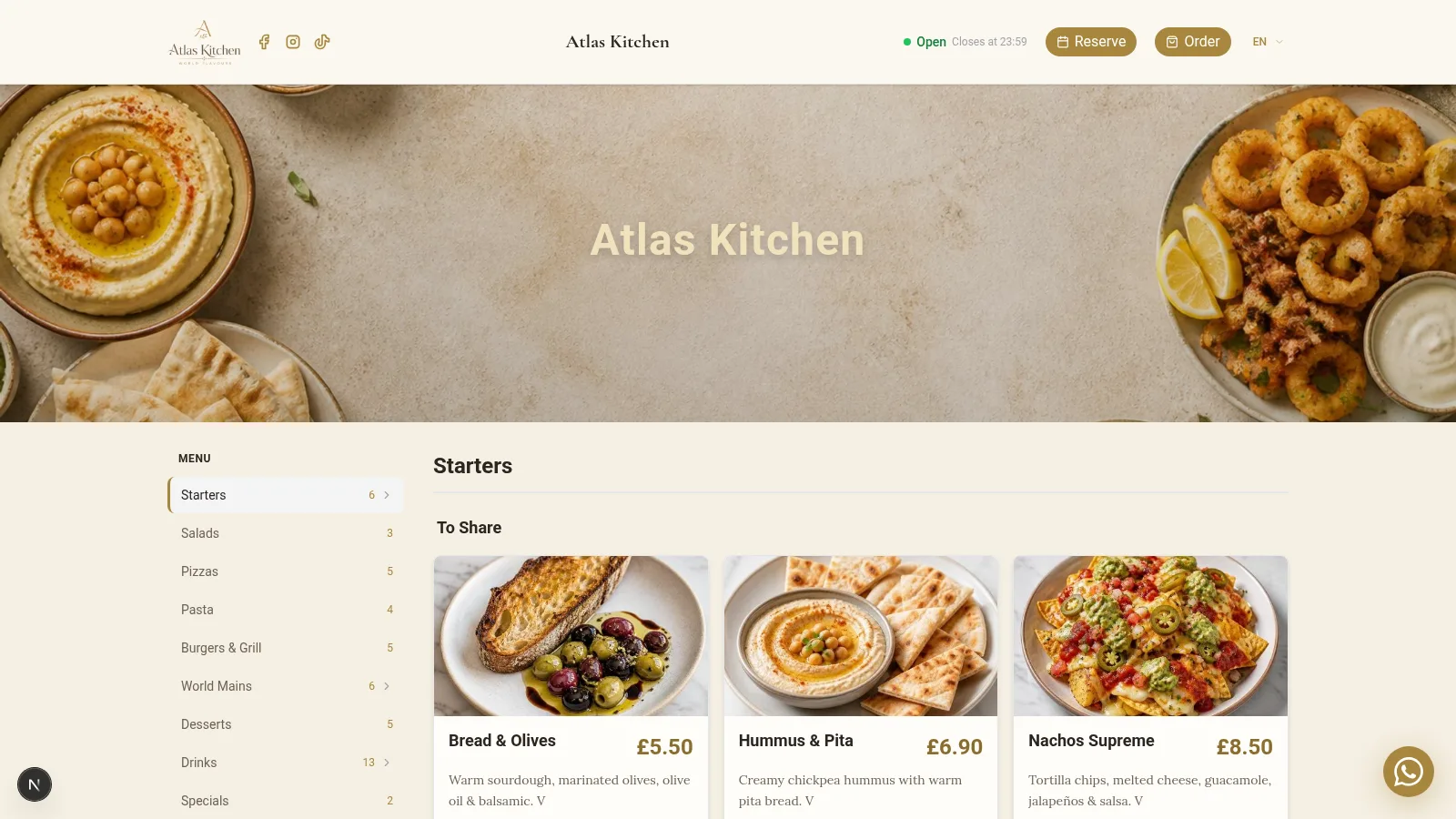
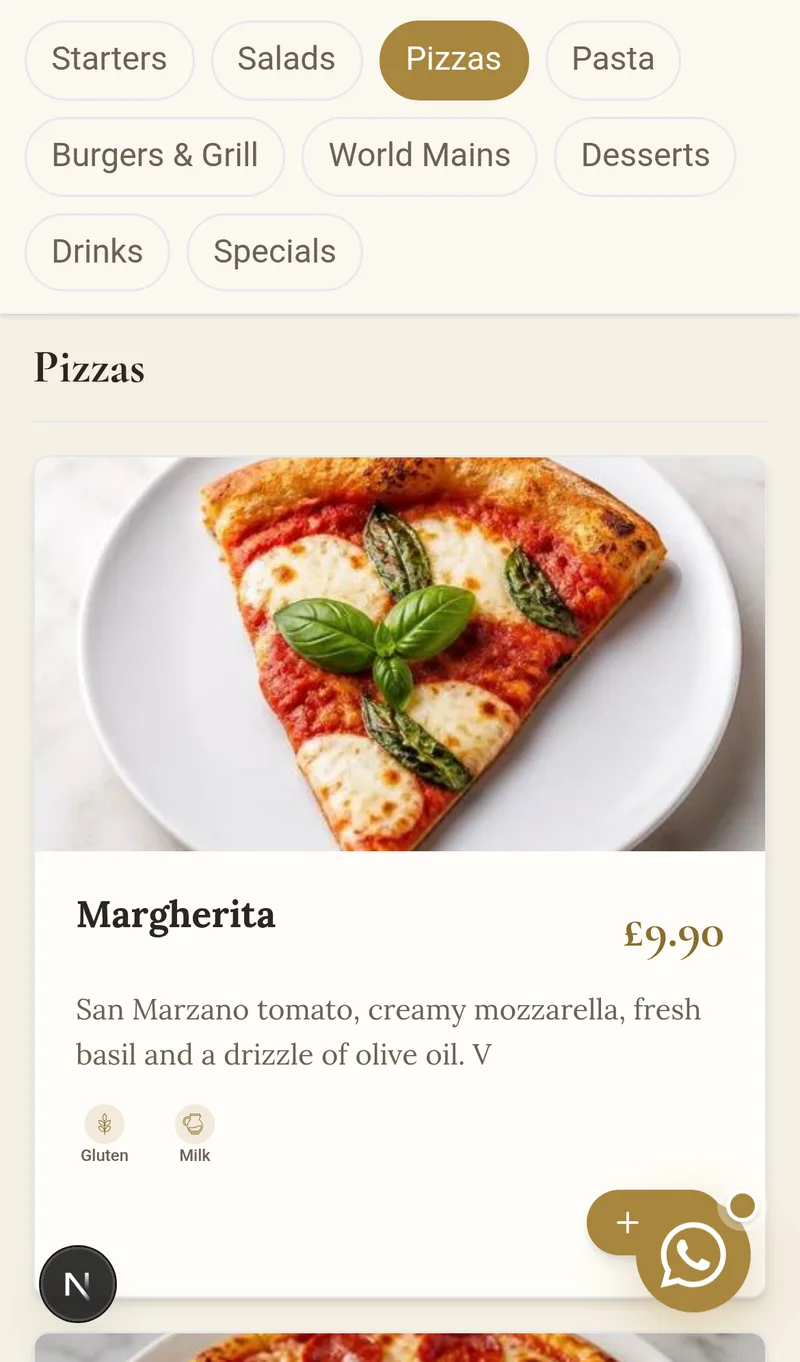
Kliendivaade on sinu digitaalse menüü avalik versioon. Seda näeb kasutaja, kui ta skannib mobiiltelefoniga QR-koodi või avab menüü lingi.
See vaade sisaldab kõiki nähtavaid elemente:
- Restorani logo kohandatava asukohaga
- Kohandatud põhipilt päises
- Kategooriad ja tooted, mis on jaotiste kaupa korraldatud
- Hinnad ja kirjeldused kliendi keeles
- Allergeenide tähised automaatsete ikoonidega
- Sotsiaalmeedia lingid sinu profiilidele
- WhatsAppi nupp otsekontaktiks
- Täielik kontaktteave jaluses
Selle vaate kohandamine võimaldab sobitada QR-menüü sinu visuaalse identiteediga. Klient tajub professionaalset kogemust juba esimesest hetkest.
Miks on oluline oma digitaalset menüüd kohandada?
Üldine QR-menüü vähendab visuaalset mõju ja eristumist konkurentidest. Kohandatud digitaalne menüü pakub seevastu selgeid eeliseid:
- Tugevdab sinu brändi sinu enda värvide ja logoga
- Parandab loetavust sobivate fontide ja suurustega
- Suurendab kliendi usaldust, kuna kujundus on professionaalne
- Hõlbustab otsekontakti WhatsAppi ja sotsiaalmeedia kaudu
- Edastab professionaalsust juba QR-koodi esimesest skannimisest
- Eristab sinu ettevõtet üldiste menüüdega restoranidest
Restoranid, kes kohandavad oma QR-menüüd, teatavad märgatavast paranemisest kliendikogemuses ja menüüs veedetud ajas.
Kuidas avada kliendivaate seaded?
- Ava oma juhtpaneel.
- Klõpsa ülemisel ribal nupul Muuda kliendivaadet.
- Avaneb moodul Restorani seadistamine, kus on kõik valikud.
- Ava oma juhtpaneel.
- Klõpsa menüüs Muuda kliendivaadet.
- Avaneb moodul Restorani seadistamine, kus on kõik valikud.
Siit saad muuta kõiki kujunduse ja seadistuse aspekte. Muudatused salvestatakse automaatselt, kui klõpsad salvestusnupul.
Samm 1 – Üldise teabe seadistamine
Lisa oma restorani põhiandmed. See teave kuvatakse digitaalse menüü jaluses ja aitab klientidel sinuga ühendust võtta.
Saadaval olevad väljad:
- Restorani kontaktmeil
- Telefon koos rahvusvahelise suunakoodiga
- Veebileht või broneerimislink
- Täielik aadress
- Linn, kus restoran asub
- Sihtnumber täpseks asukoha määramiseks
- Riik, kus ettevõte tegutseb
Tip
Täida kõik väljad. Kliendid hindavad võimalust leida telefoninumber, aadress ja e-post ilma menüüst lahkumata. Täielik jalus loob usaldust.
Samm 2 – WhatsAppi aktiveerimine QR-menüüs
Saad lubada WhatsAppi kaudu otsekontakti nupu. See nupp kuvatakse kliendivaates, et klient saaks sulle kohe kirjutada.
Seadistamise sammud:
- Aktiveeri WhatsAppi valik juhtpaneelil
- Sisesta oma number koos riigikoodiga (näide: +34 612345678)
- Seadista automaatne sõnum soovi korral (näide: „Tere, soovin broneerida laua“)
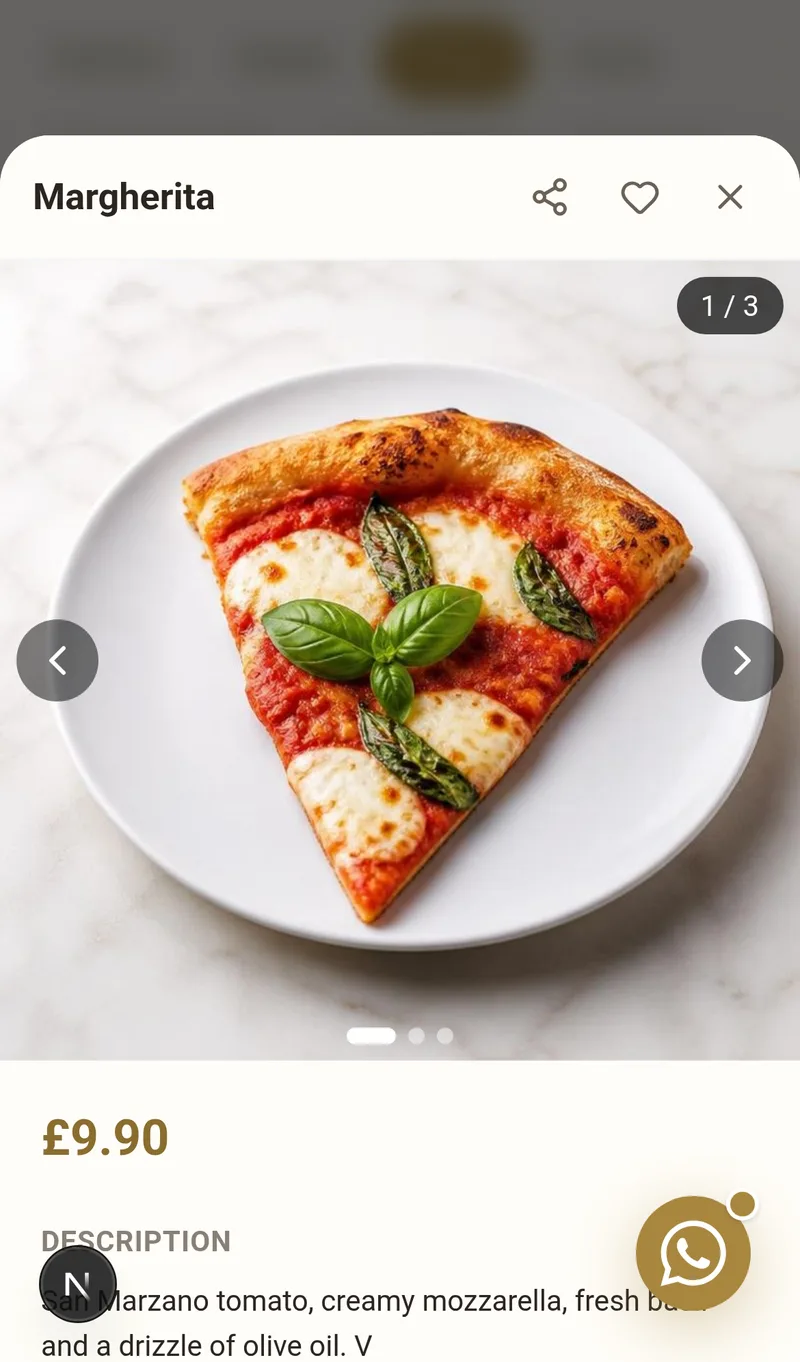
Nupp kuvatakse kliendivaates ujuvana. Mobiilis avab see otse WhatsAppi rakenduse. Arvutis avab see WhatsApp Webi. Eelseadistatud sõnum säästab kliendil nullist kirjutamise vaeva.
Samm 3 – Restorani lahtiolekuaegade seadistamine
Määra lahtiolekuajad igaks nädalapäevaks. Süsteem näitab automaatselt reaalajas, kas restoran on avatud või suletud.
Valikud iga päeva jaoks:
- Aktiveeri või märgi päev suletuks
- Restorani avamisaeg
- Teeninduse sulgemisaeg
- Eraldi köögi lahtiolekuaeg (valikuline)
Tip
Kui köök suletakse enne restorani, kasuta köögi lahtiolekuaja välja. Nii teavad kliendid, mis kellaajani saavad nad sooja toitu tellida.
Samm 4 – Sotsiaalmeedia lisamine
Saad kuvada oma sotsiaalmeediakanaleid QR-menüüs. Ikoonid ilmuvad jaluses koos otseviidetega sinu profiilidele.
Saadaval olevad kanalid:
- Instagram roogade fotode näitamiseks
- TikTok restorani videote jaoks
- YouTube pikema sisu jaoks
- X (Twitter) restorani uudiste jaoks
- Muud kanalid, näiteks Facebook või Google Maps
Lisa lihtsalt iga profiili täielik URL ja aktiveeri selle nähtavus.
Sotsiaalmeedia aitab koguda jälgijaid otse menüü kaudu. Rahulolev klient saab sind Instagramis ühe puudutusega jälgima hakata.
Samm 5 – Digitaalse menüü brändingu kohandamine
Siin määrad oma digitaalse menüü visuaalse kujunduse. See on brändiidentiteedi seisukohalt kõige olulisem jaotis.
Menüü pealkiri
Kohanda teksti, mis kuvatakse põhipildi kohal. Võid kasutada restorani nime või tervitusteksti.
Pealkirja asukoht
Vali, kus tekst pildil kuvatakse:
- Üleval vasakul
- Üleval keskel
- Keskel (suurem visuaalne mõju)
- All vasakul
- All keskel
Menüü stiil
Vali, kuidas tooteid esitletakse:
- Grid suurte piltidega kaartidena (ideaalne fotodega roogade jaoks)
- Loend väikese külgmise pildiga (sobib paremini pikkade menüüde jaoks)
- Minimal ainult tekstina (sobib suurepäraselt veinikaartidele või lihtsatele menüüdele)
Logo
Laadi oma logo üles PNG- või JPG-vormingus. Soovituslik suurus: 256 × 256 pikslit. Logo kuvatakse menüü ülanurgas.
Põhipilt
Lisa menüü päisesse esiletõstetud pilt. Soovituslik suurus: 1200 × 400 pikslit. Kasuta fotot oma restoranist või signatuurroast.
Samm 6 – QR-menüü värvide ja stiilide muutmine
Saad muuta iga menüü visuaalset elementi, et see sobiks sinu ettevõtte visuaalse identiteediga:
Kohandatava värviga elemendid:
- Päis ja jalus
- Kategooriate pealkirjad
- Toodete kirjeldused
- Hinnad ja valuuta
- Navigeerimisikoonid
- Allergeenide värvid
Täiendavad seaded:
- Tekstide suurus (pealkirjad, kirjeldused, hinnad)
- Põhipildi tumedamaks muutmise intensiivsus
- Tootekaartide läbipaistvus
See võimaldab kohandada digitaalse menüü kujunduse täielikult oma ettevõtte visuaalse identiteediga. Iga värvi saab muuta intuitiivse visuaalse valija abil.
Menüü stiilid: 12 kujundust + tehisintellekti generaator
Jaotises Kohanda menüüd → Stiilid saad valida ühe klõpsuga oma menüü täieliku visuaalse identiteedi:
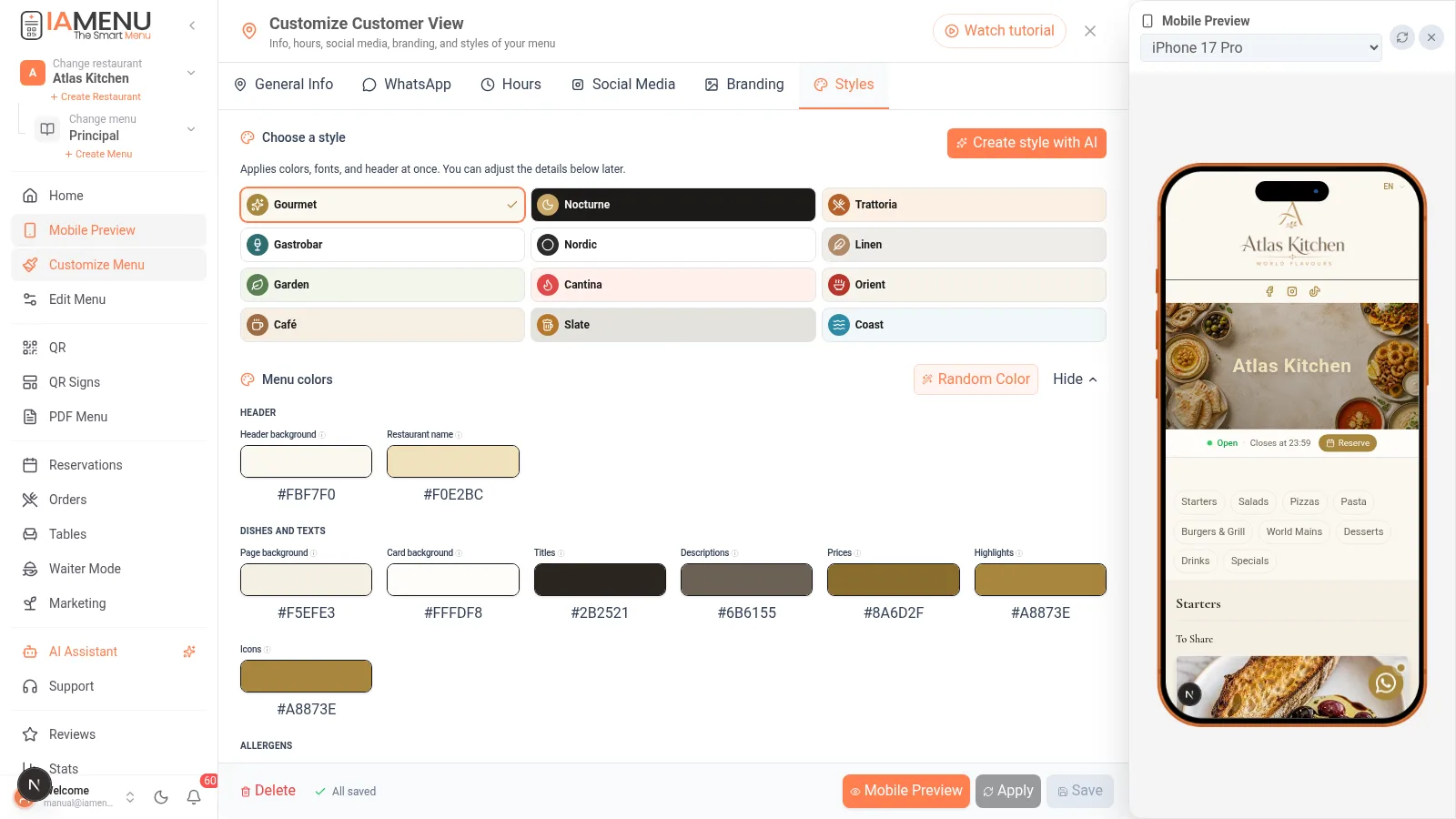
- 12 professionaalset stiili (Gourmet, Nocturno, Trattoria, Gastrobar, Nordico, Lino, Huerto, Cantina, Oriente, Cafe, Pizarra, Costa): iga stiil rakendab korraga värvid, fondid ja päise
- Peenhäälestus: hiljem saad muuta iga värvi eraldi (taust, kaardid, pealkirjad, hinnad, allergeenid...)
- ✨ Loo stiil tehisintellekti abil: kirjelda oma restorani („Vahemereline terrass päikeseloojangul“) ja tehisintellekt pakub muudetava värvipaleti; kontrolli enne rakendamist alati kontrasti ja loetavust
- Sama stiil kujundab sinu veebimenüü, PDF-i ja QR-plakatid — ühtne identiteet kõikjal
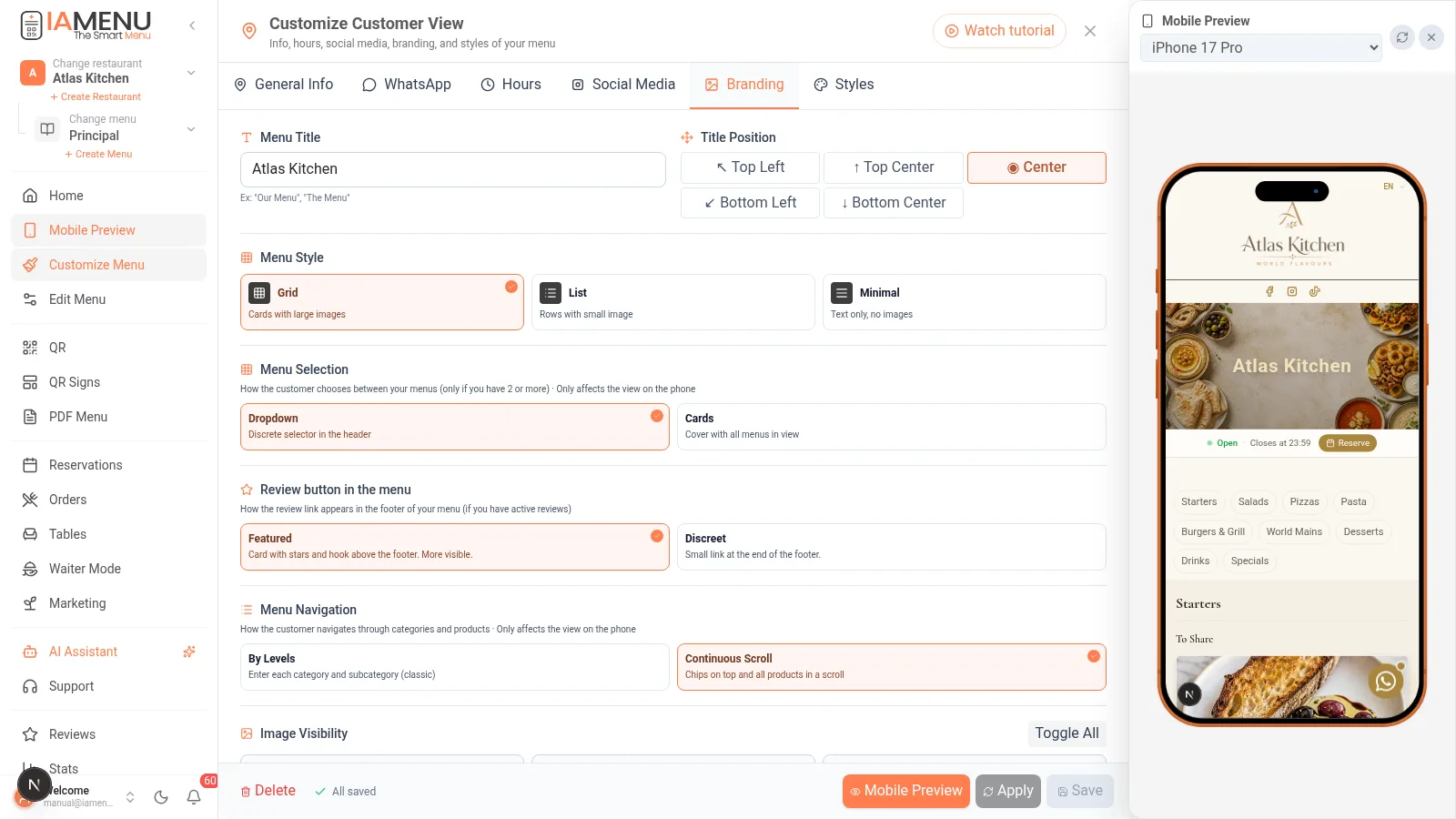
Kaks võimalust menüüs navigeerimiseks (vali brändingu jaotises)
- Menüü valik: klassikaline rippmenüü või kaartidega esikaas (kui sul on mitu menüüd, näeb külaline elegantset esikaant ja saab valida soovitud menüü)
- Menüüs navigeerimine: tasemete kaupa (kategooriad → tooted) või pidev kerimine fikseeritud kategoorianuppudega ülaosas, nagu kohaletoimetamisrakendustes
Saad neid igal ajal muuta: need on kaks lülitit jaotises Kohanda menüüd → Bränding.
Lõpptulemus – Kuidas klient sinu digitaalset menüüd näeb
Kui muudatused on salvestatud, näeb klient professionaalset ja kohandatud QR-menüüd:
- Sinu logo ülanurgas
- Kohandatud pilt visuaalse päisena
- Korraldatud kategooriad sinu värvipaletiga
- Hinna ja kirjeldusega tooted kliendi keeles
- Allergeenide tähised selgete ikoonidega
- Sotsiaalmeedia jaluses koos otseviidetega
- Ujuv WhatsAppi nupp koheseks ühenduse võtmiseks
- Lahtioleku olek reaalajas (avatud/suletud)
Kasuta enne avaldamist eelvaadet, et tulemust kontrollida. Saad muudatusi igal ajal teha ilma menüüs olevaid tooteid mõjutamata.
Nõuanded ja head tavad
Parima tulemuse saavutamiseks oma kohandatud QR-menüüga järgi neid soovitusi:
- Kasuta päises kvaliteetseid fotosid. Hea pilt loob rohkem usaldust kui üldine kujundus.
- Säilita visuaalne ühtsus menüü värvide ja restorani sisekujunduse vahel. Kui restoranis on soojad toonid, kasuta nendega sobivat paletti.
- Seadista WhatsApp alati. Otsekontakt suurendab broneeringute arvu ja vähendab hõõrdumist.
- Testi enne avaldamist mobiilis. 85% QR-skannimistest tehakse nutitelefoniga.
- Uuenda põhipilti igal hooajal. Näita oma talvist või suvist signatuurrooga.
- Täida kõik lahtiolekuajad. Restoran, mille lahtiolekuajad pole nähtavad, kaotab usaldust.
- Vali Grid-stiil, kui sinu roogade fotod on loodud tehisintellektiga. Visuaalne mõju on palju suurem.
Importante
Väldi heleda teksti kasutamist heledal taustal. Kontrolli alati, et kontrast oleks piisav hindade ja kirjelduste hõlpsaks lugemiseks.
Levinud probleemide lahendamine
Muudatused ei ole avalikus menüüs nähtavad
Vajuta pärast iga muudatust kindlasti nupul Salvesta. Muudatusi ei rakendata enne nende kinnitamist. Kui probleem püsib, laadi avaliku menüü leht uuesti.
Logo on udune või piksliline
Laadi üles vähemalt 256 × 256 pikslise eraldusvõimega PNG-pilt. Liiga väikesed pildid venitatakse välja ja nende kvaliteet halveneb.
WhatsAppi nuppu ei kuvata
Kontrolli, et valik oleks aktiveeritud ja number sisaldaks riigikoodi. Õige näide: +34612345678. Ilma tühikute ja sidekriipsudeta.
Põhipilt on liiga tume
Reguleeri tumedamaks muutmise intensiivsust 6. sammus. Kui väärtus on liiga kõrge, muutub pilt peaaegu mustaks. Vähenda läbipaistmatust, kuni tekst on loetav ja foto selgelt nähtav.
Lahtiolekuaegu ei kuvata õigesti
Kontrolli, et igal päeval oleks määratud avamis- ja sulgemisaeg. Kui päev on märgitud suletuks, selle päeva lahtiolekuaega ei kuvata.
Korduma kippuvad küsimused QR-menüü kohandamise kohta
Kas saan kujundust muuta ilma tooteid mõjutamata?
Jah. Kujundus on toodete haldamisest täielikult eraldiseisev. Saad muuta värve, logo ja pilti ilma kategooriaid või roogasid muutmata.
Kas muudatused uuendatakse automaatselt?
Jah. Pärast salvestamist kajastuvad muudatused reaalajas. Kliendid näevad uut versiooni pärast QR-menüü uuesti laadimist.
Kas saan erinevate menüüde jaoks kasutada erinevaid stiile?
Jah. Kui sul on mitu aktiivset menüüd (lõuna, õhtusöök, üritused), võib igal neist olla oma kohandatud visuaalne kujundus.
Milline pildivorming sobib logo jaoks kõige paremini?
Läbipaistva taustaga PNG on parim valik. Ideaalne suurus on 256 × 256 pikslit. JPG töötab samuti, kuid ei toeta läbipaistvust.
Kas saan eelmise kujunduse taastada, kui uus muudatus mulle ei meeldi?
Jah. Saad igal ajal laadida ühe neljast eelseadistatud teemast (Klassikaline, Moodne, Soe, Elegantne), et taastada põhikujundus.
Seotud juhendid
Täienda oma seadistust nende juhendite abil:
- Värvide ja teemade täpsem kohandamine üksikasjalikumate kujundusseadete jaoks
- Professionaalse QR-koodi loomine oma kohandatud menüüga seotud QR-koodi loomiseks
- Menüü eksportimine PDF-i menüü printimiseks sama kujundusega
- Menüü haldamine kategooriate ja toodete korraldamiseks enne kohandamist
- Tehisintellekti abil piltidega toodete loomine menüü täitmiseks professionaalsete fotodega
Kokkuvõte
QR-menüü kohandamine ei paranda ainult välimust. See optimeerib kliendikogemust ja tugevdab sinu restorani digitaalset kuvandit. Kliendivaate seadistamisele kulutatud 10 minutit võivad märgatavalt parandada külastajate muljet ja konversiooni. Kohandatud QR-menüüdega restoranid mõjuvad professionaalselt juba esimesest skannimisest.
Lisateave: