IAMenusse sisselogimine – Google'i või e-posti kaudu
2 min
Juurdepääs iaMenule on kiire ja turvaline. Saad sisse logida oma Google’i kontoga ühe klõpsuga või kasutada oma e-posti aadressi ja parooli. Selles samm-sammulises juhendis õpid mõlemat sisselogimisviisi, saad teada, kuidas unustatud parooli taastada, ning leiad nõuandeid oma konto turvalisena hoidmiseks. Olenemata sellest, kas haldad restorani, hotelli või mitmest asutusest koosnevat ketti, on protsess sama. Eeldatav aeg: 3 minutit.
Mida selles jaotises õpid
- Juurdepääs sisselogimislehele
- Google’iga sisselogimine (kõige kiirem viis)
- E-posti ja parooliga sisselogimine
- Unustatud parooli taastamine
- Konto turvalisuse nõuanded
1. samm: sisselogimislehele jõudmine
Alustamiseks ava brauser ja mine aadressile iamenu.ai. Kui sul pole aktiivset seanssi, suunatakse sind automaatselt sisselogimisekraanile. Võid minna otse ka aadressile iamenu.ai/login, sisestades selle brauseri aadressiribale.
Arvutis näed elegantset ekraani iaMenu logoga, ülaosas nuppu „Jätka Google’iga“ ning selle all e-posti ja parooli vormi.
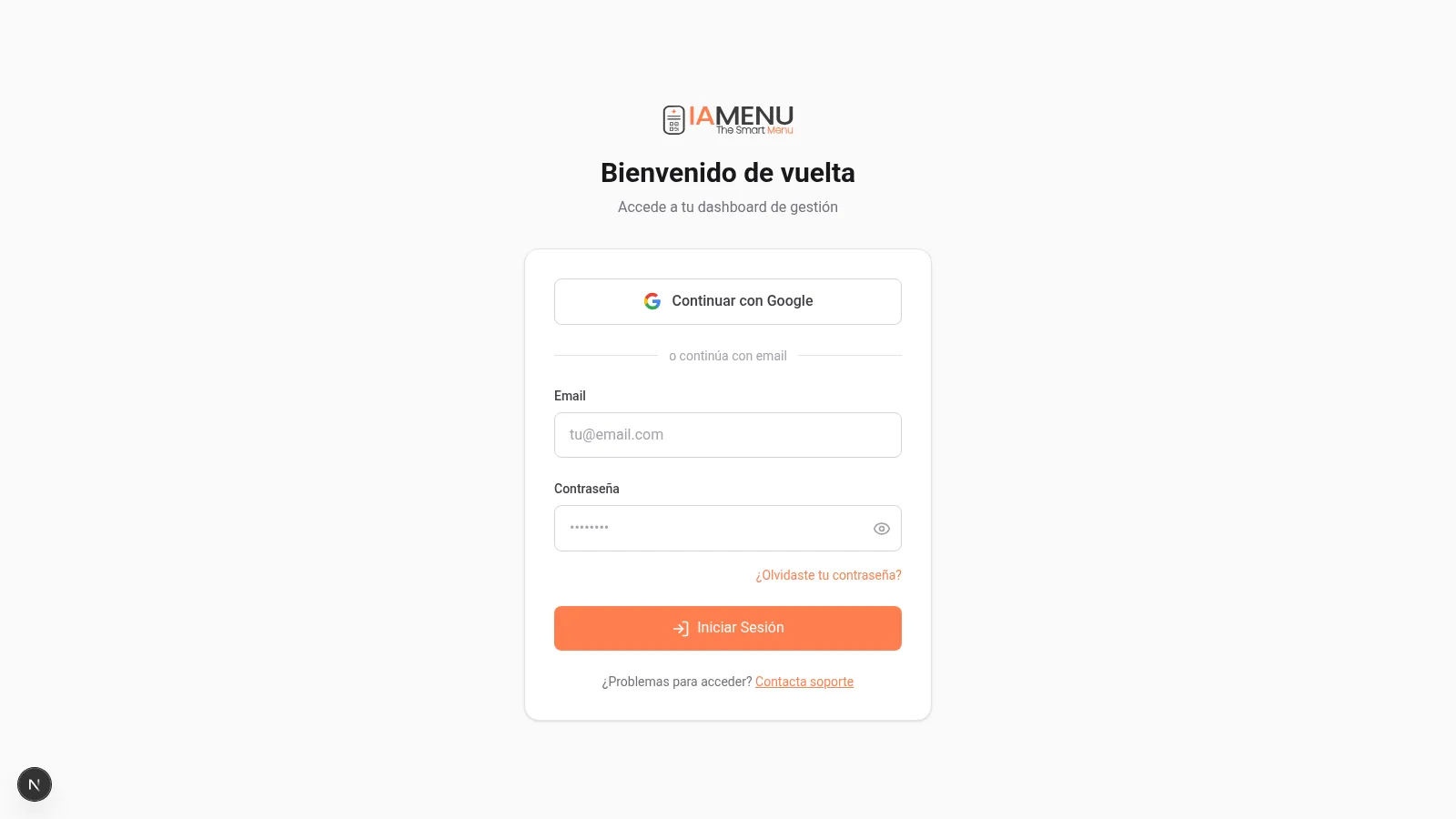
Sisselogimisliides sisaldab:
- Google’i nupp ülaosas (kiire juurdepääs)
- Eraldaja tekstiga „või jätka e-postiga“
- E-posti ja parooli väljad
- Nupp „Logi sisse“
Mobiilis kohandub sisselogimisekraan automaatselt sinu ekraaniga. Kõik elemendid on ühe käega hõlpsasti kasutatavad.
Mobiiliversioonil on sama funktsionaalsus: üleval on Google’i nupp ja selle all e-posti vorm.
Tip
Kui sul on juba aktiivne seanss, suunab iaMenu sind otse juhtpaneelile, ilma et peaksid uuesti sisse logima.
2. samm: Google’iga sisselogimine (soovitatav)
Kõige kiirem viis iaMenule juurde pääseda on kasutada oma Google’i kontot. Sul on vaja teha vaid üks klõps ning sa ei pea meeles pidama täiendavat parooli. See meetod kasutab Google’i OAuth-protokolli, mis tähendab, et iaMenu ei näe ega salvesta kunagi sinu Google’i parooli.
- Klõpsa vormi ülaosas nupul „Jätka Google’iga“
- Avaneb Google’i hüpikaken, kus saad valida oma Gmaili konto
- Google annab juurdepääsu loa ja sind suunatakse automaatselt tagasi iaMenusse
- Sind suunatakse oma restorani juhtpaneelile
Kogu protsess võtab vähem kui 5 sekundit. Sa ei pea ühtegi parooli meeles pidama.
- Puuduta nuppu „Jätka Google’iga“
- Mobiilseade kuvab Google’i kontode valiku
- Vali iaMenuga seotud konto
- Sind suunatakse automaatselt juhtpaneelile
Kui Google’i konto on sinu seadmes juba aktiivne, on protsess mobiilis peaaegu hetkeline.
Tip
Kui lõid oma iaMenu konto e-posti aadressiga ja soovid hakata sisselogimiseks kasutama Google’it, veendu, et kasutad mõlemal juhul sama e-posti aadressi. iaMenu seob kontod e-posti aadressi alusel automaatselt.
3. samm: e-posti ja parooliga sisselogimine
Kui eelistad Google’it mitte kasutada, saad sisse logida e-posti aadressi ja parooliga, mida kasutasid iaMenu registreerimisel. See meetod sobib eriti hästi siis, kui sinu ettevõttes kehtivad reeglid, mis piiravad isiklike Google’i kontode kasutamist, või kui eelistad oma sisselogimisandmeid eraldi hallata.
- Sisesta väljale „E-post“ oma e-posti aadress
- Sisesta väljale „Parool“ oma parool
- Soovi korral märgi ruut „Jäta mind meelde“, et hoida seanss aktiivsena
- Klõpsa nupul „Logi sisse“
Parooliväljast paremal asuva silmaikooni abil saad sisestatud parooli kuvada või peita. See on kasulik, et kontrollida võimalikke kirjavigu.
- Puuduta välja „E-post“ ja sisesta oma e-posti aadress
- Puuduta välja „Parool“ ja sisesta oma parool
- Puuduta nuppu „Logi sisse“
Mobiilis kohandub klaviatuur automaatselt välja tüübi järgi: e-posti jaoks kuvatakse e-posti klaviatuur ja parooli jaoks tekstiklaviatuur.
Importante
Kui sisestad vale e-posti aadressi või parooli, kuvab iaMenu vormi kohal punase veateate. Kontrolli, et e-posti aadress oleks õigesti kirjutatud ja parool õige (suur- ja väiketähed on olulised).
4. samm: parooli taastamine
Kui oled oma parooli unustanud, pole põhjust muretseda. iaMenu võimaldab sul selle hõlpsasti taastada e-posti aadressile saadetava lähtestamislingi abil. Protsess on kiire ja turvaline, sest link on ühekordne ja kehtib piiratud aja.
- Klõpsa sisselogimisekraanil paroolivälja all oleval lingil „Unustasid parooli?“
- Avaneb uus leht, kus pead sisestama oma e-posti aadressi
- Klõpsa „Saada taastamislink“
- Kontrolli oma postkasti (ja rämpsposti kausta)
- Uue parooli loomiseks klõpsa e-kirjas oleval lingil
Kui oled uue parooli loonud, saad sellega tavapäraselt sisse logida.
- Puuduta sisselogimisekraanil „Unustasid parooli?“
- Sisesta taastamislehel oma e-posti aadress
- Puuduta „Saada taastamislink“
- Ava e-kiri mobiilis ja puuduta selles olevat linki
- Loo uus parool
Taastamislink aegub mõne tunni pärast, seega kasuta seda esimesel võimalusel.
Tip
Kui taastamiskiri ei jõua mõne minuti jooksul kohale, kontrolli rämpsposti või soovimatu kirja kausta. Gmaili kasutamisel vaata üle ka vahekaart Pakkumised.
5. samm: konto turvalisuse nõuanded
iaMenu konto turvalisena hoidmine on väga oluline, eriti kui haldad oma restorani, hotelli või asutusteketi digitaalset menüüd. Sinu konto sisaldab tundlikku teavet hindade, toodete ja ettevõtte seadistuste kohta.
Turvalisuse head tavad:
- Kasuta sisselogimiseks Google’it alati, kui võimalik. See on turvalisem, sest kasutab Google’i autentimist, sealhulgas kaheastmelist kinnitamist, kui see on sinu Google’i kontol aktiveeritud
- Vali tugev parool, kui kasutad e-posti: vähemalt 8 tähemärki, milles on suur- ja väiketähed, numbrid ning erisümbolid
- Ära jaga oma sisselogimisandmeid teiste töötajatega. iaMenu sisaldab meeskonna- ja õiguste süsteemi, mis võimaldab kutsuda töötajaid kindlate rollide ja õigustega (Owner, Manager, Chef, Staff)
- Logi välja, kui kasutad jagatud või avalikku arvutit, klõpsates oma avataril ja valides „Logi välja“
- Kontrolli juurdepääse regulaarselt ettevõtte seadistustest, et veenduda, et juurdepääs on ainult volitatud inimestel
Importante
Ära jaga oma parooli kunagi teiste töötajatega. Kui vajad, et keegi teine süsteemile juurde pääseks, kutsu ta ettevõtte seadistustest sobiva rolliga kasutajaks (Chef, Manager, Staff). Igal rollil on erinevad õigused, mis määravad, mida iga inimene näha ja muuta saab. Meeskonna ja õiguste haldamise kohta leiad lisateavet ettevõtte seadistuste vastavast jaotisest.
Nõuanded ja head tavad
Järgi neid soovitusi, et hallata oma kontot turvaliselt ja tõhusalt:
- Kasuta alati Google’it, kui võimalik. See on kiirem ja turvalisem. Kui sinu Google’i kontol on kaheastmeline kinnitamine, rakendub see kaitse ka sinu iaMenu kontole.
- Kasuta ainulaadset parooli. Ära kasuta iaMenu parooli teistel veebisaitidel. Vali vähemalt 8 tähemärki, milles on tähed, numbrid ja sümbolid.
- Kutsu oma meeskond rollide alusel. Ära jaga oma sisselogimisandmeid. iaMenu võimaldab kutsuda töötajaid kindlate õigustega (Owner, Manager, Chef, Staff). Igal inimesel on oma juurdepääs.
- Logi jagatud seadmetest välja. Kui kasutad avalikku või jagatud arvutit, logi töö lõpetamisel välja. Klõpsa oma avataril ja vali „Logi välja“.
- Kontrolli juurdepääse regulaarselt. Ettevõtte seadistustest saad vaadata, kellel on juurdepääs, ja eemaldada kasutajad, kes sinuga enam ei tööta.
- Märgi ruut „Jäta mind meelde“. Isiklikus seadmes aktiveeri see valik, et sa ei peaks oma sisselogimisandmeid iga kord uuesti sisestama.
Levinud probleemide lahendamine
Ma ei pääse oma kontole ligi
Kontrolli, et e-posti aadress oleks õige ning paroolis oleksid suured ja väikesed tähed õigesti kasutatud. Kui kasutad Google’it, veendu, et valisid õige Gmaili konto.
Ma ei saa parooli taastamise e-kirja
Kontrolli rämpsposti või soovimatu kirja kausta. Gmaili kasutamisel vaata üle ka vahekaart Pakkumised. Kui kiri ei saabu 5 minuti jooksul, taotle linki uuesti.
Google’i nupp ei tööta
Kontrolli, et hüpikakende blokeerija poleks aktiivne. Google’iga sisselogimine avab hüpikakna, mille mõned brauserid blokeerivad. Lisa saidile iamenu.ai erand.
Kuvatakse teade, et minu e-posti aadress on juba registreeritud
Võimalik, et oled selle e-posti aadressiga varem konto loonud. Proovi sisse logida oma parooliga või kasuta taastamisvalikut. Kui kasutasid esimesel korral Google’it, klõpsa „Jätka Google’iga“.
Minu seanss aegub pidevalt
Kontrolli, et brauser ei blokeeriks saidi iamenu.ai küpsiseid. Küpsised on vajalikud aktiivse seansi hoidmiseks. Sisselogimisel võid märkida ka valiku „Jäta mind meelde“.
Korduma kippuvad küsimused
Kas saan Google’iga sisse logida?
Jah. See on kõige kiirem ja turvalisem meetod. Sul on vaja teha vaid üks klõps ning iaMenu ei näe kunagi sinu Google’i parooli.
Mida teha, kui unustasin oma parooli?
Klõpsa sisselogimisekraanil „Unustasid parooli?“. Sisesta oma e-posti aadress ja saad lingi uue parooli loomiseks. Link aegub mõne tunni pärast.
Kas saan oma e-posti konto Google’iga siduda?
Jah. Kui kasutad mõlemal juhul sama e-posti aadressi, seob iaMenu kontod automaatselt. Saad sisse logida ükskõik kumma meetodiga.
Kas iaMenusse sisselogimine on turvaline?
Jah. iaMenu kasutab HTTPS-krüptimist ja turvalist autentimist. Paroolid salvestatakse räsituna, mitte kunagi lihttekstina. Google’i kasutamisel saad kasu kaheastmelisest kinnitamisest.
Kas saan iaMenut kasutada mitmes seadmes?
Jah. Sinu seanss töötab samal ajal arvutis, mobiilis ja tahvelarvutis. Ühes seadmes tehtud muudatused kajastuvad teistes seadmetes kohe.
Seotud õpetused
Jätka oma digitaalse menüü seadistamist nende juhendite abil:
- Alustamine, et seadistada oma esimene restoran samm-sammult
- Juhtpaneel, et tutvuda oma digitaalse menüü juhtimiskeskusega
- Kategooriate loomine, et korraldada oma menüü jaotisi
- Toodete loomine, et lisada hinnaga roogasid ja tehisintellekti loodud pilte
- Gaston – sinu tehisintellektil põhinev assistent, et automatiseerida oma menüü haldamist tehisintellekti abil
Valmis looma oma tehisintellektil põhinevat digitaalset menüüd?
Loo oma konto ja tutvu praeguste plaanide ning tingimustega.
Lisateave: