Loo restorani menüü jaoks QR-kood: täielik juhend
6 min
Õpi looma, kohandama ja alla laadima oma digimenüü QR-koodi vähem kui 6 minutiga. iaMenu abil saad dünaamilise QR-koodi, mis uuendatakse automaatselt, kui muudad oma menüüd – midagi pole vaja uuesti printida.
Mida selles jaotises õpid
- QR-koodigeneraatori avamine
- QR-koodi kohandamine (5 stiili, värvid, logo)
- Professionaalsete printimismallide kasutamine (A4, A5, A6, ruudukujuline)
- QR-koodi allalaadimine mitmes vormingus (PNG, SVG, PDF)
- Levinud skannimisprobleemide lahendamine
- Dünaamilise QR-koodi eeliste mõistmine võrreldes staatilise QR-koodiga
1. samm: QR-koodigeneraatori avamine
iaMenu QR-koodigeneraator on töölaua külgmenüüst kättesaadav. Siin saad luua nii digimenüü QR-koode kui ka QR-koode klientide arvustuste kogumiseks.
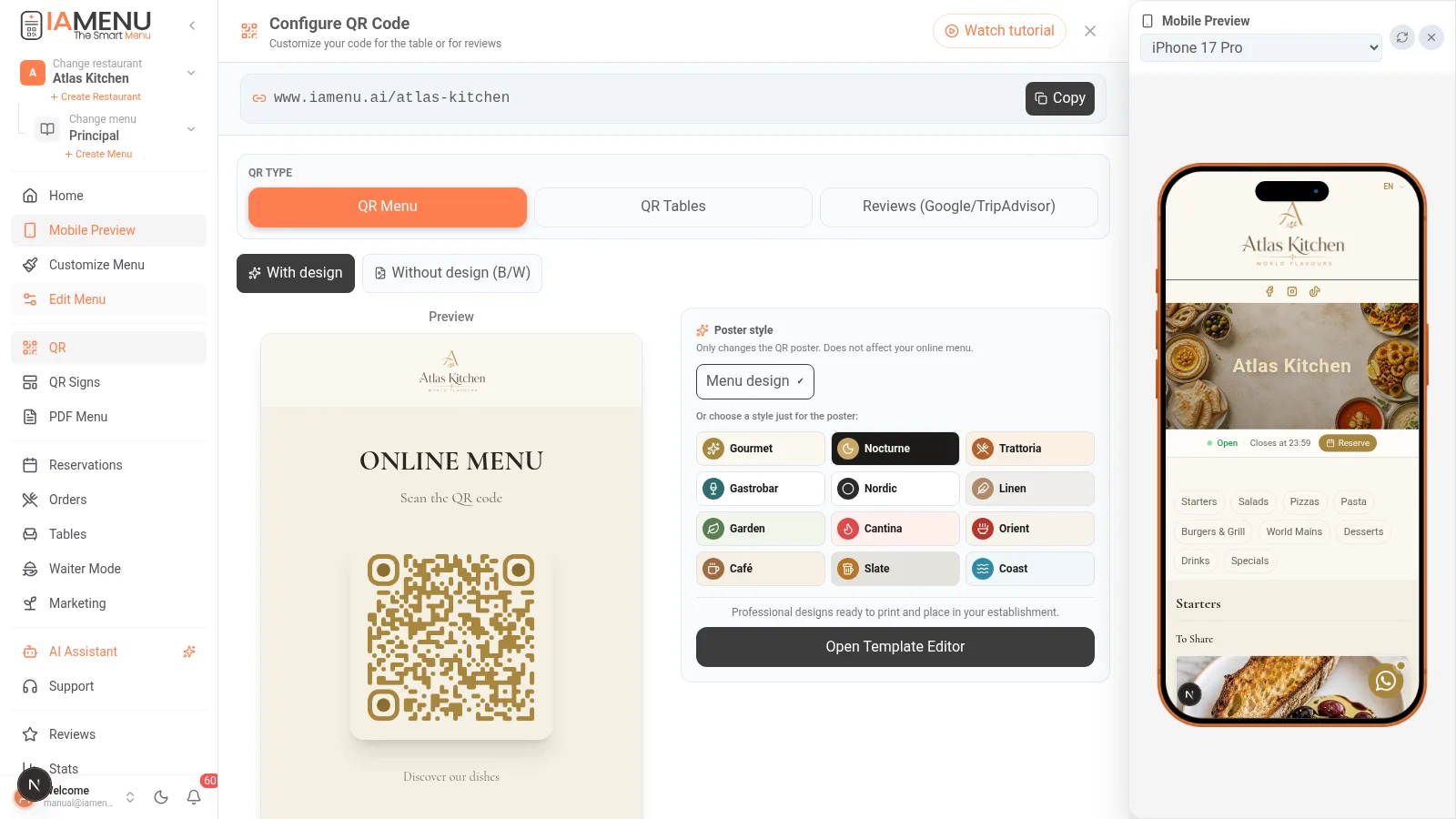
Klõpsa vasakpoolses külgmenüüs „QR-kood“. Avaneb generaatori aken, kus näed oma QR-koodi reaalajas eelvaadet.
Ülaosas näed kahte valikut:
- QR Menu: suunab otse sinu avalikule digimenüüle
- QR Reviews: suunab sinu arvustuste lehele, kus kliendid saavad sinu restorani hinnata
Puuduta vasakus ülanurgas hamburgerimenüü ikooni ja vali „QR-kood“. Generaator avaneb täisekraanil samade valikutega nagu töölaual.
Tip
Sinu menüü QR-kood suunab ainulaadsele ja püsivale URL-ile, näiteks iamenu.ai/sinu-restoran. See URL ei muutu kunagi, isegi kui muudad hindu, tooteid või keeli.
2. samm: QR-koodi kohandamine
iaMenu pakub 5 erinevat QR-koodi stiili ja täpsemaid kohandamisvõimalusi, et QR-kood sobituks sinu restorani visuaalse identiteediga.
Saadaval on järgmised kohandamisvõimalused:
QR-koodi stiil (5 valikut):
- Ruudukujuline: klassikaline QR-kood nurgeliste nurkadega
- Ümar: pehmed nurgad ja moodne välimus
- Punktid: minimalistlik ringidega stiil
- Elegantne: professionaalne ja viimistletud servadega
- Äärised: dekoratiivse raamiga
Värvid:
- QR-koodi värv: vali punktide ja moodulite värv (vaikimisi must)
- Taustavärv: vaikimisi valge, kuid saad valida mis tahes värvi
Suurus:
- Kohanda suurust liuguriga vahemikus 200 px kuni 400 px vastavalt sellele, kuhu QR-kood paigutatakse
Logo:
- Laadi üles oma restorani logo ja see kuvatakse QR-koodi keskel
- Logo lisatakse nii, et see ei mõjutaks QR-koodi loetavust
Kõik muudatused kuvatakse parempoolses eelvaates reaalajas.
Mobiilis kuvatakse kohandamisvalikud vertikaalselt. Kõigi valikute – stiili, värvide, suuruse ja logo – nägemiseks keri allapoole. QR-koodi eelvaade uuendatakse reaalajas ekraani ülaosas.
Importante
Väldi QR-koodi punktide väga heledaid värve (näiteks kollast või valget heledal taustal). QR-koodi ja tausta vaheline kontrast peab olema suur, et telefonid saaksid koodi õigesti skannida.
3. samm: professionaalsete printimismallide kasutamine
Lisaks põhikoodile sisaldab iaMenu professionaalsete mallide redaktorit, kus on 7 printimiseks valmis vormingut. See sobib ideaalselt laudadele, baarilettidele, vitriinidele või seintele paigutamiseks.
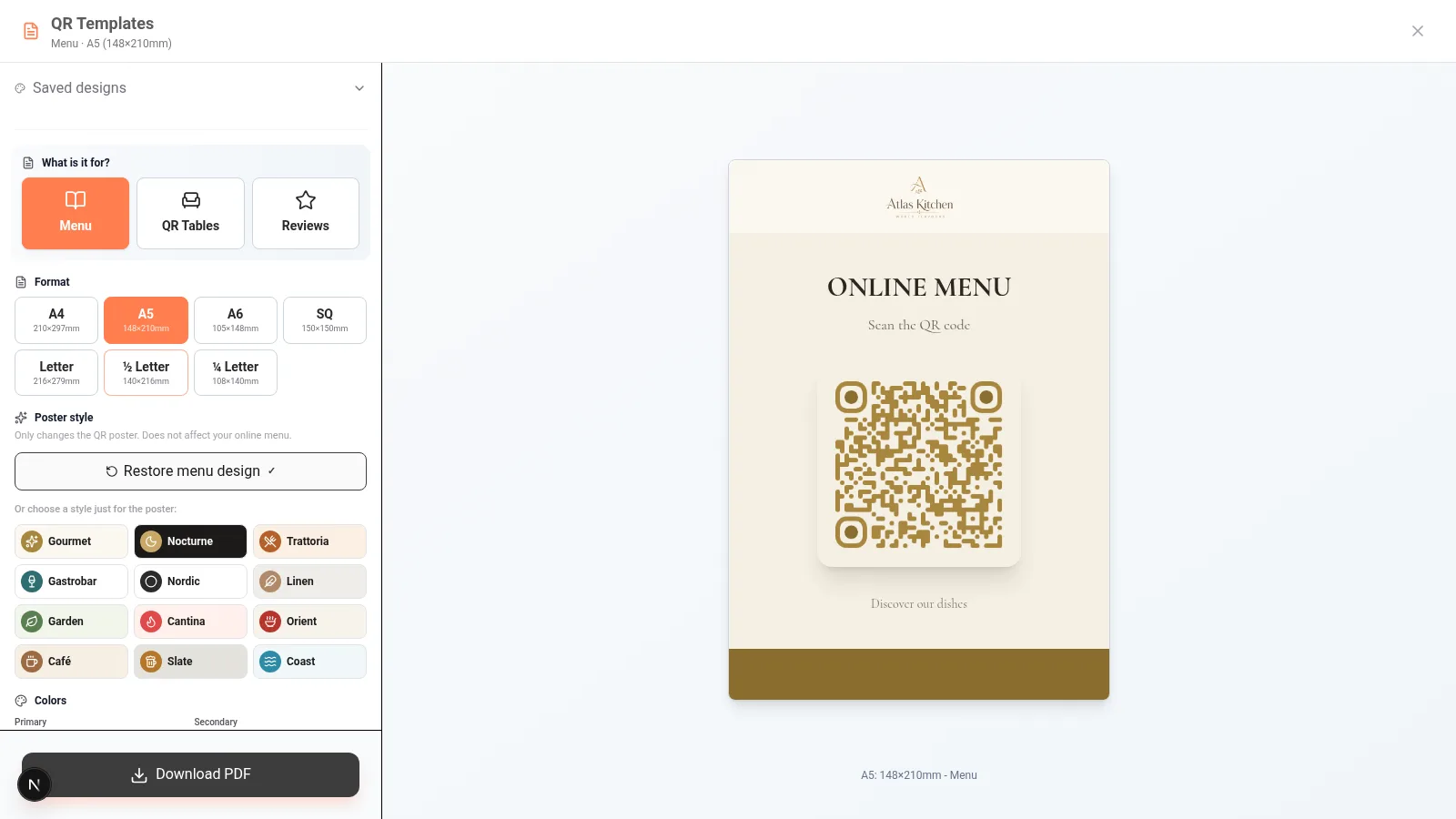
Redaktori täisekraanil avamiseks klõpsa „QR-mallid“. Saadaval on 7 vormingut:
| Vorming | Suurus | Ideaalne kasutus |
|---|---|---|
| A4 Menu | 210x297 mm | Plakat seinale või sissepääsu juurde |
| A4 Reviews | 210x297 mm | Arvustuste kogumise plakat |
| A5 Menu | 148x210 mm | Standardne lauakaart |
| A5 Reviews | 148x210 mm | Arvustuskaart lauale |
| A6 Menu | 105x148 mm | Kompaktne kaart (baarilett) |
| A6 Reviews | 105x148 mm | Kompaktne arvustuskaart |
| Ruudukujuline | 150x150 mm | Moodne ruudukujuline väljapanek |
Iga mall võimaldab kohandada:
- Pealkirja- ja alapealkirjateksti 5 suuruses (S, M, L, XL, XXL)
- Teema värve: põhivärv (päis), teisene värv (jalus), taust ja tekst
- QR-koodi stiili mallis (samad 5 stiili)
- Restorani logo kujundusse integreerituna
Reviews-mallide puhul saad aktiveerida erivalikud:
- Lamedas stiilis tärnid (SVG) või 3D-tärnid (emoji)
- Google’i, TripAdvisori ja TheForki logod
- Brändi eelseaded (Google Light/Dark, TripAdvisor Light/Dark)
Professionaalsed mallid on saadaval ka mobiilis. Täieliku redaktori avamiseks puuduta „QR-mallid“. Saad valida vormingu, kohandada värve ja teksti ning laadida faili otse telefonist alla.
Tip
A5-vorming (148x210 mm) on restoranilaudade jaoks ideaalne suurus. See on piisavalt suur, et seda oleks lihtne skannida, kuid ei võta laual liiga palju ruumi.
Laua QR-koodid ja arvustuste QR-koodid
Plakatiredaktoris on valik „Mille jaoks see on?“, millel on kolm eesmärki:
- Menüü — sinu menüü üldine QR-kood
- Laua QR-koodid — loob mitmeleheküljelise PDF-faili, kus kõigil sinu laudadel on SAMA elegantne kujundus ning igal laual oma number ja ainulaadne QR-kood (tellimused saabuvad lauanumbriga; vaata Tellimused)
- Arvustused — plakat Google’i/TripAdvisori arvustuste kogumiseks (vaata Arvustused)
Lisaks kasutab plakat vaikimisi sinu menüü kujundust (värvid, logo ja font, mille valisid menüü kohandamisel), kuid soovi korral saad valida ka „Kujunduseta (M/V)“, kui eelistad ainult puhast QR-koodi. Ja ära muretse: iaMenu kontrollib kontrasti, et QR-kood oleks alati skannitav.
4. samm: QR-koodi allalaadimine mitmes vormingus
Kui oled oma QR-koodi kohandanud, saad selle kasutusotstarbe järgi alla laadida kolmes erinevas vormingus.
Saadaval olevad allalaadimisvormingud:
- PNG: ideaalne digitaalseks kasutuseks (sotsiaalmeedia, veeb, e-post). Soovi korral läbipaistev taust
- SVG: skaleeritav vektorgraafika, ideaalne professionaalseks trükiks. Kvaliteet ei vähene üheski suuruses
- PDF: otse printimiseks valmis. Sisaldab veeriseid ja maksimaalset kvaliteeti
Kui kasutasid professionaalset malli, loob allalaadimisnupp täieliku PDF-faili koos kujunduse, pealkirja, värvide ja logoga. Sul tuleb see vaid välja printida.
Allalaadimisnupud kuvatakse ekraani allosas. Puuduta vajalikku vormingut ja fail laaditakse otse sinu seadmesse alla. Saad selle saata WhatsAppi või e-postiga või printida failirakendusest.
Tip
Kui saadad QR-koodi trükikotta, laadi see alla SVG-vormingus. See on vektorgraafika ja kvaliteet ei vähene olenemata printimissuurusest – olgu selleks 5 cm kleebis või 2 meetri pikkune plakat.
5. samm: QR-koodi skannimisprobleemide lahendamine
Kui sinu menüü QR-koodi ei saa õigesti skannida, kontrolli enne selle uuesti printimist järgmisi levinud probleeme.
Levinud probleemid ja lahendused:
| Probleem | Põhjus | Lahendus |
|---|---|---|
| QR-koodi ei saa skannida | Liiga väike kontrast | Kasuta heledal taustal tumedaid värve |
| QR-kood on udune | Liiga väike suurus | Prindi vähemalt suuruses 3x3 cm |
| QR-koodi lugemine võtab kaua | Logo on liiga suur | Vähenda keskel oleva logo suurust |
| Kaamera ei fokuseeri | Läikiv pind | Kasuta matti paberit, mitte läikivat kilet |
| QR-kood ei ava lehte | Internetiühendus puudub | Klient vajab WiFi- või mobiilset andmesideühendust |
Soovituslikud suurused vastavalt asukohale:
- Laud (lähedalt): vähemalt 3x3 cm – klient on sellest 20–30 cm kaugusel
- Sein (keskmine kaugus): vähemalt 8x8 cm – nähtav 1–2 meetri kauguselt
- Sissepääs (pikk vahemaa): vähemalt 15x15 cm – nähtav 3+ meetri kauguselt
Importante
Ära prindi QR-koodi kunagi väiksemana kui 3x3 sentimeetrit. Telefonikaamerad vajavad moodulite õigeks fokuseerimiseks ja dekodeerimiseks minimaalset ala.
6. samm: dünaamilise QR-koodi eelis
iaMenu QR-kood on dünaamiline. See tähendab, et QR-koodi URL ei muutu kunagi, kuid selle sihtsisu uuendatakse automaatselt iga kord, kui muudad oma menüüd.
Dünaamilise ja staatilise QR-koodi võrdlus:
| Omadus | Dünaamiline QR-kood (iaMenu) | Staatiline QR-kood (traditsiooniline) |
|---|---|---|
| Hindade uuendamine | Ilma uuesti printimata | Iga kord tuleb uuesti printida |
| Roogade muutmine | Rakenduses kohe | Vajalik uus QR-kood |
| Tõlkimine teistesse keeltesse | Automaatne (54 keeles) | Üks QR-kood iga keele jaoks |
| URL | Püsiv ja ainulaadne | Sisuga seotud kindel URL |
| Printimise kulu | Ainult üks kord | Iga muudatus = uus väljatrükk |
| Skannimisstatistika | Kaasas (kuupäev, kellaaeg, asukoht) | Pole saadaval |
Kuidas see praktikas toimib:
- Prindid QR-koodi ühe korra välja ja paigutad selle laudadele
- Klient skannib koodi ja näeb sinu ajakohastatud digimenüüd
- Muudad juhtpaneelil „Pizza Margherita“ hinna 12 eurolt 13 eurole
- Järgmine klient, kes sama QR-koodi skannib, näeb juba uut hinda
- Sa ei pea QR-koodi uuesti printima ega füüsilist koodi muutma
See on eriti kasulik restoranidele, kes muudavad hindu sageli, pakuvad päevapakkumisi või haldavad menüüsid mitmes keeles.
Tip
iaMenu sisaldab juhtpaneelil skannimisstatistikat. Näed, mitu korda sinu QR-koodi on skannitud, millistel kuupäevadel ja millistest asukohtadest. See on kasulik sinu restorani tegeliku liikluse mõõtmiseks.
Nõuanded ja head tavad
Järgi neid soovitusi, et sinu QR-kood töötaks restoranis ideaalselt:
- Kasuta alati valget tausta ja tumedaid punkte. Suur kontrast on probleemideta skannimise võti. Väldi kombinatsioone nagu kollane valgel või hall hallil.
- Prindi matile paberile. Läikiv või lamineeritud paber tekitab peegeldusi, mis raskendavad skannimist, eriti restorani kunstliku valgustuse korral.
- Testi QR-koodi kolme erineva telefoniga enne suure koguse printimist. Androidi, vana iPhone’i ja uue iPhone’i kaamerad on erinevad. Kui kood töötab kõigi kolmega, töötab see tõenäoliselt kõigi jaoks.
- Paiguta QR-kood hea valgustusega kohta. Kaamerad vajavad fokuseerimiseks valgust. Väldi pimedaid nurki või lampe, mis heidavad QR-koodile otsese varju.
- Kasuta laudadel A5-vormingut. See on ideaalne suurus: piisavalt suur, et seda oleks lihtne skannida, kuid ei võta laual liiga palju ruumi.
- Lisa QR-koodile oma logo. See tugevdab brändi ja muudab QR-koodi äratuntavaks. iaMenu integreerib logo nii, et see ei mõjuta koodi loetavust.
- Laadi trükikoja jaoks alla SVG-vormingus. Vektorgraafika kvaliteet ei vähene olenemata suurusest. Digitaalseks kasutuseks (sotsiaalmeedia, e-post) piisab PNG-vormingust.
Levinud probleemide lahendamine
QR-koodi ei saa ühegi telefoniga skannida
Kontrolli, kas QR-koodi punktide ja tausta vahel on piisav kontrast. Kasuta heledal taustal tumedaid punkte (must, tumesinine). Kui lisasid liiga suure logo, vähenda selle suuruseni, mis moodustab QR-koodi alast 20%.
QR-kood skannitakse, kuid avaneb tühi leht
Kontrolli, kas sinu menüüs on vähemalt üks aktiivne toode. Sisuta menüüd kuvavad tühja lehe. Lisa toode juhtpaneelil ja proovi uuesti.
QR-koodi lugemine võtab kaua
QR-kood võib olla liiga väike. Lähedalt skannimiseks (laualt) peab selle suurus olema vähemalt 3x3 cm. Kontrolli ka, et paberil poleks QR-koodi mooduleid moonutavaid kortse ega murdekohti.
Soovin QR-koodi kujundust muuta ilma uuesti printimata
Sa ei pea seda uuesti printima. iaMenu QR-kood on dünaamiline: URL ei muutu kunagi. Saad juhtpaneelil muuta stiili, värve ja logo ning füüsiline QR-kood töötab endiselt, sest see suunab samale püsivale URL-ile.
QR-kood töötab WiFi-võrgus, kuid mitte mobiilse andmesidega
Probleem on kliendi ühenduses, mitte QR-koodis. Veendu, et sinu restoranis on klientidele WiFi saadaval. WiFi parooli võid lisada QR-koodi plakati juurde.
Korduma kippuvad küsimused
Kas pean QR-koodi iga kord uuesti printima, kui hindu muudan?
Ei. iaMenu QR-kood on dünaamiline. Muudad hindu või roogi juhtpaneelil ja järgmine klient, kes sama füüsilist QR-koodi skannib, näeb muudatusi kohe.
Kas saan QR-koodi oma restorani värvidega kohandada?
Jah. Saad valida 5 stiili (ruudukujuline, ümar, punktid, elegantne, äärised), kohandada punktide ja tausta värve ning lisada keskele oma logo.
Millistes vormingutes saan QR-koodi alla laadida?
Kolm vormingut: PNG (digitaalne kasutus), SVG (professionaalne trükk, skaleeritav kvaliteeti kaotamata) ja PDF (printimiseks valmis). Professionaalsed mallid loovad täieliku kujundusega PDF-faili.
Kas QR-kood sisaldab skannimisstatistikat?
Jah. iaMenu registreerib iga skannimise kuupäeva, kellaaja ja asukoha. Statistikat saad vaadata juhtpaneelil, et mõõta restorani tegelikku liiklust.
Milline on QR-koodi soovituslik minimaalne suurus?
Laudade jaoks (20–30 cm kauguselt) vähemalt 3x3 cm. Seinte jaoks (1–2 meetri kauguselt) vähemalt 8x8 cm. Sissepääsude jaoks (3+ meetri kauguselt) vähemalt 15x15 cm.
Seotud õpetused
Jätka oma digimenüü täiustamist nende juhendite abil:
- Menüü eksportimine PDF-failina, et luua 10 malliga professionaalseid prinditud menüüsid
- Kliendivaade, et mõista, kuidas kliendid näevad menüüd QR-koodi skannides
- Menüü kohandamine, et seadistada happy hour, mitu hinnataset ja eraldajad
- Gaston – sinu tehisintellektil põhinev assistent, et automatiseerida menüü haldamist tehisintellekti abil
- Automaatsed tõlked, et tõlkida oma menüü 54 keelde ja kasutada seda QR-koodiga
Kas oled valmis looma professionaalse QR-koodi 30 sekundiga?
Loo konto ja tutvu praeguste plaanide ja tingimustega.
Lisateave: