Laual tehtavad QR-tellimused, lauad ja Kelnerirežiim: IAMenu restoranide tellimissüsteem
10 min
„QR-menüüst” „tellimissüsteemiks” üleminek säästab saalis kõige rohkem aega: klient skannib oma laua QR-koodi, esitab tellimuse telefonist ja tellimus ilmub sinu köögi kanban-tahvlile koos märguandeheliga. Ilma rakendusteta, tellimuspõhiste komisjonitasudeta ja ilma kassasüsteemi muutmata — iaMenu on tellimuste vastuvõtmiseks mõeldud lisa, mitte sinu kassasüsteemi asendus.
Mida selles jaotises õpid
- Digitaalsete tellimuste aktiveerimine ja töörežiimi valimine
- Laudade loomine (tüübid: saal, baar, terrass jne) ja nende QR-koodid
- Kuidas klient laua juurest tellib
- Tellimuste haldamine kanban-tahvlil: vastuvõtmine, valmistamine, serveerimine
- Kelnerirežiim: tellimuste võtmine kelneri telefonist
- PIN-koodiga kelnerid (ilma e-postita)
- Kaasavõetavad tellimused ja tellimused ilma lauata
1. samm: Aktiveeri tellimused ja vali režiim
Ava külgmenüüst Tellimused → Seaded. Aktiveeri „Digitaalsed tellimused avalikus menüüs” ja vali, kuidas soovid töötada:
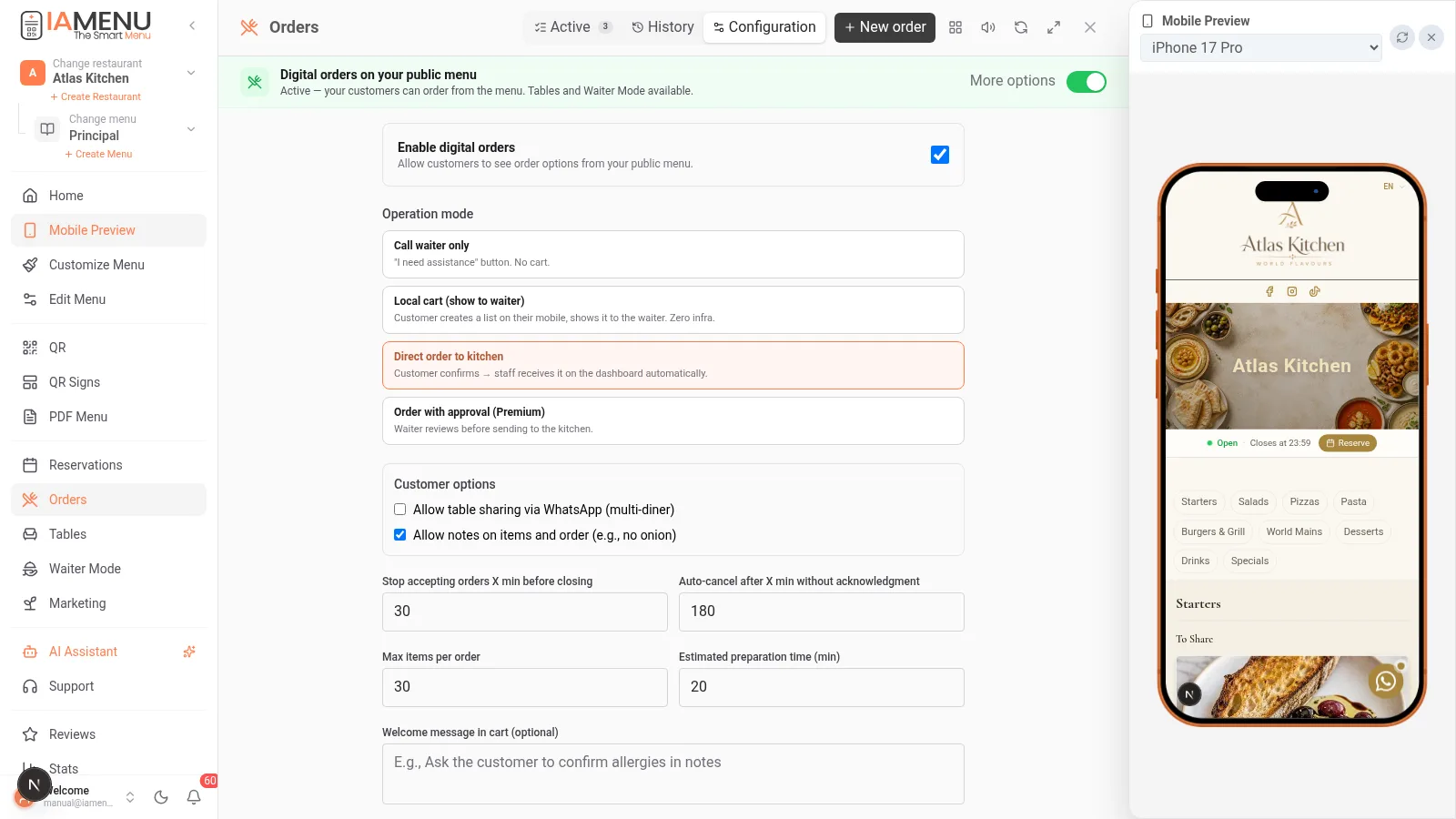
| Režiim | Mida see teeb | Sobib ideaalselt |
|---|---|---|
| Ainult kelneri kutsumine | Klient vajutab nuppu ja annab saalile märku; ostukorvi ei ole | Klassikaline teenindus digitaalse abiga |
| Kohapealne ostukorv (näita kelnerile) | Klient koostab oma valiku ja näitab seda kelnerile | Sujuv üleminek digitaalsetele tellimustele |
| Otsetellimus kööki | Tellimus läheb otse kanban-tahvlile (soovitatav) | Terrassid, suur käive, vähe töötajaid |
| Kinnitusega tellimus | Personal kinnitab iga tellimuse enne selle kööki jõudmist | Täielik kontroll, Premium |
Lisaks saad seadistada: mitu minutit enne sulgemist tellimusi vastu võtad, kas klient saab roogadele märkmeid lisada („ilma sibulata”), eeldatava valmistamisaja ja ostukorvi tervitussõnumi.
Paketid: Professional sisaldab 200 tellimust kuus; Premium sisaldab piiramatult tellimusi ja kõiki 4 režiimi. Starter ei sisalda tellimusi.
2. samm: Loo oma lauad ja nende QR-koodid
Ava külgmenüüst Lauad:
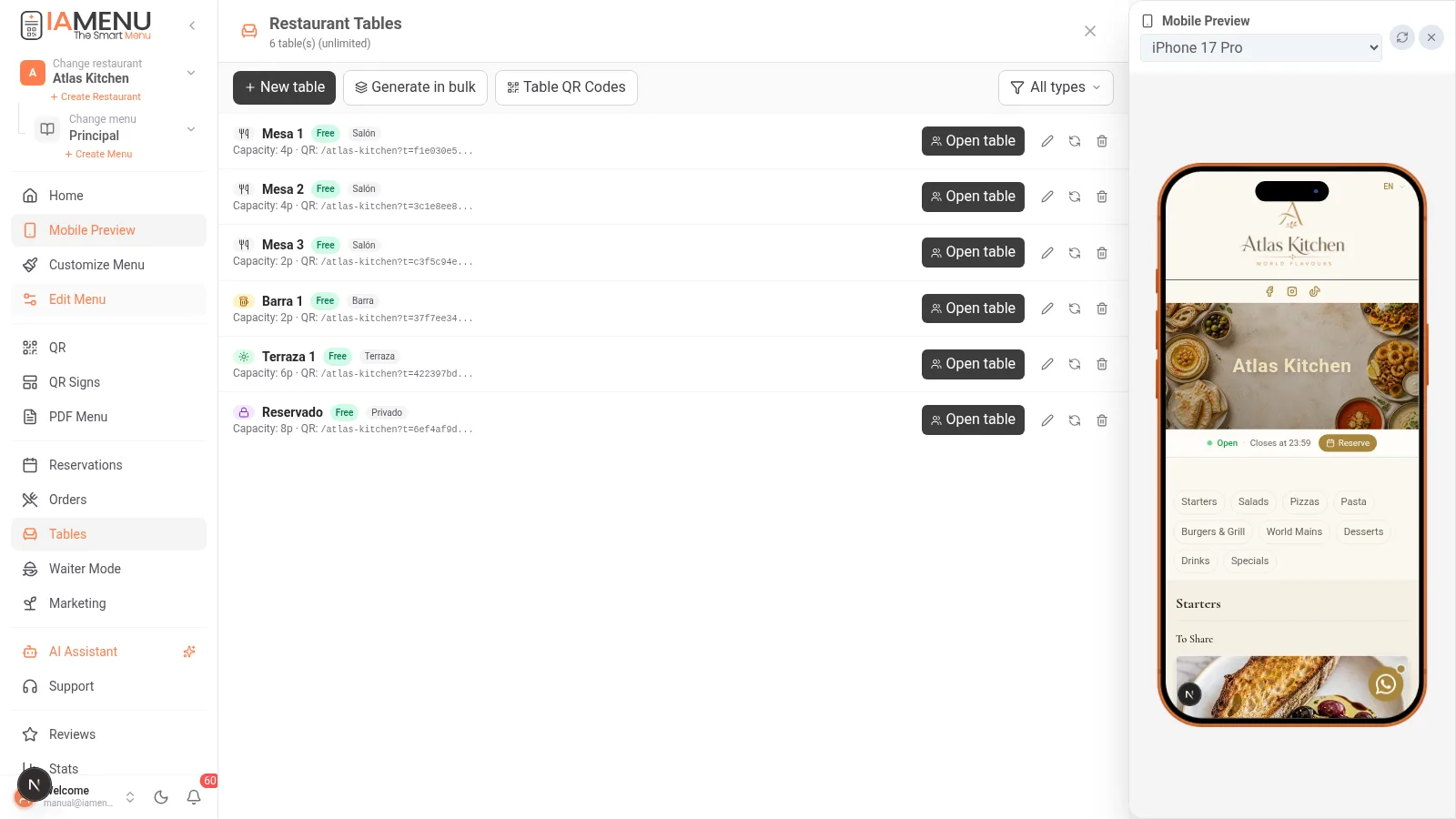
- Loo lauad ükshaaval või hulgi („loo 12 lauda” ühe klõpsuga)
- Igal laual on tüüp (🍽️ laud, 🍻 baar, 🍸 kokteil, 🔒 reserveeritud, ☀️ terrass), mahutavus ja asukoht
- Iga laud saab unikaalse ja muutmatu QR-koodi: kui muudad menüüd, jääb QR-kood kehtima (seda ei pea kunagi uuesti printima)
- Laua avamine/sulgemine: kui grupp istub lauda, avad laua; kõik selle tellimusringid koondatakse koos kogunenud kogusummaga
Ilusate laua-QR-koodide printimiseks kasuta QR-plakatid → Laua QR-koodid: see loob kõigile laudadele sama elegantse malliga mitmeleheküljelise PDF-i, kus on iga laua number. Lisateavet leiad QR-koodi jaotisest.
3. samm: Nii tellib sinu klient
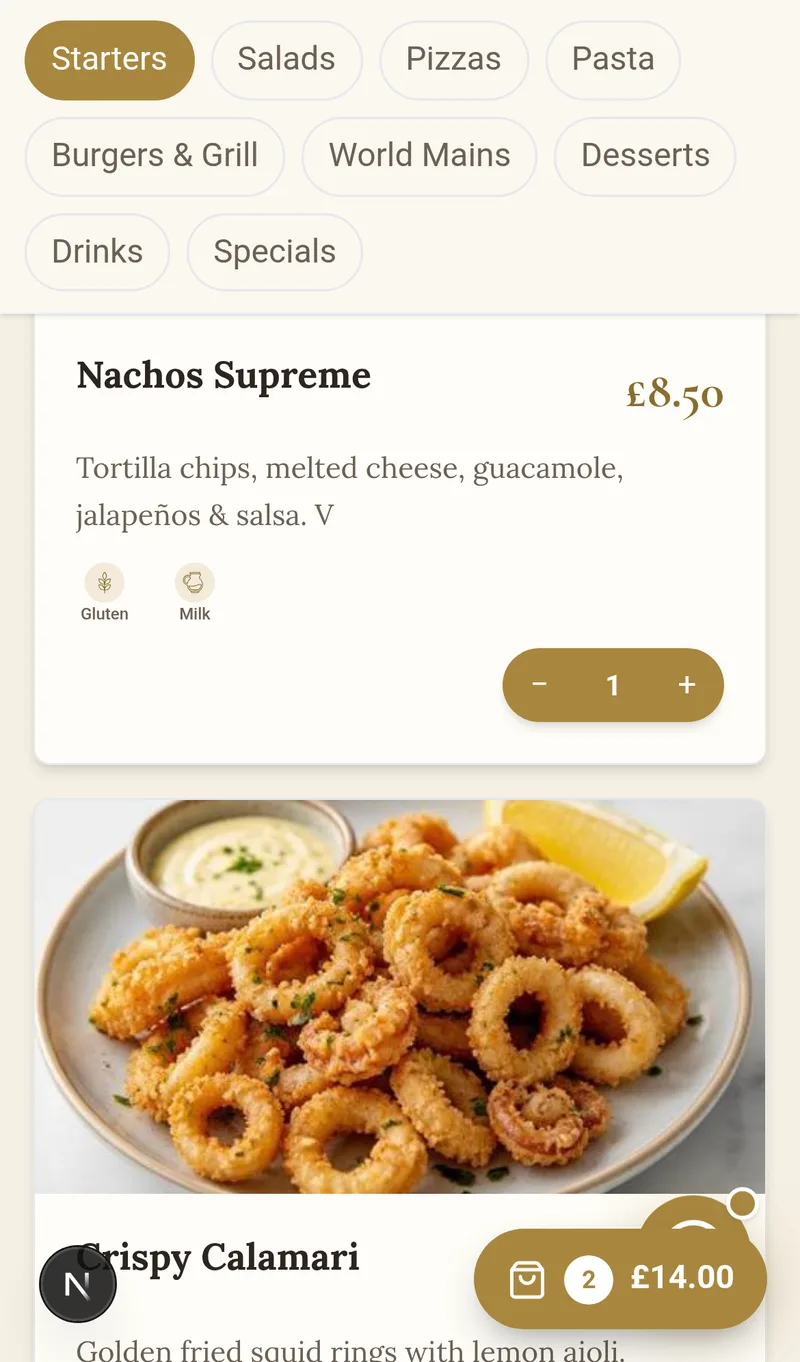
- Klient skannib oma laua QR-koodi → avaneb sinu menüü teatega „Laud 4”
- Ta vajutab soovitud roogade juures „+ Lisa” (fotode, allergeenide ja 54 keeles kirjeldusega)
- Hõljuv ostukorvinupp näitab kogu aeg kogusummat
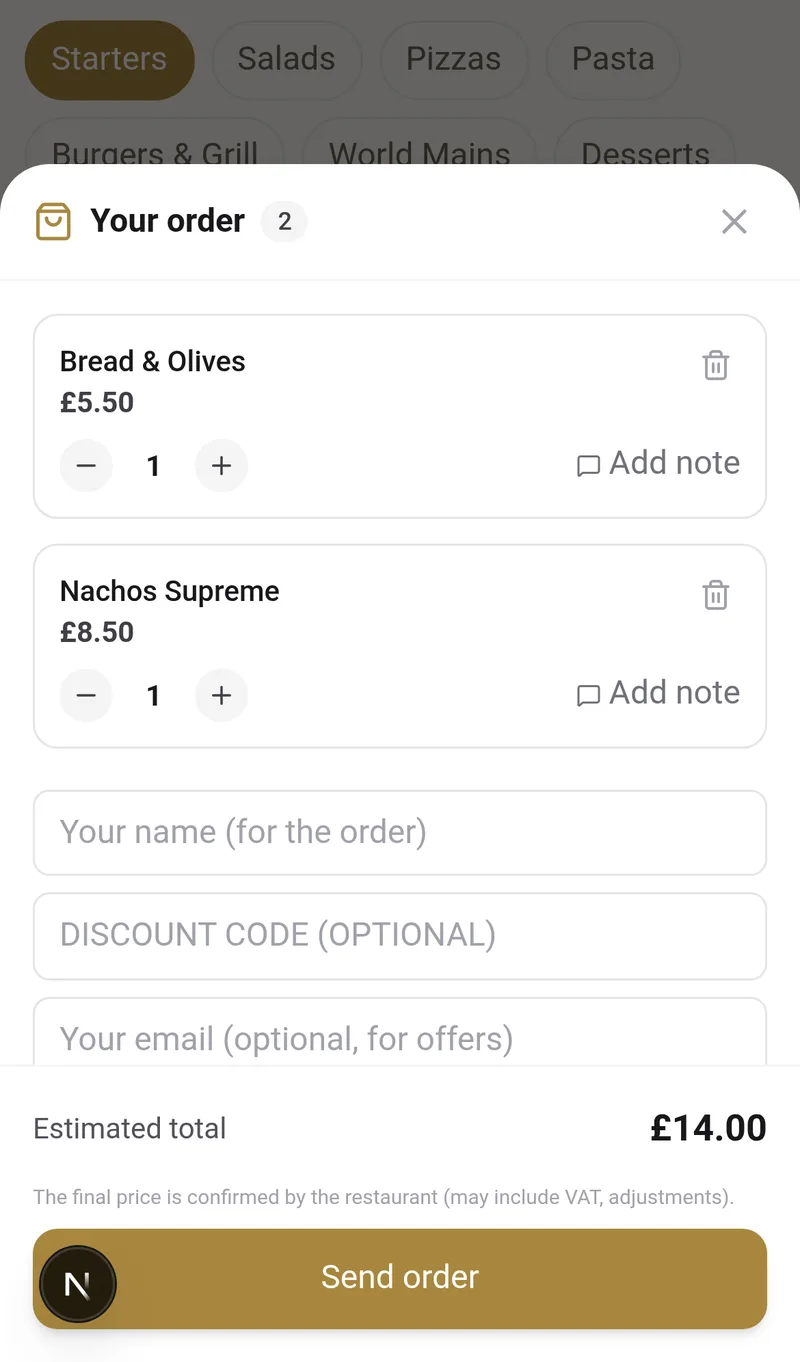
- Ostukorvis saab ta koguseid muuta, roogadele märkmeid lisada, sisestada sooduskoodi (sinu kampaaniatest) ja jätta oma e-posti aadressi pakkumiste saamiseks (liitumine, mis toidab sinu CRM-i)
- Ta vajutab „Saada tellimus” → saab lingi tellimuse jälgimiseks ja arve küsimiseks, ilma registreerumata
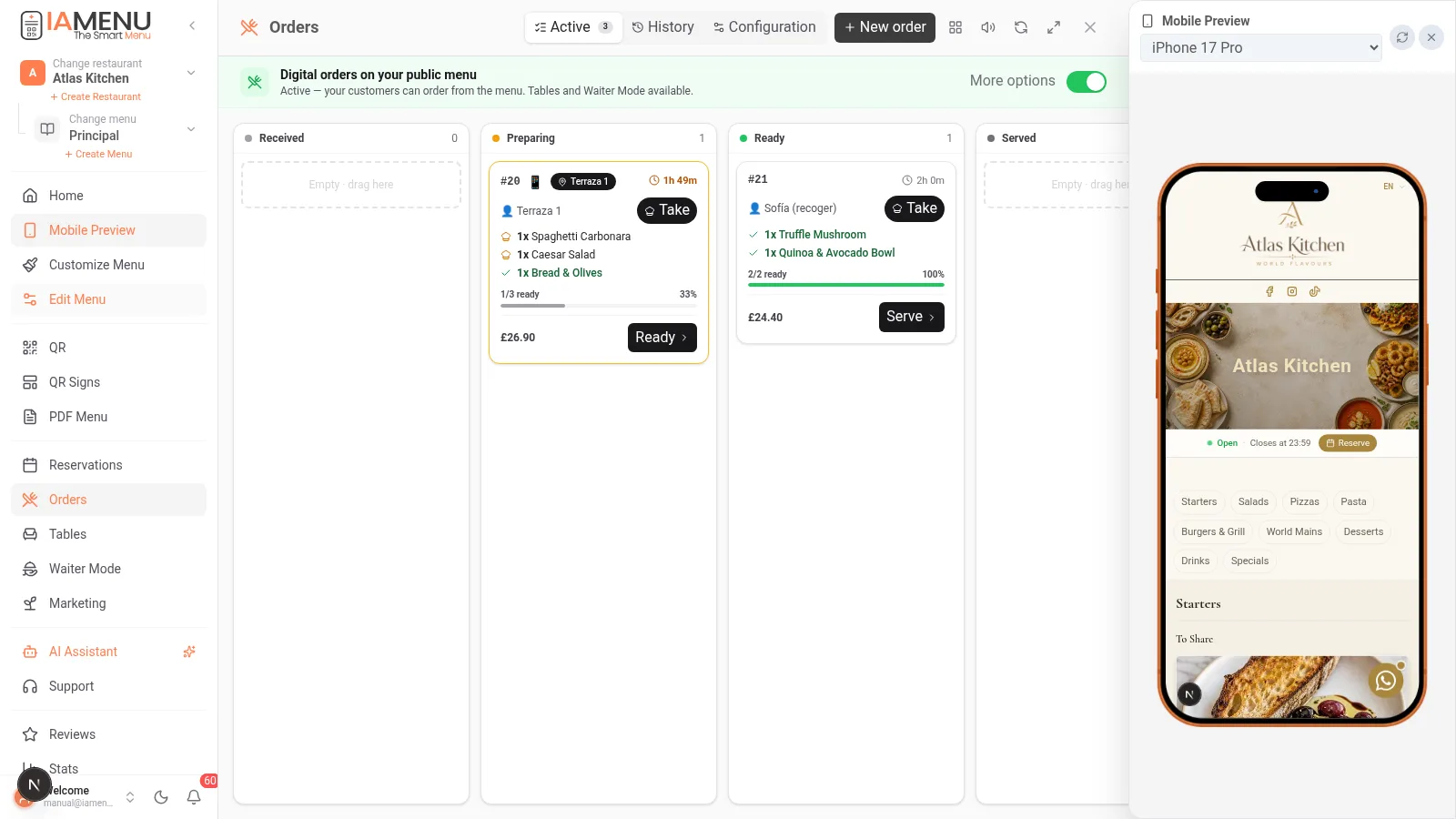
Kui klient tellib telefonist, näed tellimust reaalajas Tellimuste paneelil koos märguandeheliga. Igal kaardil kuvatakse laud, road, märkmed ja kulunud aeg.
Importante
Tellimuse esitamise hetkel kuvatav hind külmutatakse tellimuses (snapshot). Kui muudad hiljem hinda, juba saadetud tellimused ei muutu. Lõpparve võetakse vastu sinu tavapärases kassasüsteemis: iaMenu ei töötle kliendi makseid.
4. samm: Köögi kanban-tahvel
Tellimuste paneel on Trello-laadne tahvel kogu töövooga:
Vastu võetud → Valmistamisel → Valmis → Serveeritud → Lõpetatud
- Lohista kaarte veergude vahel või kasuta nuppe (Võta → Valmis → Serveeri)
- Märgi üksikud road valmis: kaardil kuvatakse edenemine „2/3 valmis”
- Mitu kokka: iga kokk saab tellimusi „Võtta” ja filtreerida ainult enda tellimusi
- Täisekraanil köögirežiim köögitahvli jaoks (KDS)
- Ajalugu + CSV eksport: kõik varasemad tellimused, filtreeritavad kuupäeva, laua või koka järgi
- Statistika: keskmine arve, köögiajad, tipptunnid ja populaarseimad tooted lehel Statistika
5. samm: Kelnerirežiim
Saalipersonalile on olemas spetsiaalne vaade, mis on mõeldud kelneri telefonis kasutamiseks:
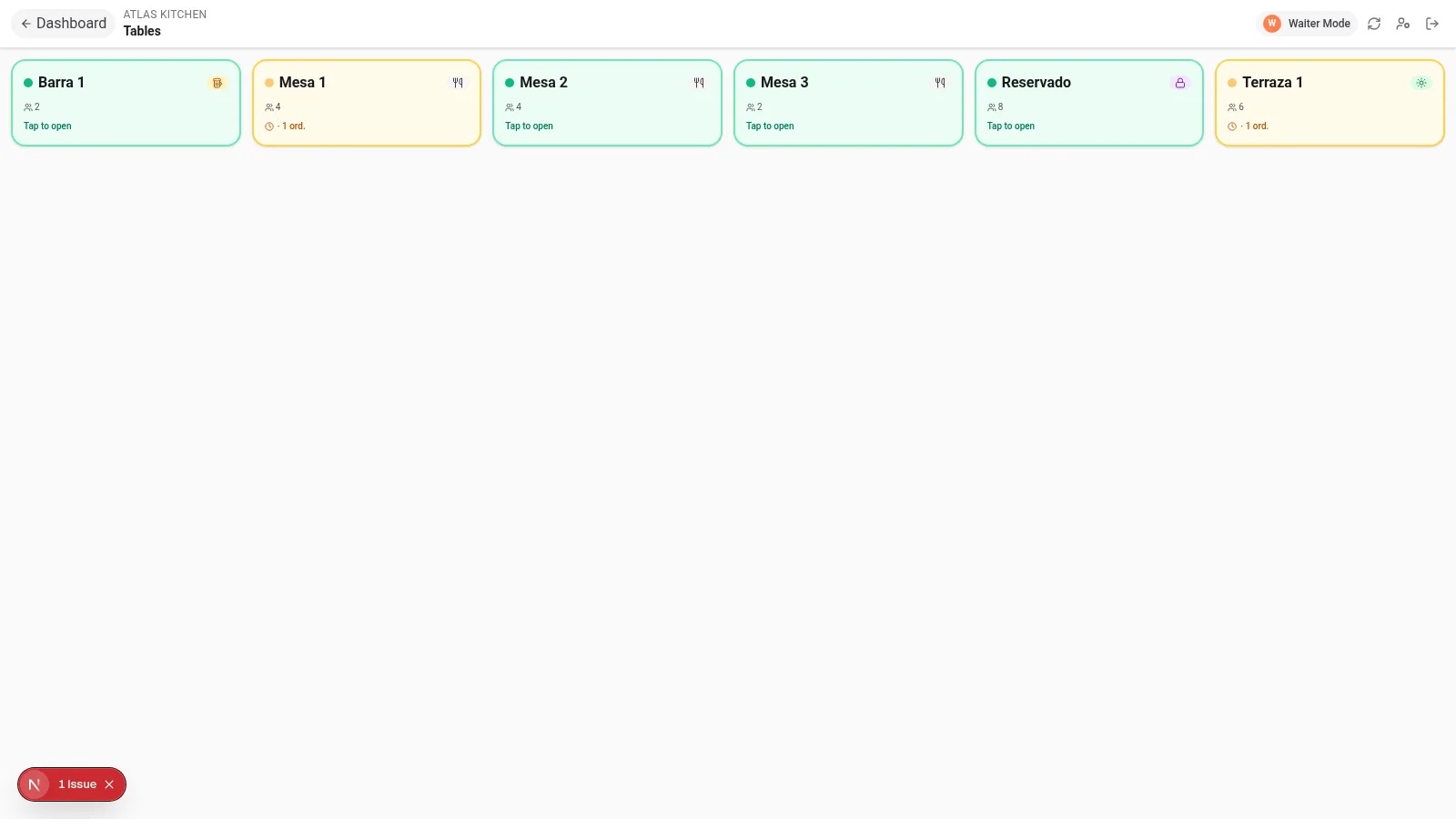
- Vajuta külgmenüüs Kelnerirežiim (see ilmub, kui tellimused on aktiveeritud)
- Kelner näeb laudade ruudustikku koos olekuga: vaba, avatud, ootel tellimustega
- Ta puudutab lauda → võtab tellimuse, kasutades sama visuaalset menüüd nagu klient (fotod, allergeenid, kõik vajalik)
- Tellimus läheb kanban-tahvlile nagu kõik teised ja sellele salvestatakse kelneri nimi
Samuti saab paneelil nupu „+ Uus tellimus” abil registreerida käsitsi tehtud tellimusi, mis saabuvad telefoni või WhatsAppi kaudu, märkides ära nende päritolu.
6. samm: PIN-koodiga kelnerid (ilma e-postita)
Sinu kelneritel ei ole vaja ettevõtte e-posti aadressi. Nii nagu professionaalsetes kassasüsteemides:
- Loo jaotises Minu meeskond kasutaja „Kelner (ainult PIN)”: nimi + 4-kohaline PIN-kood
- Kelner logib telefonist sisse, valides oma kaardi ja sisestades PIN-koodi
- Tema seanss kestab 12 tundi ja ta näeb ainult vajalikku: Tellimused, Broneeringud, Lauad ja Menüü
- PIN-koodi muutmine tühistab varasemad seansid (lahkuv töötaja = üks klõps)
7. samm: Kaasavõetavad tellimused, food truck’id ja lauata ettevõtted
Lauad on valikulised. Kui klient skannib sinu üldise QR-koodi (ilma lauata):
- Tellimus küsib tema nime („Sofia tellimus”) ja jõuab samamoodi kööki
- Ideaalne kaasavõetavate tellimuste, food truck’ide ja letiteeninduse jaoks
- Lauata tellimused märgitakse kanban-tahvlil sümboliga 🥡
Tip
Lahtiolekuajad on samuti valikulised: kui aegu pole seadistatud, võetakse tellimusi alati vastu. Kui seadistad ajad, näeb klient väljaspool lahtiolekuaega teadet „Avame kell 12:00” koos sinu telefoninumbriga, kuhu helistada.
Mida iaMenu EI tee (meelega)
- Ei võta kliendilt makseid: arve võetakse vastu sinu kassasüsteemis. iaMenu võtab tellimuse vastu.
- Ei väljasta maksuarveid: seda teeb juba sinu kassasüsteem.
- Ei korralda kojukannet: kohaletoimetamiseks ühenda oma menüü väliste kanalitega.
Põhimõte: tööriist, mis aitab, mitte ei muuda asju keerulisemaks. iaMenu on sinu kassasüsteemi parim täiendus, mitte selle asendus.
Levinud probleemide lahendamine
Klient ei näe tellimisnuppu
Kontrolli, et „Digitaalsed tellimused” oleks jaotises Tellimused → Seaded aktiveeritud, et sinu pakett seda sisaldaks (Professional/Premium või 14-päevane trial) ja et tellimusi võetakse vastu sobival ajal.
Tellimus ei tee köögis häält
Heli töötab ainult siis, kui paneeli vahekaart on avatud. Aktiveeri Tellimuste paneeli päises kõlariikoon ja suurenda köögiseadme helitugevust.
Tellimus jõudis vale laua juurde
Ava tellimus → „Muuda lauda” → vali õige laud. Saad liigutada üksikut tellimust või kõiki seansi tellimusringe.
Seotud juhendid
- QR-koodid ja plakatid laudade QR-koodide printimiseks
- Broneeringud, et kliendid saaksid lisaks tellimisele ka broneerida
- Turundus, et tellimuse ajal kliendi e-posti aadress koguda ja ta tagasi tuua
- Kliendivaade, et täiustada menüüd, mida klient näeb
Kas oled valmis selleks, et sinu lauad telliksid ise?
Loo konto ja tutvu praeguste pakettide ja tingimustega.