Digimenüü seadistamine: kasutuselevõtu esimesed sammud
5 min
Kui lood IAMenu konto, juhendab seadistusassistent sind samm-sammult restorani ettevalmistamisel. Protsessi lõpus on sul dashboard koos näidismenüüga, mida saad üle vaadata ja otse muuta, ilma et peaksid alustama nullist.
Mida selles jaotises õpid
- Konto loomine e-posti või Google'i abil
- Restoranile sobiva paketi valimine
- Restorani nime, põhikeele ja lisakeelte seadistamine
- Eeltõlgitud näidismenüü valimine (itaalia, hispaania või kohviku oma)
- Valmis sisu isikupärastamiseks dashboardile juurdepääsu saamine
1. samm: konto loomine
Digimenüü seadistamise esimene samm on registreerumine. Sul on kaks võimalust: luua konto e-posti ja parooliga või logida Google'i abil sisse, et saada kohe juurdepääs.
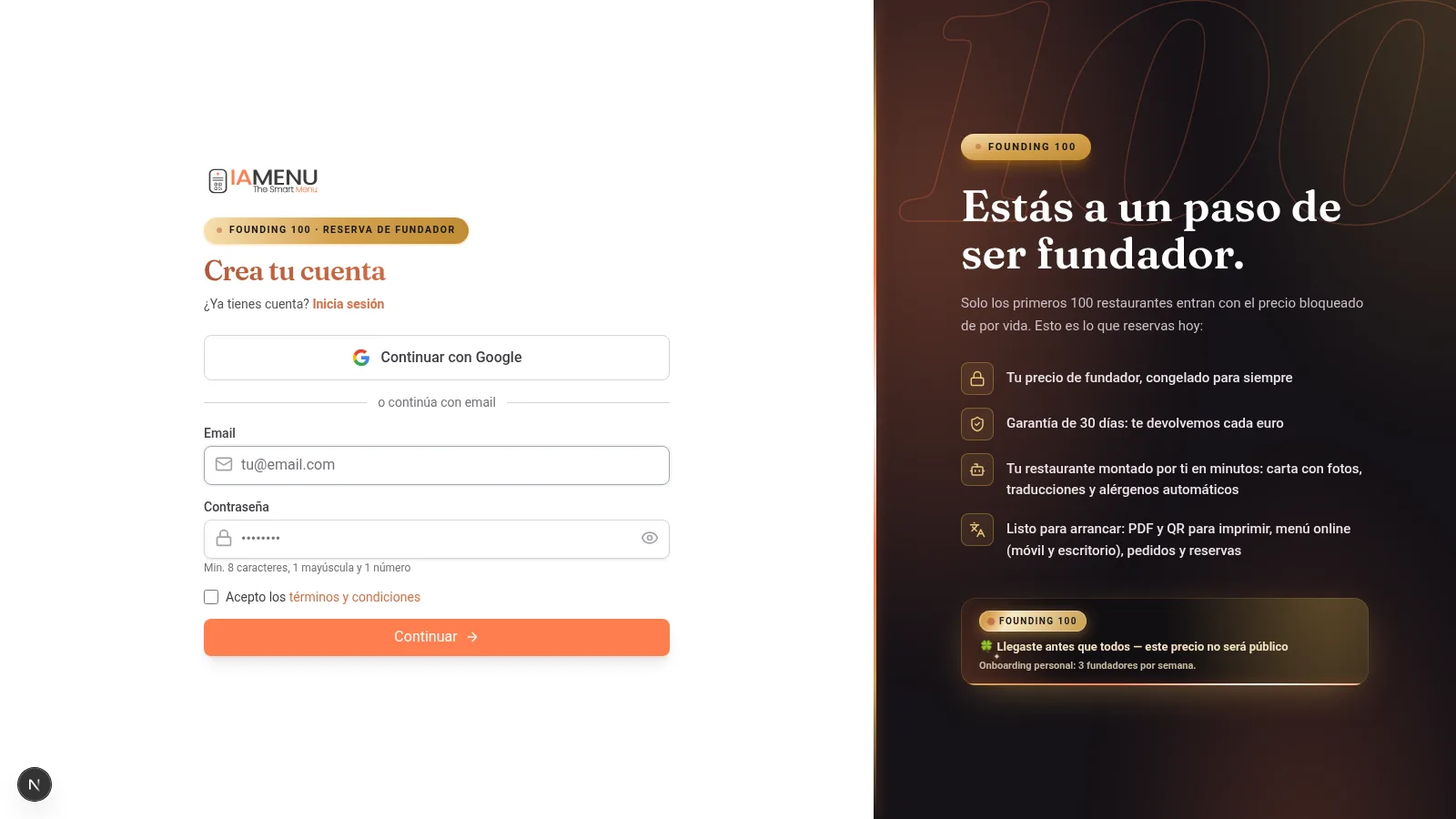
Töölauavaates näed registreerumisvormi kahe võimalusega:
- E-post + parool -- Sisesta oma e-posti aadress ja vali turvaline parool. Süsteem kontrollib, et e-posti aadress ei oleks juba registreeritud.
- Jätka Google'iga -- Üks klõps. Sinu Gmaili konto seotakse automaatselt ning jäetakse mandaatide sisestamise samm vahele.
Vormi ülaosas näed viisardis oleva viie sammu edenemisnäidikut, et teaksid alati, millises etapis oled.
Mobiilis on vorm samasugune, kuid puuteekraani jaoks optimeeritud. Väljad on suuremad ja Google'i nupp katab kogu laiuse, et seda oleks lihtsam puudutada.
Sammude näidik kuvatakse ülaosas kompaktselt ja näitab sinu edenemist.
Tip
Nõuanne: Kui valid Google'i, ei pea sa veel üht parooli meeles pidama. Sinu IAMenu konto seotakse Gmailiga ning edaspidi saad sisse logida ühe klõpsuga.
2. samm: paketi valimine
IAMenu pakub kolme võimalust, et leiaksid oma restoranile kõige sobivama. Alustamiseks ei ole krediitkaarti vaja.
Paketivalija esitleb kolme selget võimalust:
| Pakett | Hind | Keeled | Tehisintellekt | Sobib kõige paremini |
|---|---|---|---|---|
| Starter | Küsi | Vastavalt paketile | Vastavalt paketile | Esmased vajadused |
| Professionaalne | Küsi | Vastavalt paketile | Vastavalt paketile | Täiendavad toimingud |
| Premium | Küsi | Vastavalt paketile | Vastavalt paketile | Suurem võimekus ja seadistus |
Iga kaart näitab kehtivat hinda, keeli, funktsioone ja tehisintellekti piiranguid. Enne paketi valimist vaata üle paketi seadistus ja registreerumise ajal kuvatavad tingimused.
Mobiilis kuvatakse paketid kaartidena, mida saad libistades võrrelda. Igal kaardil on näidatud hind, kaasatud funktsioonid ja tehisintellekti piirangud.
Puuduta huvipakkuvat paketti selle valimiseks ja liigu järgmise sammu juurde.
Pro Tip
Professionaali nõuanne: Kui jõuad lehele, kus pakett on juba eelnevalt valitud (näiteks /register?plan=premium), on see viisardis automaatselt märgitud. Soovi korral saad selle mõne teise vastu vahetada.
3. samm: restorani nimi ja keeled
See on digimenüü esmase seadistamise võtmesamm. Siin määrad, mis nime all sinu restoran IAMenus kuvatakse ja millistes keeltes soovid oma menüüd pakkuda.
Täida kolm välja:
-
Restorani nimi -- Nimi, mida kliendid QR-koodi skannides näevad. Selle põhjal luuakse automaatselt URL-i slug (näiteks „La Trattoria” muutub kujule
la-trattoria). -
Põhikeel -- Vali saadaolevate võimaluste seast oma menüü põhikeel. Võid kasutada ka teisi toetatud keeli, kuid enne avaldamist tuleb tõlke mustandid üle vaadata.
-
Lisakeeled -- Märgi täiendavad keeled, mille jaoks soovid tehisintellekti abil tõlkeid ette valmistada. Saadaolev kogus sõltub kehtivast paketist ja seadistusest.
IAMenu tuvastab õige valuuta määramiseks automaatselt sinu riigi. Kui asud Tšiilis, kuvatakse menüü hinnad CLP-des. Kui asud Euroopas, siis eurodes. Valuutat saad hiljem seadistustes muuta.
Mobiilis on vorm vertikaalne. Sisesta restorani nimi, vali vastavat lippu puudutades põhikeel ning märgi loendis kerides lisakeeled.
Emotikonidega lipud muudavad iga keele intuitiivselt äratuntavaks, ilma et peaksid teksti lugema.
Tip
Nõuanne: Saad ettevõtte seadistustes keeli lisada või eemaldada vastavalt kehtivatele piirangutele. Uue keele aktiveerimisel valmistab IAMenu ootel olevad tõlked taustal ette. Enne avaldamist vaata edenemine ja sisu üle.
Sinu päris menüü, imporditud tehisintellekti abil
Lisaks näidismenüüle saad registreerumisel üles laadida oma praeguse menüü ja lasta tehisintellektil selle digiteerida:
- Toetatud on PDF või kuni 10 fotot samast menüüst (mobiilis saad fotod ükshaaval kaameraga teha)
- Gaston Vision tuvastab kategooriad, tooted, hinnad ja kirjeldused
- Tehisintellekt pakub välja võimalikud allergeenid ja aktiivsete keelte mustandid; mõlemad tuleb enne avaldamist üle vaadata
- Kui aktiveerid valiku „✨ Genereeri tehisintellekti fotosid”, loob IAMenu kogu sinu menüü jaoks professionaalsed tervitusfotod (tooted, kategooriad ja päis) ilma sinu kuutasu kasutamata
4. samm: näidismenüü valimine
Et sa ei peaks alustama tühjast dashboardist, pakub IAMenu mitut tüüpi näidismenüüsid koos kategooriate, alamkategooriate, toodete, hindade, piltide ja muudetava sisuga.
Vali menüütüüp, mis sarnaneb kõige rohkem sinu restoraniga:
- Itaalia -- Pitsad, pastad, antipasti ja dolci. Ideaalne trattoriatele, pitsarestoranidele ja Itaalia restoranidele.
- Hispaania -- Tapad, pearoad, magustoidud ja joogid. Sobib suurepäraselt baaridele, kõrtsidele ja Hispaania köögiga restoranidele.
- Kohvik / Baar -- Kohvid, teed, küpsetised ja kokteilid. Mõeldud kohvikutele, baaridele ja brunchikohtadele.
Näidismenüü on täielik: korrastatud kategooriad, nime, kirjelduse, hinna ja pildiga tooted ning valitud keeltes eeltõlgitud sisu. Kõik on 100% muudetav: muuda nimesid, hindu ja pilte või kustuta see, mida sul vaja ei ole.
Mobiilis kuvatakse kolm võimalust kaartidena koos eelvaatega sellest, mida igaüks sisaldab. Puuduta eelistatud kaarti ja liigu edasi.
Ära muretse, kui ükski valik ei sobi täpselt sinu köögitüübiga: näidissisu on vaid lähtepunkt, et näeksid, kuidas IAMenu töötab. Hiljem saad muuta absoluutselt kõike.
Ahorra Tiempo
Säästa aega: Näidismenüü sisaldab valmis sisu, et saaksid siseneda, struktuuri üle vaadata ja seda kohandada, ilma et peaksid iga elementi nullist looma.
5. samm: dashboardi laadimine ja sellele juurdepääs
Pärast valiku kinnitamist valmistab IAMenu taustal ette konto, ettevõtte, tellimuse, näidissisu ja visuaalse teema. Enne jätkamist oota, kuni protsess on lõppenud.
Importante
Oluline: Ära sulge laadimisekraani ajal brauserit. Enne protsessi lõppu sulgemine võib jätta seadistuse pooleli. Kui see juhtub, logi uuesti sisse ja kontrolli enne jätkamist olekut.
Nõuanded ja head tavad
Registreerumisprotsessi maksimaalseks ärakasutamiseks järgi neid soovitusi:
- Valmista restorani nimi enne alustamist ette. Süsteem loob nime põhjal automaatselt URL-i slugi. Vali lühike ja selge nimi. Hiljem saad seda muuta.
- Aktiveeri vajalikud keeled kohe alguses. Kui aktiveerid keeled registreerumise ajal, on näidismenüü kõigis neis keeltes eeltõlgitud. Keeli saab lisada ka hiljem, kuid see käivitab tõlgete taustal täiendamise.
- Vali oma ettevõttele kõige sarnasem näidismenüü. Itaalia, hispaania või kohviku oma. Täpne sobivus ei ole oluline: see on lähtepunkt, mida saad täielikult muuta.
- Registreeru Google'i abil. See on kiirem ja turvalisem. E-posti ja parooli sisestamise samm jääb vahele ning edaspidi saad sisse logida ühe klõpsuga.
- Kontrolli valitud paketti. Enne jätkamist vaata üle selle funktsioonid, piirangud ja kehtivad tingimused.
- Vaata näidismenüü enne muutmist üle. Sirvi kategooriaid ja tooteid, et mõista IAMenu struktuuri toimimist enne muudatuste tegemist.
Levinud probleemide lahendamine
Laadimisekraan ei liigu edasi
Ära sulge brauserit, kui protsess on aktiivne. Kui edenemine peatub, laadi leht uuesti ja logi sisse, et kontrollida, kas seadistus on endiselt pooleli. Kui probleem püsib, võta ühendust kasutajatoega.
Ma ei näe oma dashboardil näidismenüüd
Kui dashboard on pärast registreerumist tühi, laadi leht uuesti. Näidismenüü luuakse taustal ja selle kuvamiseks võib kuluda mõni sekund. Kui probleem püsib, võta ühendust kasutajatoega.
Soovin näidismenüü tüüpi muuta
Näidismenüü saab täielikult kustutada ja luua uue nullist. Lihtsalt kustuta kategooriad ja tooted, mida sa ei vaja, ning lisa enda omad.
Minu riiki ei kuvata valuutavalijas
IAMenu tuvastab sinu riigi asukoha põhjal automaatselt. Kui seda ei tuvastata õigesti, saad valuutat pärast registreerumist ettevõtte seadistustes käsitsi muuta. IAMenu toetab 20 erinevat valuutat.
Registreerusin e-postiga, kuid soovin kasutada Google'it
Kui sinu Google'i kontol on sama e-posti aadress, puuduta sisselogimisekraanil lihtsalt valikut „Jätka Google'iga”. IAMenu seob kontod automaatselt.
Korduma kippuvad küsimused
Kui kaua registreerumine aega võtab?
Aeg sõltub seadistatavatest andmetest, keeltest ja sisust. Järgi assistendi juhiseid ning vaata näidissisu enne avaldamist üle.
Kas registreerumiseks on vaja krediitkaarti?
Enne jätkamist tutvu registreerumise ajal kehtivate tingimuste, paketi ja nõuetega.
Kas saan restorani nime hiljem muuta?
Jah. Restorani nime, URL-i slugi, keeli ja valuutat saad igal ajal ettevõtte seadistustes muuta.
Mida näidismenüü sisaldab?
Kategooriaid, alamkategooriaid ja tooteid koos nime, kirjelduse, hinna ja pildiga. Sisu on muudetav ning enne avaldamist tuleb aktiivsed keeled üle vaadata.
Kas saan registreerida rohkem kui ühe restorani?
Jah. Professionaalse ja Premium-paketiga saad ühe konto alt luua mitu iseseisvate menüüde, QR-koodide ja seadistustega ettevõtet.
Seotud õpetused
Jätka oma digimenüü seadistamist järgmiste juhendite abil:
- Sisselogimine, et pääseda oma kontole Google'i või e-posti abil
- Dashboard, et tutvuda oma digimenüü juhtimiskeskusega
- Kategooriate loomine, et korraldada menüü jaotisi
- Toodete loomine, et lisada hindu ja tehisintellekti abil loodud pilte sisaldavaid roogi
- Gaston – sinu tehisintellektil põhinev assistent, et automatiseerida menüü haldamist tehisintellekti abil
Kas oled valmis oma digimenüüd seadistama?
Vaata üle kehtiv pakett ja tingimused. Näidissisu jääb muutmiseks kättesaadavaks.
Lisateave: