Digimenüü haldamine: ümberjärjestamine, dubleerimine ja mitme menüü loomine
5 min
Õpi korraldama, ümber järjestama ja haldama oma digitaalset menüüd nagu professionaal vähem kui 8 minutiga. Avasta, kuidas hindu uuendada, tooteid liigutada ja erinevateks kellaaegadeks menüüsid luua – seda kõike ilma QR-koodi uuesti printimata.
Mida selles jaotises õpid
- Kategooriate, alamkategooriate ja toodete ümberjärjestamine lohistamise abil
- Toodete liigutamine kategooriate ja alamkategooriate vahel
- Mitme menüü loomine (lõuna, õhtusöök, eriüritused)
- Menüü uuendamine ilma QR-koodi uuesti printimata
- Pabermenüü 7 tegelikku probleemi ja kuidas digitaalne menüü need lahendab
1. samm: elementide ümberjärjestamine lohistamise abil
Kategooriate ja toodete järjekord juhtpaneelil on täpselt sama, mida teie kliendid näevad. Paigutage firmaroad ja kõige populaarsemad kategooriad esimestele kohtadele, et maksimeerida nende nähtavust.
Töölauavaates hoidke all mis tahes elementi (kategooriat, alamkategooriat või toodet) ja lohistage see soovitud kohta. Süsteem salvestab uue järjekorra automaatselt.
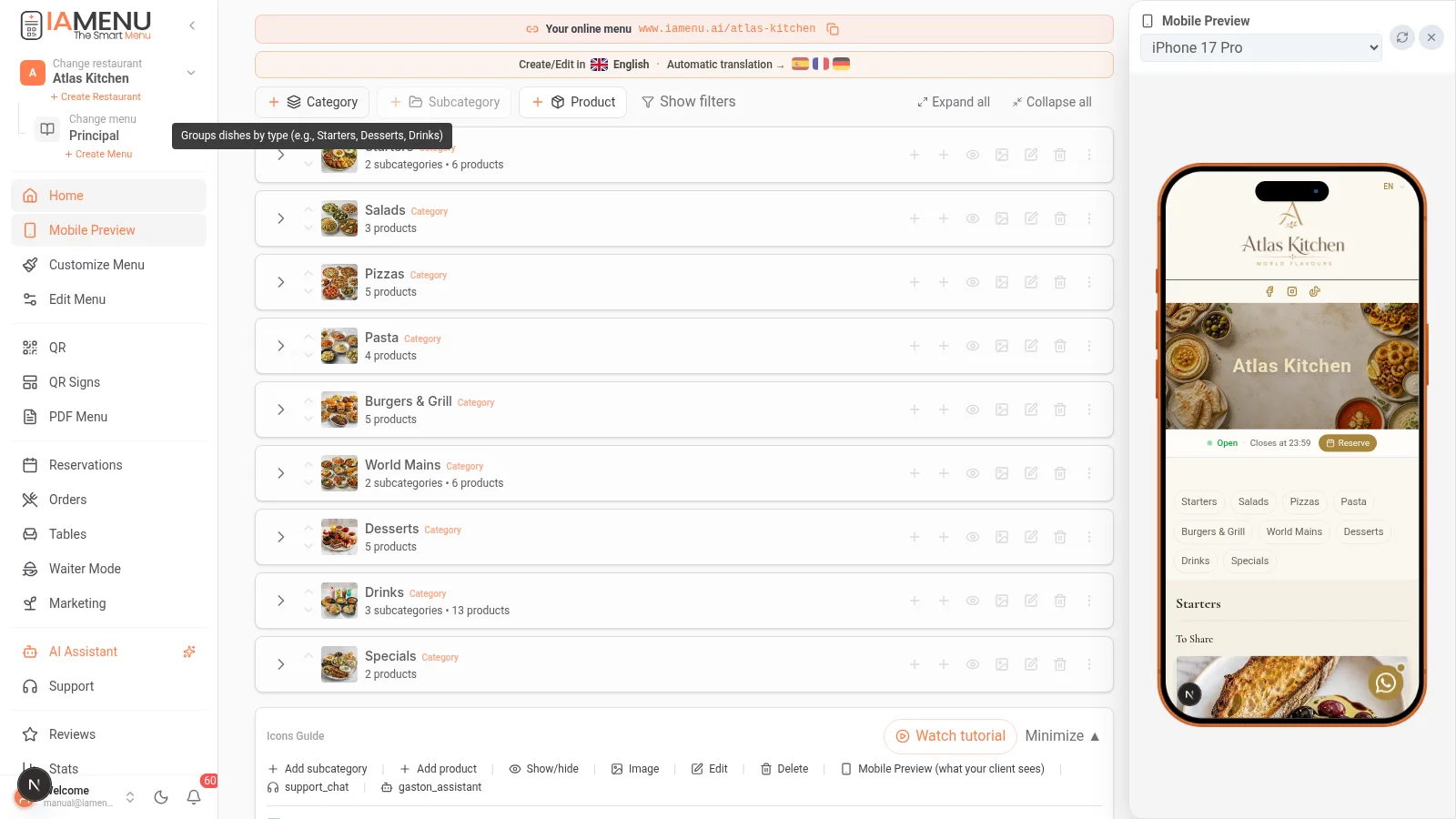
Ümber saab järjestada:
- Kategooriaid omavahel (näiteks tõsta magustoidud jookidest ettepoole)
- Alamkategooriaid kategooria sees
- Tooteid oma alamkategooria või kategooria sees
Mobiilivaates asendab lohistamist järjestusnoolte kasutamine. Vajutage iga elemendi kõrval olevale üles-/allanoolte ikoonile, et selle asukohta muuta.
Mobiilis toimige järgmiselt:
- Liikuge kategooria või alamkategooria juurde, mida soovite ümber järjestada
- Kasutage iga elemendi kõrval olevaid üles-/allanooli
- Muudatus salvestatakse automaatselt
Pro Tip
Professionaali soovitus: Paigutage kõige kasumlikumad ja populaarsemad tooted iga kategooria esimestele kohtadele. Uuringud näitavad, et kliendid pööravad kõige rohkem tähelepanu loendi esimesele ja viimasele elemendile.
2. samm: toodete liigutamine kategooriate vahel
Menüü ümberkorraldamisel võib tekkida vajadus liigutada toode ühest kategooriast teise. Näiteks tõsta „Tiramisu” kategooriast „Eripakkumised” kategooriasse „Magustoidud” või muuta tavaline toode eraldiseisvaks tooteks.
Toote liigutamiseks kategooriate vahel töölauavaates:
- Avage toote valikute menüü (kolm punkti)
- Valige „Liiguta asukohta...”
- Valige sihtkategooria ja alamkategooria
- Toode liigub, säilitades kogu oma teabe, pildid, tõlked ja allergeenid
Samuti saate toote liigutamiseks lohistada selle otse teise kategooria peale.
Mobiilis on protsess sarnane:
- Vajutage toote valikutele
- Valige „Liiguta asukohta...”
- Liikuge sihtkategooriani ja valige see
Tip
Oluline: Toote liigutamisel säilivad kõik selle tõlked, pildid, allergeenid ja sildid muutmata. Midagi ei ole vaja uuesti seadistada.
3. samm: mitme menüü kasutamine erinevate kellaaegade jaoks
Paljud restoranid vajavad päeva eri aegadeks erinevaid menüüsid: hommikusöögimenüüd, lõunamenüüd, õhtusöögimenüüd või eriürituste menüüsid. IAMenu abil saate luua mitu menüüd ja määrata, millal igaüks neist automaatselt kuvatakse.
Uue menüü loomiseks:
- Vajutage juhtpaneeli päises menüüvalijale (aktiivse menüü nime kõrval)
- Klõpsake „+ Loo menüü”
- Määrake nimi: „Lõunamenüü”, „Õhtusöögimenüü”, „Jõuluürituse menüü”
- Seadistage aktiveerimise päevad ja kellaajad
- Lisage sellele menüüle konkreetsed kategooriad ja tooted
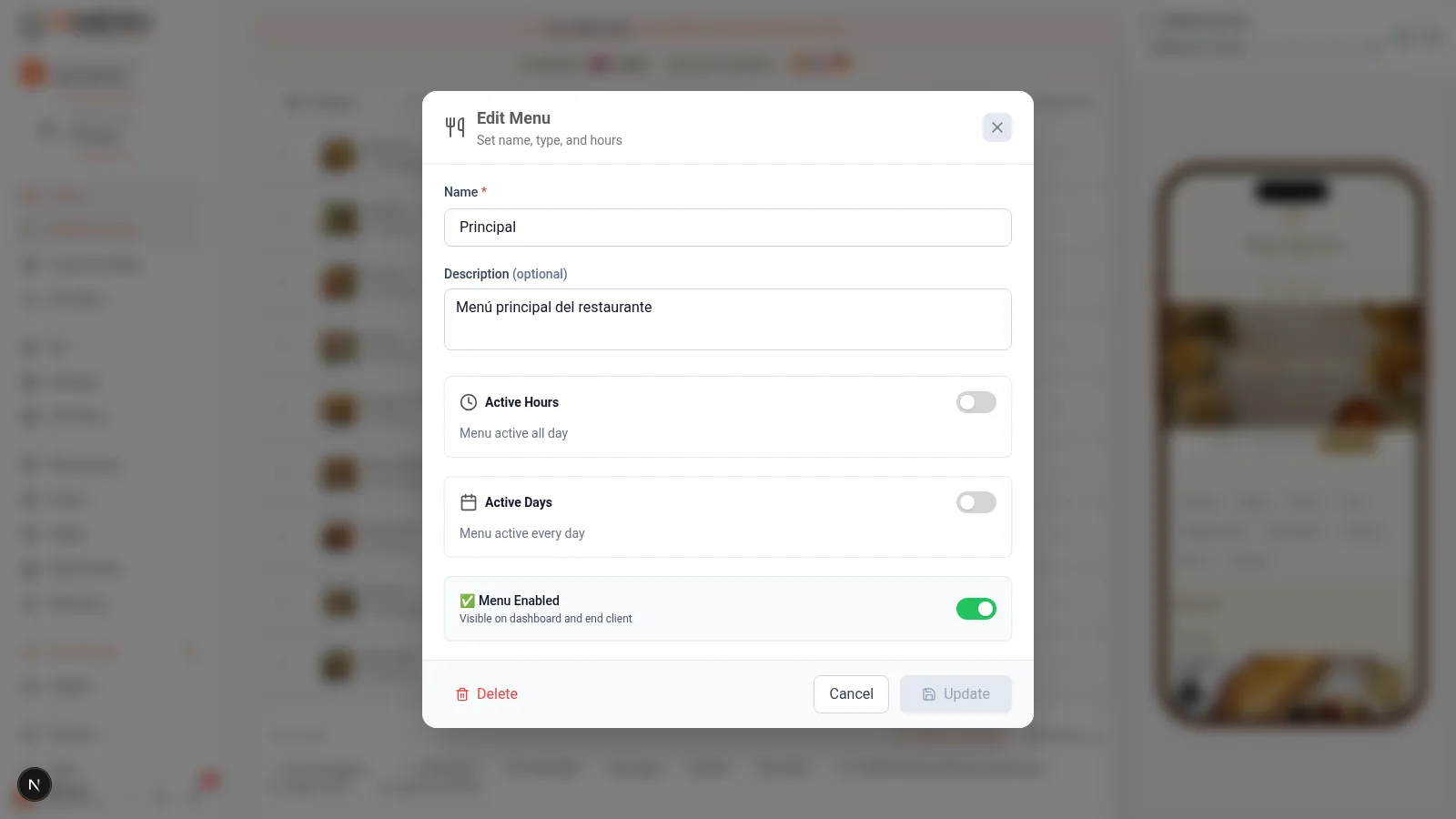
Tegelik näide: Restoranis on päevamenüü kella 12.00–16.00 ja täielik menüü kella 20.00–23.30. Kumbki menüü aktiveerub kellaaja järgi automaatselt.
Mobiilis:
- Vajutage ülaosas aktiivse menüü nimele
- Valige „+ Loo menüü”
- Seadistage nimi, ajakava ja aktiivsed päevad
- Lisage uue menüü sisu
Menüüde vahel jagatud kategooriad
Oluline funktsioon: saate määrata, et teatud kategooriad kuvatakse kõigis menüüdes. Näiteks võib kategooria „Joogid” olla saadaval nii lõuna- kui ka õhtusöögimenüüs.
- Jagatud kategooriad (menüüle määramata): kuvatakse kõigis menüüdes
- Eksklusiivsed kategooriad (menüüle määratud): kuvatakse ainult vastavas menüüs
Pro Tip
Professionaali soovitus: Päevamenüüd pakkuvate restoranide puhul looge eraldi menüü kategooriatega „Esimene roog”, „Teine roog” ja „Magustoit”. Uuendage seda iga päev mobiilist vähem kui 2 minutiga. QR-koodi skannides näevad kliendid alati ajakohast menüüd.
4. samm: menüü uuendamine ilma QR-koodi uuesti printimata
See on üks IAMenu suurimaid eeliseid ja põhjus, miks tuhanded restoranid lähevad pabermenüült üle QR-koodiga digitaalsele menüüle.
QR-kood on dünaamiline: see viitab URL-ile, mitte PDF-failile
Kui loote QR-koodi IAMenu abil, viitab see teie restorani veebiaadressile (näiteks iamenu.ai/minu-restoran). QR-kood ise ei muutu, kuid selle kuvatav sisu uuendatakse reaalajas.
See tähendab, et saate:
- Hindu kohe muuta (midagi pole vaja uuesti printida)
- Tooteid iga päev lisada või eemaldada
- Hommikul päevamenüü aktiveerida ja õhtul täieliku menüü kuvada
- Nimedes või kirjeldustes olevad vead kohe parandada
- Turismihooajaks uusi keeli lisada
- Retsepti muutmisel allergeene uuendada
Kuidas see töötab:
- Prinditud QR-kood viitab aadressile
iamenu.ai/tu-restaurante - Teete juhtpaneelil mis tahes muudatuse (hind, toode, keel...)
- Kliendid skannivad sama QR-koodi ja näevad uuendatud versiooni
- QR-koodi ei ole kunagi vaja uuesti printida
Mobiilist uuendamine on sama lihtne:
- Avage IAMenu telefonis
- Tehke vajalikud muudatused (hinnad, tooted, ajakavad)
- Salvestage – kliendid näevad uut versiooni kohe
Importante
Tähelepanu: Ainus põhjus QR-koodi uuesti printimiseks oleks restorani URL-i ehk slug’i muutmine. Kui muudate ainult sisu, hindu või keeli, töötab olemasolev QR-kood endiselt suurepäraselt.
Levinud kasutusjuhtumid
| Olukord | IAMenu lahendus | Kas QR-kood tuleb uuesti printida? |
|---|---|---|
| Hindade 5% tõus | Hindade uuendamine juhtpaneelil | Ei |
| Uus hooajaline roog | Toote loomine ja aktiveerimine | Ei |
| Iga päev erinev päevamenüü | Päevamenüü kategooriate muutmine | Ei |
| Sõbrapäeva erimenüü | Kuupäevaga üritusemenüü loomine | Ei |
| Suvine menüü 3 keeles | Täiendavate keelte aktiveerimine | Ei |
| Läbimüüdud toote eemaldamine | Toote ajutine deaktiveerimine | Ei |
| Roa foto muutmine | Uue pildi üleslaadimine või tehisintellekti abil loomine | Ei |
Jätkusuutlikkus: digitaalse menüü keskkonnamõju
Üks eelis, mida paljud restoranid ei arvesta: kasutades prinditud menüüde asemel QR-koodiga digitaalset menüüd, vähendate oluliselt paberikulu.
- Keskmine restoran prindib aastas 50–200 menüüd (hooajavahetuste, kahjustuste ja hinnauuenduste tõttu)
- Majutus- ja toitlustussektor vastutab igal aastal tuhandete tonnide äravisatud menüüpaberi eest
- IAMenu abil asendab QR-koodi ühekordne printimine kõik need kordustrükid
Tip
Fakt: Valdkonna uuringute järgi võib menüüde digitaliseerimine vähendada restoranide paberikulu kuni 42%. Ühekordselt prinditud QR-kood kestab sama kaua kui kleebis või alus, millele selle paigaldate.
Pabermenüü haldamise 7 tegelikku probleemi (ja kuidas digitaalne menüü need lahendab)
Kui kasutate endiselt prinditud menüüsid, tulevad need probleemid tuttavad ette. Need on toitlustuses kõige tavalisemad valupunktid, mis kaovad QR-koodiga digitaalsele menüüle üle minnes.
1. Hindade muutmine sunnib kogu menüüd uuesti printima
Pabermenüü puhul tähendab roa hinna tõstmine kõigi eksemplaride uuesti printimist. Kui teil on 40 lauda ja igaühe kohta 2 menüüd, vajate 80 uut menüüd. Digitaalses menüüs muudate hinda juhtpaneelil ja kõik kliendid näevad uuendust kohe.
Tegelik kulu: Keskmine restoran kulutab ainuüksi menüüde kordustrükkidele aastas 500–2000 eurot. IAMenu abil väheneb see kulu esimesest päevast alates nullini.
2. Läbimüüdud tooted on endiselt menüüs
Klient tellib roa, mida te pole kolm päeva serveerinud, sest põhikoostisosa sai otsa. Prinditud menüü puhul ei saa te midagi teha peale selle, et kelner olukorda selgitab. Digitaalses menüüs deaktiveerite toote 2 sekundiga ja see kaob menüüst automaatselt. Kui toode on taas saadaval, aktiveerite selle ühe puudutusega.
3. Iga päev muutuv päevamenüü
Päevamenüüd pakkuvad restoranid peavad oma menüüd igal hommikul uuendama. Paberil tähendab see käsitsi kirjutatud tahvleid, igapäevaseid koopiaid või suulist teavitamist. IAMenu abil muudate päevamenüüd mobiilist 2 minutiga enne avamist. Kliendid skannivad QR-koodi ja näevad ajakohastatud päevamenüüd automaatselt.
4. Turismihooaeg ilma võõrkeelse menüüta
Saabub suvi ja teie restorani külastavad saksa, prantsuse ja inglise turistid. Teie menüü on ainult hispaania keeles. Professionaalsete tõlgete tellimine maksab 200–500 eurot keele kohta. IAMenu abil aktiveerite ühe klõpsuga kuni 54 keelt ning tehisintellekt tõlgib kogu menüü mõne minutiga, arvestades gastronoomilist konteksti. Loe automaattõlgete kohta lähemalt.
5. Kohustuslikud allergeenid, mida keegi ei uuenda
EL-i määrus 1169/2011 nõuab, et iga roa puhul esitataks teave 14 allergeeni kohta. Prinditud menüü puhul on allergeenide uuendamine retsepti muutmisel tülikas protsess, mille paljud restoranid unustavad. IAMenu Super Chefi tehisintellekt tuvastab allergeenid automaatselt iga kord, kui loote või muudate toodet. Tutvuge vastavusnõuete jaotisega, et mõista rikkumise eest määratavaid kuni 6000 euro suuruseid trahve.
6. Vananenud või puuduvad toidupildid
Piltideta pabermenüü kaotab valdkonna uuringute järgi kuni 30% konversioonist. Professionaalsete fotosessioonide korraldamine maksab aga 500–1500 eurot. IAMenu abil saate luua professionaalseid pilte GPT Image’iga otse juhtpaneelilt või paluda GASTONil need partiidena luua. Pole fotograafi, fotosessiooni ega ootamist.
7. Teadmatus, millised road toimivad ja millised mitte
Prinditud menüü ei anna teile andmeid. Te ei tea, milliseid tooteid kliendid vaatavad, milliseid eiravad või millised toovad kõige rohkem konversioone. IAMenu pakub integreeritud analüütikat: enim vaadatud toodete edetabelit, seansse kellaaegade kaupa ja suhtlusandmeid, mis aitavad teil teha menüü kohta teadlikke otsuseid.
Pro Tip
Professionaali soovitus: Igal neist probleemidest on varjatud kulu: töötajate aeg, kaotatud võimalused, võimalikud trahvid ja rahulolematud kliendid. Arvutage kokku, kui palju kulutate praegu kordustrükkidele, käsitsi tõlkimisele ja fotosessioonidele. Tõenäoliselt ületab see 3000 eurot aastas – just selle summa säästate IAMenu Starter-paketiga.
GASTON: hääljuhtimisega haldus
Pidage meeles, et saate kasutada GASTONit, tehisintellektiga assistenti, et hallata oma menüüd loomulikus keeles rääkides:
- „Liiguta Paella kategooriasse Riisitoidud”
- „Dubleeri Café Americano ja muuda hinnaks 3 eurot”
- „Järjesta magustoidud hinna järgi odavamast kallimani”
- „Loo menüü nimega Päevamenüü kategooriatega Esimene roog, Teine roog ja Magustoit”
Nõuanded ja head tavad
Järgige neid soovitusi, et hallata oma digitaalset menüüd tõhusalt:
- Paigutage firmaroad esimestele kohtadele. Uuringud näitavad, et kliendid pööravad kõige rohkem tähelepanu loendi esimesele ja viimasele elemendile. Kasutage lohistamist, et paigutada kõige kasumlikumad road üles.
- Kasutage jookide jaoks jagatud kategooriaid. Kui teil on lõuna- ja õhtusöögimenüü, määrake kategooria „Joogid” jagatuks, et see kuvataks mõlemas menüüs ilma tooteid dubleerimata.
- Uuendage päevamenüüd mobiilist. Muutke igal hommikul enne avamist telefonist päevaseid roogi vähem kui 2 minutiga. QR-koodi skannides näevad kliendid ajakohastatud menüüd.
- Deaktiveerige tooted nende kustutamise asemel. Kui roog pole ajutiselt saadaval, deaktiveerige see. Kui see on taas saadaval, aktiveerige see ühe puudutusega. Nii ei kaota te seadistatud tõlkeid, pilte ega allergeene.
- Kasutage massmuudatusteks GASTONit. Selle asemel et muuta tooteid ükshaaval, öelge GASTONile: „Tõsta kõiki kategooria Pearoad hindu 5%.” See on palju kiirem.
- Kontrollige menüüd kliendivaates. Pärast muudatuste tegemist skannige oma QR-koodi, et kontrollida, kas kõik kuvatakse kliendi vaatenurgast õigesti.
Levinud probleemide lahendamine
Lohistamine ei tööta juhtpaneelil
Lohistamine töötab ainult töölauaversioonis. Mobiilis kasutage ümberjärjestamiseks üles-/allanooltega nuppe. Kui kasutate töölauda ja funktsioon ei tööta, proovige leht uuesti laadida.
Liigutasin toote ja see kaotas pildi
Seda ei tohiks juhtuda. Toote liigutamisel säilivad kõik selle pildid, tõlked, allergeenid ja sildid muutmata. Kui pilti ei kuvata, laadige juhtpaneeli leht uuesti.
Mitme menüü süsteem ei muutu kellaaja järgi automaatselt
Kontrollige, kas iga menüü aktiveerimise päevad ja kellaajad on õigesti seadistatud. Veenduge ka, et ettevõtte ajavöönd oleks üldseadetes õige.
Ma ei näe uue menüü loomise nuppu
Mitme menüü süsteem on saadaval Professional- ja Premium-pakettides. Starter-pakett võimaldab kasutada ühte menüüd. Kui vajate eri kellaaegadeks erinevaid menüüsid, kaaluge paketi uuendamist.
Kliendid näevad menüü eelmist versiooni
Muudatused kajastuvad kohe, kui klient lehe uuesti laadib. Kui kellelgi on muudatuste tegemise ajal leht avatud, näeb ta uut versiooni järgmisel värskendamisel või QR-koodi uuesti skannimisel.
Korduma kippuvad küsimused
Kas pean menüü muutmisel QR-koodi uuesti printima?
Ei. QR-kood viitab teie URL-ile, mitte PDF-failile. Muudatused kajastuvad kohe. Uuesti tuleb printida ainult restorani URL-i muutmisel.
Kas mul võib olla eri kellaaegadeks mitu menüüd?
Jah. Looge eraldi menüüd automaatsete aktiveerimisaegadega. Kategooriad võivad olla jagatud või ainult ühe menüü jaoks.
Kuidas liigutan toote teise kategooriasse?
Avage toote valikute menüü ja valige „Liiguta asukohta...”. Toode säilitab kõik oma pildid, tõlked ja allergeenid.
Kuidas tooteid ümber järjestan?
Töölauavaates lohistage need soovitud kohta. Mobiilis kasutage nooli. Muudatus salvestatakse automaatselt.
Kui palju säästan pabermenüüst loobudes?
Keskmine restoran kulutab kordustrükkidele aastas 500–2000 eurot. IAMenu abil väheneb see kulu esimesest päevast alates nullini.
Seotud õpetused
Jätkake oma digitaalse menüü seadistamist järgmiste juhendite abil:
- Kategooriate loomine, et korraldada menüü jaotisi
- Toodete loomine, et lisada roogi koos hindade, piltide ja tehisintellekti loodud kirjeldustega
- QR-kood, et luua professionaalseid QR-koode koos skannimisstatistikaga
- PDF-menüü, et eksportida menüü 10 professionaalsesse malli
- GASTON – teie tehisintellekti assistent, et hallata menüüd häälkäsklustega
Kas olete valmis oma digitaalset menüüd piiranguteta haldama?
Loo konto ja tutvu kehtivate pakettide ning tingimustega.
Lisateave: