Gaston: restoranide tehisintellekti assistent, mis loob sinu menüü hääle abil
8 min
Gastón on IAMenu sisse ehitatud tehisintellektiassistent, mille abil saad loomulikus keeles antud juhistega vaadata ja hallata oma restorani teavet. Ta saab aidata kategooriate, toodete, hindade, fotode, tõlgete, broneeringute ja muude juhtpaneeli funktsioonidega, olenevalt sinu seadistusest ja paketist.
Erinevalt eraldiseisvast vestlusrobotist töötab Gastón sinu ettevõtte andmetega ühendatult. Kui toiming mõjutab menüüd, vaata tema ettepanek üle ja kinnita toiming, kui juhtpaneel seda küsib. Tööriistade saadavus võib kanaliti erineda: juhtpaneelil, WhatsAppis ja välistes ühendustes ei pruugi olla samad võimalused.
Mida selles jaotises õpid
- Avama vestluse arvutis või mobiilis.
- Looma selgete juhiste abil kategooriaid ja tooteid.
- Genereerima roogade ja kategooriate pilte järk-järgulise ülevaatusega.
- Täiustama kirjeldusi ja tõlkima sisu.
- Importima menüüd PDF-, Wordi- ja Exceli-failist või fotodelt.
- Tegema hulgitoiminguid kontrollitult.
- Vaatama oma ettevõtte teavet ja saama vastuseid tavapärastele küsimustele.
1. samm: ava Gastóni vestlus
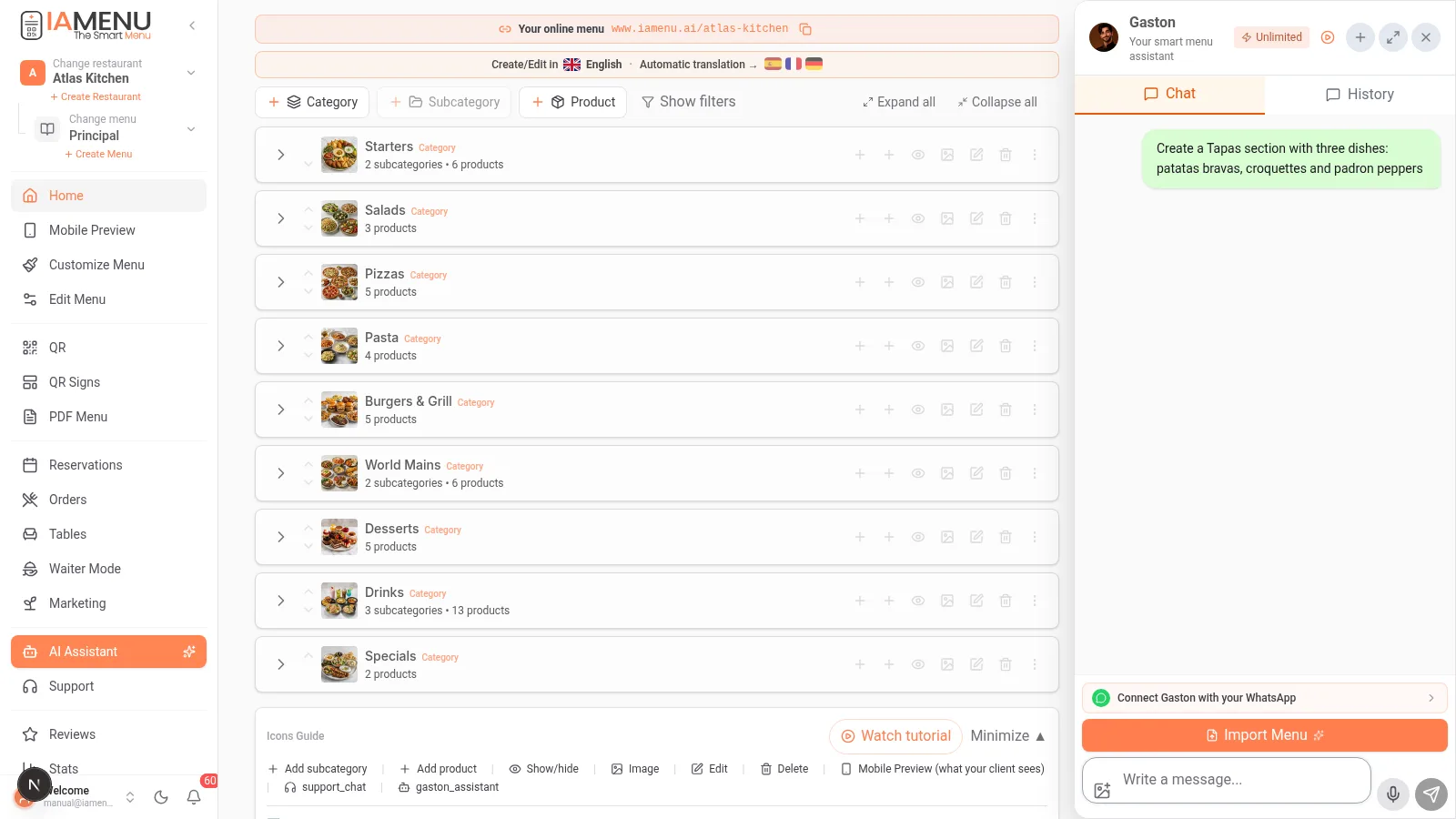
Otsi juhtpaneeli külgmenüüst Tehisintellektiassistent. Gastóni kasutajaliides avaneb tööalas ning vestlus võib olla parempoolses külgpaneelis, mitte nurgas püsivalt kuvatava hõljuva nupuna.
Kirjuta vestlusribale, mida vajad. Kui kuvatakse mikrofoniikoon, saad juhise dikteerida. Vestluse kontekst säilib, kuid tundlikke muudatusi tehes tasub mainida täpne roog või kategooria.
Ava mobiilinavigeerimisest Tehisintellektiassistent. Kasuta sõnumiriba või mikrofoni, kui see on lubatud. Paneeli paigutus kohandub ekraani suurusega.
Märkus
Ebaselguste vältimiseks ütle mida, kuhu ja mis hinnaga: „Lisa Tiramisu hinnaga 7 € magustoitude kategooriasse” on selgem kui „lisa üks magustoit”.
2. samm: loo kategooriaid ja tooteid
Võid paluda Gastónil luua menüüstruktuuri või täiendada olemasolevat menüüd.
Proovi näiteks järgmisi juhiseid:
- „Loo kategooria Pitsad.”
- „Loo kategooria Pitsad alla alamkategooriad Klassikalised ja Erilised.”
- „Lisa kategooriasse Klassikalised Margherita hinnaga 10 € ja Diavola hinnaga 12 €.”
- „Näita mulle kategooria Pitsad tooteid, et saaksin need üle vaadata.”
Gastón tõlgendab sinu palvet ja kasutab talle kättesaadavaid menüütoiminguid. Enne tulemuse õigeks lugemist vaata üle kategooria, hind ja tulemus.
Kirjuta või dikteeri konkreetne palve, näiteks: „Loo kategooria Magustoidud ja lisa Tiramisu hinnaga 7 €.” Seejärel vaata loend juhtpaneelilt üle.
Tooteid luues täpsusta nende asukoht: need võivad kuuluda alamkategooriasse, otse kategooriasse või menüü eraldi tasemele. Menüü struktuuri kohta vaata juhendit Toodete loomine.
3. samm: genereeri tehisintellektiga pilte
Palu genereerida pilt ühe roa jaoks või mitu pilti ühe kategooria jaoks. Näiteks: „Genereeri pildid kategooria Magustoidud toodetele, millel pole fotot.”
Kategooria piltide genereerimine toimub järk-järgult:
- Gastón pakub välja või genereerib esimese näidispildi.
- Kontrolli, kas roog, stiil ja koostisosad sobivad.
- Kinnita, kas soovid jätkata teiste toodetega.
- Assistent jätkab partiide kaupa ning kontrollib ja küsib uusi kinnitusi vastavalt tegemata tööle.
Võid paluda toidupilte, puhast tausta, pealtvaadet või restoranistseene. Konkreetsed stiilid ja asendamise võimalused sõltuvad saadaolevatest tööriistadest; kindlat nelja stiili reeglit ega kohustuslikke viie pildi kaupa partiisid pole.
Oluline
Genereeritud pildid kulutavad sinu paketis vastavat mahtu. Enne pildi roale lisamist vaata tulemus üle: loodud pilt kujutab visuaalset tõlgendust ega pruugi täpselt vastata sinu köögis valmistatavale roale.
4. samm: täiusta kirjeldusi
Gastón saab koostada või üle vaadata toidukirjeldusi, võttes aluseks sinu menüü nimed, koostisosad ja struktuuri.
Näited juhistest:
- „Kirjuta lühike kirjeldus roale Whisky sisefilee.”
- „Tee taimetoidupitsa kirjeldus selgemaks; selles on mozzarella, baklažaan ja paprika.”
- „Otsi kategooriast Eelroad roogi, millel puudub kirjeldus.”
- „Koosta kirjeldused kategooria Magustoidud toodetele, millel tekst puudub.”
Hulgitoimingut taotledes vaata enne kinnitamist selle ulatus üle. Kirjeldused peaksid kajastama koostisosi, mida päriselt kasutad.
5. samm: tõlgi menüü
Gastón saab aidata keeli aktiveerida, vaadata, millised keeled on saadaval, ja taotleda sisu tõlkimist. IAMenu pakub menüü jaoks 54 keele valikut, kuid korraga aktiveeritavate keelte arv sõltub sinu paketist ja restorani seadistusest.
Võid küsida „Mis keeled on minu menüüs saadaval?” või „Soovin ette valmistada prantsuskeelse versiooni.” Tõlgete edenemist ja ülevaatamist saad hallata juhtpaneeli jaotises Keeled.
Mitme keele kontrollitud aktiveerimiseks vaata juhendit Automaatsed tõlked. Olemasolevat tõlget, mille juures on märge käsitsi üle vaadatud, ei tohiks käsitleda vabalt ülekirjutatava tekstina, ilma et seda enne kontrolliksid.
6. samm: impordi olemasolev menüü
Kui sul on menüü paberil või failina, saad vestluse kaudu importida PDF-, Wordi- ja Exceli-faile ning fotosid. Juhtpaneeli üleslaadimisvoos saab valida ühe menüü jaoks kuni 16 fotot. Gastóni teistes kanalites võib piirang olla teistsugune.
- Ava Tehisintellektiassistent ja kasuta valikut Manusta fail.
- Vali dokument või menüüst tehtud selged fotod.
- Oota analüüsi, struktuuri ülevaatust ja roogade tuvastamist.
- Kontrolli kategooriaid, nimesid, kirjeldusi ja hindu.
- Kinnita toiming, kui Gastón seda küsib.
- Vaata tulemus juhtpaneelil üle.
Vajuta vestluses Manusta fail ja vali dokument või fotod oma seadmest. Pildistades väldi varje ja sellist kärpimist, mis peidab hinnad või kategooriad.
Pärast analüüsi vaata tuvastatud tooted enne kinnitamist üle. Töötlusaeg sõltub menüü pikkusest, dokumendi kvaliteedist ja kontrollimise etappidest.
Märkus
Import ei taga tulemust kolme või viie minutiga ega kõigi roogade täiuslikku tuvastamist. Pika või keeruka menüü töötlemine võib võtta mitu minutit ning vajada hilisemat ülevaatust. Vigu on kiirem parandada enne kinnitamist kui otsida neid pärast sadade toodete hulgast.
7. samm: hulgi muudatused ja ümberkorraldamine
Gastónil saab paluda teha muudatusi mitme elemendiga, ilma et peaksid iga üksiku kaardi eraldi avama:
| Eesmärk | Juhise näide |
|---|---|
| Ümberjärjestamine | „Pane Joogid pärast Magustoite.” |
| Hindade muutmine | „Tõsta jookide hindu 5%.” |
| Saadavus | „Lülita välja supid, mida me täna ei serveeri.” |
| Kopeerimine | „Kopeeri kategooria Pitsad, et valmistada ette hooajaline versioon.” |
| Teisaldamine | „Teisalda Tiramisu kategooriasse Magustoidud.” |
Tööriista saadavus ja kinnitamise vajadus sõltuvad toimingust ja kanalist. Ära eelda, et iga palve täidetakse kohe või et lihtne „jah” annab loa tundliku kustutamise jaoks. Kontrolli mõjutatud üksusi ja vaata tulemus juhtpaneelilt üle.
8. samm: päringud ja igapäevatöö
Gastón võib toimida ka sinu ettevõtte vestlusliku otsinguna:
- „Millistel roogadel pole fotot?”
- „Mitu toodet selles menüüs on?”
- „Näita mulle gluteeni sisaldavaid roogi.”
- „Millised broneeringud mul täna on?”, kui kasutad broneeringuid.
- „Aita mul nädalavahetuseks kampaania ette valmistada.”
Tegelik ulatus sõltub lubatud funktsioonidest ja saadaolevatest andmetest. Tehisintellekti loodud soovitus ei ole ettevõtte mõõdik ega kinnitatud toiming enne, kui oled selle üle vaadanud.
Gastón ja muud menüüvälised võimalused
Gastóni tööriistad hõlmavad tootes üle 100 funktsiooni. Mõned neist aitavad broneeringute, laudade, turunduse, statistika, QR-i, kujunduse, meeskonna või suhtlusega.
| Valdkond | Mida saad taotleda |
|---|---|
| Menüü | Roogade ja kategooriate loomine, muutmine, teisaldamine või vaatamine. |
| Sisu | Kirjeldused, pildid, allergeenid ja tõlked. |
| Broneeringud ja lauad | Päringud või toimingute ettevalmistamine, kui funktsioon on saadaval. |
| Turundus | Ideede küsimine ning kampaaniate ja sisu ettevalmistamine. |
| Kujundus, QR ja PDF | Seadistuste vaatamine või juhtpaneeli tööriistadesse navigeerimine. |
| Meeskond ja toimingud | Abi küsimine sinu õigustega ühilduvate ülesannete puhul. |
Olemas on ka Gastón WhatsAppis, millel on oma tingimused ja tööriistad. Ära eelda, et juhtpaneelil saadaval olev toiming toimib WhatsAppis täpselt samamoodi.
Välised ühendused: täiustatud integratsiooni arendamine ja kohalik testimine ChatGPT-s MCP kaudu ei tõenda, et see on avalikult saadaval. Restorani muutmiseks kasuta praegu IAMenu juhtpaneeli või oma kontol lubatud kanaleid.
Gastón ja üldotstarbeline tehisintellektivestlus
Praktiline erinevus on ühendus sinu ettevõttega. Üldotstarbeline vestlusrobot võib kirjutada tekste või analüüsida faile. Gastón saab aga lubatud tööriista ja heaks kiidetud toimingu korral teha muudatusi IAMenu tegelikes andmetes.
Pole vaja väita, et teised assistendid ei oska pilte genereerida, PDF-faile lugeda ega rakendustega ühenduda. Kontrolli hoopis, milline integratsioon on aktiveeritud, millise ettevõtte andmetega see töötab ja milline toiming tegelikult salvestati.
Näpunäited tõhusamaks tööks
- Täpsusta menüü ja kategooria. Väldi muudatusi sarnaste nimedega üksustes.
- Lisa hinnale valuuta ja vorming. Näiteks: „Margherita, 10,50 €”.
- Vaata hulgi tehtavad ettepanekud üle. Kinnita alles pärast üksuste arvu ja muudatuste ulatuse kontrollimist.
- Laadi üles selged failid. Nii paranevad skannitud menüüde ja hindade tuvastamise tulemused.
- Kontrolli kindlasti pilte ja allergeene. Kliendid näevad neid andmeid otse.
- Kontrolli juhtpaneelilt oma limiite. Sõnumite, fotode ja tõlgete mahupiirangud sõltuvad paketist ja kasutusest.
Levinud probleemide lahendamine
Gastón ei vasta
Kontrolli ühendust, seansi olekut ja paketis saadaolevat kasutusmahtu. Kui probleem püsib, alusta juhtpaneelilt uut vestlust.
Ta ei leia kategooriat
Ütle täielik nimi ja menüü, milles see asub. Kui muutsid seda äsja, värskenda vaadet ja proovi uuesti.
Genereeritud foto ei vasta roale
Kirjelda täpsemalt rooga, koostisosi ja serveerimisviisi; vaata näidist enne ülejäänud piltide loomisega jätkamist üle.
Pärast importimist on mõni roog puudu
Kontrolli originaaldokumenti, pakutud tuvastust ja valminud menüüd. Paranda puudulikud kirjed enne töö lõpetamist.
Ta ei tuvasta häälkäsklust
Proovi juhis kirjutada ning lisa roogade, hindade ja kategooriate nimed otse teksti.
Korduma kippuvad küsimused
Kas Gastón muudab mu menüüd või pakub ainult soovitusi?
Ta saab teha mõlemat. Mõned tööriistad otsivad teavet või koostavad teksti; teised teevad IAMenu keskkonnas päris toiminguid, kui selleks on õigused ja kinnitused.
Kas saan mobiilis kategooria luua?
Jah. Ava Tehisintellektiassistent, kirjuta oma soov ja vaata tulemus üle. Peatüki alguses on spetsiaalne mobiiliõpetus.
Milliseid faile saan menüü importimiseks lisada?
Juhtpaneeli kaudu saab lisada PDF-, Wordi- ja Exceli-faile või fotosid. Juhtpaneelil saab ühe üleslaadimisega lisada kuni 16 fotot, teistes kanalites võib piirang olla teistsugune.
Kas fotosid luuakse alati viiekaupa?
Ei. Kategooria piltide genereerimine algab näidispildiga ja jätkub pärast ülevaatust järk-järgult.
Kui kaua importimine aega võtab?
Kindlat aega ei saa lubada: see sõltub roogade arvust, faili kvaliteedist, analüüsist ja kinnitustest.
Seotud õpetused
- Toodete loomine, et tutvuda menüü struktuuriga.
- Automaatsed tõlked, et aktiveerida keeled ja tulemused üle vaadata.
- Allergeenid ja sildid, et kontrollida assistendi soovitusi.
- PDF-i eksportimine, et menüü välja printida.
- QR-koodi loomine, et menüüd jagada.
- Gastón WhatsAppis, et tutvuda tema sõnumikanaliga.
Valmis Gastóni kasutama?
Loo konto ja tutvu praeguste pakettide ja tingimustega.
Lisateave: