Tõlgi oma restorani menüü tehisintellekti abil 54 keelde
6 min
IAMenu aitab tehisintellekti abil koostada mitmekeelset digitaalset menüüd, mille jaoks on saadaval 54 menüükeelt. Sinu ettevõtte jaoks aktiveeritavate keelte arv sõltub paketist. Töölaua juhtpaneelil on oma keelevalik, mida ei tohi segi ajada sinu menüü keeltega.
See õpetus selgitab, kuidas keeli aktiveerida, olemasoleva sisu tõlkimist alustada ja muudatusi salvestada.
Mida õpid
- Mida tähendab tõlkimine gastronoomilist konteksti arvestades.
- Kust keeli aktiveerida ja kuidas limiit toimib.
- Kuidas valik salvestada ja edenemist jälgida.
- Mida Smart Swap teeb, kui muudad sisu teises keeles.
- Kuidas käsitsi tehtud parandusi üle vaadata ja kaitsta.
Samm 1: Konteksti arvestava tõlke mõistmine
Menüü tõlkimiseks ei piisa ainult sõnade asendamisest. Sama sõna võib viidata toiduvalmistamise tehnikale, kohalikule koostisosale või roa traditsioonilisele nimetusele.
Näiteks „huevos rotos” on roa nimetus, mitte tingimata fraas, mida tuleks sõna-sõnalt tõlkida. IAMenu kasutab sobivama tõlke pakkumiseks menüü konteksti.
Tehisintellekt võib eksida. Koostisosi, allergeene või piirkondlikke eripärasid kirjeldavate toodete puhul vaata tõlked enne klientidele pakkumist üle.
Märkus
54 menüükeelt ei tähenda 54 halduskeelt. Rakenduse keel ja einestajatele nähtavad keeled on eri seadistused.
Samm 2: Ava „Keeled” ja vali vajalikud keeled
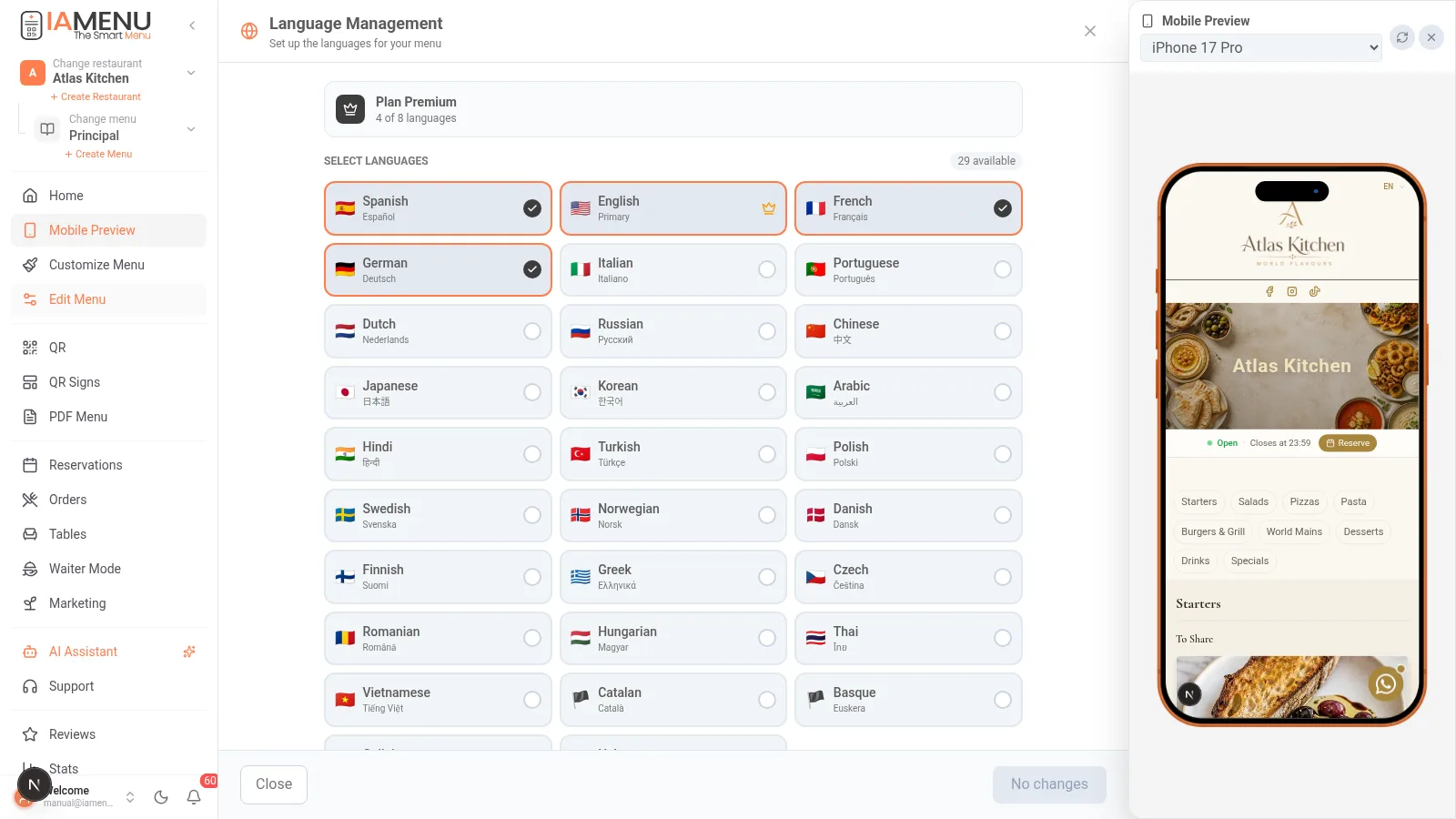
- Ava juhtpaneeli külgmenüüst Keeled.
- Kontrolli ettevõtte põhikeelt.
- Vali lisakeeled, mida klientidele vajad.
- Vaata ekraanil kuvatavaid limiite.
- Valiku rakendamiseks vajuta Salvesta.
Valitud muudatused salvestatakse alles pärast kinnitamist; keele märkimine ei tähenda, et see oleks automaatselt aktiveeritud ja salvestatud.
Ava mobiilinavigeerimine ja otsi üles Keeled. Vali soovitud keeled, kontrolli limiiti ja vajuta Salvesta. Kui avaneb valikuaken, kinnita muudatused enne väljumist.
Mitu keelt minu paketti kuulub?
Sisemiste limiitide väärtus max_languages loendab põhikeelele lisanduvaid keeli. Näiteks kui pakett või limiit võimaldab kahte lisakeelt, saab ettevõttel olla põhikeel ja need kaks lisakeelt, kui muid piiranguid pole.
Ära aja segi „2 lisakeelt” ja „kokku 2 keelt”. Tegelikku arvu ja selle suurendamise võimalust saad kontrollida ettevõtte vaates ning lehel kehtivad paketid ja hinnad. Ära käsitle ajaloolisi tabeleid tänase kehtiva limiidina.
Samm 3: Tõlgi olemasolev sisu
Uue keele aktiveerimise salvestamisel võib süsteem alustada menüüs juba olemasoleva sisu tõlkimist.
- Kontrolli pärast salvestamist, kas keel on aktiivne.
- Kui sisu ootab tõlkimist, jälgi edenemisnäidikut.
- Oota, kuni töö lõpeb, või kontrolli selle olekut enne, kui pead menüüd tõlgituks.
- Ava kliendivaade selles keeles ja vaata mõned näidistooted üle.
- Kontrolli eriti tähelepanelikult nimetusi, kirjeldusi ja sinu söögikohale omaseid gastronoomilisi termineid.
Töö võib käia taustal; selle kestus sõltub menüü suurusest ja keelte arvust. Kindla pikkusega menüüde puhul ei saa lubada, et tõlkimine võtab alati kaks, kolm või viis minutit.
Oluline
Kui edenemine näib olevat peatunud, kontrolli enne toimingute uuesti käivitamist keele ja toodete olekut. Ära eelda, et tõlge on valmis ainult seepärast, et keelevalik on aktiivne.
Samm 4: Smart Swapi kasutamine
Smart Swap on menüü mitmekeelse muutmise töövoog. See võimaldab lisada või muuta sisu keeles, milles töötad, ja hallata teiste aktiivsete keelte versioone.
Näide: itaalia keeles töötav kokk lisab roa „Risotto ai Funghi”. Süsteem võib salvestada selle versiooni ja valmistada vastava sisu ette põhikeele ning teiste aktiveeritud keelte jaoks.
Selle kasutamiseks:
- Kontrolli, mis keeles sa toodet muudad.
- Kirjuta toote nimi ja kirjeldus piisavalt täpselt.
- Vaata, millist tõlkimis- ja salvestamisvalikut redaktor kuvab.
- Salvesta ning kontrolli tulemust põhikeeles ja veel ühes menüükeeles.
Smart Swap ei taga vastust vähem kui kolme sekundiga. Samuti ei tasu eeldada, et iga keel uueneb pärast iga muudatust kohe.
Samm 5: Paranda tõlget seda kaotamata
Tõlget võib olla vaja kohandada kohaliku toidukultuuriga, kasutada kaitstud kaubamärgi nimetust või parandada koostisosa.
- Vali juhtpaneeli keelevalikust keel, mida soovid üle vaadata.
- Ava toode ja paranda selle nime või kirjeldust.
- Vali salvestamisel sobiv valik, kui see kuvatakse:
- Salvesta ainult selles keeles: säilitab sinu muudatuse selle versiooni parandatud variandina.
- Tõlgi kõigisse keeltesse: kasutab muudetud sisu märgitud keeleversioonide uuendamiseks.
- Ava toode uuesti ja veendu, et see kuvatakse õigesti.
Käsitsi üle vaadatud tõlgete kaitse aitab vältida nende ülekirjutamist hilisema automaatse protsessi käigus. Kui soovid hiljem muudatusi levitada, kasuta vastavat tõlkevalikut ja kontrolli, milliseid versioone uuendati.
Kuidas saada paremaid tõlkeid
| Kui kirjutad… | Annad sellist konteksti |
|---|---|
| „Solomillo” | Päritolu ja valmistamisviisi kohta on vähe teavet. |
| „Grillitud veise sisefilee kartulitega” | Toode, valmistamistehnika ja koostisosad. |
| „Pitsa” | Pole selge, mida see sisaldab. |
| „Pitsa mozzarella, tomati ja basiilikuga” | Kirjelduse ja ülevaatamise jaoks kasulikud koostisosad. |
- Kirjuta selge algkirjeldus. See aitab mõista roogasid, millel on kohalikud nimetused.
- Vaata üle klientide peamised keeled. Kõik keeled ei vaja samasugust toimetuslikku ülevaatust.
- Kontrolli käsitsi tehtud muudatusi. Kui kaitsesid tõlget, võib see sinu otsusel originaalist erineda.
- Kontrolli avalikku menüüd. Oluline on einestajale nähtav tekst, mitte ainult juhtpaneeli olek.
- Aktiveeri keeled, mida päriselt kasutad. Ära kuluta limiiti keeltele, mille järele pole nõudlust.
Levinud probleemide lahendamine
Keel ei paista aktiivsena
Ava uuesti Keeled, kontrolli valikut ja vajuta Salvesta. Vaata ka, kas ettevõtte limiit on täis.
Tõlkimine näib olevat peatunud
Kontrolli edenemisnäidikut ja seda, kas mõni toode on veel tõlkimata. Ära eelda, et brauseri värskendamine lahendas iseenesest poolelioleva töö.
Tõlge ei kajasta viimast muudatust
Kontrolli, kas see versioon on käsitsi üle vaadatud. Otsusta, kas soovid selle nii jätta või kasutada teiste keelte tõlkimise valikut.
Smart Swap ei näita oodatud tulemust
Kontrolli, mis keel oli muutmise ajal aktiivne, milline on ettevõtte põhikeel, millised salvestamisvalikud valiti ja kas toote tõlge on kaitstud.
Paketi limiit on täis
Kontrolli juhtpaneelilt limiiti ja kasutust ning vaata kehtivaid pakette. Aktiivsete keelte limiit ei ole sama mis tehisintellekti toimingute kuupõhine limiit.
Korduma kippuvad küsimused
Kas kõik 54 keelt on kõigile korraga saadaval?
Ei. Menüükataloogis on 54 keelt; igas söögikohas aktiivsete keelte arv sõltub selle paketist ja limiitidest.
Kas tõlked asendavad inimkontrolli?
Mitte alati. Tehisintellekt annab konteksti arvestava esmase versiooni; piirkondlike roogade nimetused, koostisosad ja tundlikud tekstid tasub üle vaadata.
Kas saan vältida paranduse ülekirjutamist?
Jah. Kui soovid muudatuse üle vaadatuks märkida, salvesta see ainult selles keeles.
Mida Smart Swap teeb?
See aitab muuta toodet muus kui põhikeeles ja hoida selle tõlgitud versioone vastavalt salvestamise töövoole ja aktiivsetele keeltele.
Kui kaua võtab suure menüü tõlkimine aega?
Kindlat aega pole. Jälgi konkreetse menüü edenemist ja kinnita tulemus avalikus vaates.
Seotud õpetused
- Gastón, sinu tehisintellektil põhinev assistent toodetega loomulikus keeles töötamiseks.
- Toodete loomine selgete nimetuste ja koostisosade lisamiseks.
- Kliendivaade tulemuse kontrollimiseks igas keeles.
- Ekspordi PDF prinditavate versioonide ettevalmistamiseks.
- Allergeenid ja sildid einestajale kuvatavate andmete kontrollimiseks.
Kas oled valmis oma menüüd tõlkima?
Loo konto ja tutvu kehtivate pakettide ja tingimustega.
Lisateave: