Google'i arvustused restoranidele: hankige rohkem tärne seaduslikult
6 min
Arvustused aitavad klientidel otsustada, kuhu laud broneerida. IAMenu pakub avalikku lehte ja arvustuste QR-koodi. Juurdepääs seadistatud platvormidele ei sõltu hinnangust; kui sa pole veel ühtegi URL-i lisanud, saab klient saata privaatset tagasisidet.
Mida selles jaotises õpid
- Arvustuste seadistamine ja Google’i ettevõtteprofiili ühendamine
- Kuidas avalik arvustuste leht töötab
- Arvustuste QR-koodi printimine laudadele ja kviitungitele
- Tagasiside vaatamine ja teavituste seadistamine
- TripAdvisori, TheForki ja Yelpi lisamine
1. samm: aktiveeri Google ja ühenda see
Ava külgmenüüst Arvustused:
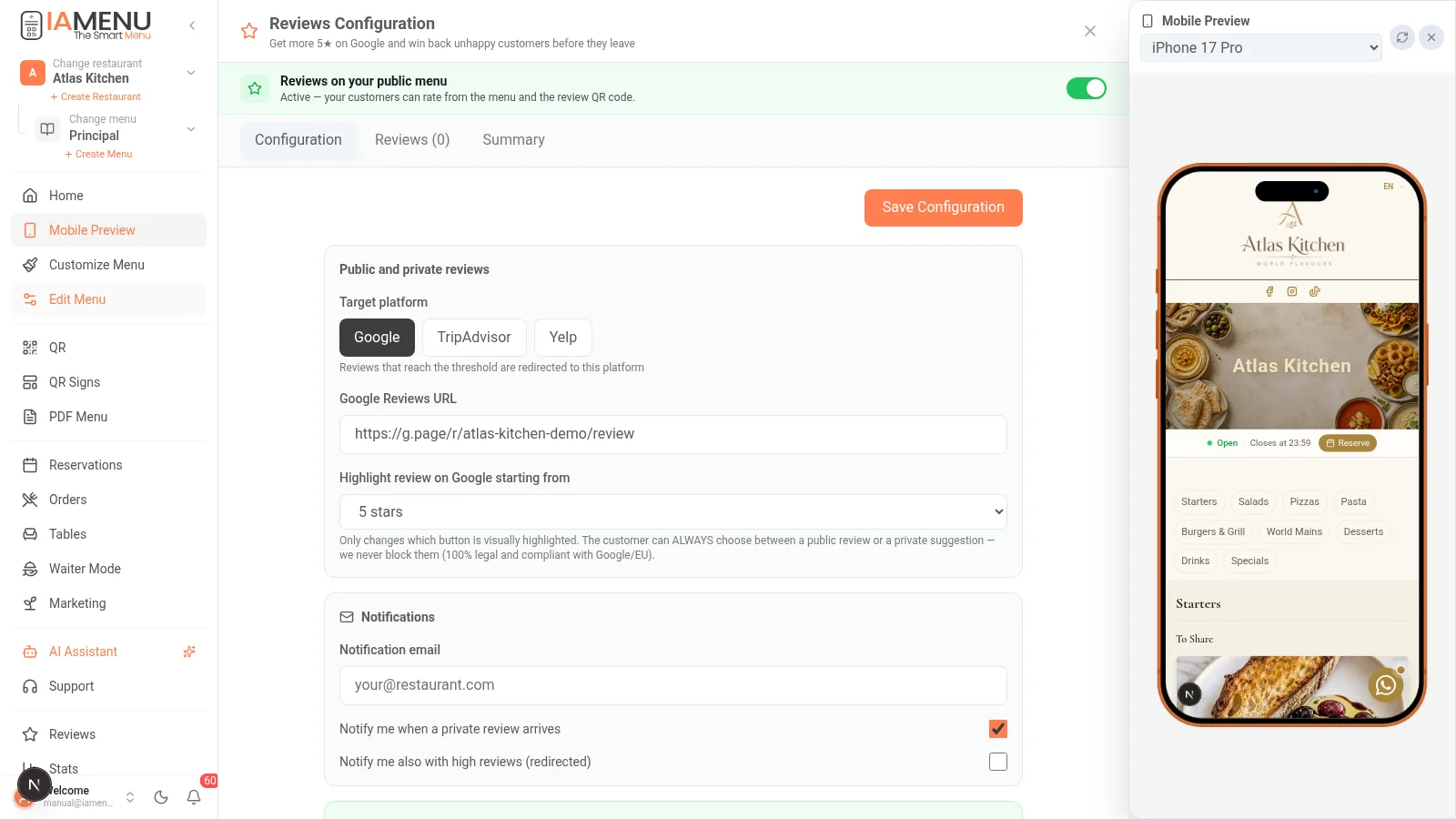
- Aktiveeri „Arvustused sinu avalikus menüüs“, kui soovid näidata juurdepääsu menüüs. See lüliti ei lülita vormi välja, kui see avatakse otse URL-i või QR-koodi kaudu.
- Kleebi oma Google’i arvustuste URL (sinu ettevõtteprofiili otselink „Kirjuta arvustus“; IAMenu näitab, kust selle leiad)
- Vali, millisest hinnangust alates kutsud esile tõstetult Google’is arvustust avaldama (näiteks 4–5 tärni)
- Seadista teavituste e-posti aadress, et saada teada igast privaatsest tagasisidest
Vormi kasutamiseks peab sinu paketis olema lubatud funktsioon Arvustused (reviews_enabled). Nutikad funktsioonid on eraldi juhitavad. Kontrolli kehtivaid võimalusi lehelt Paketid.
2. samm: avalik arvustuste leht
Sinu leht asub aadressil iamenu.ai/review/tu-restaurante ning sellele pääseb ligi ka digimenüüst:
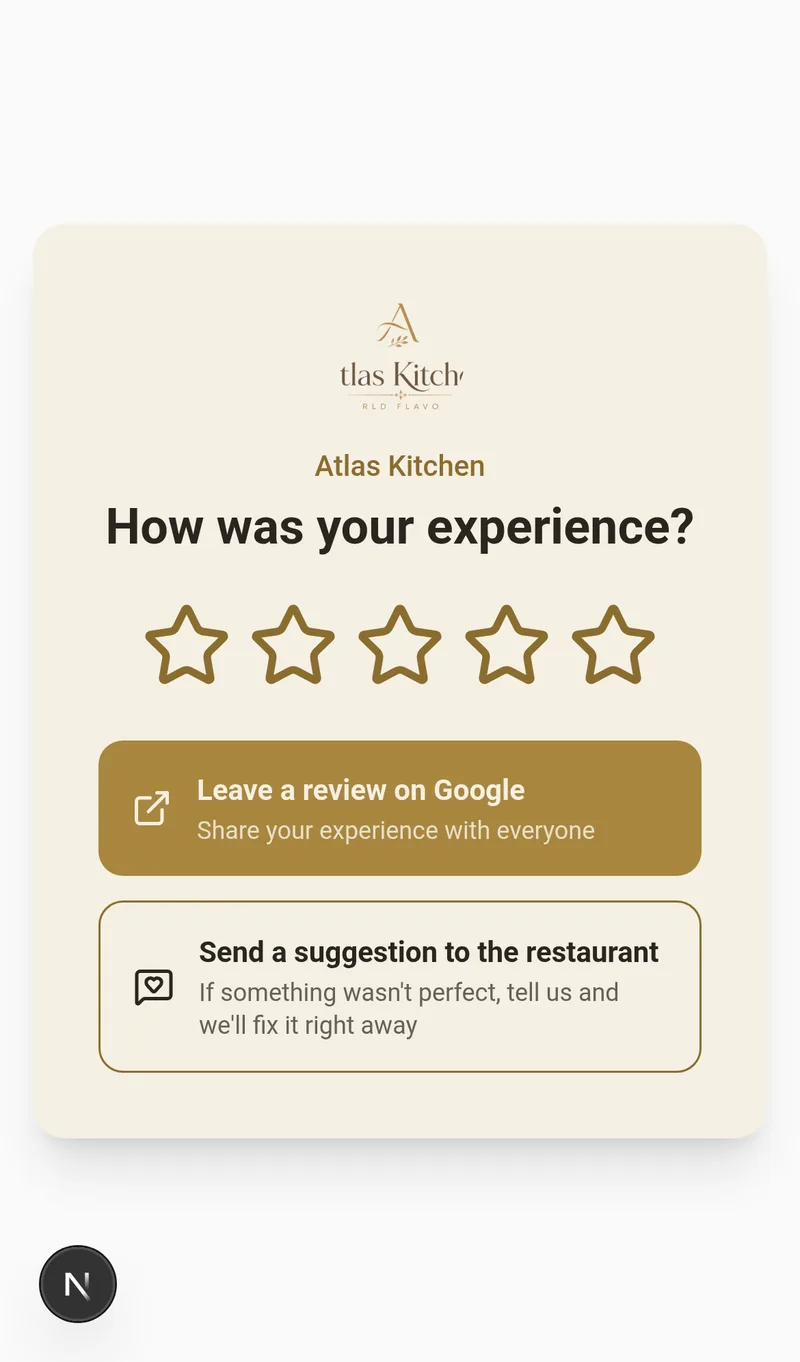
Klient annab tärnidega hinnangu. Sinu seadistusest olenevalt võib ta näha järgmisi valikuid:
- ⭐ „Jäta Google’is arvustus“ (või mõnel muul seadistatud platvormil) — saadaval kõigi hinnangute puhul, kui oled lisanud kehtiva URL-i
- 💬 „Saada restoranile tagasisidet“ — privaatne tagasiside, mida näed ainult sina
Miks IAMenu ei peida Google’i nuppu
IAMenu ei blokeeri hinnangu põhjal juurdepääsu seadistatud platvormile. Sinu valitud lävend muudab nuppude visuaalset esiletõstmist, mitte seda, kes saab arvustuse avaldada.
Oluline
Ole ettevaatlik tööriistadega, mis lubavad „ainult 5-tärni arvustusi“: arvustuste filtreerimine võib põhjustada Google Businessi ettevõtteprofiili kaotamise. IAMenu abil saad rahulikult magada.
3. samm: prindi arvustuste QR-kood
Parim hetk arvustust küsida on kohe pärast maksmist. Tee see lihtsaks:
- Ava QR-plakatid ja vali eesmärgiks „Arvustused“
- Vali mall: Google’i ja TripAdvisori eelseadistused, heledas või tumedas kujunduses ja tärnidega
- Plakatil kasutatakse sinu logo ja brändi stiili — või vali sellele eraldi stiil
- Laadi PDF alla ja prindi see laudadele, baarileti juurde, kassasüsteemi kõrvale või kviitungile
QR-kood viib sinu ettevõtte arvustuste lehele; sihtplatvormi URL-i muutmine ei nõua selle QR-koodi muutmist.
4. samm: saa kohe teavitusi
| Valik | Toimimine |
|---|---|
| E-posti teavitus | Saad selle seadistada arvustuste juhtpaneelil |
| Privaatne tagasiside | Salvestatakse juhtpaneelil vaatamiseks |
| Lisafunktsioonid | Sõltuvad paketis lubatud võimalustest |
Privaatne tagasiside salvestatakse juhtpaneeli vahekaardile Arvustused koos hinnangu, kommentaari ja kontaktandmetega, kui klient need jättis — vasta talle ja võida klient tagasi.
5. samm: mitu platvormi
Kui teenindad turiste, on TripAdvisor sama oluline kui Google:
- Seadista saadaolevad Google’i, TripAdvisori, TheForki ja Yelpi lingid.
- Vali vaikimisi platvorm. Vorm võib pakkuda kliendile valimiseks mitut seadistatud platvormi.
- Kui URL puudub, siis vastavat sihtkohata nuppu ei kuvata.
Toimivad head tavad
- Küsi arvustust heal hetkel: lisa QR-kood kviitungile või too see välja magustoidu serveerimisel, mitte päevi hiljem
- Vasta avalikele arvustustele, nii positiivsetele kui ka kriitilistele, platvormil, kus need avaldati.
- Tegele privaatse tagasisidega lõpuni: vasta tagasisidele ja pärast probleemi lahendamist kutsu inimene tagasi (allahindluskupong lehelt Turundus aitab)
- Vaata korrapäraselt üle privaatne tagasiside ja välised arvustused, et märgata korduvaid probleeme.
Levinud probleemide lahendamine
Minu arvustuste lehel on teade „pole praegu saadaval“
Kontrolli, et sinu paketis oleks arvustuste funktsioon lubatud ja URL kuuluks kehtivale ettevõttele. Lüliti „Arvustused sinu avalikus menüüs“ juhib ainult menüüs kuvatavat sissepääsu: isegi kui see on välja lülitatud, toimivad otse-URL ja QR-kood, kui pakett seda võimaldab.
Ma ei leia oma Google’i arvustuste URL-i
Ava oma Google Businessi profiil ja vali „Küsi arvustusi“ või „Jaga oma profiili“. Lühilink (g.page/r/...) on parim valik. Kleebi see muutmata kujul seadistusse.
Kas privaatne tagasiside avaldatakse kusagil?
Ei. Ainult sina näed seda juhtpaneelil. See ei ole avalik arvustus, vaid otsene tagasiside, mis aitab sul end parandada.
Seotud õpetused
- QR-kood ja plakatid — plakatiredaktori üksikasjalik juhend
- Turundus — võida kliendid pärast lahendatud kaebust kupongide abil tagasi
- Kliendivaade — kus sinu menüüs asub arvustustele juurdepääs
Muuda rahulolevad kliendid Google’i tärnideks
Loo konto ja vaata kehtivaid pakette ja tingimusi.