Gaston på WhatsApp: Administrér din restaurant fra chatten med stemme og fotos
5 min
Klokken er 12.55, dagens kulmule er kommet ind, og laksen er udsolgt. Du kan skrive eller sende en talebesked til Gastón på WhatsApp: "fjern laksen, og tilføj grillet kulmule til 14,90". Gastón behandler anmodningen og fortæller dig, om den kunne gennemføres, eller om der mangler oplysninger eller en bekræftelse. Kontrollér ændringen på menukortet, før du fortæller kunden om den.
Det lærer du i dette afsnit
- Tilknyt din WhatsApp til Gastón (kun én gang)
- Rediger dit menukort med tekst og talebeskeder
- Opret retter ved at sende et billede
- Kontrollér og bekræft ændringer, før de anvendes
- Få oplysninger om din virksomhed via chatten
- Sikkerhed: hvem der kan bruge det, og hvordan tilknytningen fjernes
Trin 1: Tilknyt din WhatsApp
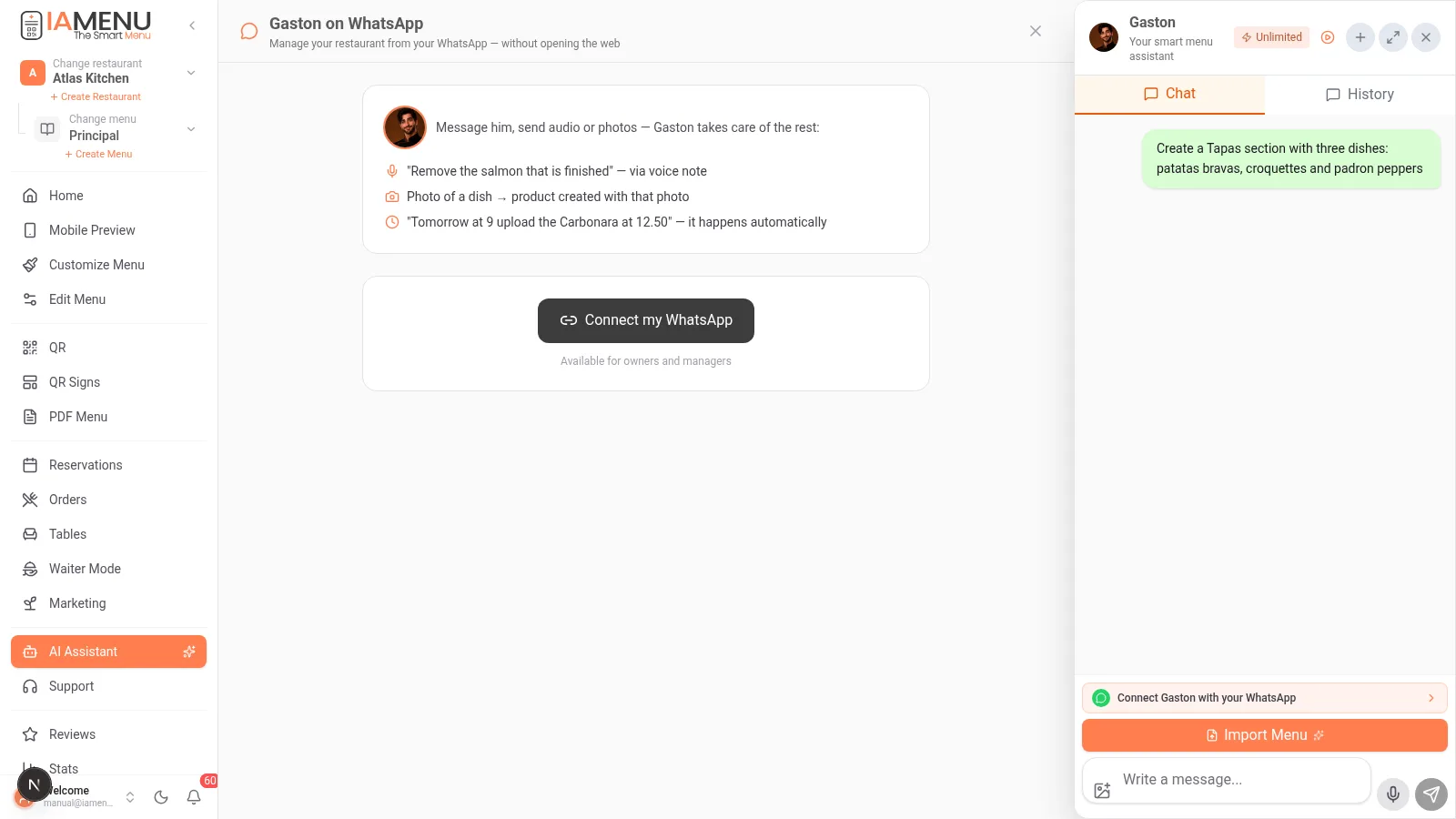
- Åbn Tilpasning → WhatsApp, og gå til kortet "Gastón på din WhatsApp". Du kan også administrere tilknytningen fra WhatsApp-visningen i kontrolpanelet.
- Hvis du har adgang til funktionen (Premium eller en aktiveret prøveperiode), skal du trykke på "Tilknyt min WhatsApp" og generere en kode på 6 cifre, som er gyldig i 10 minutter.
- Åbn WhatsApp på din mobil, og send beskeden
VINCULAR 123456(med din kode) til Gastóns nummer. - Gastón bekræfter tilknytningen: Nummeret knyttes til din virksomhed, inklusive dens afdelinger.
Kræver tilladelser som ejer eller ansvarlig samt Premium-funktionen. Hvis virksomheden allerede har et tilknyttet nummer, skal du administrere det, før du tilknytter et andet.
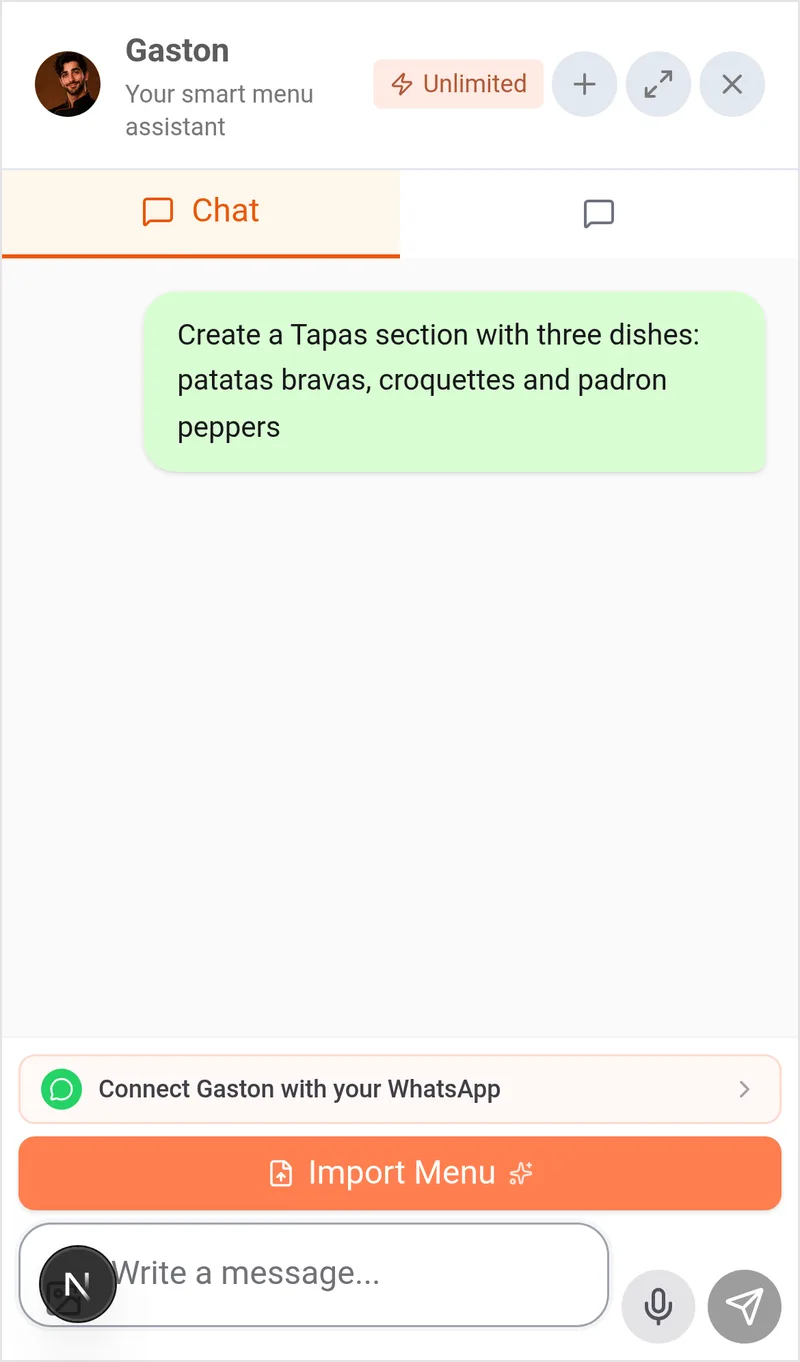
Åbn Tilpasning → WhatsApp på mobilens kontrolpanel, og gå til Gastón på din WhatsApp. Generér koden, og send VINCULAR efterfulgt af et mellemrum og de seks cifre til det viste nummer.
Bemærkning
Dette er Gastóns private administrationskanal, som er forskellig fra WhatsApp-knappen, gæsten ser på menukortet. Abonnementet skal have funktionen aktiveret.
Trin 2: Rediger dit menukort med tekst eller stemme
Du kan skrive anmodninger i naturligt sprog, som disse. De er eksempler på anmodninger, ikke garanterede resultater:
- "Sæt Margherita op til 11,50" — anmoder om at ændre en pris; gennemgå svaret og den endelige pris.
- "Fjern laksen, den er udsolgt" — anmoder om at deaktivere et produkt; kontrollér, om det er tilgængeligt på menukortet.
- "Opret kategorien Hjemmelavede desserter med Flan til 4,50 og Bedstemors tærte til 5,90" — foreslår flere ændringer; Gastón kan bede om flere oplysninger eller bekræftelser.
- 🎤 Talebesked: Send anmodningen som en talebesked; kontrollér, at transskriptionen er korrekt, før du betragter ændringen som gennemført.
- "Hvilke desserter har jeg på menukortet?" — anmoder om at få vist produkterne; kontrollér, at svaret gælder det rigtige menukort og den rigtige afdeling.
Gastón svarer med resultatet eller de trin, der mangler. Kontrollér ændringen på menukortet, før du betragter den som færdig; ikke alle anmodninger udføres uden bekræftelse.
Trin 3: Opret retter med et billede
Sådan anmoder du om at få brugt et billede:
- Tag et billede af retten, lige efter den er anrettet 📸
- Send det til Gastón på WhatsApp med teksten: "opret retten Grillet blæksprutte til 18,90 med dette billede"
- Gastón analyserer billedet og foreslår, hvordan det skal bruges. Følg spørgsmålene og bekræftelserne i billedforløbet for at oprette eller opdatere produktet.
Du kan også anmode om: "sæt dette billede på Carbonara" eller "dette er restaurantens nye forsidebillede". Gastón skal bekræfte destinationen og resultatet; det ændrer ikke menukortet i sig selv at sende et billede.
Trin 4: Kontrollér handlinger og deres bekræftelser
Hvis du anmoder om en ændring, der skal udføres senere, en handling på flere elementer eller en sletning, skal du gennemgå Gastóns svar: Betragt kun en handling som udført, når Gastón bekræfter, at den er gennemført. En anmodning i naturligt sprog garanterer ikke i sig selv, at noget planlægges automatisk.
Trin 5: Bed om oplysninger om din virksomhed
Gastóns fælles katalog over værktøjer omfatter forespørgsler om statistik, reservationer, produkter og menuer, også i WhatsApps generelle kontekst. Du kan prøve at spørge:
- "Hvordan går det i dag?" — anmoder om statistik over besøg, ordrer og andre tilgængelige nøgletal afhængigt af abonnementet.
- "Hvilke reservationer har jeg i morgen?" — anmoder om dagens reservationer, hvis reservationer er aktiveret.
- "Hvor mange produkter mangler et billede?" — beder om at gennemgå produkterne på det valgte menukort.
- "Send mig linket til mit menukort" — anmoder om linket til det menukort, du vil dele.
Hvis du administrerer flere afdelinger eller menukort, skal du angive, hvilket du vil spørge til. Gastón kan bede dig om at vælge et, før der svares; det er ikke her blevet bekræftet, at hvert eksempel fungerer fra start til slut.
Sikkerhed
| Beskyttelse | Sådan fungerer det |
|---|---|
| Ejer eller ansvarlig | Det kræver tilladelse at generere koden til tilknytning |
| Ét nummer pr. virksomhed | Tilknytningen deles mellem afdelingerne i samme virksomhed |
| Midlertidig kode | Seks cifre; udløber efter 10 minutter og kan kun bruges én gang |
| Kontrolleret fjernelse af tilknytning | Fra kontrolpanelet af den, der tilknyttede nummeret, eller virksomhedens ejer |
Begrænsninger og abonnementer
Gastón på WhatsApp kræver Premium eller en prøveperiode med funktionen aktiveret. Starter og Profesional kan ikke tilknytte kanalen og viser en mulighed for at opgradere abonnementet. Du kan se grænserne for beskeder og tilgængelig brug under Planer; forveksl ikke Gastón-kvoterne i kontrolpanelet med tilladelsen til at bruge denne kanal.
Fejlfinding
Jeg sendte VINCULAR, men får ikke svar
Kontrollér, at du sendte beskeden til Gastóns officielle nummer (det, der vises på tilknytningsskærmen), og at koden ikke er udløbet. Generér en ny kode, og prøv igen.
Gastón siger, at jeg ikke har tilladelse
Kontrollér, at du er ejer eller ansvarlig, at abonnementet inkluderer kanalen, og at virksomheden ikke allerede har et andet tilknyttet nummer. Hvis ejeren skal udskifte nummeret, kan vedkommende fjerne tilknytningen fra kontrolpanelet.
Jeg vil bruge WhatsApp, så mine KUNDER kan bestille
Det er noget andet: Restaurantens WhatsApp-knap på det offentlige menukort konfigureres under Tilpasning → WhatsApp. Dette afsnit handler om ejerens private kanal med Gastón.
Relaterede vejledninger
- Gastón, AI-assistenten — alt det, Gastón kan gøre (her eller på nettet)
- Tilpasning — forskellen på WhatsApp-knappen til kunder og Gastóns private kanal
- Administration af menukortet — det, du kan gøre via chat, kan du også gøre visuelt
Din restaurant er kun én WhatsApp-besked væk
Opret din konto, og se de aktuelle abonnementer og vilkår.