Sådan tilpasser du din digitale QR-menu til restauranten (Komplet guide)
10 min
Tilpasning af din digitale QR-menu hjælper med at bevare en ensartet visuel identitet og gør navigationen lettere. Brug forhåndsvisningen til at kontrollere, at farver, tekster og billeder repræsenterer din restaurant korrekt.
I denne guide lærer du trin for trin, hvordan du konfigurerer restaurantens oplysninger, aktiverer WhatsApp, indstiller åbningstider og designer det visuelle udtryk for din onlinemenu. Hele processen tager mindre end 10 minutter.
Hvad er kundens visning i en QR-menu?
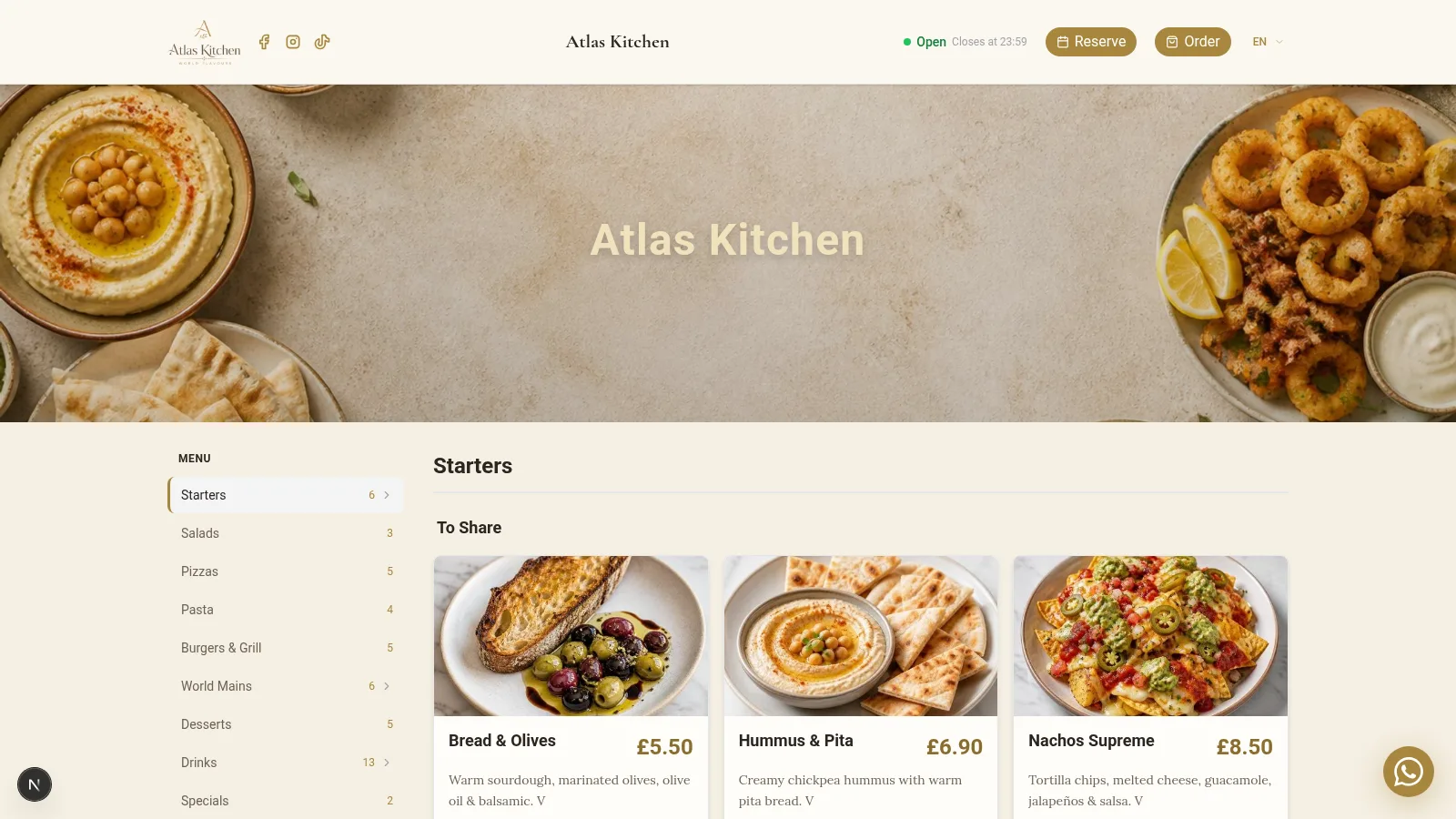
Kundens visning er den offentlige version af dit digitale menukort. Det er det, brugeren ser, når vedkommende scanner QR-koden fra sin mobil eller åbner menuens link.
Denne visning indeholder alle synlige elementer:
- Restaurantens logo med justerbar placering
- Tilpasset hovedbillede i headeren
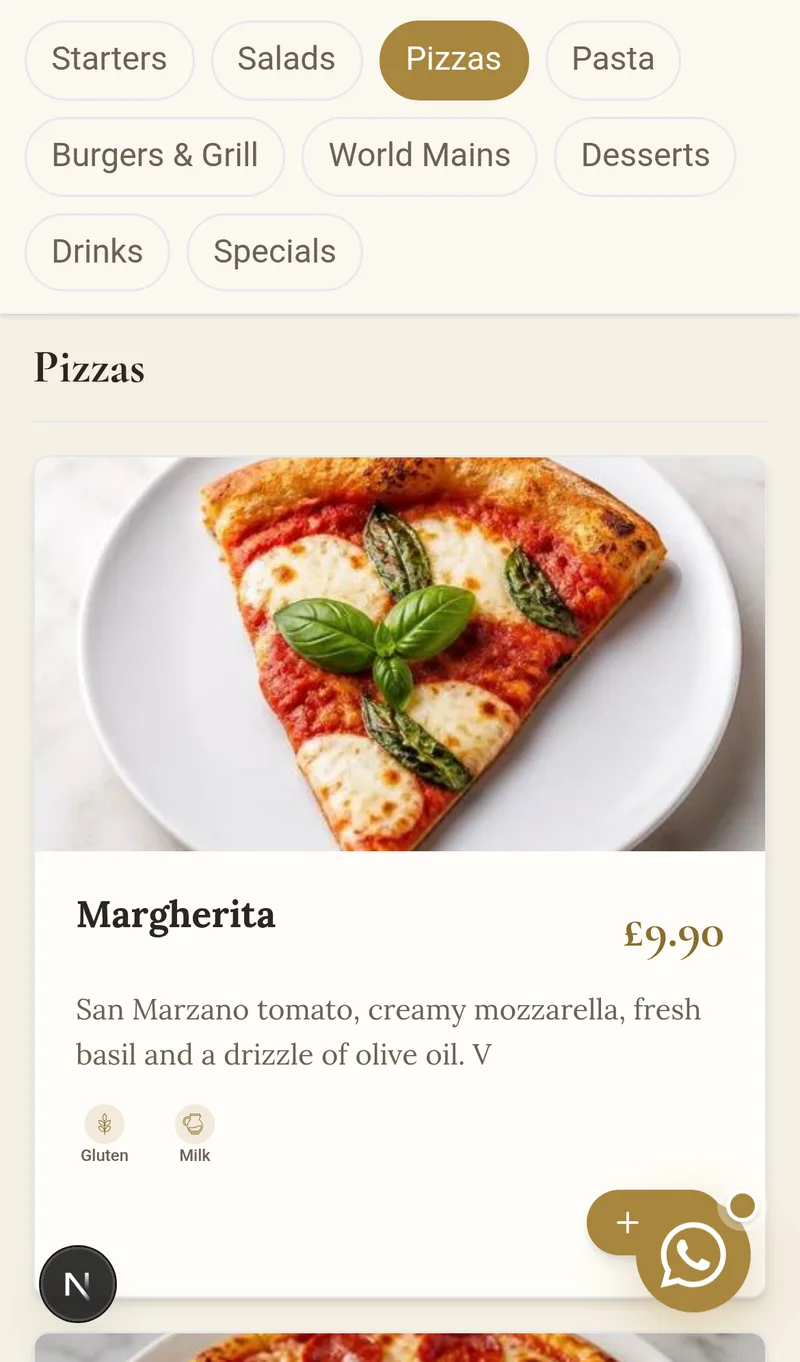
- Kategorier og produkter organiseret efter sektioner
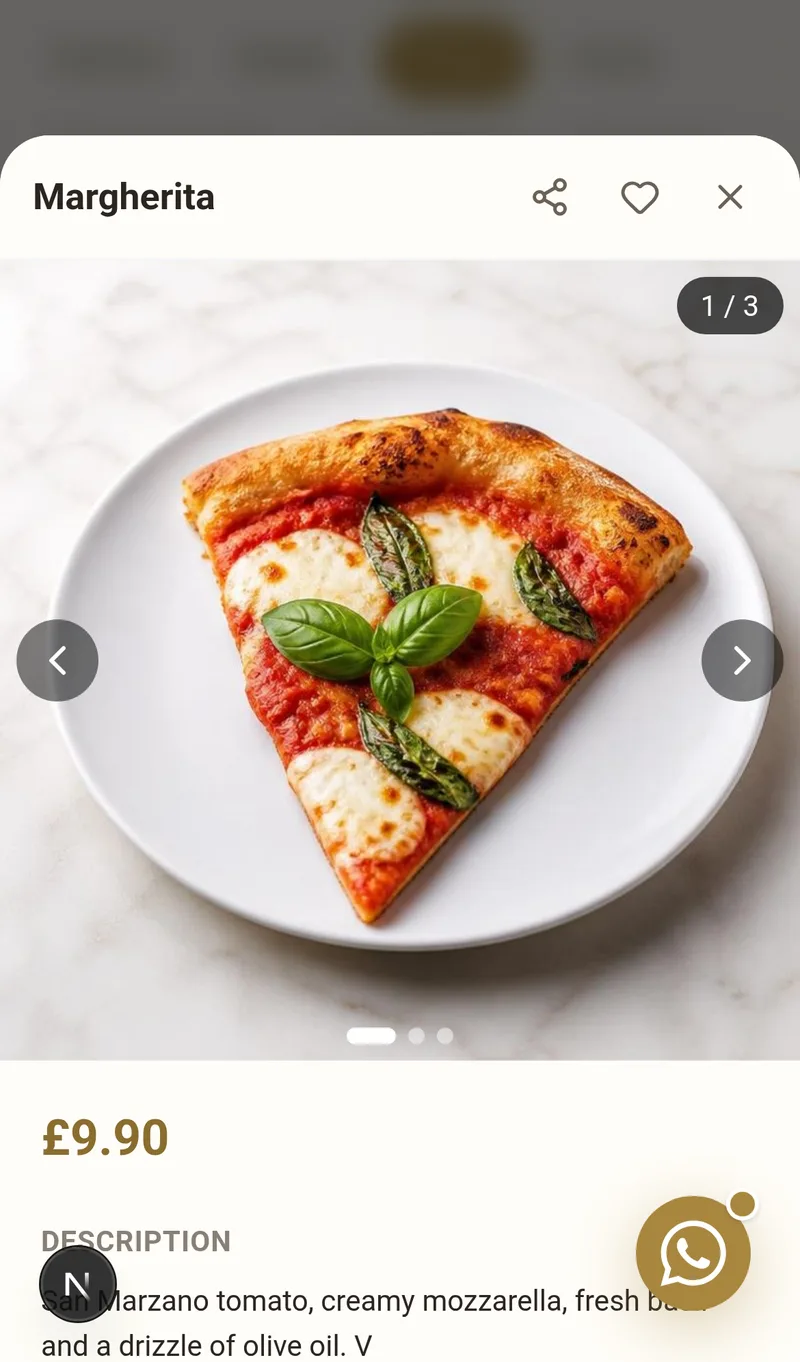
- Priser og beskrivelser på kundens sprog
- Allergenindikatorer med automatiske ikoner
- Sociale medier knyttet til dine profiler
- WhatsApp-knap til direkte kontakt
- Komplette kontaktoplysninger i footeren
Ved at tilpasse denne visning kan du tilpasse QR-menuen til din visuelle identitet. Kunden får en professionel oplevelse fra første øjeblik.
Hvorfor er det vigtigt at tilpasse dit digitale menukort?
En generisk QR-menu reducerer den visuelle effekt og gør det sværere at skille sig ud fra konkurrenterne. En tilpasset digital menu giver derimod klare fordele:
- Styrker dit brand med egne farver og eget logo
- Forbedrer læsbarheden med tilpassede skrifttyper og størrelser
- Øger kundens tillid ved at vise et professionelt design
- Gør direkte kontakt lettere via WhatsApp og sociale medier
- Udstråler professionalisme allerede ved den første QR-scanning
- Adskiller din virksomhed fra restauranter med generiske menuer
Restauranter, der tilpasser deres QR-menu, oplever mærkbare forbedringer i kundeoplevelsen og i den tid, kunderne bruger på menukortet.
Sådan får du adgang til indstillingerne for kundens visning
- Gå ind på dit kontrolpanel i dashboardet.
- Klik på knappen Rediger kundens visning i den øverste bjælke.
- Modulet Konfigurer restaurant åbnes med alle indstillingerne.
- Gå ind på dit kontrolpanel i dashboardet.
- Klik på Rediger kundens visning i menuen.
- Modulet Konfigurer restaurant åbnes med alle indstillingerne.
Herfra kan du ændre alle aspekter af designet og konfigurationen. Ændringerne gemmes automatisk, når du trykker på knappen Gem.
Trin 1 – Konfigurer generelle oplysninger
Tilføj restaurantens grundlæggende oplysninger. Disse oplysninger vises i den digitale menus footer og gør det lettere for kunderne at kontakte dig.
Tilgængelige felter:
- Restaurantens kontaktmail
- Telefonnummer med international landekode
- Webside eller reservationslink
- Komplet adresse på restauranten
- By, hvor restauranten ligger
- Postnummer for præcis lokalisering
- Virksomhedens land
Tip
Udfyld alle felterne. Kunder sætter pris på at kunne finde telefonnummer, adresse og e-mail uden at forlade menuen. En komplet footer skaber tillid.
Trin 2 – Aktivér WhatsApp i din QR-menu
Du kan aktivere en direkte kontaktknap via WhatsApp. Knappen vises i kundens visning, så kunden kan skrive til dig med det samme.
Sådan konfigurerer du den:
- Aktivér WhatsApp-indstillingen i panelet
- Indtast dit nummer med landekode (eksempel: +34 612345678)
- Konfigurer en valgfri automatisk besked (eksempel: "Hej, jeg vil gerne foretage en reservation")
Knappen vises som en flydende knap i kundens visning. På mobilen åbner den WhatsApp-appen direkte. På computeren åbner den WhatsApp Web. Den foruddefinerede besked gør, at kunden ikke behøver at skrive fra bunden.
Trin 3 – Konfigurer restaurantens åbningstider
Angiv åbningstiderne for hver ugedag. Systemet viser automatisk, om restauranten er åben eller lukket i realtid.
Indstillinger for hver dag:
- Aktivér eller markér som lukket afhængigt af dagen
- Restaurantens åbningstid
- Tidspunkt for lukning af servicen
- Separate køkkentider (valgfrit)
Tip
Hvis køkkenet lukker før restauranten, skal du bruge feltet for køkkentider. På den måde ved kunderne, hvor længe de kan bestille varm mad.
Trin 4 – Tilføj sociale medier
Du kan vise dine sociale medier i QR-menuen. Ikonerne vises i footeren med direkte links til dine profiler.
Tilgængelige sociale medier:
- Instagram til visning af billeder af retter
- TikTok til videoer fra restauranten
- YouTube til længere indhold
- X (Twitter) til nyheder fra restauranten
- Andre netværk som Facebook eller Google Maps
Du skal blot tilføje den fulde URL til hver profil og aktivere dens synlighed.
Sociale medier hjælper med at skabe følgere direkte fra menuen. En tilfreds kunde kan følge dig på Instagram med et enkelt tryk.
Trin 5 – Tilpas branding af den digitale menu
Her definerer du det visuelle design for dit digitale menukort. Det er den vigtigste sektion for din brandidentitet.
Menutitel
Tilpas den tekst, der vises over hovedbilledet. Du kan bruge restaurantens navn eller en velkomstbesked.
Titelplacering
Vælg, hvor teksten skal vises på billedet:
- Øverst til venstre
- Øverst i midten
- I midten (størst visuel effekt)
- Nederst til venstre
- Nederst i midten
Menustil
Vælg, hvordan produkterne skal præsenteres:
- Grid med kort og stort billede (ideelt til retter med foto)
- Liste med et lille billede i siden (bedst til omfattende menuer)
- Minimal med kun tekst (perfekt til vinkort eller enkle menuer)
Logo
Upload dit logo i PNG- eller JPG-format. Anbefalet størrelse: 256 x 256 pixels. Logoet vises i menuens øverste hjørne.
Hovedbillede
Tilføj et fremhævet billede til menuens header. Anbefalet størrelse: 1200 x 400 pixels. Brug et billede af din restaurant eller din signaturret.
Trin 6 – Skift farver og stil for QR-menuen
Du kan ændre hvert visuelt element i menuen, så det passer til din virksomhedsidentitet:
Elementer med tilpasselig farve:
- Header og footer
- Kategorititler
- Produktbeskrivelser
- Priser og valuta
- Navigationsikoner
- Allergenfarver
Yderligere indstillinger:
- Tekststørrelse (titler, beskrivelser, priser)
- Grad af mørklægning af hovedbilledet
- Gennemsigtighed for produktkort
Dette gør det muligt at tilpasse den digitale menus design fuldstændigt til din virksomhedsidentitet. Alle farver kan justeres med en intuitiv visuel vælger.
Menustile: 12 designs + AI-generator
I Tilpas menu → Stilarter vælger du det komplette visuelle udtryk for dit menukort med ét klik:
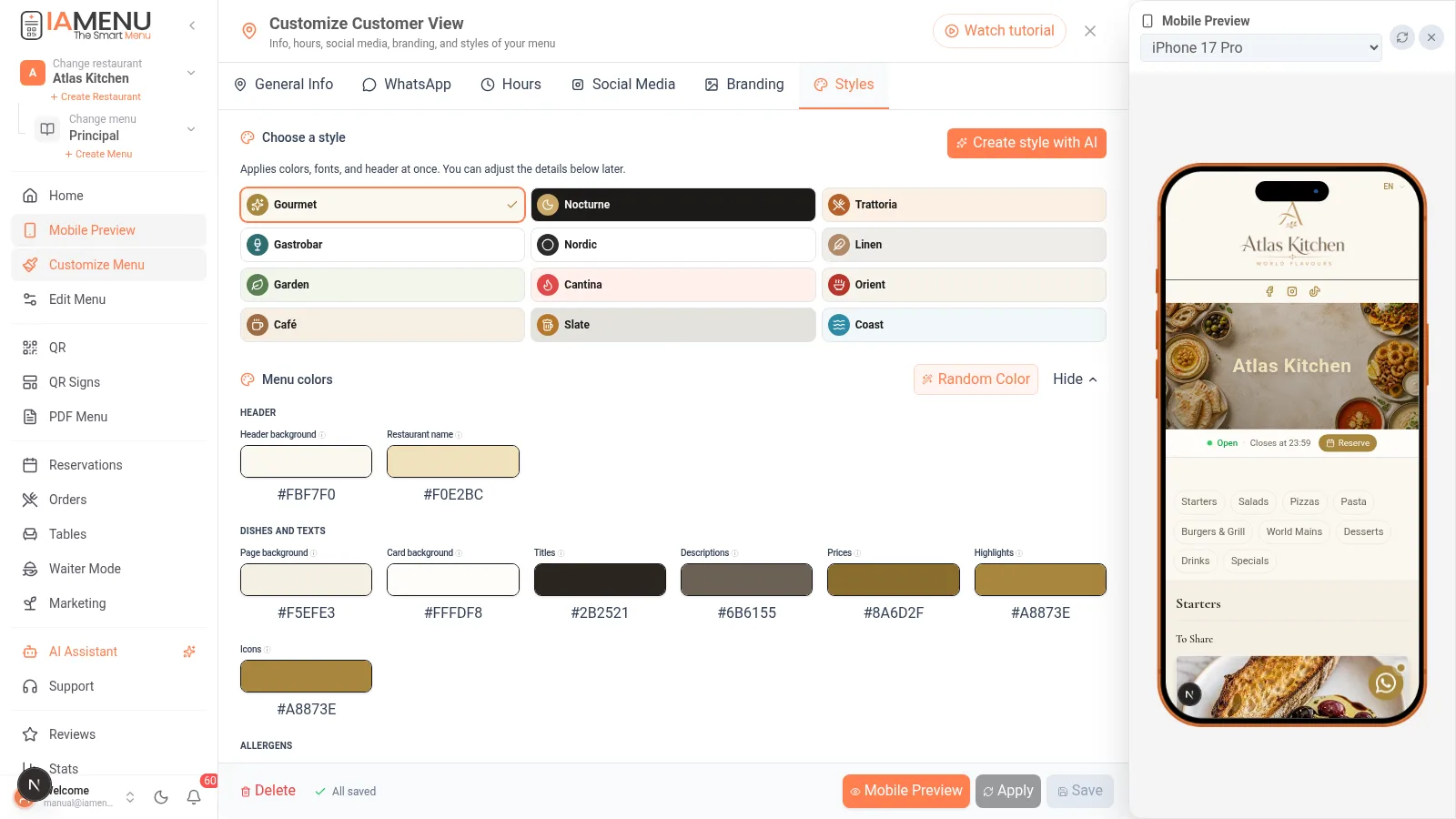
- 12 professionelle stilarter (Gourmet, Nocturno, Trattoria, Gastrobar, Nordico, Lino, Huerto, Cantina, Oriente, Cafe, Pizarra, Costa): hver stil anvender farver, skrifttyper og header på én gang
- Finjustering: bagefter kan du justere hver enkelt farve (baggrund, kort, titler, priser, allergener ...)
- ✨ Opret stil med AI: beskriv din restaurant ("middelhavsterrasse ved solnedgang"), så foreslår AI en redigerbar farvepalette; kontrollér altid kontrasten og læsbarheden, før du anvender den
- Den samme stil bruges på din onlinemenu, din PDF og dine QR-plakater — en ensartet identitet overalt
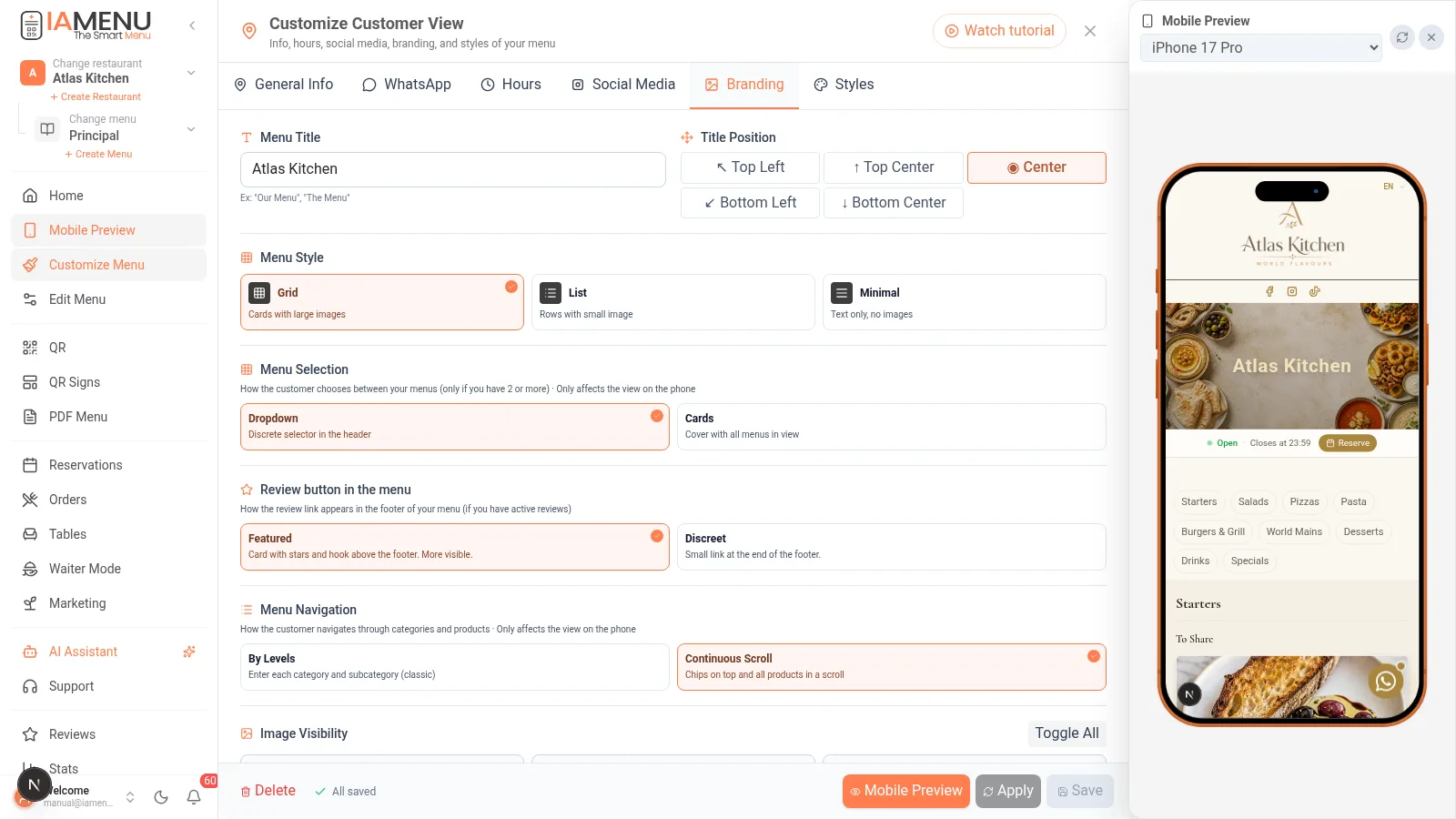
To måder at navigere i dit menukort på (vælg under Branding)
- Valg af menukort: klassisk rullemenu eller forside med kort (hvis du har flere menukort, ser gæsten en elegant forside og går ind på det ønskede kort)
- Menunavigation: i niveauer (kategorier → produkter) eller kontinuerlig scrolling med faste kategorichips øverst, som i leveringsapps
Du kan ændre dem når som helst: det er to kontakter under Tilpas menu → Branding.
Det endelige resultat – Sådan ser kunden dit digitale menukort
Når ændringerne er gemt, ser kunden en professionel og tilpasset QR-menu:
- Dit logo i det øverste hjørne
- Tilpasset billede som visuel header
- Organiserede kategorier med din farvepalette
- Produkter med pris og beskrivelse på kundens sprog
- Allergenindikatorer med tydelige ikoner
- Sociale medier i footeren med direkte links
- Flydende WhatsApp-knap til øjeblikkelig kontakt
- Åbningsstatus i realtid (åben/lukket)
Brug forhåndsvisningen til at kontrollere resultatet, før du publicerer. Du kan til enhver tid foretage justeringer uden at påvirke menuprodukterne.
Tips og bedste praksis
Følg disse anbefalinger for at opnå det bedste resultat med din tilpassede QR-menu:
- Brug kvalitetsbilleder til headeren. Et godt billede skaber mere tillid end et generisk design.
- Bevar den visuelle sammenhæng mellem menuens farver og din indretning. Hvis din restaurant har varme nuancer, skal du bruge en passende palette.
- Konfigurer altid WhatsApp. Direkte kontakt øger antallet af reservationer og reducerer friktion.
- Test på mobilen før publicering. 85 % af QR-scanninger foretages fra smartphones.
- Opdatér hovedbilledet hver sæson. Vis din signaturret fra vinteren eller sommeren.
- Udfyld alle åbningstider. En restaurant uden synlige åbningstider skaber mindre tillid.
- Vælg Grid-stilen, hvis dine retter har billeder genereret med AI. Den visuelle effekt er betydeligt større.
Importante
Undgå at bruge lyse tekstfarver på lyse baggrunde. Kontrollér altid, at kontrasten er tilstrækkelig til, at priser og beskrivelser kan læses tydeligt.
Løsning på almindelige problemer
Ændringerne vises ikke i den offentlige menu
Sørg for at trykke på knappen Gem efter hver ændring. Ændringerne anvendes ikke, før de er bekræftet. Hvis problemet fortsætter, skal du genindlæse siden med den offentlige menu.
Logoet ser sløret eller pixeleret ud
Upload et billede med en minimumsopløsning på 256 x 256 pixels i PNG-format. For små billeder strækkes og mister kvalitet.
WhatsApp-knappen vises ikke
Kontrollér, at indstillingen er aktiveret, og at nummeret indeholder landekoden. Korrekt eksempel: +34612345678. Uden mellemrum eller bindestreger.
Hovedbilledet ser mørkt ud
Juster graden af mørklægning i trin 6. Hvis værdien er for høj, bliver billedet næsten sort. Reducér gennemsigtigheden, indtil teksten er læsbar, men billedet stadig fremstår tydeligt.
Åbningstiderne vises ikke korrekt
Kontrollér, at hver dag har et åbningstidspunkt og et lukketidspunkt. Hvis en dag er markeret som lukket, vises der ingen åbningstid for den pågældende dag.
Ofte stillede spørgsmål om tilpasning af QR-menuen
Kan jeg ændre designet uden at påvirke produkterne?
Ja. Designet er helt adskilt fra produktstyringen. Du kan ændre farver, logo og billede, uden at kategorier eller retter bliver ændret.
Opdateres ændringerne automatisk?
Ja. Når du har trykket på Gem, vises ændringerne i realtid. Kunderne ser den nye version, når de genindlæser QR-menuen.
Kan jeg bruge forskellige stilarter til forskellige menuer?
Ja. Hvis du har flere aktive menuer (frokost, middag, arrangementer), kan hver af dem have sit eget tilpassede visuelle design.
Hvilket billedformat fungerer bedst til logoet?
PNG med gennemsigtig baggrund er den bedste løsning. Den ideelle størrelse er 256 x 256 pixels. JPG fungerer også, men understøtter ikke gennemsigtighed.
Kan jeg vende tilbage til det tidligere design, hvis jeg ikke kan lide ændringen?
Ja. Du kan til enhver tid indlæse et af de 4 foruddefinerede temaer (Klassisk, Moderne, Varm, Elegant) for at gendanne et grunddesign.
Relaterede vejledninger
Færdiggør din konfiguration med disse guides:
- Avanceret tilpasning af farver og temaer for mere detaljerede designindstillinger
- Generér en professionel QR-kode for at oprette den QR-kode, der linker til din tilpassede menu
- Eksportér menuen som PDF for at udskrive dit menukort med samme design
- Menustyring for at organisere kategorier og produkter, før du tilpasser menuen
- Opret produkter med AI-billeder for at udfylde din menu med professionelle fotos
Konklusion
Tilpasning af din QR-menu forbedrer ikke kun æstetikken. Det optimerer kundeoplevelsen og styrker din restaurants digitale image. At bruge 10 minutter på at konfigurere kundens visning kan gøre en stor forskel for opfattelsen af din restaurant og for konverteringen. Restauranter med tilpassede QR-menuer udstråler professionalisme allerede ved den første scanning.
Flere oplysninger: