Konfigurer din digitale menu: De første trin i onboarding
5 min
Når du opretter din konto hos iaMenu, guider en konfigurationsassistent dig trin for trin gennem opsætningen af din restaurant. Når du er færdig, har du et dashboard med en eksempelmenu, som du kan gennemgå og redigere direkte uden at starte fra bunden.
Hvad du lærer i denne sektion
- Oprette din konto med e-mail eller Google
- Vælge den rigtige plan til din restaurant
- Konfigurere navn, primærsprog og yderligere sprog
- Vælge en forudoversat eksempelmenu (italiensk, spansk eller café)
- Få adgang til dit dashboard med indhold, der er klar til tilpasning
Trin 1: Opret din konto
Det første trin i opsætningen af din digitale menu er at registrere dig. Du har to muligheder: Oprette en konto med e-mail og adgangskode eller logge ind med Google for øjeblikkelig adgang.
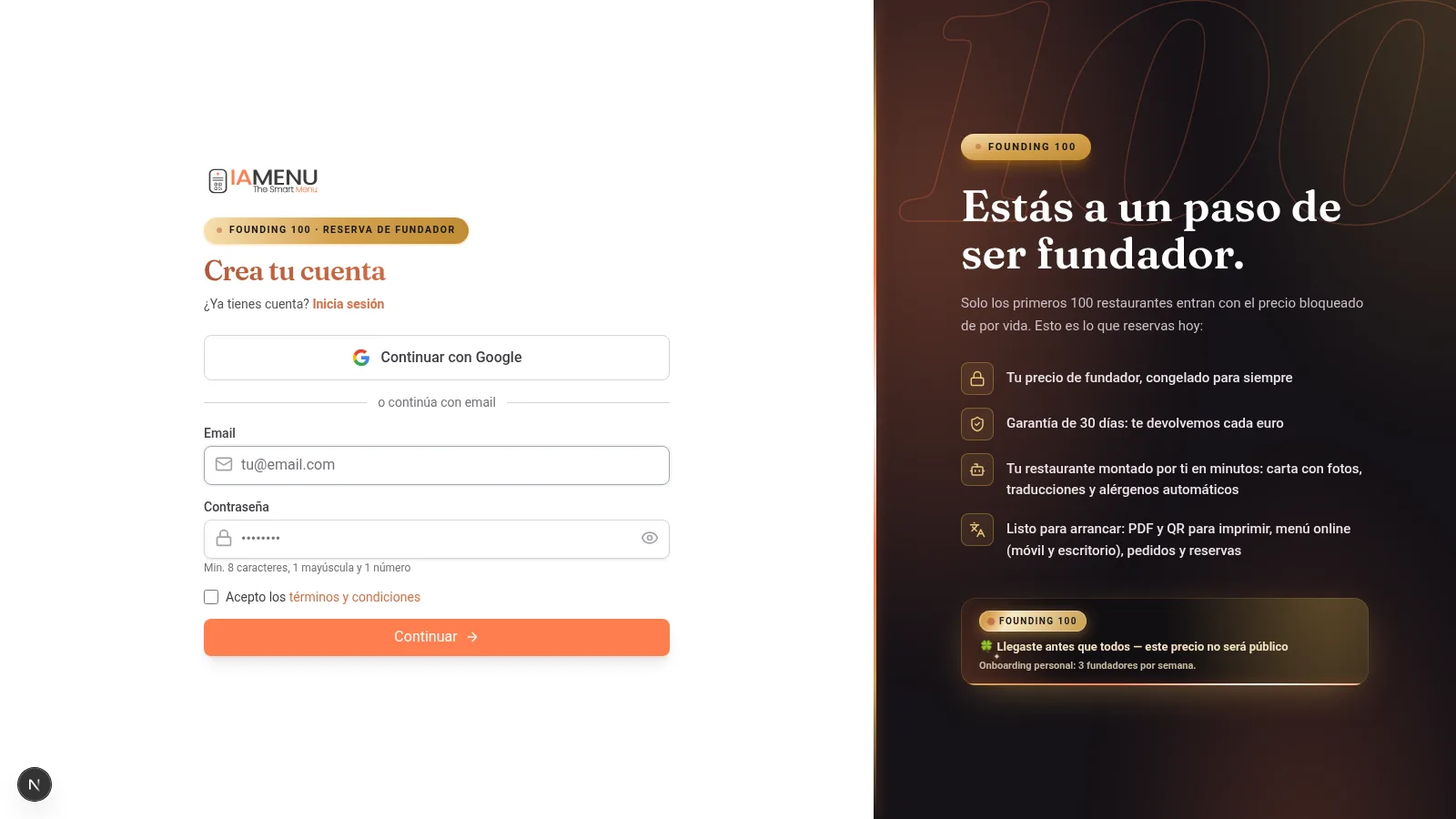
På computer ser du registreringsformularen med to muligheder:
- E-mail + adgangskode -- Indtast din e-mailadresse, og vælg en sikker adgangskode. Systemet kontrollerer, at e-mailadressen ikke allerede er registreret.
- Fortsæt med Google -- Ét enkelt klik. Din Gmail-konto tilknyttes automatisk, og du springer trinnet med loginoplysninger over.
Øverst i formularen ser du statusindikatoren med guidens 5 trin, så du altid ved, hvor langt du er.
På mobilen er formularen identisk, men optimeret til berøringsskærme. Felterne er større, og Google-knappen fylder hele bredden, så den er nemmere at trykke på.
Trinindikatoren vises kompakt øverst og viser din fremgang.
Tip
Tip: Hvis du vælger Google, behøver du ikke huske endnu en adgangskode. Din iaMenu-konto knyttes til din Gmail, og du kan fremover få adgang med ét enkelt klik.
Trin 2: Vælg din plan
iaMenu tilbyder tre muligheder, så du kan finde den, der passer bedst til din restaurant. Du behøver ikke et kreditkort for at komme i gang.
Planvælgeren viser dig tre tydelige muligheder:
| Plan | Pris | Sprog | AI | Bedst til |
|---|---|---|---|---|
| Starter | Kontakt os | Afhænger af planen | Afhænger af planen | Indledende behov |
| Professionel | Kontakt os | Afhænger af planen | Afhænger af planen | Yderligere funktioner |
| Premium | Kontakt os | Afhænger af planen | Afhænger af planen | Større kapacitet og konfiguration |
Hvert kort viser den aktuelle pris, sprog, funktioner og AI-grænser. Gennemgå planens konfiguration og de betingelser, der vises under registreringen, før du vælger den.
På mobilen vises planerne som kort, som du kan sammenligne ved at stryge. Hvert kort viser prisen og de inkluderede funktioner samt AI-grænserne.
Tryk på den plan, du er interesseret i, for at vælge den og gå videre til næste trin.
Pro Tip
Pro Tip: Hvis du kommer fra en landingsside med en forudvalgt plan (for eksempel /register?plan=premium), er planen allerede markeret i guiden. Du kan ændre den, hvis du foretrækker en anden.
Trin 3: Restaurantnavn og sprog
Dette er det vigtigste trin i den indledende opsætning af din digitale menu. Her bestemmer du, hvad din restaurant skal hedde i iaMenu, og hvilke sprog du vil tilbyde dit menukort på.
Udfyld tre felter:
-
Restaurantnavn -- Det navn, dine kunder ser, når de scanner QR-koden. Der genereres automatisk en URL-slug (for eksempel bliver "La Trattoria" til
la-trattoria). -
Primærsprog -- Vælg menusproget blandt de tilgængelige muligheder. Du kan arbejde med andre understøttede sprog, men du bør gennemgå oversættelseskladderne, før du udgiver dem.
-
Yderligere sprog -- Markér de ekstra sprog, som du vil forberede AI-oversættelser til. Antallet afhænger af den aktuelle plan og konfiguration.
iaMenu registrerer automatisk dit land for at tildele den korrekte valuta. Hvis du er i Chile, vises priserne i din menu i CLP. Hvis du er i Europa, vises de i EUR. Du kan ændre valutaen senere i indstillingerne.
På mobilen vises formularen lodret. Skriv navnet på din restaurant, vælg primærsproget ved at trykke på det tilsvarende flag, og markér de yderligere sprog ved at rulle gennem listen.
Flag-emojis gør det nemt at identificere hvert sprog uden at skulle læse teksten.
Tip
Tip: Du kan tilføje eller fjerne sprog fra virksomhedsindstillingerne i henhold til de gældende grænser. Når du aktiverer et nyt sprog, forbereder iaMenu de manglende oversættelser i baggrunden. Gennemgå fremdriften og indholdet, før du udgiver det.
Dit rigtige menukort importeret med AI
Ud over eksempelmenuen kan du under registreringen uploade dit aktuelle menukort og lade AI digitalisere det:
- Accepterer PDF eller op til 10 billeder af det samme menukort (på mobilen kan du tage billeder med kameraet ét ad gangen)
- GASTON Vision registrerer kategorier, produkter, priser og beskrivelser
- AI foreslår mulige allergener og kladder på de aktive sprog; du skal gennemgå begge dele, før du udgiver
- Hvis du aktiverer "✨ Generer AI-billeder", opretter iaMenu professionelle velkomstbilleder til hele din menu (produkter, kategorier og header) uden at bruge af din månedlige kvote
Trin 4: Vælg en eksempelmenu
For at du ikke skal starte med et tomt dashboard, tilbyder iaMenu flere typer eksempelmenuer med kategorier, underkategorier, produkter, priser, billeder og redigerbart indhold.
Vælg den menutype, der minder mest om din restaurant:
- Italiensk -- Pizzaer, pasta, antipasti og dolci. Ideel til trattoriaer, pizzeriaer og italienske restauranter.
- Spansk -- Tapas, hovedretter, desserter og drikkevarer. Perfekt til barer, taverner og restauranter med spansk køkken.
- Café / Bar -- Kaffe, te, bagværk og cocktails. Velegnet til caféer, barer og brunchsteder.
Eksempelmenuen er komplet: organiserede kategorier, produkter med navn, beskrivelse, pris og billede samt forudgenererede oversættelser på de sprog, du har valgt. Alt kan redigeres 100 %: Skift navne, priser og billeder, eller slet det, du ikke har brug for.
På mobilen vises de tre muligheder som kort med en forhåndsvisning af, hvad hver menu indeholder. Tryk på den, du foretrækker, og gå videre.
Du skal ikke være bekymret, hvis ingen af dem passer helt til din type køkken: Eksempelindholdet er kun et udgangspunkt, så du kan se, hvordan iaMenu fungerer. Du kan ændre absolut alt senere.
Ahorra Tiempo
Spar tid: Eksempelmenuen bruger forberedt indhold, så du kan åbne den, gennemgå strukturen og tilpasse den uden at oprette hvert element fra bunden.
Trin 5: Indlæsning og adgang til dashboardet
Når du har bekræftet dine valg, forbereder iaMenu din konto, virksomheden, abonnementet, eksempelindholdet og det visuelle tema i baggrunden. Vent, til processen er færdig, før du fortsætter.
Importante
Vigtigt: Luk ikke browseren under indlæsningsskærmen. Hvis du lukker den, før processen er færdig, kan konfigurationen blive stående som afventende. Hvis det sker, skal du logge ind igen og kontrollere status, før du fortsætter.
Tips og gode råd
Følg disse anbefalinger for at få mest muligt ud af registreringsprocessen:
- Forbered din restaurants navn, før du går i gang. Systemet genererer automatisk en URL-slug ud fra navnet. Vælg et kort og tydeligt navn. Du kan ændre det senere.
- Aktivér de sprog, du har brug for, fra starten. Hvis du aktiverer sprog under registreringen, er eksempelmenuen forudoversat til alle disse sprog. Det er også muligt at tilføje sprog senere, men det starter en oversættelses-backfill.
- Vælg den eksempelmenu, der minder mest om din virksomhed. Italiensk, spansk eller café. Det gør ikke noget, hvis den ikke passer helt: Den er et udgangspunkt, som du kan redigere fuldstændigt.
- Brug Google til at registrere dig. Det er hurtigere og sikkert. Du springer trinnet med e-mail og adgangskode over og kan fremover få adgang med ét enkelt klik.
- Kontrollér den valgte plan. Gennemgå dens funktioner, grænser og gældende betingelser, før du fortsætter.
- Gennemgå eksempelmenuen, før du redigerer den. Gå gennem kategorierne og produkterne for at forstå, hvordan iaMenus struktur fungerer, før du foretager ændringer.
Fejlfinding af almindelige problemer
Indlæsningsskærmen går ikke videre
Luk ikke browseren, mens processen er aktiv. Hvis den ikke går videre, skal du genindlæse siden og logge ind for at kontrollere, om konfigurationen stadig afventer behandling. Kontakt support, hvis problemet fortsætter.
Jeg kan ikke se eksempelmenuen i mit dashboard
Hvis dashboardet vises tomt efter registreringen, skal du genindlæse siden. Eksempelmenuen genereres i baggrunden, og der kan gå nogle sekunder, før den vises. Kontakt support, hvis problemet fortsætter.
Jeg vil ændre typen af eksempelmenu
Eksempelmenuen kan slettes helt, hvorefter du kan oprette en ny fra bunden. Slet blot de kategorier og produkter, du ikke har brug for, og tilføj dine egne.
Mit land vises ikke i valutavælgeren
iaMenu registrerer automatisk dit land ud fra din placering. Hvis landet ikke registreres korrekt, kan du ændre valutaen manuelt i virksomhedsindstillingerne efter registreringen. iaMenu understøtter 20 forskellige valutaer.
Jeg registrerede mig med e-mail, men vil gerne bruge Google
Hvis din Google-konto bruger den samme e-mailadresse, skal du blot trykke på "Fortsæt med Google" på login-skærmen. iaMenu knytter automatisk kontiene sammen.
Ofte stillede spørgsmål
Hvor lang tid tager onboarding?
Tiden afhænger af de data, sprog og det indhold, du konfigurerer. Følg trinnene i guiden, og gennemgå eksempelindholdet, før du udgiver det.
Skal jeg bruge et kreditkort for at registrere mig?
Gennemgå de gældende betingelser, planen og kravene under registreringen, før du fortsætter.
Kan jeg ændre navnet på min restaurant senere?
Ja. Du kan til enhver tid ændre navnet, URL-sluggen, sprogene og valutaen fra virksomhedens indstillinger.
Hvad indeholder eksempelmenuen?
Kategorier, underkategorier og produkter med navn, beskrivelse, pris og billede. Indholdet kan redigeres, og du bør gennemgå de aktive sprog, før du udgiver det.
Kan jeg registrere mere end én restaurant?
Ja. Med planerne Professionel og Premium kan du oprette flere virksomheder fra én konto med separate menuer, QR-koder og konfigurationer.
Relaterede vejledninger
Fortsæt opsætningen af din digitale menu med disse vejledninger:
- Log ind for at få adgang til din konto med Google eller e-mail
- Dashboard for at udforske kontrolcentret til din digitale menu
- Opret kategorier for at organisere sektionerne på dit menukort
- Opret produkter for at tilføje retter med priser og AI-billeder
- GASTON - Din AI-assistent for at automatisere administrationen af din menu med kunstig intelligens
Klar til at konfigurere din digitale menu?
Gennemgå den aktuelle plan og de gældende betingelser. Eksempelindholdet er tilgængeligt til redigering.
Flere oplysninger: