QR-bestillinger ved bordet, bordstyring og tjenertilstand: Bestillingssystemet til restauranter fra IAMenu
10 min
Springet fra "QR-menu" til "bestillingssystem" er det, der sparer mest tid i restauranten: Kunden scanner QR-koden på sit bord, bestiller fra sin mobil, og bestillingen vises i dit køkken-kanban med en advarselslyd. Ingen apps, ingen provision pr. bestilling og ingen ændring af dit kassesystem — IAMenu er supplementet, der tager imod bestillingen, ikke en erstatning for din kasse.
Det lærer du i dette afsnit
- Aktivere digitale bestillinger og vælge driftsmåde
- Oprette dine borde (med typer: restaurant, bar, terrasse...) og deres QR-koder
- Hvordan kunden bestiller fra bordet
- Håndtere bestillinger i kanban: modtage, tilberede, servere
- Tjenertilstand: tage imod bestillinger fra tjenerens mobil
- Tjenere med PIN-kode (uden e-mail)
- Takeaway-bestillinger og bestillinger uden bord
Trin 1: Aktivér bestillinger, og vælg tilstand
Gå til Bestillinger → Indstillinger i sidemenuen. Aktivér "Digitale bestillinger i din offentlige menu", og vælg, hvordan du vil arbejde:
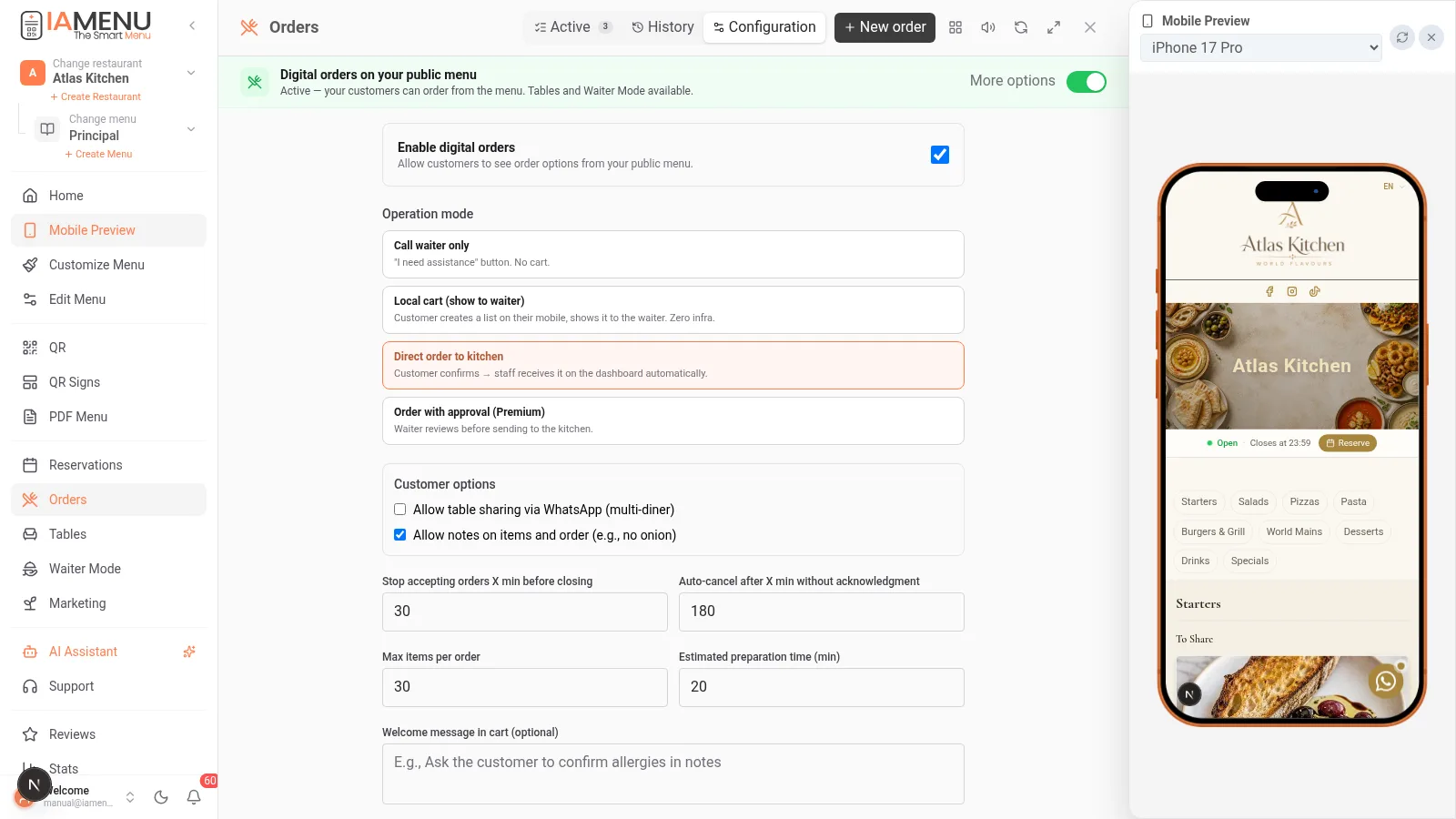
| Tilstand | Hvad den gør | Ideel til |
|---|---|---|
| Kun tilkald tjener | Kunden trykker på en knap og giver besked til personalet; der er ingen kurv | Klassisk service med digital hjælp |
| Lokal kurv (vis til tjeneren) | Kunden sammensætter sin liste og viser den til tjeneren | Blød overgang til digitale bestillinger |
| Direkte bestilling til køkkenet | Bestillingen går direkte til kanbanen (anbefalet) | Terrasser, høj omsætning, få medarbejdere |
| Bestilling med godkendelse | Personalet accepterer hver bestilling, før den går til køkkenet | Fuld kontrol, Premium |
Du kan også konfigurere: hvor mange minutter før lukketid du accepterer bestillinger, om kunden kan tilføje noter pr. ret ("uden løg"), estimeret tilberedningstid og velkomstbeskeden i kurven.
Abonnementer: Professional inkluderer 200 bestillinger/måned; Premium inkluderer ubegrænsede bestillinger og alle 4 tilstande. Starter inkluderer ikke bestillinger.
Trin 2: Opret dine borde og deres QR-koder
Gå til Borde i sidemenuen:
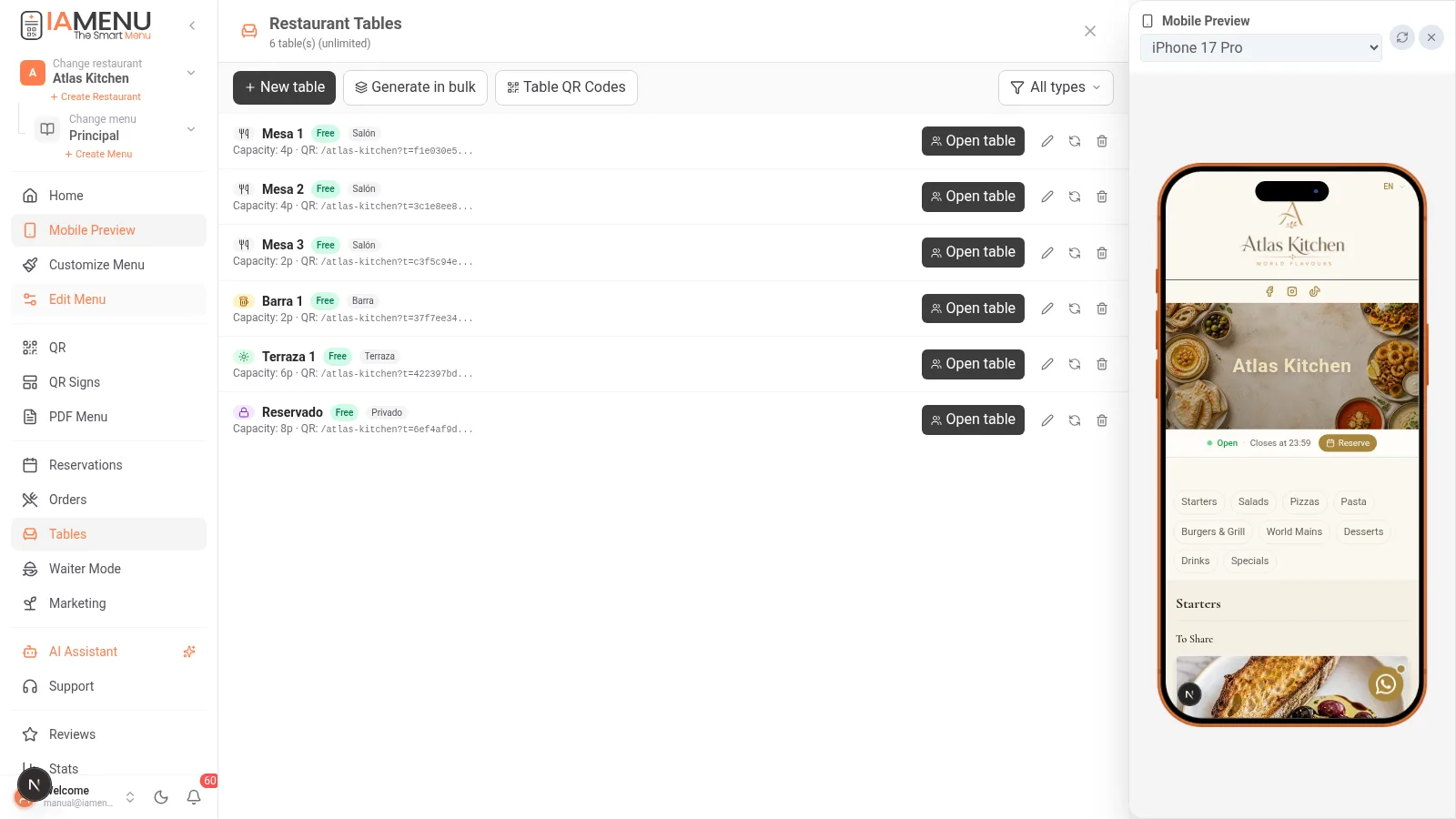
- Opret borde enkeltvis eller i grupper ("opret 12 borde" med ét klik)
- Hvert bord har en type (🍽️ bord, 🍻 bar, 🍸 cocktail, 🔒 reserveret, ☀️ terrasse), kapacitet og placering
- Hvert bord får en unik og uforanderlig QR-kode: Hvis du ændrer menuen, fungerer QR-koden stadig (du skal aldrig printe den igen)
- Åbn/luk bord: Når en gruppe sætter sig, åbner du bordet; alle bestillingsrunder samles med den akkumulerede total
Hvis du vil printe flotte QR-koder til bordene, skal du bruge QR-plakater → QR-borde: Her genereres en PDF med flere sider og den samme elegante skabelon til alle dine borde samt nummeret på hvert bord. Læs mere i QR-kodeafsnittet.
Trin 3: Sådan bestiller din kunde
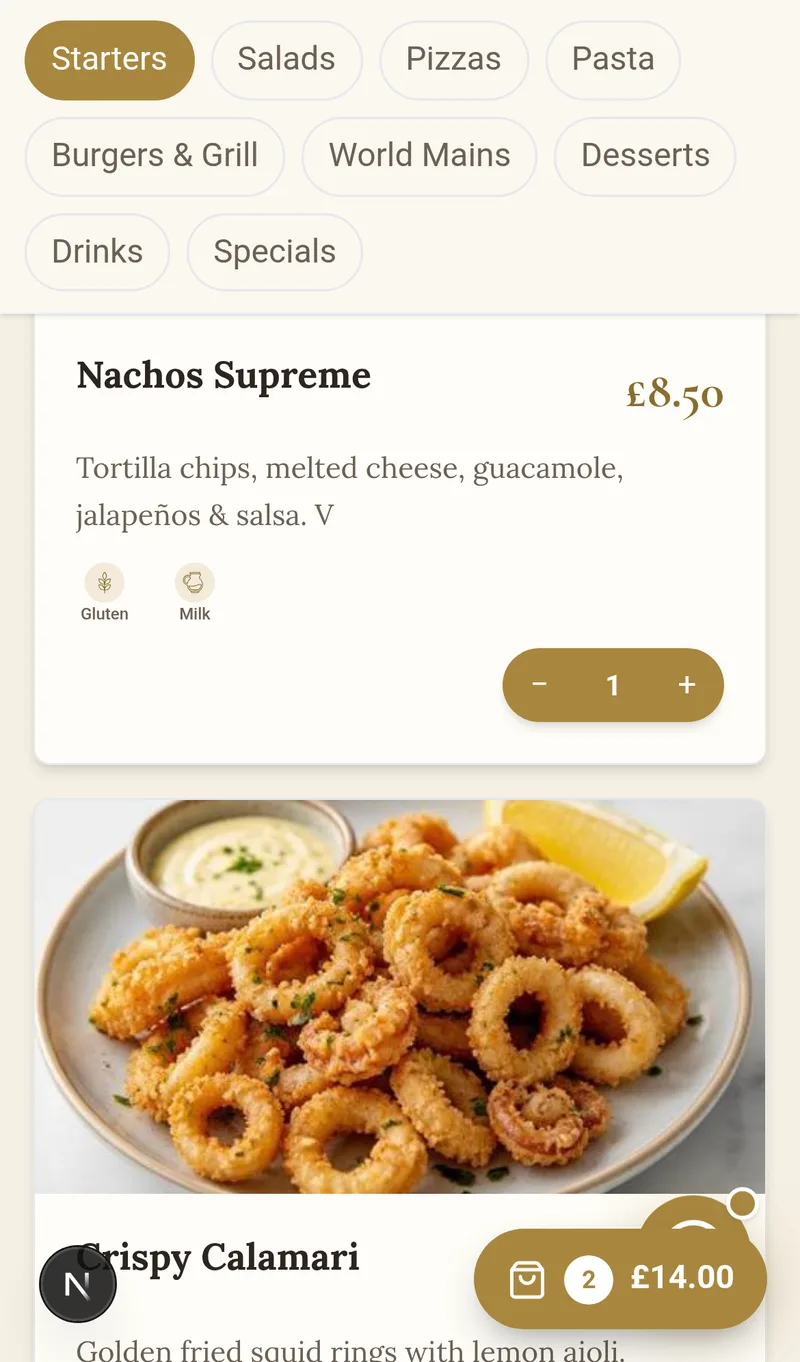
- Kunden scanner QR-koden på sit bord → din menu åbnes med beskeden "Bord 4"
- Kunden trykker på "+ Tilføj" ved de retter, vedkommende ønsker (med billeder, allergener og beskrivelse på sit sprog)
- Den flydende kurvknap viser totalen hele tiden
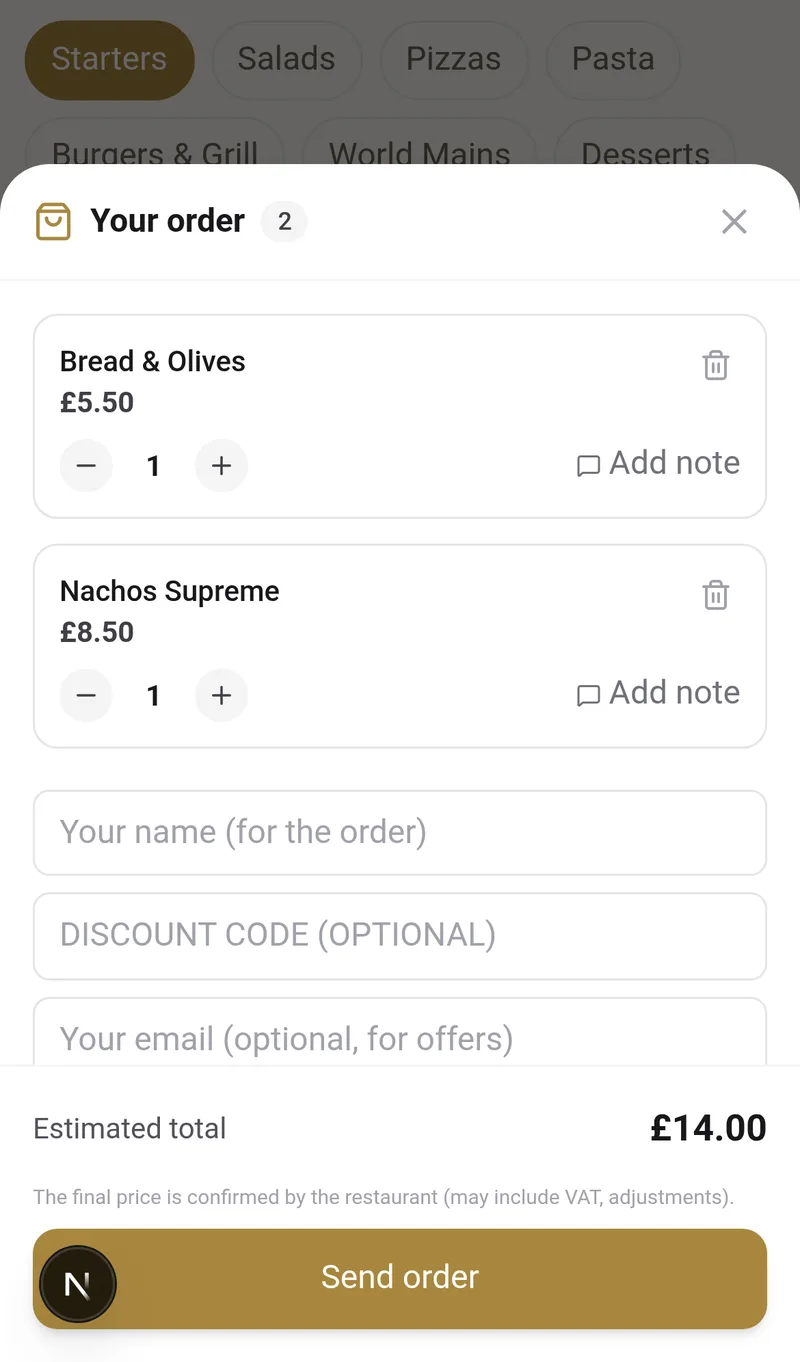
- I kurven kan kunden justere antal, tilføje noter pr. ret, indtaste en rabatkode (fra dine kampagner) og angive sin e-mail for at modtage tilbud (et opt-in, der føder dit CRM)
- Kunden trykker på "Send bestilling" → modtager et link til at følge bestillingen og bede om regningen uden at registrere sig
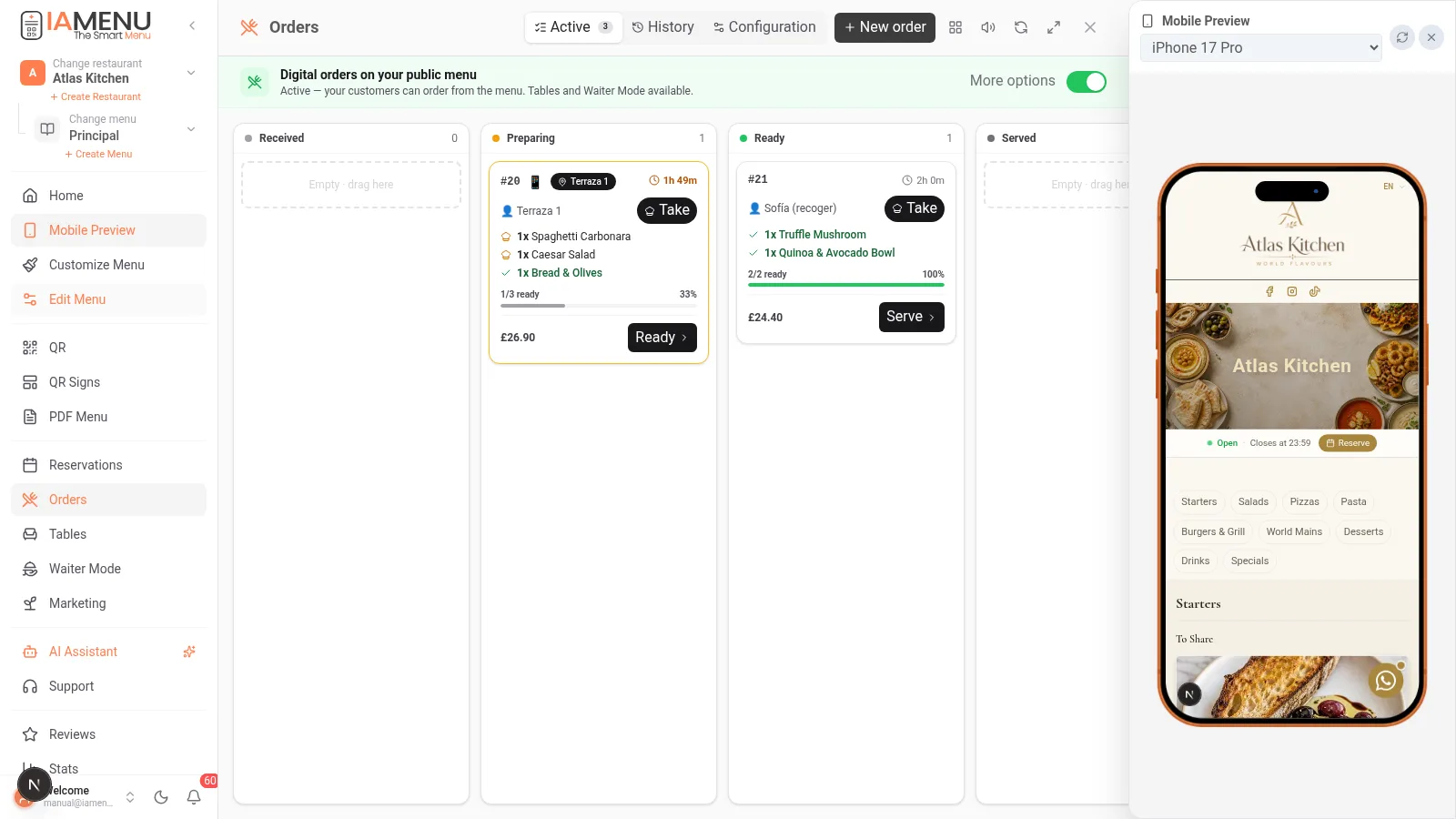
Mens kunden bestiller fra sin mobil, kan du se bestillingen komme ind i panelet Bestillinger i realtid med en advarselslyd. Hvert kort viser bordet, retterne, noterne og den forløbne tid.
Importante
Den pris, kunden ser ved bestillingen, bliver FASTFROSSET på bestillingen (snapshot). Hvis du ændrer en pris bagefter, bliver allerede sendte bestillinger ikke ændret. Den endelige regning opkræves af dit sædvanlige kassesystem: IAMenu behandler ikke betalinger fra gæsterne.
Trin 4: Køkkenets kanban
Bestillingspanelet er et Trello-lignende board med hele processen:
Modtaget → Tilberedes → Klar → Serveret → Afsluttet
- Træk kortene mellem kolonnerne, eller brug knapperne (Tag → Klar → Servér)
- Markér individuelle retter som klar: Kortet viser fremskridtet "2/3 klar"
- Flere kokke: Hver kok kan "Tage" bestillinger og kun filtrere sine egne
- Køkkentilstand i fuld skærm til køkkentabletten (KDS)
- Historik + CSV-eksport: Alle tidligere bestillinger kan filtreres efter dato, bord eller kok
- Statistik: Gennemsnitsbon, tilberedningstider, spidsbelastningstider og top-produkter i Statistik
Trin 5: Tjenertilstand
Til serveringspersonalet findes en særlig visning, der er udviklet til tjenerens mobil:
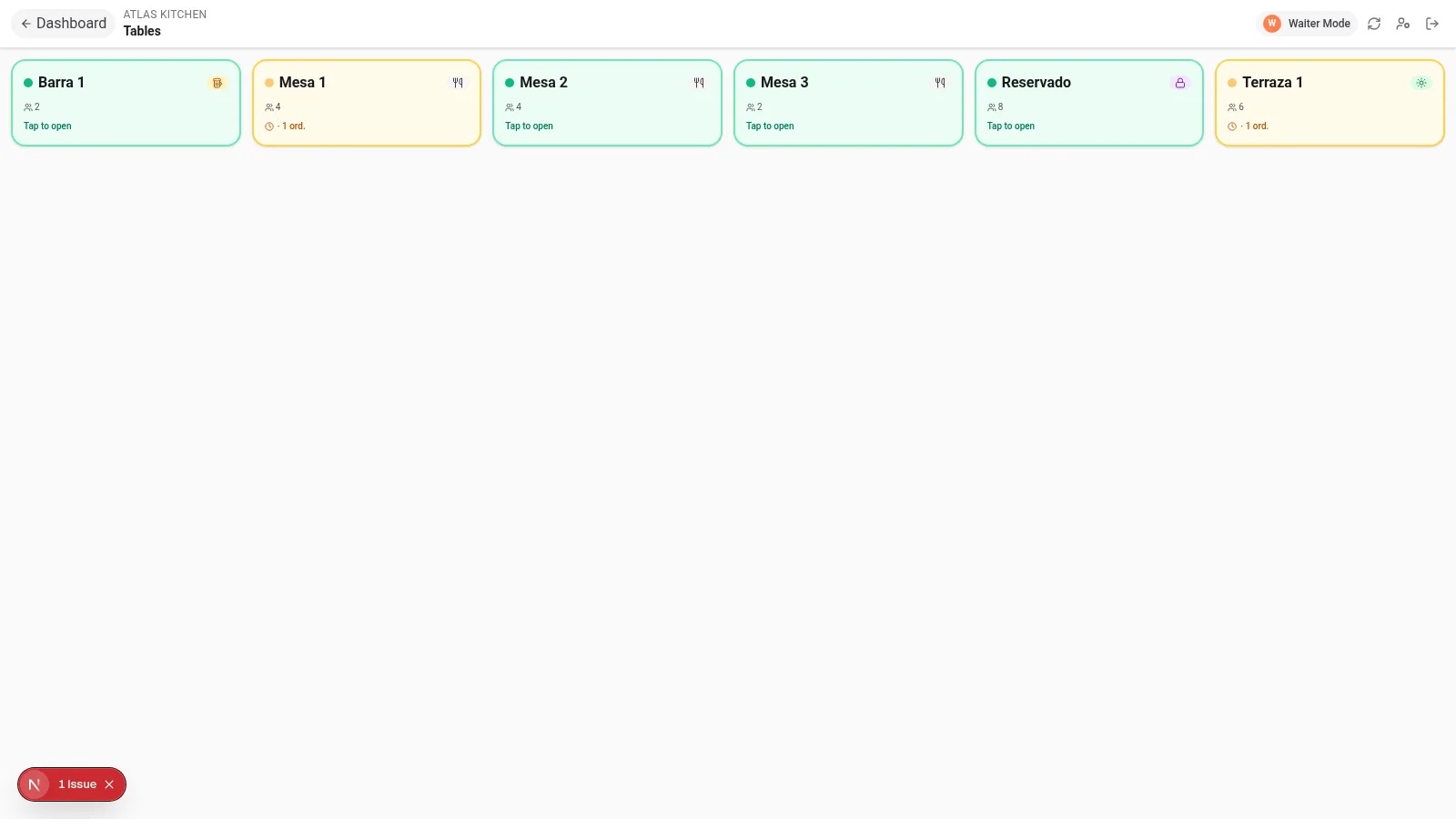
- Tryk på Tjenertilstand i sidemenuen (vises, når bestillinger er aktiveret)
- Tjeneren ser bordoversigten med status: ledigt, åbent, med ventende bestillinger
- Tryk på et bord → tag imod bestillingen ved hjælp af den samme visuelle menu som kunden (billeder, allergener, alt)
- Bestillingen går ind i kanbanen som alle andre, med tjenerens navn registreret
Tjeneren kan også registrere manuelle bestillinger, der kommer via telefon eller WhatsApp, med knappen "+ Ny bestilling" i panelet og angivelse af kilden.
Trin 6: Tjenere med PIN-kode (uden e-mail)
Dine tjenere behøver ikke en firmamail. Som i professionelle kassesystemer:
- Opret en "Tjener (kun PIN)" under Mit team: navn + 4-cifret PIN-kode
- Tjeneren logger ind fra mobilen ved at vælge sit kort og indtaste sin PIN-kode
- Sessionen varer i 12 timer, og tjeneren ser kun det nødvendige: Bestillinger, Reservationer, Borde og Menu
- Ændring af PIN-koden ugyldiggør tidligere sessioner (medarbejder, der stopper = ét klik)
Trin 7: Takeaway, food trucks og virksomheder uden borde
Borde er valgfrie. Hvis kunden scanner din generelle QR-kode (uden bord):
- Bestillingen beder om kundens navn ("Bestilling til Sofia") og kommer ind i køkkenet på samme måde
- Perfekt til takeaway, food trucks og diske
- Bestillinger uden bord markeres med 🥡 i kanbanen
Tip
Åbningstider er også valgfrie: Uden konfigurerede åbningstider accepteres bestillinger altid. Hvis du konfigurerer åbningstider, ser kunden uden for åbningstiden "Vi åbner kl. 12.00" samt dit telefonnummer, som kunden kan ringe til.
Det gør IAMenu IKKE (med vilje)
- Opkræver ikke betaling fra gæsten: Regningen opkræves af dit kassesystem. IAMenu tager imod bestillingen.
- Udsteder ikke skattemæssige fakturaer: Det gør dit kassesystem allerede.
- Leverer ikke mad ud af huset: Ved levering skal du forbinde din menu med de eksterne kanaler.
Filosofien er et værktøj, der hjælper, ikke komplicerer. IAMenu er det bedste supplement til dit kassesystem, ikke en erstatning for det.
Løsning på almindelige problemer
Kunden kan ikke se bestillingsknappen
Kontrollér, at "Digitale bestillinger" er aktiveret under Bestillinger → Indstillinger, at dit abonnement inkluderer funktionen (Professional/Premium eller 14 dages prøveperiode), og at du er inden for bestillingstiden.
Bestillingen giver ingen lyd i køkkenet
Lyden kræver, at panelets fane er åben. Aktivér højttalerikonet i toppen af Bestillinger-panelet, og skru op for lydstyrken på køkkenenheden.
En bestilling kom til det forkerte bord
Åbn bestillingen → "Flyt bord" → vælg det korrekte bord. Du kan flytte den enkelte bestilling eller alle runder i sessionen.
Relaterede vejledninger
- QR-koder og plakater til at printe QR-koder til dine borde
- Reservationer, så gæsterne både kan bestille og reservere
- Marketing til at indsamle gæstens e-mail ved bestilling og få kunden til at vende tilbage
- Kundevisning til at finpudse den menu, gæsten ser
Er du klar til, at dine borde bestiller selv?
Opret din konto, og se de aktuelle abonnementer og betingelser.