Gaston: KI-assistenten til restauranter, der opretter dit menukort med stemmen
8 min
Gaston er den kunstige intelligens-assistent, der er integreret i IAMenu, og som giver dig mulighed for at administrere hele din restaurant ved hjælp af naturligt sprog. I stedet for at navigere gennem menuer og formularer kan du fortælle Gaston, hvad du har brug for: oprette produkter, generere professionelle billeder, oversætte til 54 sprog, notere en reservation, oprette en kampagne eller ændre farverne på dit menukort. Det er som at have en digital restaurantchef til rådighed 24/7, der forstår stemme- og tekstkommandoer på alle sprog.
Med mere end 100 integrerede funktioner er Gaston en AI-assistent til restauranter, der udfører virkelige ændringer — i din menu, dine reservationer, dine borde og din markedsføring — uden at du skal kopiere og indsætte fra eksterne værktøjer. Og hvis du foretrækker ikke at åbne webappen, fungerer den også via WhatsApp.
Det lærer du i denne sektion
- Åbne Gastons chat og lære brugerfladen at kende
- Oprette kategorier, underkategorier og produkter med stemme- eller tekstkommandoer
- Generere professionelle billeder i batches med GPT Image
- Oprette attraktive beskrivelser med 4 stilarter og 4 længder
- Oversætte hele din menu til flere sprog automatisk
- Importere en eksisterende menu fra PDF med AI Vision
- Udføre massehandlinger (duplikere, flytte, omarrangere, sammenflette)
- Få intelligent information og forslag til retter
Trin 1: Åbn Gastons chat
Gaston er altid tilgængelig fra enhver skærm i kontrolpanelet. Du behøver ikke installere noget eller konfigurere særlige adgange.
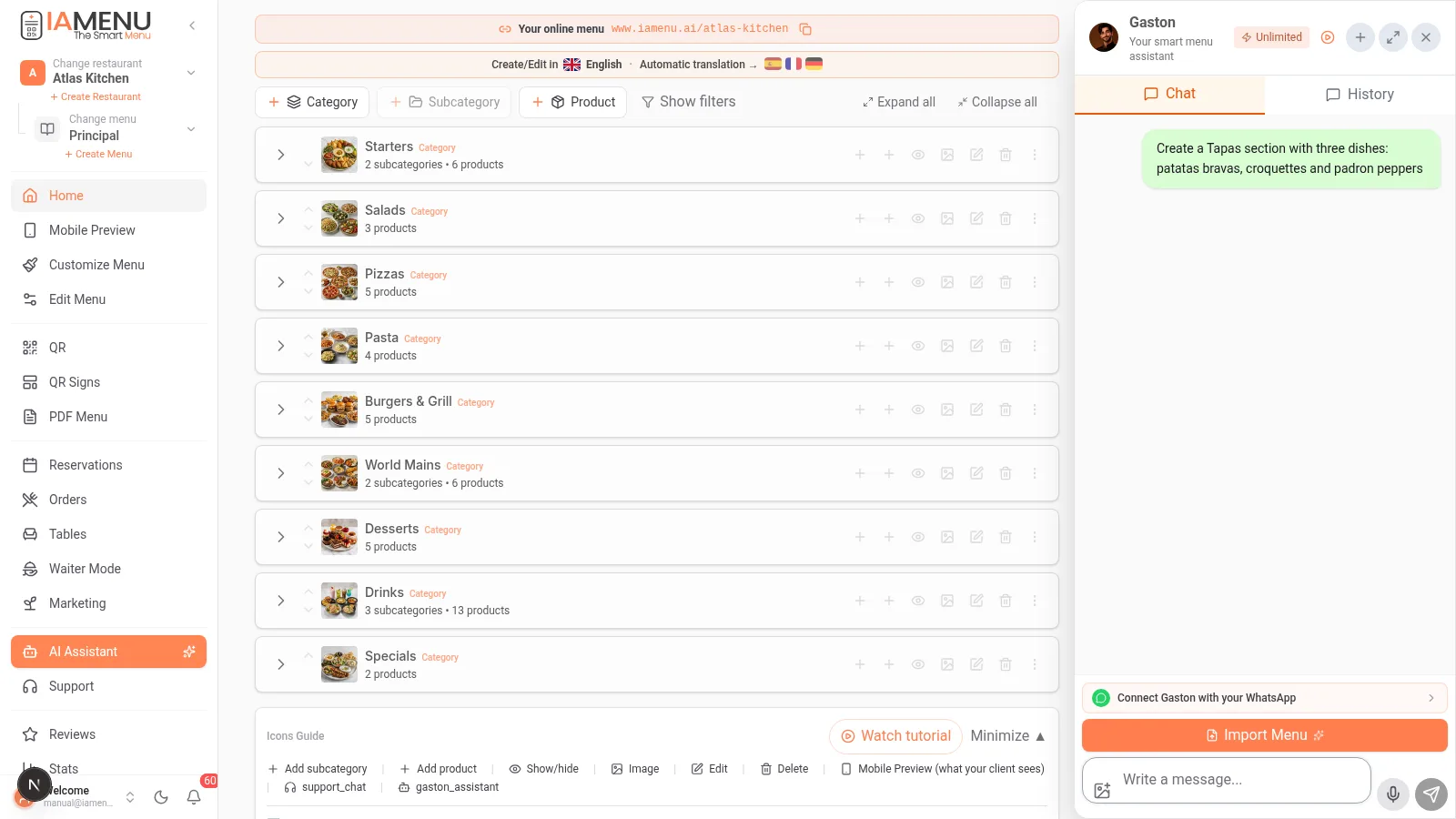
I nederste højre hjørne af kontrolpanelet kan du se Gaston-ikonet, som vises som en flydende chatknap. Klik på den for at åbne samtalevinduet.
Chatbrugerfladen åbnes som et sidepanel, hvor du kan skrive beskeder eller bruge mikrofonen til at diktere stemmekommandoer. Gaston forstår spansk, engelsk, fransk, tysk, italiensk, portugisisk og yderligere 15 sprog som modersmål. Han svarer altid på det sprog, du taler til ham på.
Chatten gemmer samtalehistorikken. Du kan oprette flere samtaler og altid fortsætte, hvor du slap.
På mobilen svæver Gaston-ikonet over kontrolpanelet i nederste højre hjørne. Tryk på det for at åbne chatten i fuld skærm.
Den mobile brugerflade er optimeret til berøring: et tekstfelt nederst med en mikrofonknap til stemmeinput. Du kan tale med Gaston, mens du bevæger dig rundt i restauranten, fra køkkenet eller når som helst.
Tip
Gaston husker konteksten i din samtale. Hvis du har sagt "Opret kategorien Kød", kan du bagefter sige "Tilføj entrecote til 22 euro dér", og han forstår, at du mener kategorien Kød, uden at du behøver gentage det.
Trin 2: Opret produkter med naturligt sprog
Gastons mest kraftfulde funktion er den komplette oprettelse af din menu ved hjælp af naturlige kommandoer. Du kan oprette kategorier, underkategorier og de 3 produkttyper med én enkelt besked.
Opret kategorier og underkategorier
- "Opret en kategori med navnet Pizzaer med underkategorierne Klassiske og Gourmet" — Gaston opretter kategorien og begge underkategorier i ét trin (2 interne handlinger)
- "Tilføj underkategorien Veganske under Pizzaer" — Opretter den i den eksisterende kategori
- "Sammenflet Rødvine og Hvidvine i underkategorien Vine" — Bruger
merge_sectionstil at kombinere dem
Opret produkter (3 typer)
- "Tilføj Margherita til 10 euro i Pizzaer Klassiske" — Almindeligt produkt (i en underkategori)
- "Opret kokkens ret Paella Especial til 18 euro i kategorien Risretter" — Produkt i en kategori (direkte uden underkategori)
- "Opret et selvstændigt produkt Dagens Menu til 12 euro" — Selvstændigt produkt (synligt i hele menuen)
Oprettelse i batches
- "Opret 5 øl: Mahou 3 euro, Estrella Galicia 3,50, Heineken 4, Paulaner 5 og Guinness 5,50 i Drikkevarer" — Alle produkter i én besked
- "Duplikér kategorien Pizzaer som Sommerpizzaer" — Fuld kopi med alle produkter
Gaston viser en bekræftelse, før ændringerne udføres. Kontrolpanelet opdateres automatisk efter bekræftelsen.
Fra mobilen kan du bruge mikrofonknappen til at diktere stemmekommandoer:
- "Opret kategorien Desserter" — Gaston opretter den og viser en bekræftelse
- "Tilføj Tiramisu til 7 euro i Desserter" — Produktet vises automatisk i din menu
- "Opret et selvstændigt produkt med navnet Dagens Menu til 12 euro" — Synligt i hele menuen
Efter bekræftelsen kan du se det nye produkt direkte på listen i dit mobile kontrolpanel uden at genindlæse siden.
Tip
Vær specifik for at opnå de bedste resultater. "Tilføj Latte til 2,50 euro i Varme Kaffe" fungerer bedre end "Tilføj en kaffe". Inkludér altid prisen og placeringen (kategori eller underkategori), så Gaston ikke behøver spørge dig.
Trin 3: Generér professionelle billeder i batches
Gaston kan generere professionelle billeder af dine retter ved hjælp af GPT Image og en automatisk optimeringsproces. Det mest kraftfulde er batchgenereringen: Du kan bede ham om at oprette billeder for en hel kategori.
Prøv disse kommandoer for at generere billeder med kunstig intelligens:
- "Generér et billede til Tiramisu" — Opretter ét professionelt billede
- "Generér billeder til alle produkter i Kød" — Batchgenerering
- "Opret billeder i top-view-stil til desserterne" — Med en specifik stil
Gaston spørger dig om stilen, før han genererer billederne. De 4 tilgængelige fotostilarter er:
| Stil | Resultat | Ideel til |
|---|---|---|
| Professionel | Sløret neutral baggrund, studiobelysning | Elegante restauranter |
| Minimalistisk | Ensfarvet hvid baggrund, ren komposition | Moderne menukort, e-handel |
| Top-view | Set ovenfra (flat lay), træbord | Sociale medier, Instagram |
| Stemning | Restaurantkontekst, sløret baggrund | Websites og markedsføring |
Batchgenerering fungerer i grupper på 5 produkter. Gaston spørger: "Skal jeg fortsætte med de næste 5? (8 tilbage)", så du har kontrol over processen. Du kan ændre stil mellem batches: begynde med professionel stil og skifte til top-view undervejs.
Hvert billede gennemgår en automatisk optimeringsproces: GPT Image genererer billedet, og IAMenu optimerer det automatisk i flere WebP-størrelser for maksimal indlæsningshastighed i kundevisningen.
Du kan også forbedre eksisterende billeder med enhance_image: Upload et amatørfoto af din ret, så forvandler AI'en det til et professionelt billede med studiobelysning.
På mobilen kan du også generere billeder med AI:
- "Tag et billede af Pizza Margherita" — Genererer ét billede
- "Generér billeder til alle retterne i Forretter" — I batches
Processen kan tage nogle sekunder pr. billede. Du kan se status og hvor mange billeder der er genereret. Du kan fortsætte med at bruge chatten, mens billederne bliver oprettet.
Importante
AI-genererede billeder bruger kreditter afhængigt af dit abonnement: Starter 10/måned, Professional 30/måned, Premium 75/måned. Batchgenerering er den mest effektive måde at bruge dine kreditter på. Hvis et produkt allerede har et billede, springer Gaston det automatisk over (medmindre du siger "med erstatning").
Trin 4: Generér attraktive beskrivelser med AI
Gaston kan skrive professionelle beskrivelser af dine retter ved at kombinere 4 skrivestile med 4 længder, hvilket giver op til 16 mulige variationer pr. produkt. Han kan også generere beskrivelser for komplette kategorier og underkategorier.
Kommandoer til at generere beskrivelser med AI-baseret gastronomisk tekstforfatning:
- "Generér en beskrivelse af Whisky-entrecoten" — Klassisk stil, mellemlang længde (standard)
- "Beskriv Paella Valenciana i poetisk og lang stil" — Specifik stil og længde
- "Generér beskrivelser for alle produkter i Hovedretter" — Batchvis med
bulk_generate_descriptions - "Generér beskrivelser for underkategorierne i Vine" — Beskrivelser af underkategorier med
bulk_generate_section_descriptions - "Generér beskrivelser for alle kategorier" — Beskrivelser af kategorier med
bulk_generate_category_descriptions
De 4 tilgængelige stilarter er:
| Stil | Ideel til | Eksempel |
|---|---|---|
| Klassisk | Traditionelle restauranter | "Grillet oksefilet flamberet med skotsk whisky og serveret med fondantkartofler." |
| Moderne | Bistroer og gastrobarer | "Oksekød. Grill. Whisky. Kombinationen, du ikke vidste, du havde brug for." |
| Poetisk | Fine dining | "Et ædelt stykke, der danser mellem flammerne, omfavnet af ravfarvede noter af eg." |
| Teknisk | Vinkort, gourmetretter | "Galicisk okseentrecote (350 g), sous-vide ved 55 °C i 2 timer, afsluttet på grillen." |
Hver stil findes i 4 længder: kort (15-20 ord), mellem (30-40), lang (60-80) og meget lang (100-120 ord).
Gaston registrerer også produkter uden beskrivelse og giver dig besked: "Vis alle produkter uden beskrivelse" og derefter "Generér beskrivelser til dem alle".
På mobilen kan du diktere kommandoen eller skrive den:
- "Beskriv svamperisottoen" — Genererer en hurtig beskrivelse
- "Generér korte beskrivelser for hele kategorien Forretter" — I batches
- "Hvilke produkter har ingen beskrivelse?" — Finder manglende indhold
Den genererede beskrivelse gemmes direkte på produktet og oversættes automatisk til alle aktive sprog i din menu takket være Smart Swap-systemet.
Tip
Beskrivelser oversættes automatisk til alle aktive sprog i din menu. Hvis du genererer en beskrivelse på spansk, ser dine franske, tyske og italienske kunder den på deres eget sprog uden yderligere handling.
Trin 5: Oversæt hele din menu
Gaston integrerer IAMenus automatiske oversættelsessystem med understøttelse af 54 sprog. Du kan oversætte enkelte produkter, hele kategorier eller din komplette menu med én enkelt kommando.
Oversættelseskommandoer:
- "Oversæt hele menuen til fransk" — Aktiverer sproget og oversætter alt indhold
- "Oversæt kategorien Desserter til engelsk, tysk og italiensk" — Flere sprog på én gang
- "Hvilke sprog er aktive i min menu?" — Viser status
Oversættelsen bruger AI med specialiseret gastronomisk kontekst. Det er ikke en generisk oversættelse: Den forstår, at "Jamón Ibérico" ikke skal oversættes bogstaveligt til "Iberian Ham", men tilpasses kulturelt til hvert marked. "Bedstemors kroketter" bevarer den følelsesmæssige tone på engelsk.
Smart Swap-systemet sikrer, at hvis du opretter et produkt på engelsk, mens dit grundsprog er spansk, gemmes indholdet korrekt på begge sprog automatisk. Du kan oprette indhold på HVILKET SOM HELST sprog, så håndterer systemet resten.
På mobilen kan du aktivere oversættelser med stemmen:
- "Oversæt alt til engelsk" — Starter den komplette oversættelse
- "Tilføj tysk til menusprogene" — Aktiverer sproget og oversætter eksisterende indhold
Du kan se en statuslinje i det øverste banner, der viser, hvor mange produkter der mangler at blive oversat. Processen er automatisk, og du kan fortsætte med at arbejde, mens den gennemføres.
Importante
Oversættelser bruger månedlige kreditter: Hvert abonnement inkluderer en månedlig kvote af swaps (din nøjagtige saldo findes under Fakturering). En batchoversættelse af 50 produkter til 3 sprog = 1 swap (ikke 150). Det er den mest effektive måde at bruge dine kreditter på.
Trin 6: Importér menu fra PDF
En af Gastons mest tidsbesparende funktioner er import af eksisterende menuer. Hvis du allerede har et menukort i PDF-format eller som fotos (op til 10 billeder af det samme menukort taget med mobilen), analyserer Gaston det med AI Vision og digitaliserer automatisk alle produkterne.
Sådan importerer du din menu fra PDF:
- Åbn Gastons chat
- Skriv "Importér min menu fra PDF", eller træk PDF-filen ind i chatten
- Gaston analyserer dokumentet med AI Vision og registrerer kategorier, produkter, priser og beskrivelser
- Han viser en forhåndsvisning af det, der bliver oprettet, med alle registrerede data
- Bekræft, hvorefter alle produkter automatisk oprettes i dit kontrolpanel
Processen sparer op til 80 % af tiden sammenlignet med manuel oprettelse. En menu med 50 produkter, som ville tage 2 timer at oprette manuelt, importerer Gaston på 3-5 minutter.
Vision-AI’en kan læse tekst i billeder, komplekse pristabeller, menuer med flere kolonner og endda håndskrevne menukort. Brug PDF-filer med læselig tekst og god opløsning for at opnå de bedste resultater.
På mobilen kan du uploade PDF'en direkte fra enhedens galleri eller filer:
- Åbn Gaston, og tryk på ikonet for vedhæftning
- Vælg PDF-filen med din menu (du kan også scanne den med kameraet)
- Gaston behandler den og viser de registrerede produkter
- Bekræft for at oprette alt i dit kontrolpanel
Importen fungerer særligt godt med trykte menukort, du har scannet, eller PDF-filer fra dit trykkeri.
Tip
Efter importen registrerer Gaston automatisk allergenerne i hvert produkt ved hjælp af "Super Chef" (AI-registrering af 14 EU-allergener) og genererer oversættelser til alle aktive sprog. Din importerede menu bliver komplet og flersproget på få minutter.
Trin 7: Massehandlinger og omorganisering
Gaston giver dig mulighed for at udføre ændringer på flere produkter på én gang og omorganisere hele menuens struktur. Det omfatter at flytte, duplikere, sammenflette, omarrangere og konvertere mellem forskellige enhedstyper.
Flyt enheder (3 funktioner)
- "Flyt Tiramisu til underkategorien Særlige desserter" —
move_productmellem underkategorier - "Flyt underkategorien Sodavand til kategorien Drikkevarer" —
move_sectionmellem kategorier - "Flyt kategorien Pizzaer til menuen Aften" —
move_categorymellem menuer
Duplikér enheder (4 funktioner)
- "Duplikér Margherita som Margherita med trøffel" —
duplicate_productmed nyt navn - "Duplikér underkategorien Klassiske som Specialiteter" —
duplicate_sectionmed alle produkter - "Duplikér kategorien Pizzaer som Sommerpizzaer" —
duplicate_categorykomplet - "Duplikér menuen Hovedmenu som Sommermenu 2026" —
duplicate_menumed alt indhold
Omarrangér (3 funktioner)
- "Placér kategorien Drikkevarer først" —
reorder_categories - "Placér Rødvine før Hvidvine" —
reorder_sections - "Sortér produkterne i Pizzaer efter pris fra lavest til højest" —
reorder_products
Avanceret omorganisering
- "Hæv prisen på alle produkter i Kød med 10 %" —
bulk_update_pricesmed procent - "Deaktivér alle produkter i Supper" —
toggle_availabilitytil sæsonmenuer - "Sammenflet Rødvine og Hvidvine i underkategorien Vine" —
merge_sectionssammenfletter produkterne - "Læg kategorierne Kaffe, Sodavand og Øl ind under Drikkevarer" —
convert_categories_to_sectionskonverterer dem automatisk til underkategorier
Gaston beder altid om bekræftelse, før han udfører masseændringer, der påvirker mere end 10 produkter, og viser præcist, hvor mange elementer der bliver berørt.
De samme massehandlinger er tilgængelige fra mobilen:
- "Deaktivér hele kategorien Salater" — Til sæsonændringer
- "Flyt Tiramisu til Særlige desserter" — Flyt et enkelt produkt
- "Sortér Drikkevarer efter pris" — Hurtig omarrangering
- "Duplikér menuen Hovedmenu som Sommermenu" — Komplet kloning
Det er ideelt for kokke, der har brug for at opdatere menuen fra køkkenet uden at sætte sig ved computeren.
Tip
Brug massehandlinger til sæsonændringer. Når sommeren kommer: "Deaktivér supper, og aktivér kolde salater" i én besked. Når vinteren kommer: "Duplikér menuen som Vintermenu, og deaktivér salaterne".
Trin 8: Intelligente forespørgsler og forslag
Ud over at oprette og redigere kan Gaston besvare spørgsmål om din menu, finde problemer og foreslå nye retter baseret på de ingredienser, du allerede har.
Informationsforespørgsler
- "Hvilke produkter indeholder gluten?" — Filtrerer efter allergen
- "Hvor mange produkter har jeg i alt?" —
get_menu_statsmed komplet statistik - "Hvilket produkt er dyrest?" — Søgning efter kriterium
- "Vis alle produkter uden billede" — Indholdskontrol
- "Hvilke produkter har ingen beskrivelse?" —
list_products_without_descriptionfinder manglende indhold - "Vis de veganske produkter" — Filtrerer efter marketingmærke
- "Er der produkter, der er placeret forkert?" — Gaston analyserer din menu med gastronomisk viden og finder f.eks. vin i kaffekategorien eller desserter blandt forretterne
AI-forslag til retter
- "Hvilke retter kan jeg lave med det, jeg har?" —
suggest_dishes_from_ingredientsanalyserer dine aktuelle ingredienser og foreslår nye retter UDEN at købe mere - "Hvilke ingredienser bør jeg købe for at udvide menuen?" —
suggest_dishes_with_new_ingredientsanbefaler nye ingredienser med estimeret ROI
Forslagene inkluderer rettens navn, anbefalet pris, sværhedsgrad og hvilke ingredienser fra din menu den genbruger. Gaston fungerer som en gastronomisk konsulent, der kender dit køkken.
På mobilen kan du bruge stemmen til hurtige forespørgsler:
- "Hvilke retter har ikke noget billede?" — Så du kan færdiggøre din menu
- "Hvor mange kategorier har jeg?" — Hurtigt overblik
- "Er der produkter uden pris?" — Kvalitetskontrol
- "Foreslå nye retter" — Idéer baseret på dine ingredienser
Perfekt til et hurtigt tjek, før du åbner restauranten hver dag.
Tip
Gaston kender alle data om din restaurant: produkter, priser, allergener, sprog, kategorier, billeder og meget mere. Han er din hurtige assistent døgnet rundt. Spørg ham om hvad som helst vedrørende din menu, så svarer han med faktiske data — ikke gæt.
Gaston administrerer allerede HELE din restaurant (ikke kun menuen)
Siden 2026 har Gaston været en komplet assistent: Ud over menuen kan han også betjene resten af appen for dig. Eksempler fra virkeligheden:
| Område | Sig til Gaston... |
|---|---|
| Reservationer | "Notér en reservation til Marta i morgen kl. 21.00, 4 personer" · "Hvilke reservationer har jeg i dag?" |
| Borde | "Opret 10 borde" · "Tilføj et terrassebord til 6 personer" |
| Markedsføring | "Opret en 2-for-1-kampagne på pizzaer om tirsdagen" · "Lav et Instagram-opslag om weekendens menu" |
| Statistik | "Hvordan går det denne måned?" — besøgende, bestillinger og tendens |
| Stilarter og farver | "Sæt menukortet i Nattema" · "Generér en varm farvepalet" |
| Sprog | "Aktivér japansk på alle mine restauranter" (automatisk oversættelse inkluderet) |
| QR og PDF | "Send mig linket til mit menukort" · "Generér menuens PDF" |
| Team | "Opret tjeneren Luis med PIN-kode" |
| Anmeldelser | "Konfigurér anmeldelser med mit Google-link" |
| Planlægning | "I morgen kl. 9 skal Carbonara hæves til 12,50" — udføres automatisk |
| Billeder via chat | Send ham et foto: "Brug dette som logo" eller "Opret denne ret" |
Alt dette fungerer også via WhatsApp, inklusive talebeskeder og fotos.
Importante
Sikkerhed frem for alt: Følsomme sletninger (kategorier, menuer, produktbatches) kræver ALTID bekræftelse i en dialogboks i kontrolpanelet. Gaston sletter aldrig noget på baggrund af et tvetydigt "ja" i chatten.
Gastons mere end 100 funktioner
Disse tabeller viser de mest anvendte MENU-funktioner (den komplette liste overstiger 100 og inkluderer reservationer, borde, markedsføring, stilarter, sprog og team). Du behøver ikke huske kommandoerne: Tal naturligt, så registrerer Gaston automatisk, hvilken funktion der skal bruges.
Kategorier (6 funktioner)
| Funktion | Hvad den gør | Eksempel på kommando |
|---|---|---|
create_category | Opretter en ny kategori | "Opret kategorien Desserter" |
list_categories | Viser alle kategorier | "Hvilke kategorier har jeg?" |
update_category | Redigerer navn eller beskrivelse | "Skift navnet på Forretter til Antipasti" |
reorder_categories | Ændrer rækkefølgen | "Placér Drikkevarer til sidst" |
move_category | Flytter til en anden menu | "Flyt Pizzaer til menuen Aften" |
duplicate_category | Duplikerer med alle produkter | "Duplikér Pizzaer som Sommerpizzaer" |
Underkategorier (8 funktioner)
| Funktion | Hvad den gør | Eksempel på kommando |
|---|---|---|
create_section | Opretter en ny underkategori | "Opret underkategorien Klassiske i Pizzaer" |
list_sections | Viser underkategorier | "Hvilke underkategorier har Pizzaer?" |
update_section | Redigerer navn eller beskrivelse | "Omdøb Klassiske til Traditionelle" |
move_section | Flytter til en anden kategori eller menu | "Flyt Rødvine til kategorien Vine" |
reorder_sections | Ændrer rækkefølgen | "Placér Rødvine før Hvidvine" |
merge_sections | Sammenfletter to underkategorier | "Sammenflet Rødvine og Hvidvine i Vine" |
duplicate_section | Duplikerer med produkter | "Duplikér Klassiske som Specialiteter" |
convert_categories_to_sections | Konverterer kategorier til underkategorier | "Læg Kaffe og Sodavand ind under Drikkevarer" |
Produkter (7 funktioner)
| Funktion | Hvad den gør | Eksempel på kommando |
|---|---|---|
create_product | Opretter i en underkategori | "Tilføj Margherita til 10 euro i Klassiske" |
create_product_in_category | Opretter direkte i en kategori | "Opret Kokkens ret til 18 euro i Hovedretter" |
create_product_at_menu | Opretter et selvstændigt produkt | "Opret Dagens Menu til 12 euro" |
list_products | Viser og søger efter produkter | "Vis produkter i Pizzaer" |
update_product | Redigerer navn, beskrivelse osv. | "Skift beskrivelsen af Margherita" |
update_price | Ændrer prisen | "Sæt Margherita til 12 euro" |
reorder_products | Ændrer rækkefølgen | "Sortér Pizzaer efter pris" |
Massehandlinger (3 funktioner)
| Funktion | Hvad den gør | Eksempel på kommando |
|---|---|---|
bulk_update_prices | Opdaterer priser i batches | "Hæv prisen på alle produkter i Kød med 10 %" |
duplicate_product | Duplikerer et produkt | "Duplikér Margherita som Margherita med trøffel" |
toggle_availability | Aktiverer/deaktiverer flere produkter | "Deaktivér hele kategorien Supper" |
AI og indhold (8 funktioner)
| Funktion | Hvad den gør | Eksempel på kommando |
|---|---|---|
generate_images | Genererer AI-billeder (GPT Image) | "Generér billeder til alle desserterne" |
enhance_image | Forbedrer et eksisterende billede | "Forbedr billedet af Paella" |
delete_image | Sletter et billede | "Slet billedet af Margherita" |
list_products_without_description | Finder produkter uden beskrivelse | "Hvilke produkter har ingen beskrivelse?" |
bulk_generate_descriptions | Genererer beskrivelser til flere produkter | "Generér beskrivelser til Forretter" |
bulk_generate_section_descriptions | Genererer beskrivelser af underkategorier | "Generér beskrivelser til underkategorierne i Vine" |
bulk_generate_category_descriptions | Genererer beskrivelser af kategorier | "Generér beskrivelser til alle kategorier" |
duplicate_menu | Duplikerer hele menuen | "Duplikér menuen som Sommermenu 2026" |
Administration og forespørgsler (2 funktioner)
| Funktion | Hvad den gør | Eksempel på kommando |
|---|---|---|
delete_entity | Sletter en enhed (med bekræftelse) | "Slet underkategorien Kolde supper" |
get_menu_stats | Viser statistik for menuen | "Giv mig statistik for menuen" |
Avancerede funktioner (3 funktioner)
| Funktion | Hvad den gør | Eksempel på kommando |
|---|---|---|
move_product | Flytter mellem kategorier/menuer | "Flyt Tiramisu til Særlige desserter" |
suggest_dishes_from_ingredients | Foreslår retter med eksisterende ingredienser | "Hvad kan jeg ellers lave med det, jeg har?" |
suggest_dishes_with_new_ingredients | Foreslår ingredienser, der kan købes | "Hvad bør jeg købe for at udvide menuen?" |
Importante
Gaston har månedlige beskedgrænser afhængigt af dit abonnement: Starter 30 beskeder/måned, Professional 100/måned, Premium 250/måned med stemmeinput. Hver kommando tæller som 1 besked. Batchhandlinger (f.eks. at oprette 10 produkter på én gang) tæller kun som 1 besked, så udnyt dem.
Sammenligning: Gaston vs. andre løsninger
Det, der gør Gaston unik sammenlignet med andre AI-assistenter til restauranter, er, at han er direkte integreret i administrationen af dit digitale menukort. Det er ikke et eksternt værktøj, hvor du genererer tekst og derefter kopierer og indsætter den.
| Funktion | Gaston (IAMenu) | Generisk ChatGPT | AI Chef Pro | Digitalt menukort |
|---|---|---|---|---|
| Oprette produkter direkte i menuen | Ja (mere end 100 funktioner) | Nej (genererer kun tekst) | Nej (intern administration) | Nej |
| Generere professionelle billeder af retter | Ja (GPT Image + Sharp-pipeline) | Nej | Nej | Nej |
| Oversætte menuen automatisk til 54 sprog | Ja (Smart Swap) | Manuelt (kopiér/indsæt) | Nej | 2-3 sprog manuelt |
| Importere PDF og digitalisere den | Ja (Vision AI) | Nej | Nej | Nej |
| Registrere 14 EU-allergener automatisk | Ja (Super Chef AI) | Nej | Nej | Manuelt |
| Massehandlinger med stemmen | Ja (duplikere, flytte, sammenflette) | Nej | Nej | Grundlæggende |
| Beskrivelser med 4 stilarter x 4 længder | Ja (16 kombinationer) | Generisk (1 stil) | 2 stilarter | Nej |
| Batchgenerering med kontrol | Ja (5 ad gangen, skift stil) | Nej | Nej | Nej |
| Foreslå retter baseret på ingredienser | Ja (analyserer dit faktiske køkken) | Generisk (kender ikke din menu) | Nej | Nej |
| Fungerer integreret i dit digitale menukort | Ja (ændringer i realtid) | Nej (eksternt værktøj) | Nej (kun backoffice) | Nej |
| Stemmeinput på 54 sprog | Ja (integreret mikrofon) | Kun tekst | Nej | Nej |
| Flere menuer (frokost, aften, events) | Ja (arbejde på tværs af menuer) | Ikke relevant | Nej | Grundlæggende |
Gaston vs. kopiering og indsættelse fra ChatGPT
Den grundlæggende forskel er den direkte integration. Med generisk ChatGPT:
- Du skriver en prompt og beder om en beskrivelse af "Paella Valenciana"
- ChatGPT genererer teksten
- Du kopierer teksten
- Du åbner IAMenu, finder produktet og indsætter teksten
- Du gentager processen 50 gange for 50 produkter
Med Gaston:
- Du siger: "Generér beskrivelser til alle produkter i kategorien Risretter i klassisk stil"
- Færdig. De 8 beskrivelser gemmes direkte og oversættes til 54 sprog.
Gaston sparer 90 % af tiden på gentagne indholdsopgaver.
Tips og gode fremgangsmåder
Følg disse anbefalinger for at få mest muligt ud af Gaston i hverdagen:
- Vær specifik i dine kommandoer. "Tilføj Latte til 2,50 euro i Varme Kaffe" fungerer meget bedre end "Tilføj en kaffe". Inkludér pris og placering, så Gaston ikke behøver spørge dig.
- Brug batchhandlinger for at spare beskeder. "Opret 5 øl: Mahou 3 euro, Estrella 3,50, Heineken 4, Paulaner 5, Guinness 5,50 i Drikkevarer" tæller som én besked i stedet for fem.
- Udnyt batchgenerering af billeder. "Generér billeder til alle produkter i Kød" er mere effektivt end at generere ét ad gangen. Gaston behandler dem i grupper på 5 og spørger, før han fortsætter.
- Importér din menu fra PDF, før du opretter den manuelt. Hvis du allerede har et trykt menukort, kan du trække PDF'en ind i chatten, hvorefter Gaston digitaliserer alt på 3-5 minutter. Du sparer 80 % af tiden.
- Brug mikrofonen fra køkkenet. Gaston accepterer stemmekommandoer. Det er perfekt for kokke, der skal opdatere menuen uden at sætte sig ved computeren.
- Gennemgå jævnligt produkter uden beskrivelse. Spørg: "Hvilke produkter har ingen beskrivelse?" og derefter: "Generér beskrivelser til dem alle" for at færdiggøre menuen.
- Kombinér forskellige beskrivelsesstile. Brug "klassisk" til traditionelle retter og "moderne" til nutidige kreationer. Du kan ændre stil mellem batches.
Almindelig fejlfinding
Gaston svarer ikke på min besked
Kontrollér, at du har beskeder til rådighed i dit abonnement (Starter 30/måned, Professional 100/måned, Premium 250/måned). Hvis du har nået grænsen, kan du opgradere dit abonnement via fakturering eller vente til næste måned.
Gaston kan ikke finde en kategori, jeg lige har oprettet
Kontrolpanelet skal bruge nogle sekunder på at synkronisere. Vent 2-3 sekunder efter oprettelsen, og prøv igen. Hvis problemet fortsætter, skal du genindlæse siden og åbne chatten igen.
Det genererede billede ligner ikke min ret
Gaston genererer billeder baseret på produktets navn. Tilføj ingredienser eller en mere detaljeret beskrivelse af retten, og generér igen. "Pizza Margherita med bøffelmozzarella og frisk basilikum" giver bedre billeder end blot "Pizza".
Stemmekommandoen bliver ikke genkendt korrekt
Tal tydeligt og langsomt, især når du bruger navne på retter på andre sprog. Hvis genkendelsen fejler, kan du skrive kommandoen. Gaston fungerer lige så godt med tekst som med stemme.
PDF-importen registrerer ikke alle produkter
PDF-filer med god opløsning og læselig tekst fungerer bedst. Scannede menuer i lav kvalitet eller håndskrevne menuer kan mangle enkelte produkter. Gennemgå Gastons forhåndsvisning, før du bekræfter, og tilføj manuelt de produkter, der mangler.
Ofte stillede spørgsmål
Hvad kan Gaston, som ChatGPT ikke kan?
Gaston udfører virkelige ændringer i din menu: Han opretter produkter, genererer billeder, oversætter og omorganiserer dit menukort. ChatGPT genererer kun tekst, som du derefter skal kopiere og indsætte manuelt.
Kan jeg oprette hele min menu med stemmen?
Ja. Gaston accepterer stemmekommandoer på alle sprog. Diktér kategorier, produkter med priser og placeringer. Alt oprettes automatisk i dit digitale menukort.
Hvor mange beskeder kan jeg sende om måneden?
Starter 30 beskeder/måned, Professional 100/måned, Premium 250/måned med stemmeinput. Batchhandlinger tæller kun som én besked, så brug dem for at få mest muligt ud af dine kreditter.
Kan Gaston importere min menu fra en PDF?
Ja. Træk PDF'en ind i chatten, så analyserer Gaston den med AI Vision. Han registrerer automatisk kategorier, produkter, priser og beskrivelser på 3-5 minutter.
Genererer Gaston professionelle billeder af mine retter?
Ja. Han bruger GPT Image med 4 stilarter (professionel, minimalistisk, top-view, stemning). Han kan generere billeder i batches på 5, og du kan ændre stil mellem batches.
Relaterede vejledninger
Fortsæt med at mestre IAMenus AI-værktøjer med disse vejledninger:
- Opret produkter for at forstå de 3 produkttyper, og hvordan du opretter dem fra dialogboksen
- Automatiske oversættelser for at oversætte dit menukort til 54 sprog med kontekstbaseret AI
- Allergener og mærkater for at konfigurere automatisk registrering med Super Chef
- Eksportér PDF for at generere professionelle trykte menukort med 10 skabeloner
- Generér QR-kode for at oprette dynamiske og professionelle QR-koder
Klar til at automatisere din menu med kunstig intelligens?
Opret din konto, og se de aktuelle abonnementer og vilkår.
Flere oplysninger: