Marketing for restauranter: CRM, loyalitet, kampagner og AI-kampagner
9 min
Det er godt at vise menukortet. Det er at få gæsten til at komme igen, der øger omsætningen. IAMenus Marketingcenter samler kunder, kampagner, loyalitet, kampagner, Gastón og galleri i seks faner. Det omfatter også muligheden for at anbefale en ven under Kunder. Nogle funktioner afhænger af planen og restaurantens konfiguration.
En enkel formel: Salg = Gennemsnitsbon x Hyppighed x Kunder. Hver fane i Marketing påvirker en af de tre faktorer.
Det lærer du i dette afsnit
- Indsamle kundeoplysninger via dit menukort (med GDPR-samtykke)
- Administrere dit gæste-CRM: stamgæster, inaktive og nye kunder
- Oprette et digitalt stempelkort (loyalitet)
- Oprette kampagner og kuponer (2-for-1, % rabat, gratis produkt)
- Forberede kampagner med Gastón og måle resultaterne ud fra kuponer
- Generere marketingbilleder med AI (med dit logo og dine farver)
- Aktivere AI-tjeneren for dine gæster
- Konfigurere venneanbefalinger og forberede afsendelse af kampagner
Trin 1: Indsamlingsincitamentet
Gå til Marketing i sidemenuen. Under fanen Kunder finder du blokken "Sådan indsamler du kunder":
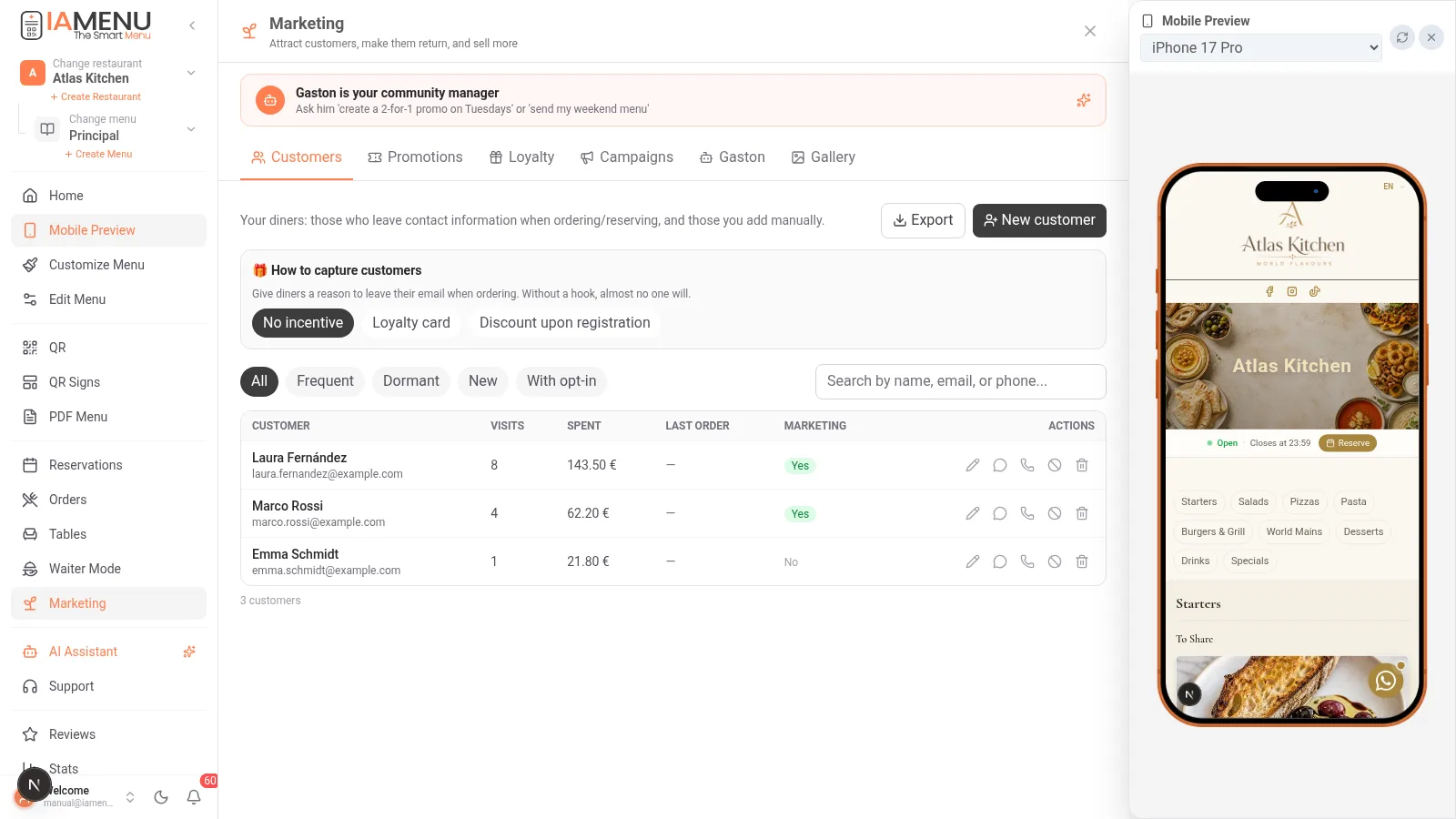
| Incitament | Hvad gæsten ser, når vedkommende bestiller | Hvornår det skal bruges |
|---|---|---|
| Intet incitament | Feltet "din e-mail (valgfrit, til tilbud)" | Hvis du endnu ikke vil give en belønning |
| Stempelkort | En invitation til at få et loyalitetskort, hvis programmet er aktivt | Til at belønne gentagne besøg |
| Rabat ved tilmelding | "Angiv din e-mail, og få X % rabat i dag" | Til hurtigt at opbygge kundedatabasen |
Modtagelse af kampagnetilbud skal baseres på det registrerede markedsføringssamtykke. Konfigurer det incitament, du vil vise i indkøbskurven, og gennemgå de tilgængelige oplysninger, før du forbereder en kampagne.
Anbefal en ven
Under Kunder kan du aktivere Anbefal en ven og fastsætte en rabatprocent til den, der anbefaler. Incitamentet er betinget af, at vennen afgiver en bestilling; det gives ikke alene for at dele linket. Denne funktion er forskellig fra stempelkortene: Den hjælper med at tiltrække nye gæster.
Trin 2: Dit gæste-CRM
Hver kunde, der bestiller, reserverer eller tilføjes manuelt, får en profil i dit CRM med sin historik:
- Besøg og samlet forbrug (LTV): beregnes automatisk ud fra kundens bestillinger
- Automatiske segmenter: Stamgæster, Inaktive (har ikke været her i flere uger), Nye, Med opt-in
- Komplet profil: reservationer, udeblivelser, bestillinger, stempler og tidslinje
- Eksportér CSV: Kundedatabasen er din, så tag den med, når du vil
- Hurtige handlinger for hver række: rediger, WhatsApp, ring op, afmeld marketing
Professionelt tip
Segmentet "Inaktive" er penge, der ligger og samler støv: Det er kunder, der allerede kender dig. En kampagne med en kupon, der kun er målrettet dem, er den marketinghandling, der kan give dig det bedste resultat denne måned.
Trin 3: Loyalitet — det digitale stempelkort
Under fanen Loyalitet aktiverer du stempelprogrammet uden apps eller fysiske stempelkort:
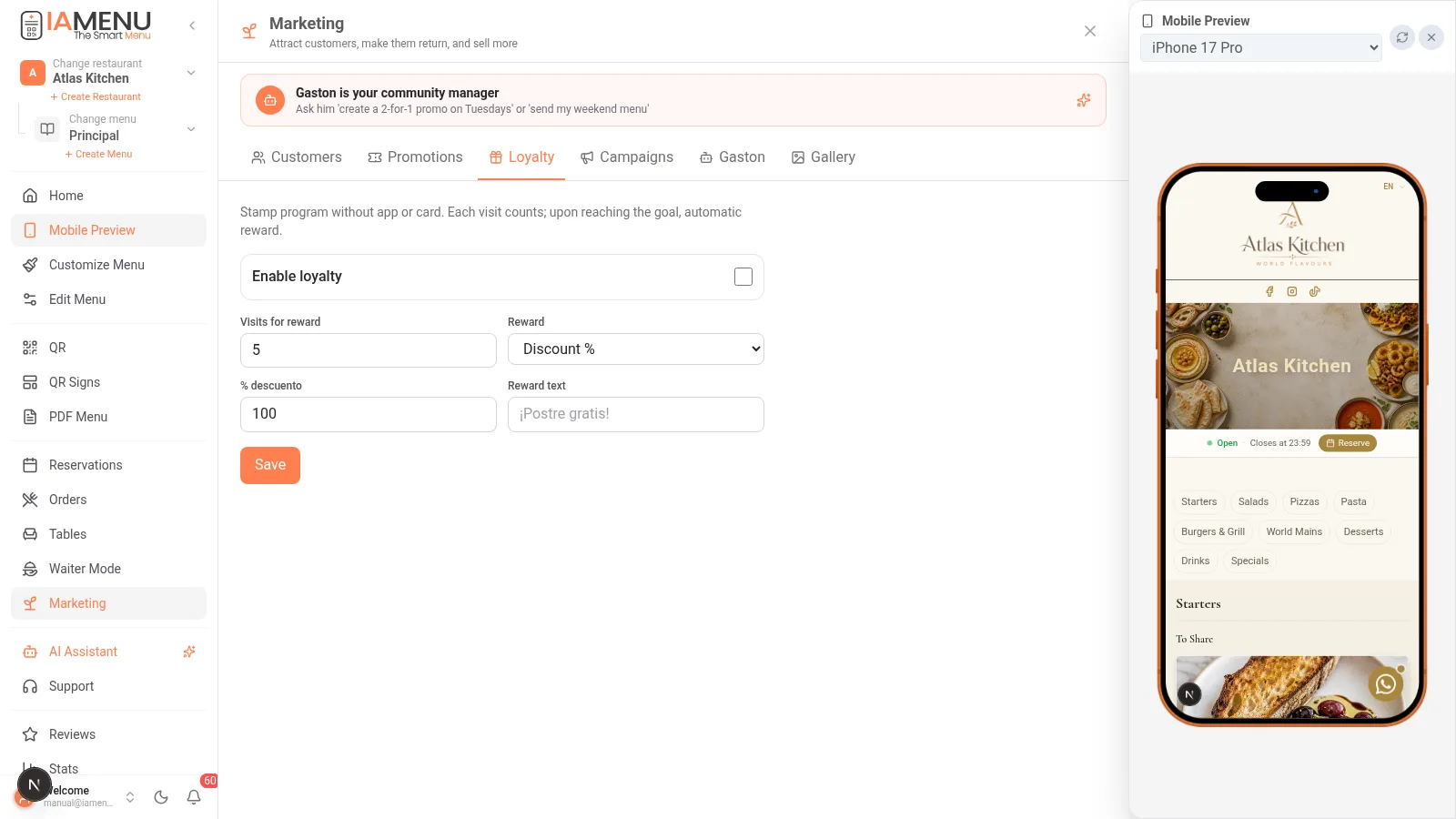
- Besøg pr. præmie: for eksempel 5 bestillinger
- Præmie: % rabat, fast beløb eller gratis produkt
- Den identificerede gæst optjener stempler for besøg eller bestillinger, der opfylder betingelserne. Personalet kan også tilføje et stempel manuelt ved at scanne kortets kode.
- Når grænsen er nået, viser kortet en præmie og en kode. Personalet scanner den for at indløse præmien, og systemet registrerer brugen for at forhindre dubletter.
Under Loyalitet kan du bruge Simuler et besøg for at se, hvordan en testkunde modtager og bruger sit kort. Gennemgå grænsen, udløbsdatoen og aktiveringen af indsamlingsincitamentet under Kunder, før du informerer om programmet.
Trin 4: Kampagner og kuponer
Under fanen Kampagner opretter du tilbud med en kode:
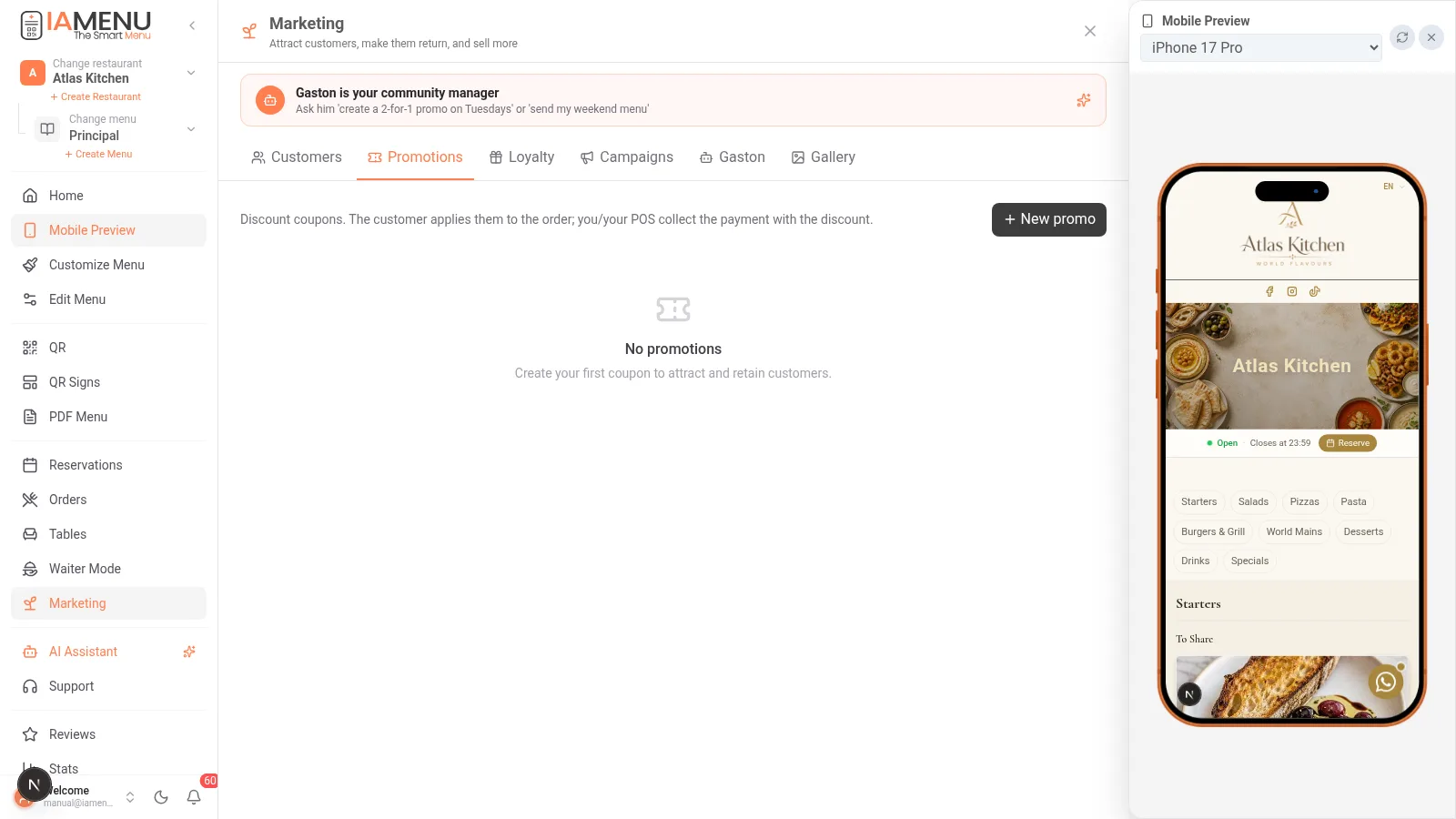
- Typer: % rabat, fast beløb eller gratis produkt
- Efter dage og klokkeslæt: "kun om tirsdagen", "happy hour fra kl. 18 til 20" — kampagnen aktiveres og deaktiveres automatisk
- Grænser: samlet antal anvendelser, første bestilling, minimumsbeløb
- Gæsten indtaster koden i sin indkøbskurv, og rabatten anvendes på bestillingen vejledende (den endelige betaling foregår stadig via dit kassesystem)
Antallet af indløsninger for hver kupon er din målestok for succes: Du behøver ikke spørge nogen, om kampagnen virkede.
Trin 5: Kampagner — din marketingnotesbog
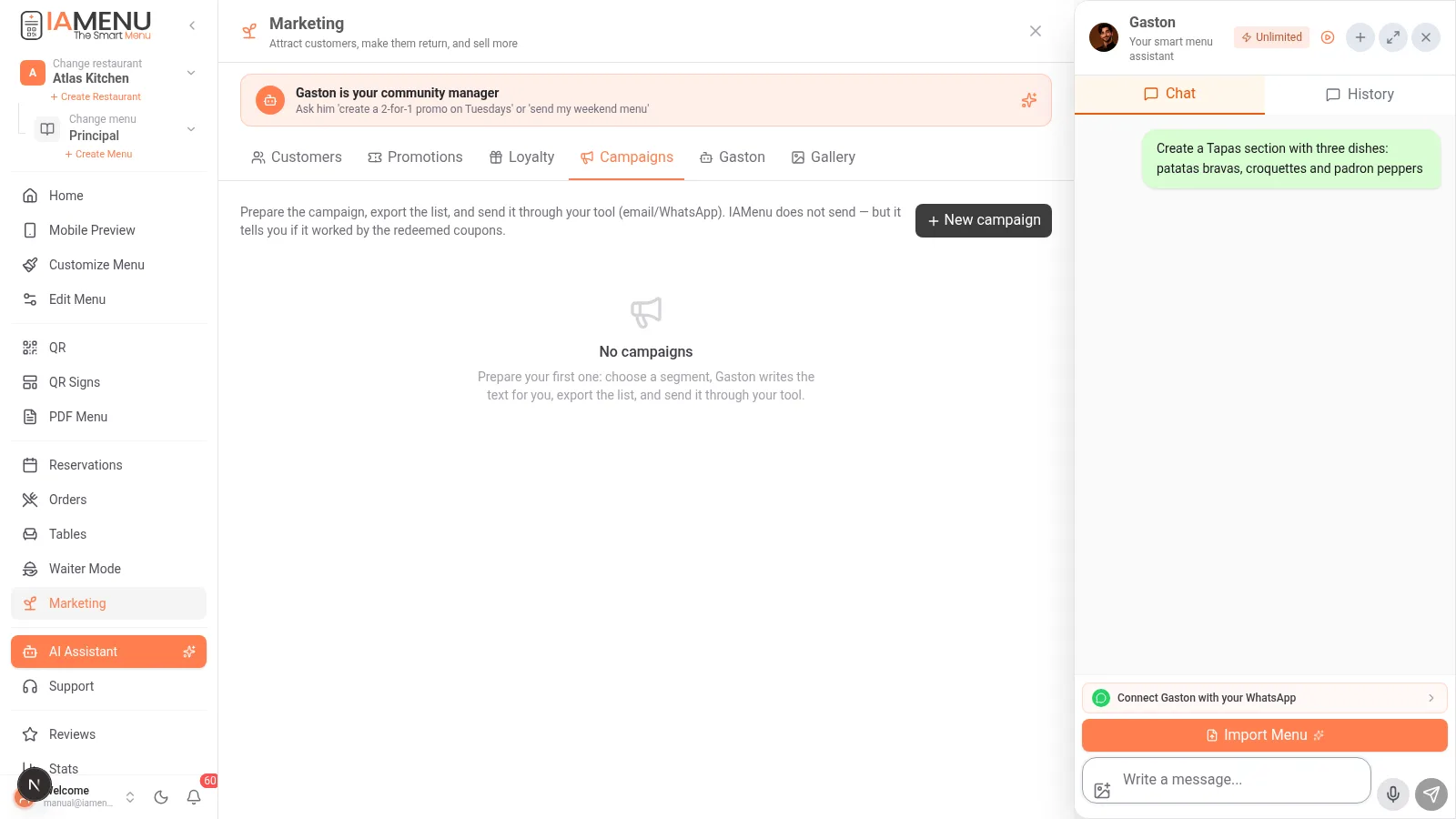
Fanen Kampagner hjælper dig med at forberede beskeden, målgruppen og opfølgningen på udsendelsen. IAMenu tilbyder en guidet skærm, hvorfra du kan kontakte hver modtager via dine apps, uden at hævde, at IAMenu tilbyder sin egen tjeneste til masseudsendelse af e-mails:
- Skriv med Gastón: "forbered en kampagne for at få de inaktive kunder tilbage med 15 % rabat"
- Gastón skriver beskeden og opretter den tilknyttede kupon og billedet til opslaget
- Gennemgå den valgte målgruppe og dens markedsføringssamtykke. Du kan eksportere listen som CSV eller kopiere modtagerne.
- Send via dine værktøjer: For WhatsApp vises en kundeliste med individuel adgang til hver chat; for e-mail kan du åbne kladder i portioner i dit e-mailprogram. Du kan også kopiere beskeden og sende den selv.
- Registrer afsendelsen for hver modtager, eller markér kampagnen som sendt, når du har distribueret den uden for IAMenu. Hvis du har markeret nogen ved en fejl, kan du fortryde markeringen.
- Gennemgå resultaterne: Indløste kuponer hjælper med at måle resultatet, men registrering af en kampagne som sendt garanterer ikke, at modtageren har modtaget eller læst den.
Trin 6: Gastón, din community manager
Under fanen Gastón konfigurerer du din brands tone og beder Gastón om at lave indhold:
- "Opret en 2-for-1-kampagne på pizzaer om tirsdagen" → opretter den faktiske kampagne med dens kode
- "Lav et Instagram-opslag om weekendmenuen" → genererer et professionelt marketingbillede med dit rigtige logo og menukortets farvepalet (ikke generiske skabeloner)
- "Hvordan går det denne måned?" → oversigt over besøg, bestillinger og nye kunder
De genererede billeder ligger under fanen Galleri, klar til at blive downloadet og offentliggjort.
Trin 7: AI-tjener (Premium)
Gastóns anden side henvender sig til dine gæster: en chat i dit digitale menukort, der...
- Besvarer spørgsmål med det samme: "hvilke retter er glutenfri?", "hvad anbefaler du til under 15 €?"
- Føjer retter til indkøbskurven direkte fra chatten
- Taler kundens sprog og kender DIT rigtige menukort (priser, allergener, tilgængelighed)
Aktiveres under Marketing → Gastón → kontakten "AI-tjener" (Premium-plan; prøv den i din prøveperiode).
Hvilken plan har jeg brug for?
Adgangen til CRM, Loyalitet, Kampagner, Kampagner og AI-tjener styres af konfigurerbare plantilladelser; du bør ikke betragte en fast tabel som garanti for adgang. Se Fakturering → Dette indeholder din plan og indikatorerne på hver fane. Hvis du har en aktiv prøveperiode, kan du se, hvilke funktioner der er aktiveret, i kontrolpanelet.
Relaterede vejledninger
- QR-bestillinger — den vigtigste kilde til kunder i dit CRM
- Reservationer — hver reservation føjer oplysninger til kundeprofilen
- Gastón — alt, hvad din AI-assistent kan gøre
- Anmeldelser — gør tilfredse gæster til Google-anmeldelser
Klar til at få dine kunder til at komme igen helt af sig selv?
Opret din konto, og se de aktuelle planer og vilkår.