Generer QR-kode til restaurantmenu: Komplet guide
6 min
Lær at oprette, tilpasse og downloade QR-koden til din digitale menu på mindre end 6 minutter. Med IAMenu får du en dynamisk QR-kode, der automatisk opdateres, når du ændrer din menu, uden at du behøver at genudskrive noget.
Det lærer du i denne sektion
- Åbne QR-kodegeneratoren
- Tilpasse din QR-kode (5 stilarter, farver, logo)
- Bruge professionelle skabeloner til udskrivning (A4, A5, A6, kvadratisk)
- Downloade din QR-kode i flere formater (PNG, SVG, PDF)
- Løse almindelige problemer med scanning
- Forstå fordelene ved dynamiske QR-koder sammenlignet med statiske
Trin 1: Åbn QR-kodegeneratoren
IAMenus QR-kodegenerator er tilgængelig fra sidemenuen i dashboardet. Her kan du både oprette QR-koder til din digitale menu og QR-koder til at indsamle kundeanmeldelser.
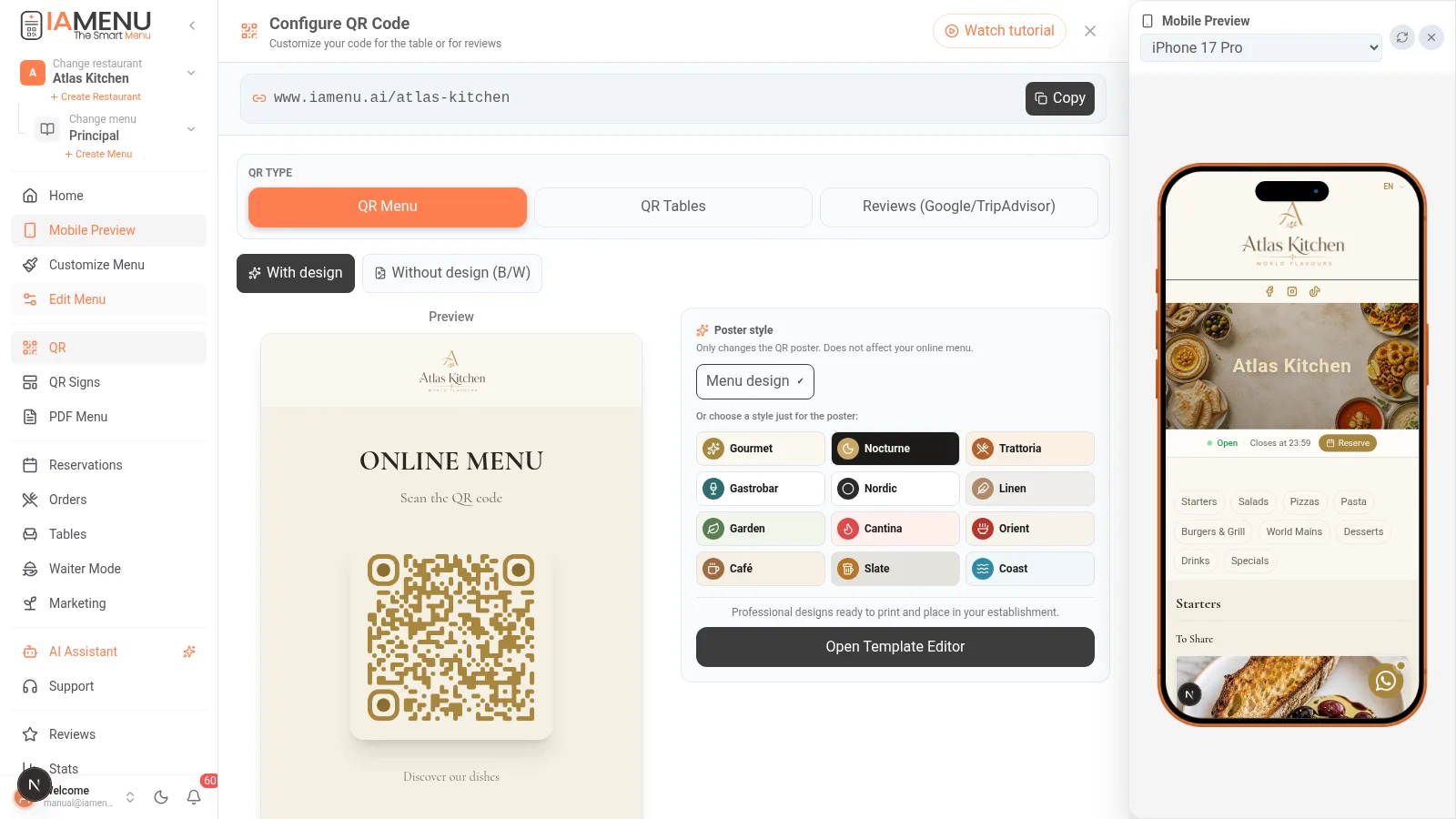
Klik på "QR-kode" i sidemenuen til venstre. Generatorens modal åbnes med en forhåndsvisning af din QR-kode i realtid.
Øverst ser du to muligheder:
- QR Menu: Linker direkte til din offentlige digitale menu
- QR Reviews: Linker til din anmeldelsesside, så kunderne kan bedømme din restaurant
Tryk på hamburgermenuikonet i øverste venstre hjørne, og vælg "QR-kode". Generatoren åbnes i fuld skærm med de samme muligheder som på computer.
Tip
Din menu-QR-kode peger på en unik og permanent URL som iamenu.ai/tu-restaurante. Denne URL ændres aldrig, selvom du ændrer priser, produkter eller sprog.
Trin 2: Tilpas din QR-kode
IAMenu tilbyder 5 forskellige QR-stilarter og avancerede tilpasningsmuligheder, så din QR-kode passer til din restaurants visuelle identitet.
De tilgængelige tilpasningsmuligheder er:
QR-stil (5 muligheder):
- Kvadratisk: Den klassiske QR-kode med kantede hjørner
- Afrundet: Bløde hjørner med et moderne udtryk
- Prikker: Minimalistisk med cirkler
- Elegant: Professionel med raffinerede kanter
- Kanter: Med en dekorativ ramme omkring
Farver:
- QR-farve: Vælg farven på prikkerne og modulerne (sort som standard)
- Baggrundsfarve: Hvid som standard, men du kan ændre den til enhver farve
Størrelse:
- Juster med skyderen mellem 200 px og 400 px alt efter, hvor du vil placere den
Logo:
- Upload din restaurants logo, så vises det centreret i QR-koden
- Logoet integreres uden at påvirke QR-kodens læsbarhed
Alle ændringer vises i realtid i forhåndsvisningen til højre.
På mobilen vises tilpasningsmulighederne lodret. Rul ned for at se alle mulighederne: stil, farver, størrelse og logo. Forhåndsvisningen af QR-koden opdateres i realtid øverst.
Importante
Undgå at bruge meget lyse farver til QR-kodens prikker (f.eks. gul eller hvid på en lys baggrund). Kontrasten mellem QR-koden og baggrunden skal være høj, så telefoner kan scanne den korrekt.
Trin 3: Brug professionelle skabeloner til udskrivning
Ud over den grundlæggende QR-kode inkluderer IAMenu en editor til professionelle skabeloner med 7 formater, der er klar til udskrivning. Det er ideelt til placering på borde, bardiske, montrer eller vægge.
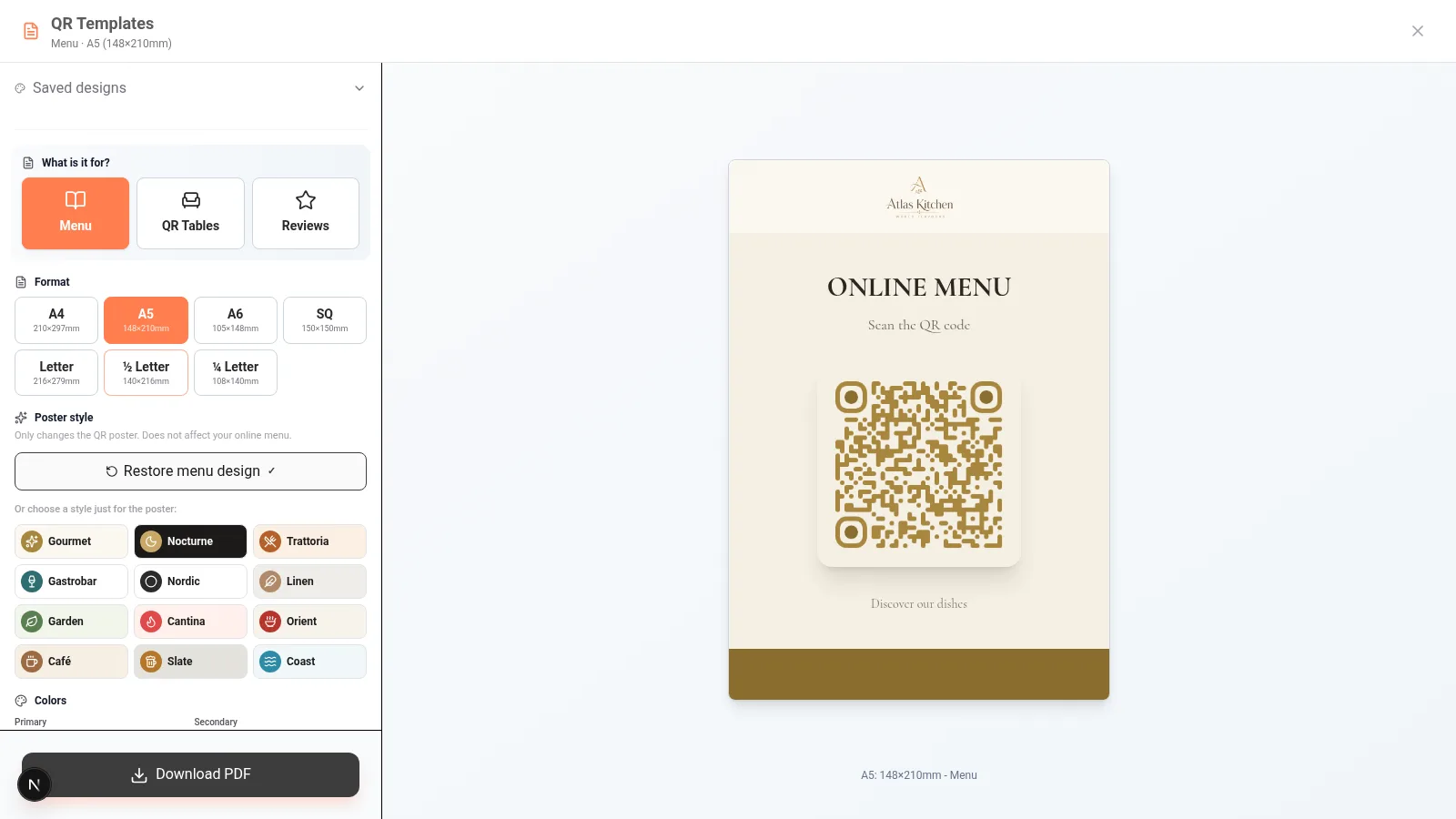
Klik på "QR-skabeloner" for at åbne editoren i fuld skærm. Du har 7 formater til rådighed:
| Format | Størrelse | Ideel anvendelse |
|---|---|---|
| A4 Menu | 210x297mm | Plakat til væg eller indgang |
| A4 Reviews | 210x297mm | Plakat til indsamling af anmeldelser |
| A5 Menu | 148x210mm | Standardbordkort |
| A5 Reviews | 148x210mm | Anmeldelseskort til bordet |
| A6 Menu | 105x148mm | Kompakt kort (bar) |
| A6 Reviews | 105x148mm | Kompakt anmeldelseskort |
| Kvadratisk | 150x150mm | Moderne kvadratisk display |
Hver skabelon kan tilpasses med:
- Titel- og undertekst i 5 størrelser (S, M, L, XL, XXL)
- Temafarver: primær (header), sekundær (footer), baggrund og tekst
- QR-stil i skabelonen (samme 5 stilarter)
- Restaurantens logo integreret i designet
For Reviews-skabeloner kan du aktivere særlige muligheder:
- Flade stjerner (SVG) eller 3D-stjerner (emoji)
- Logoer fra Google, TripAdvisor og TheFork
- Brand-forudindstillinger (Google Light/Dark, TripAdvisor Light/Dark)
De professionelle skabeloner er også tilgængelige på mobilen. Tryk på "QR-skabeloner" for at få adgang til den komplette editor. Du kan vælge format, tilpasse farver og tekst samt downloade direkte fra din telefon.
Tip
Formatet A5 (148x210mm) er den ideelle størrelse til restaurantborde. Det er stort nok til nem scanning uden at optage for meget plads på bordet.
QR-koder til borde og QR-koder til anmeldelser
Plakateditoren har en vælger med teksten "Hvad er den til?" og tre formål:
- Menu — den generelle QR-kode til din menu
- QR-borde — genererer en PDF på flere sider med det SAMME elegante design til alle dine borde, hver med sit eget nummer og sin egen unikke QR-kode (ordrerne ankommer med bordnummeret; se Ordrer)
- Anmeldelser — plakat til at få anmeldelser på Google/TripAdvisor (se Anmeldelser)
Desuden arver plakaten som standard designet fra din menu (farver, logo og typografi fra den stil, du valgte under Tilpas menu), med mulighed for "Uden design (S/H)", hvis du foretrækker en helt enkel QR-kode. Og bare rolig: IAMenu kontrollerer kontrasten, så QR-koden altid kan scannes.
Trin 4: Download din QR-kode i flere formater
Når du har tilpasset din QR-kode, kan du downloade den i tre forskellige formater alt efter, hvad du skal bruge den til.
Tilgængelige downloadformater:
- PNG: Ideelt til digital brug (sociale medier, web, e-mail). Mulighed for gennemsigtig baggrund
- SVG: Skalerbar vektor, perfekt til professionelt tryk. Mister ikke kvalitet uanset størrelse
- PDF: Klar til direkte udskrivning. Indeholder margener og maksimal kvalitet
Hvis du har brugt en professionel skabelon, genererer downloadknappen en komplet PDF med design, titel, farver og logo inkluderet. Du skal blot udskrive den.
Downloadknapperne vises nederst på skærmen. Tryk på det format, du har brug for, så downloades filen direkte til din enhed. Du kan sende den via WhatsApp eller e-mail eller udskrive den fra filappen.
Tip
Hvis du skal sende din QR-kode til et trykkeri, skal du downloade den i SVG-format. Det er et vektorformat, der ikke mister kvalitet, uanset hvilken størrelse du udskriver den i – uanset om det er et 5 cm stort klistermærke eller en 2 meter høj plakat.
Trin 5: Løs problemer med QR-scanning
Hvis din menu-QR-kode ikke scannes korrekt, skal du gennemgå disse almindelige punkter, før du genudskriver den.
Almindelige problemer og løsninger:
| Problem | Årsag | Løsning |
|---|---|---|
| QR-koden scannes ikke | For lidt kontrast | Brug mørke farver på en lys baggrund |
| QR-koden er sløret | Størrelsen er for lille | Udskriv mindst 3x3 cm |
| QR-koden tager lang tid at læse | Logoet er for stort | Reducer størrelsen på det centrale logo |
| Kameraet fokuserer ikke | Blank overflade | Brug mat papir, ikke blank laminering |
| QR-koden indlæser ikke siden | Ingen internetforbindelse | Kunden skal have WiFi eller mobildata |
Anbefalede størrelser efter placering:
- Bord (tæt på): Minimum 3x3 cm – kunden har den 20-30 cm væk
- Væg (mellem afstand): Minimum 8x8 cm – synlig på 1-2 meters afstand
- Indgang (lang afstand): Minimum 15x15 cm – synlig på 3+ meters afstand
Importante
Udskriv aldrig QR-koden i en størrelse under 3x3 centimeter. Telefonkameraer har brug for et minimumsområde for at kunne fokusere og afkode QR-modulerne korrekt.
Trin 6: Fordelen ved den dynamiske QR-kode
Med IAMenu er din QR-kode dynamisk. Det betyder, at QR-kodens URL aldrig ændres, men at indholdet, den peger på, automatisk opdateres, hver gang du ændrer din menu.
Sammenligning af dynamisk og statisk QR-kode:
| Funktion | Dynamisk QR-kode (IAMenu) | Statisk QR-kode (traditionel) |
|---|---|---|
| Opdatere priser | Uden genudskrivning | Genudskrivning hver gang |
| Ændre retter | Med det samme i appen | Ny QR-kode nødvendig |
| Oversætte til andre sprog | Automatisk (54 sprog) | Én QR-kode pr. sprog |
| URL | Permanent og unik | Fast knyttet til indholdet |
| Udgift til udskrivning | Kun én gang | Hver ændring = ny udskrivning |
| Scanningsstatistik | Inkluderet (dato, klokkeslæt, placering) | Ikke tilgængelig |
Sådan fungerer det i praksis:
- Du udskriver din QR-kode én gang og placerer den på bordene
- En kunde scanner den og ser din opdaterede digitale menu
- Du ændrer prisen på "Pizza Margherita" fra 12 til 13 euro i dashboardet
- Den næste kunde, der scanner den samme QR-kode, ser den nye pris
- Du har ikke behøvet at genudskrive eller ændre den fysiske QR-kode
Det er især nyttigt for restauranter, der ofte ændrer priser, har dagens menu eller administrerer menuer på flere sprog.
Tip
IAMenu inkluderer scanningsstatistik i dit dashboard. Du kan se, hvor mange gange din QR-kode er blevet scannet, på hvilke datoer og fra hvilke placeringer. Det er nyttigt til at måle den reelle trafik i din restaurant.
Tips og gode praksisser
Følg disse anbefalinger, så din QR-kode fungerer perfekt i din restaurant:
- Brug altid en hvid baggrund og mørke prikker. Høj kontrast er nøglen til, at telefoner kan scanne uden problemer. Undgå kombinationer som gul på hvid eller grå på grå.
- Udskriv på mat papir. Blank eller lamineret overflade skaber refleksioner, der gør scanning vanskeligere, især ved kunstig restaurantbelysning.
- Test QR-koden med 3 forskellige telefoner, før du udskriver et større antal. Android, en ældre iPhone og en nyere iPhone har forskellige kameraer. Hvis den fungerer på alle tre, fungerer den for alle.
- Placér QR-koden et sted med god belysning. Kameraer har brug for lys for at fokusere. Undgå mørke hjørner eller placeringer under lamper, der skaber direkte skygger på QR-koden.
- Brug A5-formatet til borde. Det er den ideelle størrelse: stort nok til nem scanning uden at optage for meget plads på bordet.
- Tilføj dit logo til QR-koden. Det styrker dit brand og gør QR-koden genkendelig. IAMenu integrerer logoet uden at påvirke QR-kodens læsbarhed.
- Download i SVG, hvis du skal bruge et trykkeri. Vektorformatet mister ikke kvalitet, uanset størrelse. Til digital brug (sociale medier, e-mail) er PNG tilstrækkeligt.
Løsning af almindelige problemer
QR-koden scannes ikke med nogen telefon
Kontrollér, at der er tilstrækkelig kontrast mellem QR-kodens prikker og baggrunden. Brug mørke prikker (sort, marineblå) på en lys baggrund (hvid, creme). Hvis du har tilføjet et meget stort logo, skal du reducere det til 20 % af QR-kodens areal.
QR-koden scannes, men indlæser en tom side
Kontrollér, at din menu har mindst ét aktivt produkt. Menuer uden indhold viser en tom side. Tilføj et produkt fra dashboardet, og prøv igen.
QR-koden tager lang tid at læse
Størrelsen kan være for lille. Til scanning på kort afstand (bord) skal du bruge mindst 3x3 cm. Kontrollér også, at papiret ikke har folder eller buk, der forvrænger QR-modulerne.
Jeg vil ændre QR-kodens design uden at genudskrive
Du behøver ikke at genudskrive den. IAMenus QR-kode er dynamisk: URL'en ændres aldrig. Du kan ændre stil, farver og logo i dashboardet, og den fysiske QR-kode vil fortsat fungere, fordi den peger på den samme permanente URL.
QR-koden fungerer på WiFi, men ikke med mobildata
Problemet ligger i kundens forbindelse, ikke i QR-koden. Sørg for, at din restaurant har WiFi tilgængeligt for kunderne. Du kan placere WiFi-adgangskoden sammen med QR-plakaten.
Ofte stillede spørgsmål
Skal jeg genudskrive QR-koden, hver gang jeg ændrer priser?
Nej. IAMenus QR-kode er dynamisk. Du ændrer priser eller retter i dashboardet, og den næste kunde, der scanner den samme fysiske QR-kode, ser ændringerne med det samme.
Kan jeg tilpasse QR-koden med farverne fra min restaurant?
Ja. Du har 5 stilarter (kvadratisk, afrundet, prikker, elegant, kanter), tilpasselige farver til prikker og baggrund samt mulighed for at tilføje dit centrerede logo.
Hvilke formater kan jeg downloade min QR-kode i?
Tre formater: PNG (digital brug), SVG (professionelt tryk, skalerbart uden kvalitetstab) og PDF (klar til udskrivning). Professionelle skabeloner genererer en komplet PDF med design inkluderet.
Indeholder QR-koden scanningsstatistik?
Ja. IAMenu registrerer dato, klokkeslæt og placering for hver scanning. Du kan se statistikken i dit dashboard for at måle den reelle trafik i restauranten.
Hvad er den anbefalede minimumsstørrelse for QR-koden?
Til borde (20-30 cm afstand) minimum 3x3 cm. Til vægge (1-2 meter) minimum 8x8 cm. Til indgange (3+ meter) minimum 15x15 cm.
Relaterede vejledninger
Fortsæt med at optimere din digitale menu med disse vejledninger:
- Eksportér din menu som PDF for at oprette professionelle trykte menuer med 10 skabeloner
- Kundevisning for at forstå, hvordan dine kunder ser menuen, når de scanner QR-koden
- Tilpas din menu for at konfigurere happy hour, flere priser og separatorer
- Gaston – din AI-assistent for at automatisere administrationen af din menu med kunstig intelligens
- Automatiske oversættelser for at oversætte din menu til 54 sprog, så den fungerer med QR-koden
Klar til at generere din professionelle QR-kode på 30 sekunder?
Opret din konto, og se de aktuelle planer og vilkår.
Flere oplysninger: