Eksportér dit menukort som professionel PDF: 10 skabeloner til restauranter
7 min
IAMenu-generatoren omdanner indholdet af dit digitale menukort til en PDF, som du kan dele eller printe. Du kan bruge et almindeligt ark eller lave et tofløjet eller trefoldet layout, tilpasse designet og vælge sprog.
Den aktuelle editor tilbyder ikke ti selvstændige skabeloner eller en vælger til PDF-billede/redigerbar PDF. Mulighederne er samlet i et visuelt design, der kan tilpasses, med forhåndsvisning og download.
Det lærer du i dette afsnit
- Åbne PDF-editoren fra kontrolpanelet.
- Vælge format til ark, tofløjet eller trefoldet layout.
- Tilpasse design, omslag, fotos og indhold i henhold til dit abonnement.
- Indstille sprogene og gennemgå forhåndsvisningen.
- Downloade en version til læsning eller print.
Trin 1: Åbn PDF-generatoren
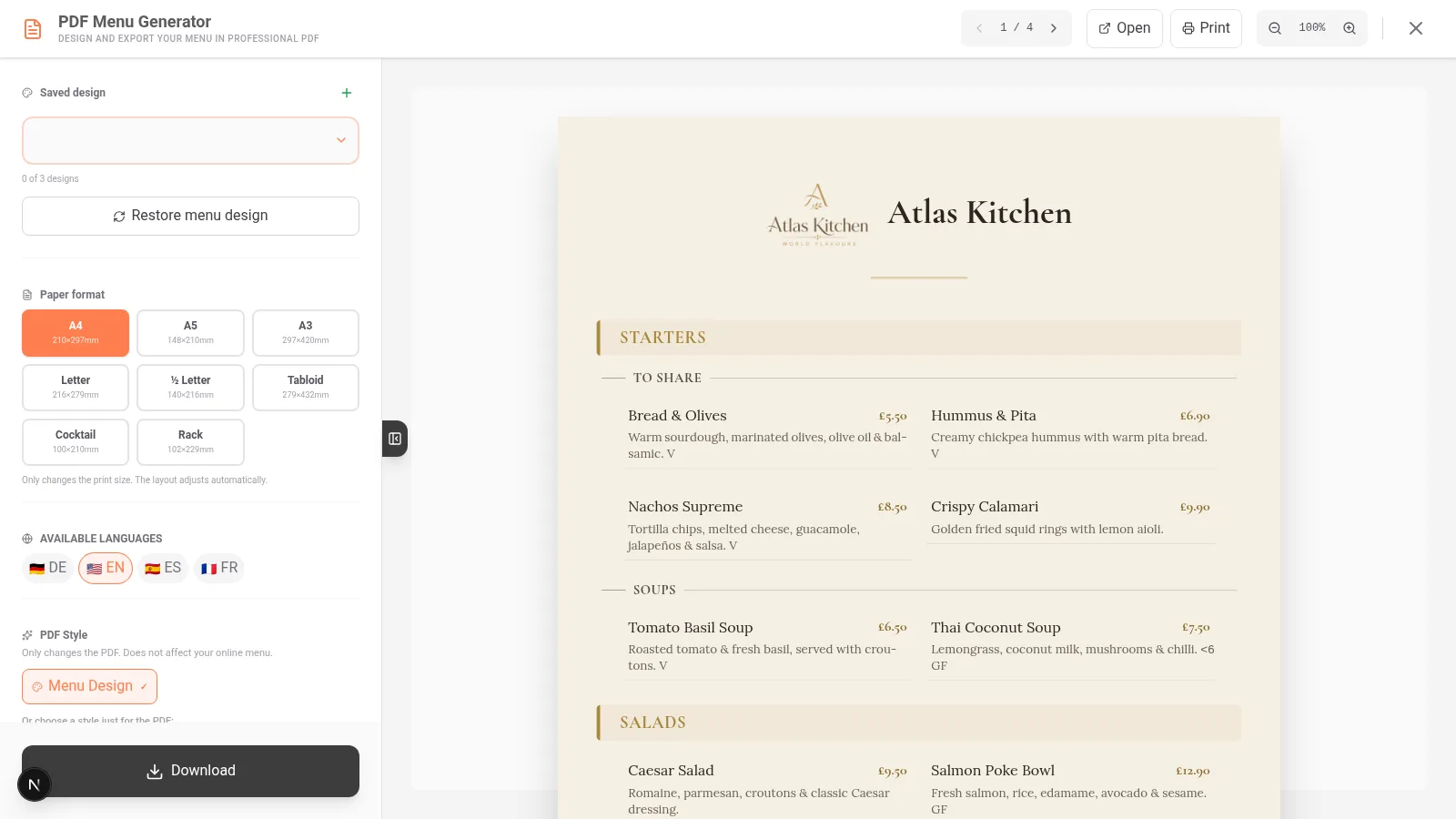
Åbn Eksportér PDF fra din virksomheds navigation i kontrolpanelet. Vælg først det rigtige menukort, hvis du administrerer flere menuer.
Editorens indstillinger og en forhåndsvisning af dokumentet vises. Placeringen af de to paneler kan ændre sig afhængigt af skærmens bredde.
Åbn mobilnavigationen, gå til Eksportér PDF, og gennemgå editorens indstillinger. Brug forhåndsvisningen til at kontrollere siderne, inden du downloader.
Bemærkning
Indholdet hentes fra det menukort, du eksporterer. Hvis der mangler retter eller priser, skal du først kontrollere det valgte menukort i kontrolpanelet.
Trin 2: Vælg format
Under Format vælger du, hvordan menukortet skal præsenteres:
| Præsentation | Anvendelse |
|---|---|
| Enkelt / ark | En eller flere almindelige sider, som er nyttige til print eller e-mail. |
| Tofløjet | Menukort foldet i to paneler. Kræver, at du kontrollerer rækkefølgen og printsiderne. |
| Trefoldet | Menukort med tre paneler. Der er begrænsninger for indhold og antal sider, som editoren kontrollerer. |
Vælgeren tilbyder også papirformater, der passer til europæiske og amerikanske markeder. De tilgængelige størrelser og det maksimale antal kolonner afhænger af den valgte præsentation.
Kontrollér tomme sider, omslaget og printresultatet i et foldet format. Hvis et trefoldet layout overskrider grænsen for antal sider, skal du reducere indholdet eller vælge en anden præsentation.
Trin 3: Tilpas menukortet
Editoren samler indstillingerne i syv faner: Format, Design, Omslag, Fotos, Indhold, Sidehoved og Gemte indstillinger. Nogle muligheder kan være deaktiveret, afhængigt af formatet og dit abonnement.
- Design: Vælg en menustil, skrifttype, størrelser og farver. Generatoren tager udgangspunkt i din virksomheds visuelle identitet.
- Omslag: Indstil omslagene, når du bruger en foldet præsentation.
- Fotos: Vælg, hvordan de tilgængelige billeder af dine retter skal indgå.
- Indhold: Tilpas de oplysninger, der vises i PDF'en, såsom navne, beskrivelser, priser og allergener.
- Sidehoved: Kontrollér stedets navn og logo.
- Gemte indstillinger: Hent indstillinger, du har gemt, så du kan bruge dem igen.
Editoren bruger produktets aktuelle stilarter og skrifttypevalg; de gamle skabeloner Moderne, Klassisk, Premium, Tavle osv. findes ikke som ti forskellige PDF-motorer.
Vigtigt
Starter: Du kan downloade en grundlæggende PDF med dit menukorts design, inden for abonnementets begrænsning. At du kan se fanerne, betyder ikke, at du kan ændre farver, skrifttyper, formater eller andre avancerede indstillinger. Se vilkårene for det tilgængelige abonnement, hvis du vil tilpasse PDF'en.
Trin 4: Indstil indhold og sprog
Kontrollér følgende, inden du downloader:
- Produkter og priser: De skal høre til det rigtige menukort og være synlige.
- Beskrivelser og fotos: Brug den relevante fane til at vælge, om de skal vises i dokumentet.
- Allergener: Kontrollér produktoplysningerne og deres visning i PDF'en. Du kan gennemgå dem under Allergener og etiketter.
- Sprog: Vælg sprog, der allerede er tilgængelige og oversat for din virksomhed.
Generatoren understøtter forskellige sprogvisninger:
- Separat: Indholdet organiseres efter sprog.
- Kompakt: Reducerer indholdet, for eksempel ved at udelade beskrivelser, så der spares plads.
- Tosproget: Kombinerer hovedsproget med et andet sprog i samme layout; du kan højst vælge to sprog.
Hvis et sprog mangler eller ikke er oversat, skal du gå tilbage til Oversættelser for at aktivere det og færdiggøre indholdet. Gå ikke ud fra, at alle oversættelser er klar, så snart du vælger sproget.
Trin 5: Se, print og download
Editorens handlingslinje indeholder Vis, Print og Download.
- Åbn Vis, og gennemgå alle sider, ikke kun den første.
- Kontrollér sideskift, skriftstørrelse, fotos, logo og priser.
- Klik på Download for at hente PDF-filen.
Ved enkelt ark bruges det almindelige dokument. Ved tofløjet/trefoldet vises de relevante varianter til læsning og print: Printvarianten placerer siderne, så de passer til foldningen. Lav en fysisk prøve, før du printer mange eksemplarer.
Gennemgå forhåndsvisningen, og download PDF'en. Derefter kan du åbne den, dele den eller sende den til print ved hjælp af mulighederne på din enhed. Knapperne kan være fordelt på forskellige paneler på grund af den tilgængelige plads.
Der findes ikke en separat eksporttilstand kaldet PDF-billede, som lover at forhindre kopiering, eller en redigerbar PDF, der er beregnet til redigering i Canva. Hvis du har brug for at ændre indholdet, skal du rette menukortet i IAMenu og eksportere det igen.
Eksempel: Menukort til en trattoria
Forestil dig en trattoria, der skal bruge et menukort til bordene på italiensk og et andet på engelsk:
- Gå til det relevante menukort fra kontrolpanelet.
- Åbn Eksportér PDF, og prøv først formatet ark.
- Vælg en stil, og kontrollér farver, typografi, logo og retter.
- Vælg italiensk og engelsk; prøv tosproget, hvis sprogene er tilgængelige.
- Gennemgå hele forhåndsvisningen, og download.
- Hvis du vil have en foldet brochure, skal du skifte til tofløjet og vælge visningen til print.
Med denne fremgangsmåde kan du genbruge de samme data fra den digitale menu uden at vedligeholde et ekstra menukort manuelt.
Tips til et professionelt resultat
- Kontrollér det færdige print. Resultatet afhænger af papirstørrelsen, printeren og foldningen.
- Reducér indholdet efter behov. Mange fotos og lange beskrivelser kan øge antallet af sider.
- Kontrollér allergenerne. PDF'en afspejler de oplysninger, der er angivet for hver ret.
- Brug QR-koden til dit digitale menukort. Du kan oprette den fra QR-generatoren, så kunderne får adgang til den opdaterede menu.
- Gem et design, du bruger igen. Hvis dit abonnement tillader det, kan du genbruge indstillingerne under Gemte indstillinger.
Fejlfinding
PDF'en viser et andet menukort
Kontrollér, hvilken menu du valgte, da du åbnede generatoren. Hvis du skifter menukort, skal du generere forhåndsvisningen igen.
En oversættelse mangler
Kontrollér, at sproget er aktiveret, og at oversættelsen af produkterne er færdig. Se Oversættelser.
Der vises tomme sider ved foldning, eller jeg kan ikke downloade
Kontrollér antallet af sider og begrænsningerne for det valgte format. Hvis layoutet er trefoldet, kan du prøve med kortere indhold eller vælge enkelt ark.
Jeg kan ikke ændre farver eller format
Kontrollér dit abonnement. I Starter kan du se tilpasningsværktøjerne, men ikke redigere med dem; grundlæggende download er stadig tilgængelig inden for abonnementets kvote.
PDF'en ser anderledes ud, når den printes
Brug varianten til print, når dokumentet er foldet, og kontrollér printerens indstillinger for papir og skalering, inden du printer mange eksemplarer.
Ofte stillede spørgsmål
Findes de ti gamle skabeloner stadig?
Ikke som ti selvstændige muligheder. Den aktuelle editor bruger en visuel generator med stilarter og tilpasningsværktøjer.
Kan jeg eksportere et menukort på flere sprog?
Ja. Brug de separate, kompakte eller tosprogede visninger alt efter de tilgængelige sprog og pladsen til print.
Kan jeg downloade med Starter?
Ja, du kan downloade en grundlæggende version af dit menukort inden for abonnementets begrænsning. Avanceret redigering kræver et kompatibelt abonnement.
Kan jeg ændre PDF'en efter download?
Det anbefales at ændre indholdet eller designet i IAMenu og eksportere en ny PDF.
Relaterede vejledninger
- Generér QR-kode, så det printede menukort linker til den digitale version.
- Opret produkter for at opdatere navne, priser og billeder.
- Allergener og etiketter for at kontrollere oplysninger om dine retter.
- Automatiske oversættelser for at forberede versioner på flere sprog.
- Gastón for at administrere indhold med assistenten.
Klar til at oprette dit menukort som PDF?
Opret din konto, og se de aktuelle abonnementer og vilkår.
Læs mere: