Log ind på IAMenu – Google- eller e-mail-login
2 min
Det er hurtigt og sikkert at få adgang til iaMenu. Du kan logge ind med din Google-konto med ét enkelt klik eller bruge din e-mail og adgangskode. I denne trin-for-trin-guide lærer du begge adgangsmetoder, hvordan du gendanner din adgangskode, hvis du glemmer den, samt tips til at holde din konto sikker. Uanset om du administrerer en restaurant, et hotel eller en kæde af virksomheder, er processen den samme. Anslået tid: 3 minutter.
Det lærer du i dette afsnit
- Åbne login-siden
- Logge ind med Google (den hurtigste metode)
- Logge ind med e-mail og adgangskode
- Gendanne din adgangskode, hvis du har glemt den
- Sikkerhedstips til din konto
Trin 1: Åbn login-siden
For at komme i gang skal du åbne din browser og gå til iamenu.ai. Hvis du ikke har en aktiv session, bliver du automatisk viderestillet til login-skærmen. Du kan også gå direkte til siden ved at skrive iamenu.ai/login i adresselinjen.
På computer får du vist en elegant skærm med iaMenu-logoet, knappen "Fortsæt med Google" øverst samt e-mail- og adgangskodeformularen nedenunder.
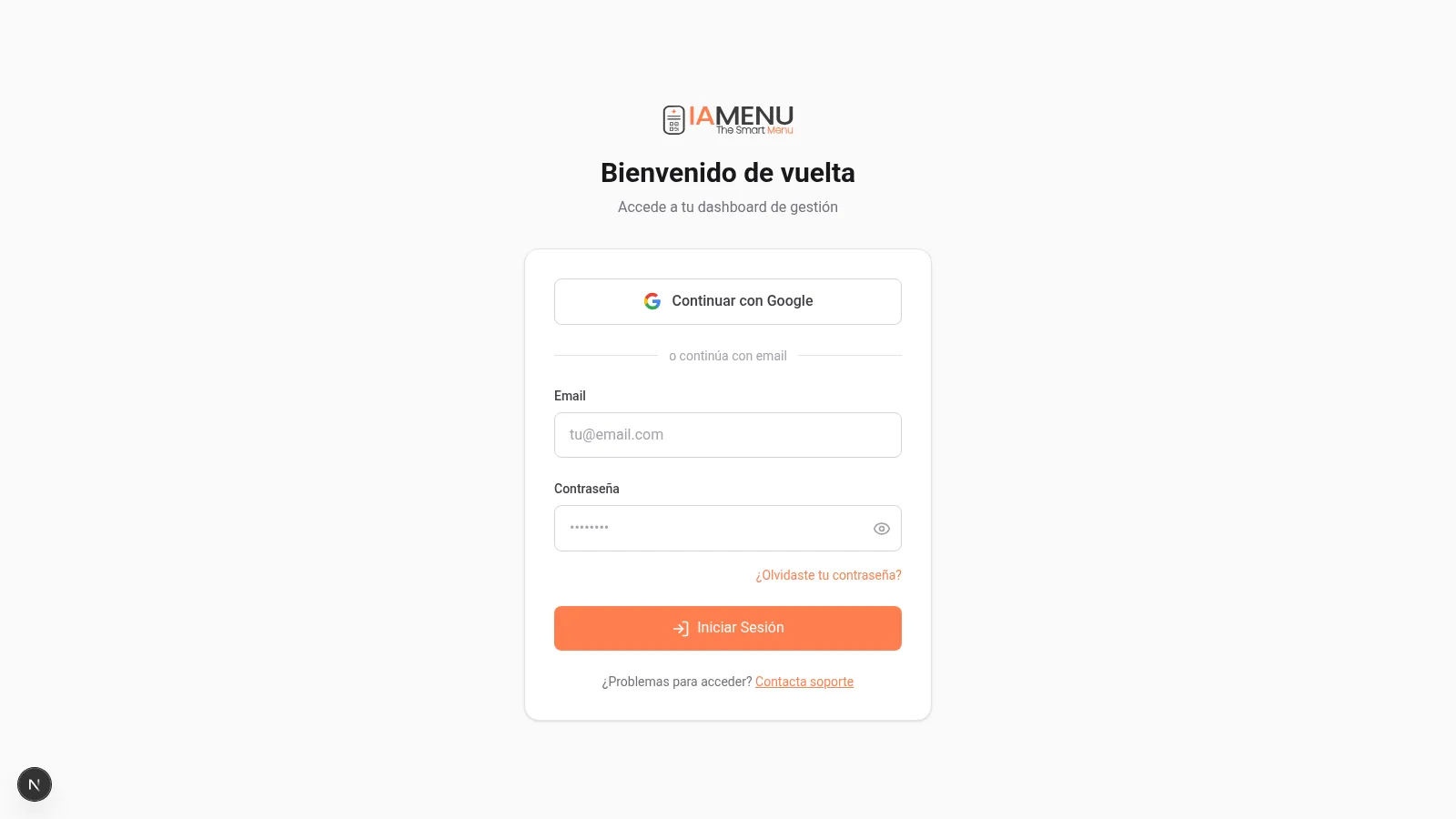
Login-brugerfladen viser:
- Google-knap øverst (hurtig adgang)
- Adskillelse "eller fortsæt med e-mail"
- Felter til e-mail og adgangskode
- Knap "Log ind"
På mobilen tilpasser login-skærmen sig automatisk til din skærm. Alle elementer er nemme at bruge med én hånd.
Mobilversionen har den samme funktionalitet: Google-knap øverst og e-mailformular nedenunder.
Tip
Hvis du allerede har en aktiv session, viderestiller iaMenu dig direkte til dashboardet, uden at du behøver at logge ind igen.
Trin 2: Log ind med Google (anbefalet)
Den hurtigste måde at få adgang til iaMenu på er med din Google-konto. Du skal blot klikke én gang, og du behøver ikke huske endnu en adgangskode. Denne metode bruger Googles OAuth-protokol, hvilket betyder, at iaMenu aldrig ser eller gemmer din Google-adgangskode.
- Klik på knappen "Fortsæt med Google" øverst i formularen
- Et Google-pop op-vindue åbnes, hvor du vælger din Gmail-konto
- Google godkender adgangen, og du vender automatisk tilbage til iaMenu
- Du bliver viderestillet til din restaurants dashboard
Hele processen tager mindre end 5 sekunder. Du behøver ikke huske nogen adgangskode.
- Tryk på knappen "Fortsæt med Google"
- Din mobil viser dine Google-konti
- Vælg den konto, der er knyttet til iaMenu
- Du vender automatisk tilbage til dashboardet
På mobilen er processen næsten øjeblikkelig, hvis du allerede har en aktiv Google-konto på din enhed.
Tip
Hvis du oprettede din iaMenu-konto med e-mail og vil begynde at bruge Google til at logge ind, skal du sørge for at bruge den samme e-mailadresse i begge tilfælde. iaMenu knytter automatisk kontiene sammen via e-mailadressen.
Trin 3: Log ind med e-mail og adgangskode
Hvis du foretrækker ikke at bruge Google, kan du logge ind med den e-mail og adgangskode, du brugte under registreringen hos iaMenu. Denne metode er ideel, hvis din virksomhed har politikker, der begrænser brugen af personlige Google-konti, eller hvis du blot foretrækker at administrere dine loginoplysninger separat.
- Skriv din e-mailadresse i feltet "E-mail"
- Skriv din adgangskode i feltet "Adgangskode"
- Du kan markere afkrydsningsfeltet "Husk mig" for at holde din session aktiv
- Klik på knappen "Log ind"
Du kan bruge øjeikonet til højre for adgangskodefeltet til at vise eller skjule det, du skriver. Det er nyttigt til at kontrollere, at der ikke er stavefejl.
- Tryk på feltet "E-mail", og skriv din e-mailadresse
- Tryk på feltet "Adgangskode", og skriv din adgangskode
- Tryk på "Log ind"
På mobilen tilpasses tastaturet automatisk til felttypen: e-mailtastatur til e-mailadressen og teksttastatur til adgangskoden.
Importante
Hvis du indtaster en forkert e-mailadresse eller adgangskode, viser iaMenu en fejlmeddelelse med rødt over formularen. Kontrollér, at din e-mailadresse er skrevet korrekt, og at adgangskoden er rigtig (der skelnes mellem store og små bogstaver).
Trin 4: Gendan din adgangskode
Hvis du har glemt din adgangskode, skal du ikke bekymre dig. iaMenu giver dig mulighed for nemt at gendanne den via et nulstillingslink, der sendes til din e-mailadresse. Processen er hurtig og sikker, da linket kun kan bruges én gang og kun er gyldigt i en begrænset periode.
- Klik på linket "Glemt din adgangskode?" under adgangskodefeltet på login-skærmen
- En ny side åbnes, hvor du skal indtaste din e-mailadresse
- Klik på "Send gendannelseslink"
- Tjek din indbakke (og spam-mappen)
- Klik på linket i e-mailen for at oprette en ny adgangskode
Når du har oprettet din nye adgangskode, kan du logge ind med den som normalt.
- Tryk på "Glemt din adgangskode?" på login-skærmen
- Indtast din e-mailadresse på gendannelsessiden
- Tryk på "Send gendannelseslink"
- Åbn e-mailen på din mobil, og tryk på linket
- Opret din nye adgangskode
Gendannelseslinket udløber efter nogle timer, så brug det så hurtigt som muligt.
Tip
Hvis du ikke modtager gendannelsesmailen inden for få minutter, skal du tjekke mappen spam eller uønsket post. Hvis du bruger Gmail, skal du også kontrollere fanen Tilbud.
Trin 5: Sikkerhedstips til din konto
Det er vigtigt at holde din iaMenu-konto sikker, især hvis du administrerer den digitale menu for din restaurant, dit hotel eller din virksomhedskæde. Din konto indeholder følsomme oplysninger om priser, produkter og konfigurationen af din virksomhed.
God sikkerhedspraksis:
- Brug Google til at logge ind, når det er muligt. Det er mere sikkert, fordi du får fordel af Googles godkendelse, herunder totrinsbekræftelse, hvis den er aktiveret på din Google-konto
- Vælg en stærk adgangskode, hvis du bruger e-mail: mindst 8 tegn med en kombination af store og små bogstaver, tal og specialtegn
- Del ikke dine loginoplysninger med andre medarbejdere. iaMenu har et system til teams og tilladelser, som giver dig mulighed for at invitere dit personale med specifikke roller og tilladelser (Owner, Manager, Chef, Staff)
- Log ud, når du bruger en delt eller offentlig computer, ved at klikke på din avatar og vælge "Log ud"
- Gennemgå adgange regelmæssigt fra virksomhedens indstillinger for at sikre, at kun autoriserede personer har adgang
Importante
Del aldrig din adgangskode med andre medarbejdere. Hvis du har brug for, at en anden får adgang til systemet, skal du invitere personen som bruger med den rette rolle (Chef, Manager, Staff) fra virksomhedens indstillinger. Hver rolle har forskellige tilladelser, som styrer, hvad den enkelte person kan se og ændre. Se afsnittet om teams og tilladelser i virksomhedens indstillinger for at lære, hvordan du administrerer dit team.
Tips og god praksis
Følg disse anbefalinger for at administrere din konto sikkert og effektivt:
- Brug Google, når du kan. Det er hurtigere og mere sikkert. Hvis din Google-konto har totrinsbekræftelse, får din iaMenu-konto samme beskyttelse.
- Brug en unik adgangskode. Genbrug ikke din iaMenu-adgangskode på andre websteder. Vælg mindst 8 tegn med bogstaver, tal og symboler.
- Inviter dit team med roller. Del ikke dine loginoplysninger. iaMenu giver dig mulighed for at invitere medarbejdere med specifikke tilladelser (Owner, Manager, Chef, Staff). Hver person får sin egen adgang.
- Log ud på delte enheder. Hvis du bruger en offentlig eller delt computer, skal du logge ud, når du er færdig. Klik på din avatar, og vælg "Log ud".
- Gennemgå adgange regelmæssigt. Fra virksomhedens indstillinger kan du se, hvem der har adgang, og fjerne brugere, som ikke længere arbejder sammen med dig.
- Markér afkrydsningsfeltet Husk mig. På din personlige enhed kan du aktivere denne indstilling, så du ikke behøver at indtaste dine loginoplysninger hver gang.
Almindelige problemer
Jeg kan ikke få adgang til min konto
Kontrollér, at e-mailadressen er korrekt, og at der skelnes mellem store og små bogstaver i adgangskoden. Hvis du bruger Google, skal du sørge for at vælge den rigtige Gmail-konto.
Jeg modtager ikke e-mailen til gendannelse af adgangskoden
Tjek mappen for spam eller uønsket post. I Gmail skal du også kontrollere fanen Tilbud. Hvis e-mailen ikke kommer inden for 5 minutter, skal du anmode om linket igen.
Google-knappen virker ikke
Kontrollér, at du ikke har en aktiv blokering af pop op-vinduer. Google-login åbner et pop op-vindue, som nogle browsere blokerer. Tilføj en undtagelse for iamenu.ai.
Der står, at min e-mail allerede er registreret
Det er muligt, at du tidligere har oprettet en konto med denne e-mailadresse. Prøv at logge ind med din adgangskode, eller brug gendannelsesfunktionen. Hvis du brugte Google første gang, skal du klikke på "Fortsæt med Google".
Min session udløber hele tiden
Kontrollér, at din browser ikke blokerer cookies fra iamenu.ai. Cookies er nødvendige for at holde din session aktiv. Du kan også markere "Husk mig", når du logger ind.
Ofte stillede spørgsmål
Kan jeg logge ind med Google?
Ja. Det er den hurtigste og sikreste metode. Du skal blot klikke én gang, og iaMenu ser aldrig din Google-adgangskode.
Hvad gør jeg, hvis jeg har glemt min adgangskode?
Klik på "Glemt din adgangskode" på login-skærmen. Indtast din e-mailadresse, så modtager du et link til at oprette en ny adgangskode. Linket udløber efter nogle timer.
Kan jeg knytte min e-mailkonto sammen med Google?
Ja. Hvis du bruger den samme e-mailadresse i begge tilfælde, knytter iaMenu automatisk kontiene sammen. Du kan logge ind med begge metoder.
Er det sikkert at logge ind på iaMenu?
Ja. iaMenu bruger HTTPS-kryptering og sikker godkendelse. Adgangskoder gemmes som hash og aldrig i klartekst. Hvis du bruger Google, får du fordel af totrinsbekræftelse.
Kan jeg bruge iaMenu på flere enheder?
Ja. Din session fungerer på computer, mobil og tablet samtidig. Ændringer, du foretager på én enhed, afspejles straks på de andre.
Relaterede vejledninger
Fortsæt med at konfigurere din digitale menu ved hjælp af disse vejledninger:
- Onboarding til trin-for-trin-konfiguration af din første restaurant
- Dashboard for at opdage kontrolcenteret til din digitale menu
- Opret kategorier til organisering af sektionerne i dit menukort
- Opret produkter til at tilføje retter med priser og AI-billeder
- Gaston – Din AI-assistent til at automatisere administrationen af din menu med kunstig intelligens
Klar til at oprette din digitale menu med AI?
Opret din konto, og se de aktuelle planer og vilkår.
Flere oplysninger: