Oversæt dit restaurantmenukort til 54 sprog med AI
6 min
Dine internationale gæster fortjener at læse dit menukort på deres eget sprog med oversættelser, der respekterer gastronomien. I dette afsnit lærer du at aktivere op til 54 sprog i dit digitale menukort og lade IAMenus kontekstuelle AI oversætte alt automatisk – uden at kopiere og indsætte i Google Translate og uden at betale oversættelsesbureauer.
Det lærer du i dette afsnit
- Hvorfor kontekstuel oversættelse er anderledes end Google Translate
- Sådan aktiverer du sprog i din restaurant
- Sådan fungerer automatisk backfill (masseoversættelse)
- Sådan fungerer Smart Swap, når du opretter på et andet sprog
- Sådan redigerer du oversættelser manuelt og beskytter dem
- Hvor meget du sparer sammenlignet med menneskelige oversættelsesbureauer
Trin 1: Hvorfor IAMenu ikke bruger Google Translate
Før du aktiverer sprog, er det vigtigt at forstå forskellen. Google Translate oversætter ord for ord. IAMenus AI forstår den gastronomiske kontekst og oversætter med professionel dømmekraft.
Eksempel fra virkeligheden:
| Original ret | Google Translate (EN) | IAMenu AI (EN) |
|---|---|---|
| Huevos Rotos con Jamon Iberico | Broken Eggs with Iberian Ham | Crispy Fried Eggs with Iberian Ham |
| Pulpo a la Gallega | Galician Octopus | Galician-Style Octopus with Paprika |
| Tarta de la Abuela | Grandmother's Cake | Homestyle Almond Cake |
IAMenus AI ved, at "Huevos Rotos" er en kulinarisk teknik og ikke bogstaveligt talt ødelagte æg. Den ved, at "Pulpo a la Gallega" indeholder paprika. Den ved, at "Tarta de la Abuela" ikke skal oversættes bogstaveligt.
Det er det, vi kalder kontekstuel oversættelse: AI'en tager højde for produktets kategori, underkategori, ingredienser og beskrivelse for at generere professionelle oversættelser.
Tip
IAMenu oversætter automatisk navne, beskrivelser og marketingetiketter. Det hele sker med ét AI-kald pr. produkt – ikke ord for ord.
Trin 2: Aktivér sprog i din restaurant
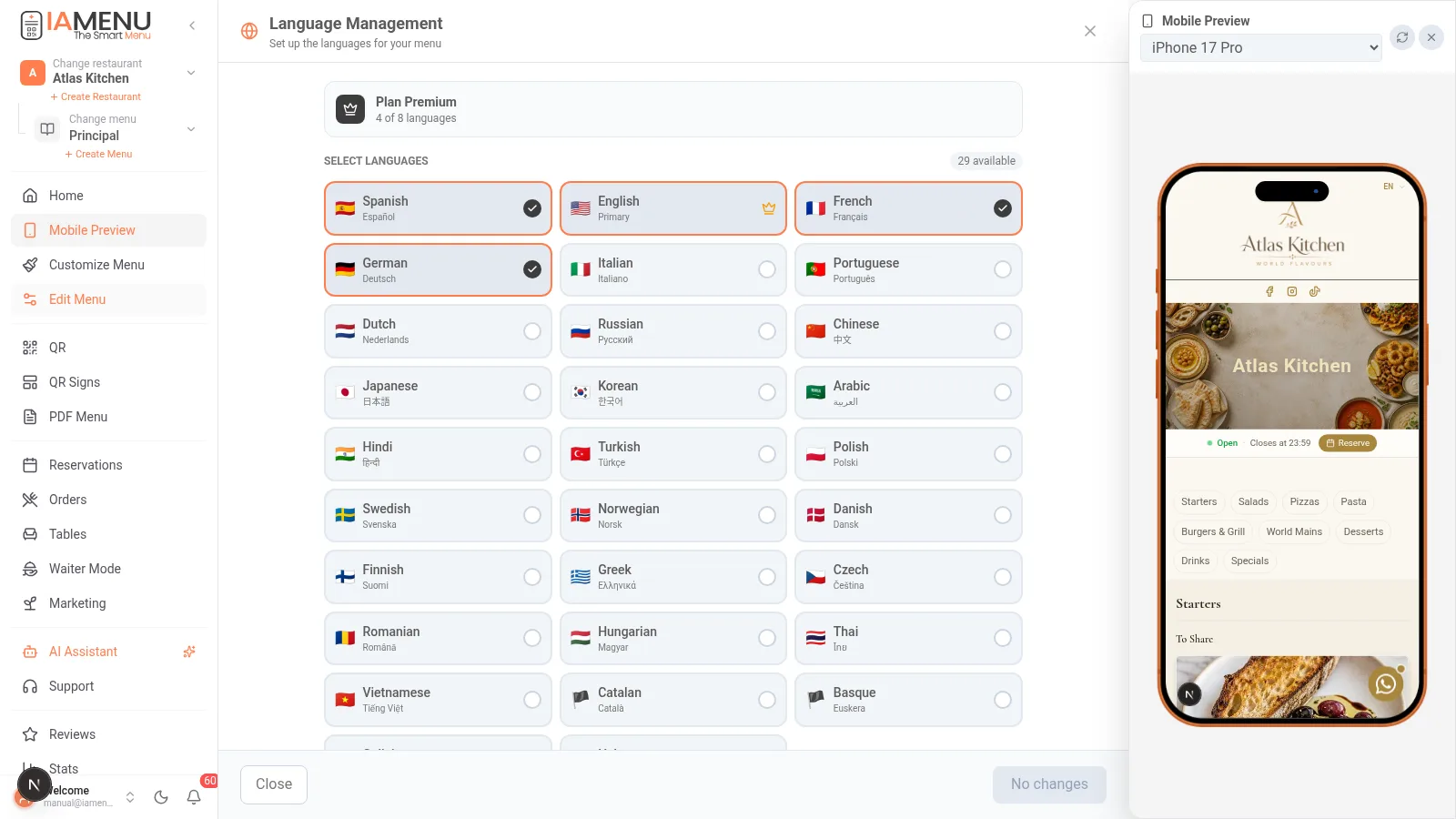
🖥️ På computer: Åbn sidemenuen, klik på "Indstillinger", og gå til fanen "Sprog". Du får vist en liste med 54 tilgængelige sprog og flag. Aktivér de sprog, du har brug for, med kontakten. De gemmes automatisk.
📱 På mobil: Processen er lige så enkel. Åbn sidemenuen (ikonet med tre linjer), vælg "Indstillinger", find sektionen "Sprog", og aktivér de nødvendige sprog ved at rulle ned.
De tilgængelige sprog omfatter de vigtigste europæiske sprog (engelsk, fransk, tysk, italiensk og portugisisk), asiatiske sprog (kinesisk, japansk og koreansk) samt mange flere. I alt 54 sprog, der dækker langt størstedelen af den internationale turisme.
Sprog pr. abonnement:
| Abonnement | Inkluderede sprog |
|---|---|
| Starter | 2 sprog |
| Professional (39 EUR/måned) | Op til 4 sprog |
| Premium (69 EUR/måned) | Op til 8 sprog |
Tip
Hvis du har en restaurant i et turistområde, bør du aktivere de sprog, der er mest almindelige blandt dine gæster. For en restaurant i Barcelona vil spansk, engelsk, fransk og tysk for eksempel dække 90 % af turisterne.
Trin 3: Automatisk backfill – oversæt hele dit eksisterende menukort
Når du aktiverer et nyt sprog, registrerer IAMenu automatisk, at du har produkter uden oversættelse på det pågældende sprog, og starter den automatiske backfill: en masseoversættelse, der kører i baggrunden.
Når du aktiverer et nyt sprog, får du vist en statusindikator i dashboardet (f.eks. "Oversætter til Français... 45/130 produkter").
Du behøver ikke gøre noget. Du kan fortsætte med at arbejde som normalt (også lukke appen på mobilen), mens AI'en oversætter i baggrunden. Processen tager mellem 2 og 5 minutter afhængigt af antallet af produkter. Når den er færdig, forsvinder indikatoren, og alle dine produkter, kategorier og underkategorier er tilgængelige på det nye sprog.
Importante
Hvis du har mere end 200 produkter, kan backfill tage 5-8 minutter. Afbryd ikke processen ved at lukke browseren under den første oversættelse. Når processen er fuldført, oversættes nye produkter med det samme.
Trin 4: Smart Swap – opret produkter på ethvert sprog
En af IAMenus mest effektive funktioner er Smart Swap. Den gør det muligt for alle teammedlemmer at oprette produkter på deres modersmål, hvorefter systemet automatisk oversætter dem til alle andre sprog.
Sådan fungerer det:
Forestil dig, at din italienske kok opretter en ret med navnet "Risotto ai Funghi Porcini" fra et dashboard, der er indstillet til italiensk:
- Systemet registrerer, at oprettelsessproget (italiensk) ikke er basissproget (spansk)
- "Risotto ai Funghi Porcini" oversættes automatisk til spansk og gemmes som det primære navn
- Den italienske version gemmes som oversættelse
- Retten oversættes automatisk til alle øvrige aktive sprog (engelsk, fransk, tysk ...)
- Det hele sker på under 3 sekunder, uden at kokken bemærker noget
Når du opretter et produkt på et andet sprog end basissproget, er processen helt gennemsigtig. Sprogindikatoren i den øverste bjælke viser, hvilket sprog du arbejder på. Det er ligegyldigt, hvilket sprog du vælger: Produktet oprettes korrekt på alle sprog ved hjælp af automatisk oversættelse.
På mobilen skal du blot skifte sprog i dashboardets øverste vælger for at oprette på det sprog, du foretrækker.
Tip
Smart Swap er især nyttig for internationale teams. Den franske kok kan skrive på fransk, den tyske manager på tysk, og menukortet forbliver altid synkroniseret på alle sprog.
Trin 5: Redigér oversættelser manuelt
Selvom AI'en genererer oversættelser af høj kvalitet, kan det være, at du vil justere en bestemt oversættelse. IAMenu giver dig mulighed for at redigere enhver oversættelse manuelt, og når den først er redigeret, overskriver AI'en den ikke.
Sådan redigerer du en oversættelse:
- Skift dashboardets aktive sprog til det sprog, du vil redigere (for eksempel engelsk), ved hjælp af vælgeren øverst.
- Åbn det produkt, du vil ændre.
- Redigér navnet eller beskrivelsen.
- Når du gemmer, får du vist to muligheder (både på mobil og computer):
- Gem kun på engelsk: Opdaterer kun den engelske oversættelse (AI'en ændrer den ikke fremover).
- Oversæt til alle sprog: Bruger din redigering som grundlag og oversætter igen til de øvrige sprog.
Radio-knapperne vises altid, når du redigerer et produkt på et andet sprog end det primære.
Importante
Når du vælger "Gem kun på engelsk", markeres oversættelsen som manuelt gennemgået. Hvis du senere ændrer produktets navn på spansk, bliver den engelske version IKKE oversat igen automatisk, så din redigering bevares. Du kan til enhver tid låse den op igen ved at vælge "Oversæt til alle".
Sammenligning af oversættelsesmetoder
| Google Translate | ChatGPT (uden kontekst) | Menneskeligt bureau | IAMenu AI | |
|---|---|---|---|---|
| Pris | Gratis | Gratis / abonnement | 0,10 EUR pr. ord | 0 EUR (inkluderet i abonnementet) |
| Tid | Manuel (kopiér/indsæt) | Manuel (kopiér/indsæt) | 2-5 arbejdsdage | 3 minutter (automatisk) |
| Gastronomisk kontekst | Nej ("Broken Eggs") | Delvis (uden dine data) | Ja (specialiseret oversætter) | Ja (GPT med gastronomiske regler og data fra dit menukort) |
| Sprog | 100+ (lav kvalitet) | 100+ (middelkvalitet uden kontekst) | Det antal, du betaler for | Op til 8 (meget høj kvalitet) |
| Opdatering | Manuel ved hver ændring | Manuel ved hver ændring | Nyt tilbud hver gang | Automatisk og øjeblikkelig |
| Konsistens | Varierende | Varierende (uden menukortshukommelse) | Afhænger af oversætteren | 100 % konsistent (kender hele dit menukort) |
Pro-tips til perfekte oversættelser
Her er nogle råd til at få mest muligt ud af de automatiske oversættelser:
-
Aktivér sprog, FØR du opretter indhold. Hvis du aktiverer sprog først, bliver hvert nyt produkt oversat med det samme. Hvis du gør det bagefter, tager backfill længere tid.
-
Vær beskrivende på spansk. Jo mere detaljeret beskrivelsen er på basissproget, desto bedre bliver oversættelserne. "Grillet galicisk oksemørbrad med ovnkartofler" oversættes langt bedre end blot "Oksemørbrad".
-
Brug tydelige ingredienser. AI'en bruger ingredienserne til at oversætte bedre og identificere allergener. "Bøffelmozzarella, San Marzano-tomat, frisk basilikum" giver bedre oversættelser end kun rettens navn.
-
Gennemgå de vigtigste sprog. Hvis din restaurant modtager mange turister fra et bestemt land, bør du gennemgå disse oversættelser først. AI'en er fremragende, men en hurtig gennemgang er altid en god idé.
-
54 sprog omfatter arabisk, kinesisk og japansk. Hvis dit område har mange turister fra Asien eller Mellemøsten, bør du aktivere disse sprog. Få konkurrenter tilbyder digitale menukort på disse sprog.
Tips og bedste praksis
Følg disse anbefalinger for at få perfekte oversættelser i dit digitale menukort:
- Aktivér sprog, FØR du opretter indhold. Hvis du aktiverer sprog først, bliver hvert nyt produkt oversat med det samme. Hvis du gør det bagefter, skal backfill behandle hele det eksisterende menukort.
- Skriv detaljerede beskrivelser på basissproget. "Grillet galicisk oksemørbrad med ovnkartofler" oversættes langt bedre end blot "Oksemørbrad". Jo mere kontekst, desto bedre oversættelse.
- Inkludér tydelige ingredienser. AI'en bruger ingredienserne til at oversætte præcist og identificere allergener. "Bøffelmozzarella, San Marzano-tomat, frisk basilikum" giver bedre oversættelser.
- Gennemgå de vigtigste sprog i dit område. Hvis din restaurant modtager mange turister fra et bestemt land, bør du gennemgå disse oversættelser først. AI'en er fremragende, men en hurtig gennemgang er altid en god idé.
- Udnyt Smart Swap til internationale teams. Hvert teammedlem kan oprette på sit modersmål. Systemet oversætter og synkroniserer automatisk til alle aktive sprog.
- Oversæt ikke manuelt, hvad AI'en kan klare. Redigér kun oversættelser, hvis du opdager en konkret fejl. Hver manuel redigering blokerer den automatiske opdatering for det pågældende produkt på det pågældende sprog.
Løsning på almindelige problemer
Backfill-statuslinjen går i stå
Hvis masseoversættelsen stopper, skal du genindlæse dashboard-siden. Processen genoptages automatisk fra det sted, hvor den stoppede. For menukort med mere end 200 produkter kan backfill tage 5-8 minutter.
Et produkt bliver ikke oversat til et nyt sprog
Kontrollér, at sproget er aktivt i virksomhedsindstillingerne. Hvis produktet er blevet redigeret manuelt på det pågældende sprog, er det markeret som "gennemgået", og AI'en overskriver det ikke. Redigér produktet, og vælg "Oversæt til alle" for at låse det op.
Oversættelsen af en ret er forkert
Redigér produktet på det sprog, hvor oversættelsen er forkert, ret teksten, og vælg "Gem kun på dette sprog". Rettelsen bliver beskyttet. Hvis det oprindelige navn på spansk ikke er beskrivende nok, bør du først forbedre originalen, så AI'en kan oversætte bedre.
Smart Swap aktiveres ikke, når jeg opretter på et andet sprog
Kontrollér, at dashboardets aktive sprog (vælgeren øverst) er forskelligt fra virksomhedens basissprog. Hvis du opretter på basissproget, sker der ikke noget swap, fordi du allerede arbejder på det korrekte sprog.
Jeg har nået månedens oversættelsesgrænse
Grænserne afhænger af abonnementet: Hvert abonnement inkluderer en månedlig kvote af swaps (din præcise saldo findes under Fakturering). Hvis du har brug for flere, kan du opgradere dit abonnement. Batch-oversættelser (backfill af 50 produkter til 3 sprog) tæller som ét enkelt swap.
Ofte stillede spørgsmål
Hvor mange sprog understøtter IAMenu?
IAMenu understøtter 54 sprog, herunder europæiske og asiatiske sprog (kinesisk, japansk og koreansk) samt arabisk. Antallet af aktive sprog afhænger af dit abonnement: Starter 1, Professional 4, Premium 8.
Er IAMenus oversættelser bedre end Google Translate?
Ja. IAMenu bruger kontekstuel AI, der forstår gastronomi. Den tager højde for kategori, ingredienser og beskrivelse for at oversætte med professionel præcision. Den oversætter ikke bogstaveligt som Google Translate.
Kan jeg rette en oversættelse fra AI'en?
Ja. Redigér oversættelsen, og vælg "Gem kun på dette sprog" for at beskytte den. AI'en overskriver den ikke fremover. Du kan låse den op igen, når du vil, ved at vælge "Oversæt til alle".
Hvad er Smart Swap, og hvordan fungerer det?
Funktionen gør det muligt at oprette produkter på ethvert sprog. Hvis din kok opretter "Risotto ai Funghi" på italiensk, oversætter systemet det automatisk til spansk (basissproget) og alle aktive sprog på under 3 sekunder.
Hvor lang tid tager masseoversættelsen af hele mit menukort?
Backfill oversætter 130 produkter på 2-3 minutter. Du kan fortsætte med at arbejde, mens AI'en oversætter i baggrunden. Statussen vises i en bjælke i dashboardet.
Relaterede vejledninger
Fortsæt med at konfigurere dit flersprogede menukort med disse vejledninger:
- Gaston – Din AI-assistent til at oversætte komplette kategorier med én enkelt stemmekommando
- Opret produkter til at tilføje retter med detaljerede beskrivelser, der forbedrer oversættelsen
- Kundens visning til at se, hvordan dine internationale gæster ser menukortet på deres eget sprog
- Eksportér PDF til at generere flersprogede PDF-menukort med separate sektioner for hvert sprog
- Allergener og etiketter til at få allergener vist på det korrekte sprog
Klar til at oversætte dit menukort til 54 sprog?
Opret din konto, og se de aktuelle abonnementer og betingelser.
Flere oplysninger: