Google-anmeldelser til restauranter: Få flere stjerner på lovlig vis
6 min
Anmeldelser hjælper mange gæster med at beslutte, hvor de vil reservere. iaMenu reducerer friktionen med en offentlig side og en QR-kode til anmeldelser, hvor både linket til Google og muligheden for at sende privat feedback altid er synlige, uanset hvilken vurdering gæsten vælger.
Hvad du lærer i denne sektion
- Aktivér anmeldelser, og forbind din Google-profil
- Sådan fungerer den offentlige anmeldelsesside
- Udskriv din QR-kode til anmeldelser til borde og kvitteringer
- Modtag beskeder via e-mail og Telegram
- Flere platforme: TripAdvisor og Yelp (Pro+)
Trin 1: Aktivér og forbind Google
Gå ind i Anmeldelser i sidemenuen:
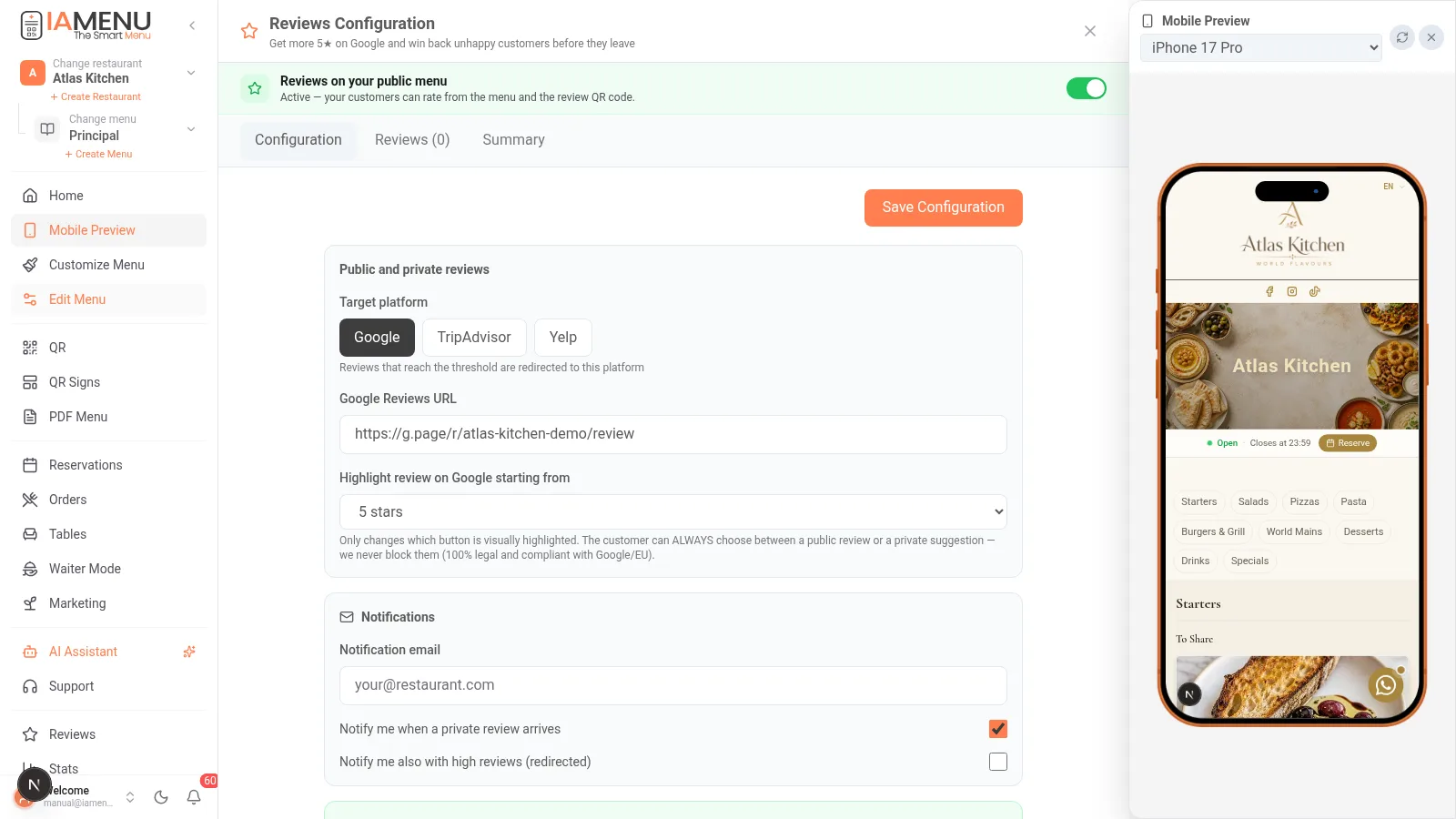
- Aktivér kontakten "Anmeldelser i din offentlige menu"
- Indsæt din URL til Google-anmeldelser (det direkte link "skriv en anmeldelse" fra din profil; iaMenu viser dig, hvor du finder det)
- Vælg, fra hvilken vurdering du især vil invitere gæster til at offentliggøre deres anmeldelse på Google (f.eks. 4-5 stjerner)
- Konfigurer e-mailen til beskeder, så du får besked om alle private forslag
Tilgængelig i alle abonnementer (grundlæggende indsamling i Starter; flere platforme og Telegram i Profesional+).
Trin 2: Den offentlige anmeldelsesside
Din side findes på iamenu.ai/review/tu-restaurante og er også tilgængelig fra det digitale menukort:
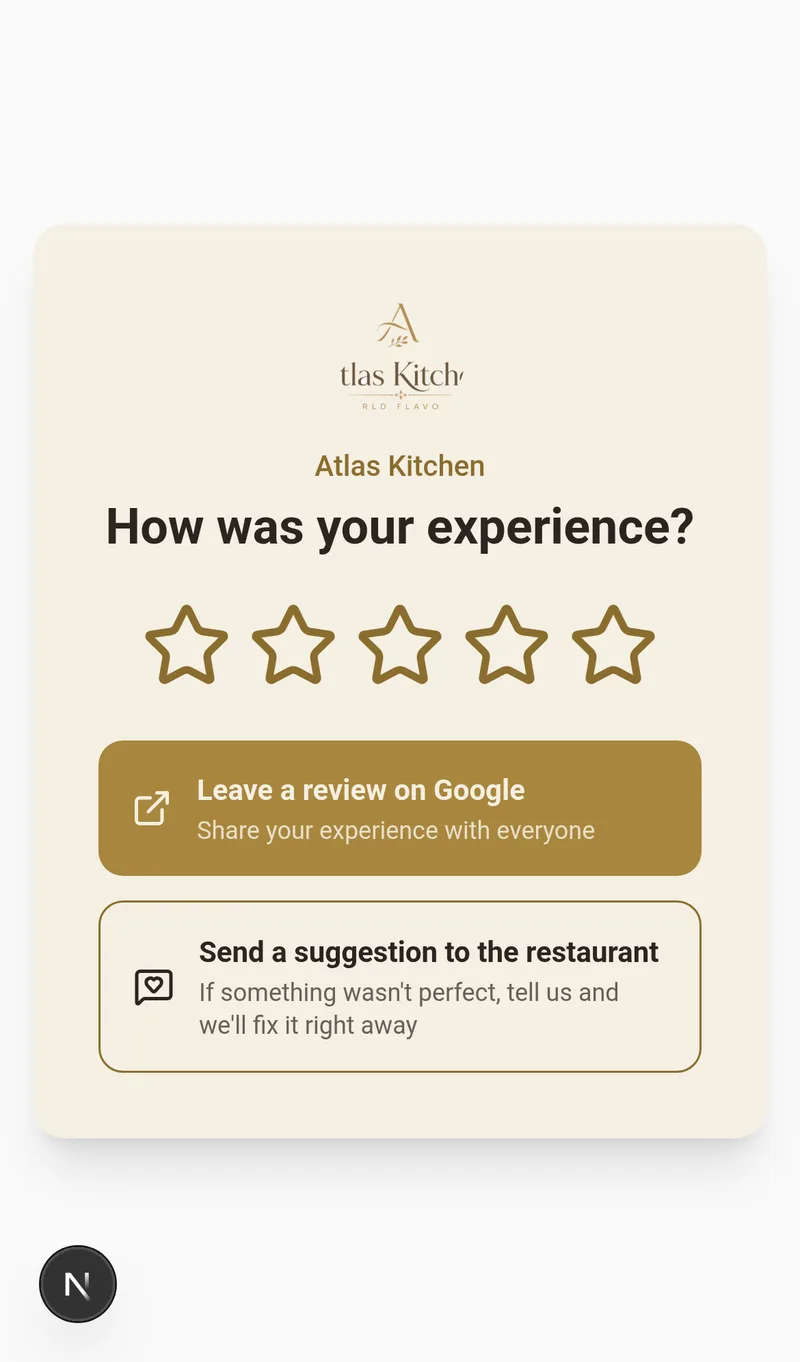
Gæsten giver en vurdering med stjerner og ser altid to muligheder:
- ⭐ "Skriv en anmeldelse på Google" — synlig for ALLE vurderinger
- 💬 "Send et forslag til restauranten" — privat feedback, som kun du kan se
Hvorfor iaMenu ikke skjuler Google-knappen
At filtrere adgangen til Google efter en forudgående vurdering kan være i strid med Googles politikker og reglerne om vildledende praksis. iaMenu blokerer ingen af de to muligheder: Linket til Google og den private kommentar forbliver altid synlige; vurderingen ændrer kun den visuelle fremhævelse.
Importante
Pas på værktøjer, der lover "kun 5-stjernede anmeldelser": Review gating kan koste dig din Google Business-profil. Med iaMenu kan du sove roligt.
Trin 3: Din trykte QR-kode til anmeldelser
Det bedste tidspunkt at bede om en anmeldelse er lige efter betalingen. Gør det nemt:
- Gå til QR-skilte, og vælg formålet "Anmeldelser"
- Vælg en skabelon: presets til Google og TripAdvisor, i lys eller mørk version, med stjerner
- Skiltet bruger dit logo og din brandstil — eller du kan vælge en stil efter eget valg
- Download PDF, og print: til borde, ved baren, ved kasseapparatet eller på kvitteringen
QR-koden peger altid på din anmeldelsesside: Selv hvis du ændrer konfigurationen, skal du aldrig printe nye skilte.
Trin 4: Få besked med det samme
| Besked | Starter | Profesional+ |
|---|---|---|
| E-mail, når der kommer et privat forslag | ✅ | ✅ |
| Besked også om høje offentlige anmeldelser | ✅ | ✅ |
| Telegram med det samme | — | ✅ |
Private forslag findes under fanen Anmeldelser i kontrolpanelet sammen med vurdering, kommentar og kontaktoplysninger, hvis gæsten har angivet dem — svar gæsten, og vind kunden tilbage.
Trin 5: Flere platforme (Pro+)
Hvis du arbejder på turistmarkeder, er TripAdvisor lige så vigtigt som Google:
- Konfigurer Google + TripAdvisor + Yelp, og vælg standardplatformen
- Oversigten i kontrolpanelet viser udviklingen i vurderinger og forholdet mellem offentlige og private anmeldelser
Gode fremgangsmåder, der virker
- Bed om anmeldelsen i det gode øjeblik: QR-kode på kvitteringen eller sammen med desserten, ikke flere dage senere
- Svar på alle Google-anmeldelser, både gode og dårlige: Google belønner det, og kommende kunder læser dem
- Følg op på de private henvendelser: Svar på forslaget, og invitér personen til at komme igen, når problemet er løst (en kupon fra Marketing kan hjælpe)
- Sæt et mål: 2-3 nye anmeldelser om ugen kan ændre din placering på Google Maps på få måneder
Løsning på almindelige problemer
Min anmeldelsesside siger "ikke tilgængelig i øjeblikket"
Kontakten "Anmeldelser i din offentlige menu" er slået fra. Aktivér den i panelet Anmeldelser.
Jeg kan ikke finde min URL til Google-anmeldelser
På din Google Business-profil: "Anmod om anmeldelser" eller "Del din profil". Det korte link (g.page/r/...) er ideelt. Indsæt det præcis som det er i konfigurationen.
Bliver private forslag offentliggjort et sted?
Nej. Det er kun dig, der kan se dem i kontrolpanelet. De er ikke offentlige anmeldelser, men direkte feedback, som du kan bruge til at forbedre dig.
Relaterede vejledninger
- QR-koder og skilte — gennemgang af skilteeditoren
- Marketing — vind kunder tilbage med kuponer efter en løst klage
- Kundens visning — hvor adgangen til anmeldelser vises i dit menukort
Gør tilfredse gæster til Google-stjerner
Opret din konto, og se de aktuelle abonnementer og betingelser.