Administrer din digitale menu: Omarranger, duplikér og flere menuer
5 min
Lær at organisere, omarrangere og administrere din digitale menu som en professionel på under 8 minutter. Opdag, hvordan du opdaterer priser, flytter produkter og opretter menuer til forskellige tidspunkter – helt uden at skulle genudskrive din QR-kode.
Det lærer du i denne sektion
- Omarrangere kategorier, underkategorier og produkter med drag & drop
- Flytte produkter mellem kategorier og underkategorier
- Oprette flere menuer (frokost, middag, særlige begivenheder)
- Opdatere din menu uden at genudskrive QR-koden
- De 7 reelle problemer ved papirmenuer, og hvordan du løser dem med en digital menu
Trin 1: Omarrangering af elementer med drag & drop
Den rækkefølge, dine kategorier og produkter vises i på dashboardet, er præcis den samme, som dine kunder ser. Placér dine signaturretter og mest populære kategorier øverst for at maksimere deres synlighed.
På computer skal du holde et element nede (kategori, underkategori eller produkt) og trække det til den ønskede placering. Systemet gemmer automatisk den nye rækkefølge.
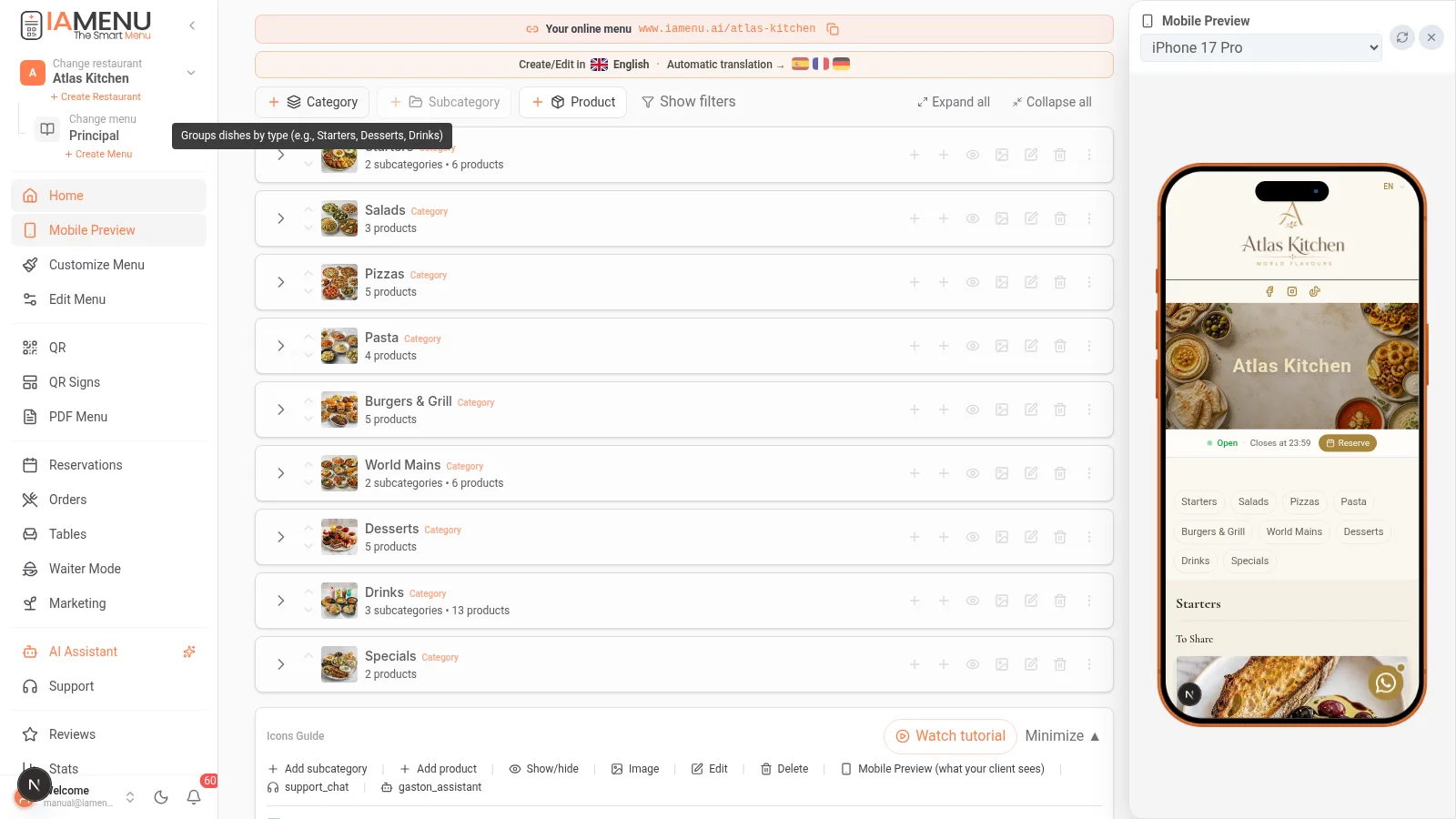
Du kan omarrangere:
- Kategorier i forhold til hinanden (for eksempel flytte Desserter før Drikkevarer)
- Underkategorier inden for en kategori
- Produkter inden for deres underkategori eller kategori
På mobil erstattes drag & drop af sorteringspile. Tryk på pil-op/pil-ned-ikonet ved siden af hvert element for at ændre dets placering.
Trin på mobil:
- Gå til den kategori eller underkategori, du vil omarrangere
- Brug pil-op/pil-ned ved siden af hvert element
- Ændringen gemmes automatisk
Pro Tip
Pro tip: Placér dine mest rentable og populære produkter øverst i hver kategori. Undersøgelser viser, at kunderne lægger mest mærke til de første og sidste elementer på listen.
Trin 2: Flytning af produkter mellem kategorier
Når du omorganiserer din menu, kan det være nødvendigt at flytte et produkt fra én kategori til en anden. Du kan for eksempel flytte "Tiramisu" fra "Specialiteter" til "Desserter" eller omdanne et almindeligt produkt til et enkeltstående produkt.
Sådan flytter du et produkt mellem kategorier på computer:
- Åbn produktets indstillingsmenu (tre prikker)
- Vælg "Flyt til..."
- Vælg destinationskategorien og -underkategorien
- Produktet flyttes, mens alle dets oplysninger, billeder, oversættelser og allergener bevares
Du kan også trække et produkt direkte over på en anden kategori for at flytte det.
På mobil er processen næsten den samme:
- Tryk på produktets indstillinger
- Vælg "Flyt til..."
- Gå til, og vælg destinationskategorien
Tip
Vigtigt: Når du flytter et produkt, bevares alle dets oversættelser, billeder, allergener og tags intakte. Du behøver ikke konfigurere noget igen.
Trin 3: Flere menuer til forskellige tidspunkter
Mange restauranter har brug for forskellige menuer afhængigt af tidspunktet på dagen: morgenmadsmenu, frokostmenu, middagsmenu eller menuer til særlige begivenheder. Med iaMenu kan du oprette flere menuer og definere, hvornår hver menu automatisk skal vises.
Sådan opretter du en ny menu:
- Klik på menuvælgeren i dashboardets topmenu (ved siden af navnet på den aktive menu)
- Klik på "+ Opret menu"
- Giv menuen et navn: "Frokostmenu", "Middagsmenu", "Julemenu"
- Konfigurér aktiveringsdage og -tidspunkter
- Tilføj kategorier og specifikke produkter til menuen
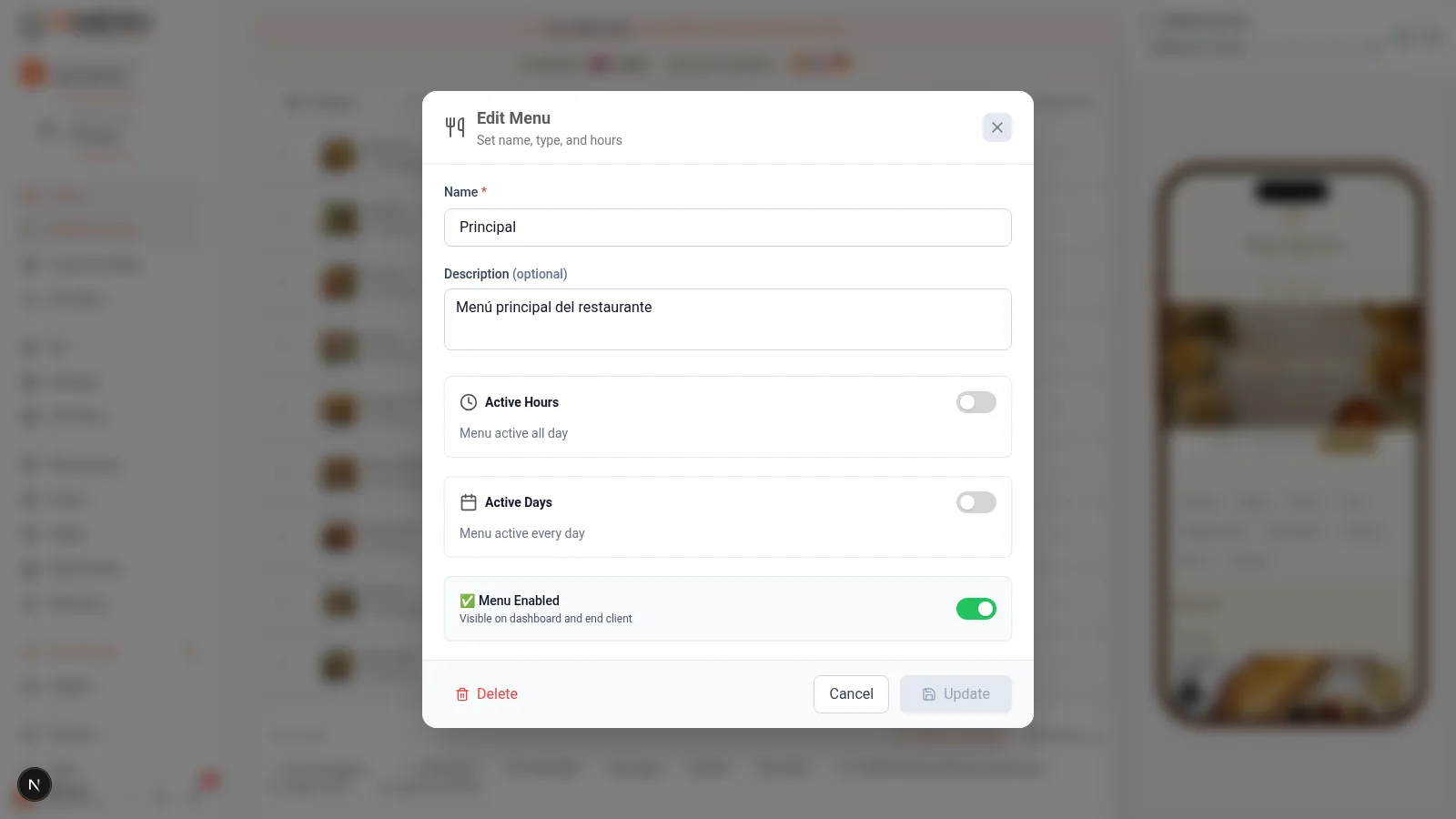
Praktisk eksempel: En restaurant med dagens menu fra kl. 12.00 til 16.00 og den komplette menu fra kl. 20.00 til 23.30. Hver menu aktiveres automatisk afhængigt af tidspunktet.
På mobil:
- Tryk på navnet på den aktuelle menu øverst
- Vælg "+ Opret menu"
- Konfigurér navn, tidspunkter og aktive dage
- Tilføj indholdet til den nye menu
Delte kategorier mellem menuer
En vigtig funktion: Du kan få bestemte kategorier til at blive vist i alle menuer. Kategorien "Drikkevarer" kan for eksempel være tilgængelig både i frokostmenuen og middagsmenuen.
- Delte kategorier (uden tildelt menu): Vises i alle menuer
- Eksklusive kategorier (med tildelt menu): Vises kun i den pågældende menu
Pro Tip
Pro tip: For restauranter med en dagens menu kan du oprette en separat menu med kategorierne "Forret", "Hovedret" og "Dessert". Opdatér den hver dag fra mobilen på under 2 minutter. Dine kunder vil altid se den opdaterede menu, når de scanner QR-koden.
Trin 4: Opdatér din menu uden at genudskrive QR-koden
Dette er en af iaMenus største fordele og grunden til, at tusindvis af restauranter skifter fra papirmenuer til en digital menu med QR-kode.
QR-koden er dynamisk: Den peger på en URL, ikke en PDF
Når du genererer din QR-kode med iaMenu, peger den på din restaurants webadresse (for eksempel iamenu.ai/mi-restaurante). QR-koden ændres aldrig, men det indhold, den viser, opdateres i realtid.
Det betyder, at du kan:
- Ændre priser med det samme (uden at genudskrive noget)
- Tilføje eller fjerne produkter hver dag, hvis du ønsker det
- Aktivere dagens menu om morgenen og den komplette menu om aftenen
- Rette fejl i navne eller beskrivelser med det samme
- Tilføje nye sprog til turistsæsonen
- Opdatere allergener, når du ændrer en opskrift
Sådan fungerer det:
- Din trykte QR-kode peger på
iamenu.ai/tu-restaurante - Du foretager ændringer i dashboardet (pris, produkt, sprog...)
- Dine kunder scanner den samme QR-kode og ser den opdaterede version
- Du behøver aldrig at genudskrive QR-koden
Det er lige så nemt at opdatere fra mobilen:
- Åbn iaMenu på din telefon
- Foretag de nødvendige ændringer (priser, produkter, tidspunkter)
- Gem, og så er du færdig: Dine kunder ser den nye version med det samme
Importante
Bemærk: Den eneste grund til at genudskrive QR-koden er, hvis du ændrer din restaurants URL (slug). Hvis du kun ændrer indhold, priser eller sprog, fungerer den eksisterende QR-kode stadig perfekt.
Hyppige brugsscenarier
| Situation | Løsning med iaMenu | Skal QR-koden genudskrives? |
|---|---|---|
| Prisstigning på 5 % | Opdatér priserne i dashboardet | Nej |
| Ny sæsonret | Opret produktet, og aktivér det | Nej |
| Forskellig dagens menu hver dag | Redigér kategorierne i den daglige menu | Nej |
| Særmenu til Valentinsdag | Opret en begivenhedsmenu med dato | Nej |
| Menu på 3 sprog til sommeren | Aktivér flere sprog | Nej |
| Fjern udsolgt produkt | Deaktivér produktet midlertidigt | Nej |
| Skift billede af en ret | Upload et nyt billede, eller generér et med AI | Nej |
Bæredygtighed: Den digitale menus miljøpåvirkning
En fordel, som mange restauranter ikke tænker over: Når du bruger en digital menu med QR-kode i stedet for trykte menuer, reducerer du papirforbruget betydeligt.
- En gennemsnitlig restaurant udskriver mellem 50 og 200 menuer om året (på grund af sæsonskift, skader og prisændringer)
- Restaurationsbranchen står hvert år for tusindvis af tons kasseret menupapir
- Med iaMenu erstatter én enkelt udskrivning af QR-koden alle disse genudskrivninger
Tip
Fakta: Ifølge undersøgelser fra branchen kan digitalisering af menuer reducere papirforbruget på restauranter med op til 42 %. En QR-kode, der udskrives én gang, holder lige så længe som det klistermærke eller den holder, du placerer den på.
De 7 reelle problemer ved administration af en papirmenu (og hvordan en digital menu løser dem)
Hvis du stadig bruger trykte menuer, vil disse problemer sikkert lyde bekendte. Det er de mest almindelige udfordringer i restaurationsbranchen, som forsvinder, når du skifter til en digital menu med QR-kode.
1. Prisændringer kræver genudskrivning af hele menuen
Med en papirmenu betyder en prisstigning på en ret, at alle eksemplarer skal genudskrives. Hvis du har 40 borde med 2 menuer ved hvert bord, er det 80 nye menuer. Med en digital menu ændrer du prisen i dashboardet, og alle kunder ser opdateringen med det samme.
Reelle omkostninger: En gennemsnitlig restaurant bruger mellem 500 og 2.000 EUR om året alene på genudskrivning af menuer. Med iaMenu reduceres denne omkostning til nul fra den første dag.
2. Udsolgte produkter, der stadig står på menuen
En kunde bestiller en ret, som du ikke har serveret i 3 dage, fordi hovedingrediensen er udsolgt. Med en trykt menu kan du ikke gøre andet end at få tjeneren til at forklare det. Med en digital menu deaktiverer du produktet på 2 sekunder, og det forsvinder automatisk fra menuen. Når det er tilgængeligt igen, aktiverer du det med ét tryk.
3. Dagens menu, der ændres hver dag
Restauranter med en dagens menu skal opdatere menuen hver morgen. Med papir betyder det håndskrevne tavler, daglige fotokopier eller mundtlige beskeder. Med iaMenu redigerer du dagens menu fra mobilen på 2 minutter, inden du åbner. Dine kunder scanner QR-koden og ser automatisk den opdaterede menu for dagen.
4. Turistsæson uden menu på andre sprog
Sommeren kommer, og din restaurant får tyske, franske og engelske turister. Din menu findes kun på spansk. Professionelle oversættelser koster mellem 200 og 500 EUR pr. sprog. Med iaMenu aktiverer du op til 54 sprog med ét klik, og AI oversætter hele din menu med gastronomisk kontekst på få minutter. Læs mere om automatiske oversættelser.
5. Obligatoriske allergener, som ingen opdaterer
EU-forordning 1169/2011 kræver, at de 14 allergener oplyses for hver ret. Med en trykt menu er det en besværlig proces at opdatere allergenerne, når du ændrer en opskrift, og mange restauranter glemmer det. Med iaMenu registrerer Super Chef AI automatisk allergenerne, hver gang du opretter eller redigerer et produkt. Se compliance-sektionen for at forstå bøder på op til 6.000 EUR ved manglende overholdelse.
6. Forældede eller manglende billeder af retter
En papirmenu uden billeder mister op til 30 % konvertering ifølge undersøgelser fra branchen. Men professionelle fotosessioner koster mellem 500 og 1.500 EUR. Med iaMenu kan du generere professionelle billeder med GPT Image direkte fra dashboardet eller bede GASTON om at generere dem i batches. Ingen fotograf, ingen fotosession, ingen ventetid.
7. Du ved ikke, hvilke retter der fungerer, og hvilke der ikke gør
Med en trykt menu har du ingen data. Du ved ikke, hvilke produkter dine kunder ser, hvilke de ignorerer, eller hvilke der konverterer bedst. Med iaMenu får du integrerede analyser: rangering af de mest viste produkter, sessioner efter tidspunkt og interaktionsdata, der hjælper dig med at træffe informerede beslutninger om din menu.
Pro Tip
Pro tip: Alle disse problemer har en skjult omkostning: personalets tid, tabte muligheder, potentielle bøder og utilfredse kunder. Beregn, hvor meget du i øjeblikket bruger på genudskrivninger, manuelle oversættelser og fotosessioner. Det overstiger sandsynligvis 3.000 EUR om året – præcis det beløb, du sparer med iaMenu fra Starter-planen.
GASTON: Stemmestyring
Husk, at du kan bruge GASTON, din AI-assistent til at administrere din menu ved at tale i naturligt sprog:
- "Flyt Paella til kategorien Risretter"
- "Duplikér den amerikanske kaffe, og ændr prisen til 3 euro"
- "Sortér desserterne efter pris fra laveste til højeste"
- "Opret en menu med navnet Dagens Menu og kategorierne Forret, Hovedret og Dessert"
Tips og bedste praksis
Følg disse anbefalinger for at administrere din digitale menu effektivt:
- Placér signaturretterne øverst. Undersøgelser viser, at kunderne lægger mest mærke til de første og sidste elementer på listen. Brug drag & drop til at placere dine mest rentable retter øverst.
- Brug delte kategorier til Drikkevarer. Hvis du har en frokostmenu og en middagsmenu, kan du dele kategorien Drikkevarer, så den vises i begge menuer uden at duplikere produkterne.
- Opdatér dagens menu fra mobilen. Hver morgen kan du redigere dagens retter fra telefonen på under 2 minutter, inden du åbner. Kunderne ser den opdaterede menu, når de scanner QR-koden.
- Deaktivér produkter i stedet for at slette dem. Hvis en ret midlertidigt ikke er tilgængelig, skal du deaktivere den. Når den er tilgængelig igen, aktiverer du den med ét tryk. På den måde mister du ikke de konfigurerede oversættelser, billeder og allergener.
- Brug GASTON til masseændringer. I stedet for at redigere produkt for produkt kan du diktere til GASTON: "Hæv alle priser i kategorien Hovedretter med 5 %." Det er meget hurtigere.
- Gennemgå menuen fra kundens perspektiv. Når du har foretaget ændringer, skal du scanne din QR-kode for at kontrollere, at alt vises korrekt for kunden.
Fejlfinding af almindelige problemer
Drag & drop fungerer ikke på dashboardet
Drag & drop fungerer kun på desktopversionen. På mobil skal du bruge pil-op/pil-ned-knapperne til at omarrangere. Hvis du bruger en computer, og det ikke fungerer, kan du prøve at genindlæse siden.
Jeg har flyttet et produkt, og billedet er forsvundet
Det burde ikke ske. Når du flytter et produkt, bevares alle dets billeder, oversættelser, allergener og tags intakte. Hvis billedet ikke vises, skal du genindlæse dashboard-siden.
Flere menuer skifter ikke automatisk efter tidspunktet
Kontrollér, at du har konfigureret aktiveringsdagene og -tidspunkterne korrekt for hver menu. Kontrollér også, at virksomhedens tidszone er korrekt i de generelle indstillinger.
Jeg kan ikke se knappen til at oprette en ny menu
Systemet med flere menuer er tilgængeligt i Professional- og Premium-planerne. Starter-planen giver mulighed for én enkelt menu. Overvej at opgradere din plan, hvis du har brug for menuer til forskellige tidspunkter.
Kunderne ser den tidligere version af menuen
Ændringerne afspejles med det samme, når en kunde genindlæser siden. Hvis nogen har siden åben, mens du foretager ændringer, vil de se den nye version, næste gang de opdaterer siden eller scanner QR-koden igen.
Ofte stillede spørgsmål
Skal jeg genudskrive QR-koden, når jeg ændrer menuen?
Nej. QR-koden peger på din URL, ikke på en PDF. Ændringerne afspejles med det samme. Du skal kun genudskrive den, hvis du ændrer restaurantens URL.
Kan jeg have flere menuer til forskellige tidspunkter?
Ja. Opret separate menuer med automatiske aktiveringstidspunkter. Kategorier kan være delte eller eksklusive for en bestemt menu.
Hvordan flytter jeg et produkt til en anden kategori?
Åbn produktets indstillingsmenu, og vælg "Flyt til...". Produktet bevarer alle sine billeder, oversættelser og allergener.
Hvordan omarrangerer jeg produkterne?
På computer skal du trække og slippe. På mobil skal du bruge pilene. Ændringen gemmes automatisk.
Hvor meget sparer jeg ved at droppe papirmenuen?
En gennemsnitlig restaurant bruger mellem 500 og 2.000 EUR om året på genudskrivninger. Med iaMenu reduceres denne omkostning til nul fra den første dag.
Relaterede vejledninger
Fortsæt med at konfigurere din digitale menu ved hjælp af disse vejledninger:
- Opret kategorier for at organisere sektionerne i din menu
- Opret produkter for at tilføje retter med priser, billeder og AI-genererede beskrivelser
- QR-kode for at generere professionelle QR-koder med scanningsstatistik
- Menu-PDF for at eksportere din menu i 10 professionelle skabeloner
- GASTON – Din AI-assistent for at administrere din menu med stemmekommandoer
Klar til at administrere din digitale menu uden begrænsninger?
Opret din konto, og se de aktuelle planer og betingelser.
Flere oplysninger: