Allergener og etiketter: Gennemgå oplysningerne med hjælp fra AI
5 min
EU-lovgivningen kræver, at man informerer om de 14 regulerede allergenkategorier, når de er til stede. Super Chef kan udarbejde forslag baseret på oplysningerne om retten, men restauranten skal kontrollere dem i forhold til opskrifter, leverandørdatablade og mulig krydskontakt, før de offentliggøres. I dette afsnit lærer du at håndtere allergener og marketing-tags gennem denne kontrolproces.
Det lærer du i dette afsnit
- Hvordan Super Chef foreslår mulige allergener blandt EU's 14 kategorier
- Gennemgang og validering af allergener, der er registreret af AI
- Manuel markering eller fjernelse af allergener
- Beskyttelse af manuelle ændringer mod AI
- De 14 obligatoriske allergener med officielle ikoner
- Marketing-tags til fremhævelse af dine produkter
- EU-lovgivning og virksomhedens ansvar
Trin 1: Super Chef foreslår mulige allergener
Når du opretter eller redigerer et produkt, analyserer Super Chef navnet, beskrivelsen, ingredienserne og endda konteksten for kategorien for at registrere allergener med professionel kokkenøjagtighed.
Når du gemmer et produkt, kan AI'en analysere det i baggrunden. Du vil se forslagene med et "AI"-badge under fanen "Funktioner" i produktmodalen.
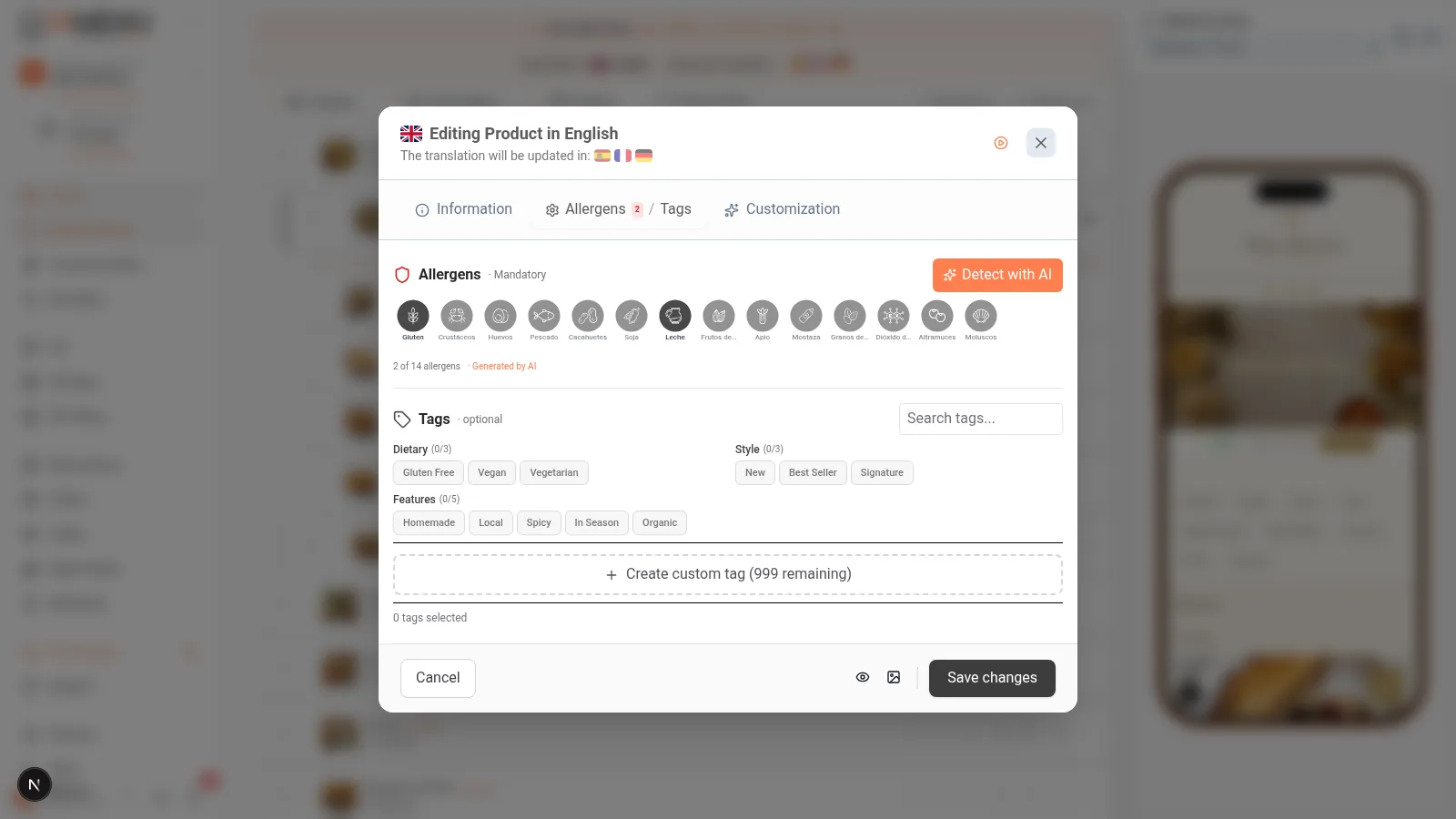
Super Chef analyserer ikke kun det eksplicitte indhold. Kategorikontekst som "Pizzaer", "Panerede retter" eller "Supper" kan hjælpe med at foreslå kategorier, der bør kontrolleres. Den faktiske opskrift, leverandørernes formuleringer og krydskontakt afgør, hvilke oplysninger der skal offentliggøres.
På mobilen fungerer registreringen på samme måde. Rul ned til allergensektionen for at se resultaterne.
Analysen behandles i baggrunden, når produktet gemmes. Gennemgå resultatet, før det gøres synligt for kunden.
Tip
Super Chef bruger gastronomisk kontekst til at udarbejde et første forslag. Gå ikke ud fra, at en sauce, en friturestegt ret eller en bestemt type brød altid indeholder de samme ingredienser: kontrollér den konkrete opskrift, sammensatte ingredienser, leverandørdatablade og krydskontakt.
Trin 2: Gennemgå registrerede allergener
Når Super Chef har analyseret dit produkt, skal du altid gennemgå resultaterne. Værdien af forslaget afhænger af de tilgængelige oplysninger, og en AI kender ikke af sig selv den faktiske opskrift eller ændringer i leverandørens formuleringer.
Klik på produktet, og åbn fanen "Funktioner". Du vil se to sektioner:
- Allergener registreret af AI — markeret med et blåt "AI"-badge og en konfidensscore
- Manuelt markerede allergener — uden badge, tilføjet af dig
Hvert allergen viser sit officielle ikon, sit oversatte navn på dashboardets aktive sprog og AI'ens konfidensniveau.
Tryk på produktet, og rul ned til allergensektionen. Ikonerne viser de samme oplysninger som på desktop.
Importante
Gennemgå altid de registrerede allergener. AI er et hjælpemiddel og erstatter ikke kokkens viden om egne opskrifter. EU-forordning 1169/2011 fastslår, at det endelige ansvar ligger hos virksomheden.
Trin 3: Markér eller fjern allergener manuelt
Du kan tilføje allergener, som AI'en ikke har registreret, eller fjerne markeringen af allergener, der ikke gælder for din konkrete opskrift. Den obligatoriske allergenoversigt skal afspejle virkeligheden i dit køkken, ikke kun det, AI'en registrerer.
De 14 EU-regulerede allergener vises som interaktive ikoner. Tryk på et ikon for at aktivere eller deaktivere det:
- Farvet fremhævet ikon: Allergenet findes i produktet
- Gråt, nedtonet ikon: Allergenet findes ikke
- "AI"-badge: Registreret automatisk af Super Chef
Tryk på hvert allergenikon for at markere eller fjerne markeringen. Funktionen er identisk med desktopversionen.
Trin 4: Beskyttelse af manuelle ændringer
Når du redigerer et allergen manuelt, markerer iaMenu dette valg som "gennemgået". Det betyder, at AI'en aldrig overskriver din beslutning, selv hvis du redigerer produktet igen senere.
Hvis du manuelt markerer, at din "Pasta Carbonara" ikke indeholder sennep, selv om AI'en foreslog det, forbliver denne beslutning beskyttet. Når du redigerer navnet eller beskrivelsen, analyserer AI'en produktet igen, men respekterer dit manuelle valg.
Systemet fungerer trinvist:
- Hvis du manuelt markerer et allergen, er det permanent beskyttet
- Hvis AI'en registrerer et nyt allergen efter en redigering af beskrivelsen, tilføjer den det uden at ændre de beskyttede valg
- Hvis du ændrer opskriften markant, kan du "nulstille" beskyttelsen og lade AI'en analysere alt igen
Beskyttelsen fungerer på præcis samme måde på mobilen. Når du manuelt har gennemgået et allergen, er det beskyttet permanent.
Tip
Dette system er afgørende for at overholde lovgivningen om allergener i restauranter. Hvis din kok ved, at hans eller hendes "Cheesecake" ikke indeholder nødder, selv om AI'en foreslår det på grund af bundens type, skal du rette det én gang manuelt, så behøver du aldrig gentage det.
Trin 5: De 14 obligatoriske EU-allergener
EU-forordning 1169/2011 omfatter disse 14 allergenkategorier. iaMenu gør det muligt at knytte dem til hver ret, vise dem med ikoner og oversætte deres navne. Restauranten skal bekræfte, hvilke allergener der gælder for opskriften, før oplysningerne offentliggøres.
| Nr. | Allergen | Almindelige eksempler | Super Chefs hjælp |
|---|---|---|---|
| 1 | Gluten | Hvede, byg, rug, pasta, brød | Forslag baseret på de tilgængelige oplysninger |
| 2 | Krebsdyr | Rejer, jomfruhummere, krabber | Forslag baseret på de angivne ingredienser |
| 3 | Æg | Omelet, mayonnaise, panerede retter | Forslag til gennemgang |
| 4 | Fisk | Kulmule, laks, ansjoser, surimi | Forslag baseret på navn og ingredienser |
| 5 | Jordnødder | Sataysauce, snacks, jordnøddeolie | Forslag baseret på de angivne ingredienser |
| 6 | Soja | Sojasauce, tofu, edamame, lecitin | Forslag baseret på de angivne ingredienser |
| 7 | Mælkeprodukter | Ost, fløde, smør, bechamelsauce | Forslag til gennemgang |
| 8 | Nødder | Valnødder, mandler, pistacienødder, hasselnødder | Forslag til gennemgang |
| 9 | Selleri | Supper, bouillon, salater, grøntsagsbouillon | Forslag til gennemgang |
| 10 | Sennep | Saucer, vinaigretter, karry, marinader | Forslag til gennemgang |
| 11 | Sesam | Hamburgerboller, hummus, tahin | Forslag til gennemgang |
| 12 | Sulfitter | Vin, eddike, tørret frugt, reduktion | Forslag til gennemgang |
| 13 | Lupin | Lupinmel, snacks, glutenfrit brød | Forslag baseret på de angivne ingredienser |
| 14 | Bløddyr | Muslinger, blæksprutte, calamari, sepia | Forslag baseret på navn og ingredienser |
I allergenpanelet vil du se de 14 officielle ikoner. Allergener, der er registreret af AI'en, fremhæves automatisk med deres navn på dashboardets aktive sprog.
De 14 ikoner vises i et gitter, der er tilpasset mobilskærmen.
Pro Tip
Allergennavnene oversættes automatisk. Hvis dit dashboard er på fransk, vil du se "Gluten", "Crustacés", "Oeufs"... Og dine tyske kunder vil se "Gluten", "Krebstiere", "Eier" i den offentlige menu. Alt sker automatisk takket være iaMenus oversættelsessystem.
Trin 6: Marketing-tags til fremhævelse af produkter
Ud over de obligatoriske allergener kan du tilføje marketing-tags til dine produkter, så de skiller sig ud i den digitale menu: "Vegansk", "Glutenfri", "Stærk", "Ny", "Kokkens anbefaling" og meget mere.
Under fanen med tags i produktmodalen finder du:
- 11 globale, foruddefinerede tags: Vegansk, Vegetarisk, Glutenfri, Stærk, Ny, Populær, Økologisk, Laktosefri, Hjemmelavet, Anbefalet, Sæsonbetonet
- Brugerdefinerede tags, som du selv kan oprette
- Automatisk oversættelse: Hvert tag oversættes automatisk til de aktive sprog i din menu
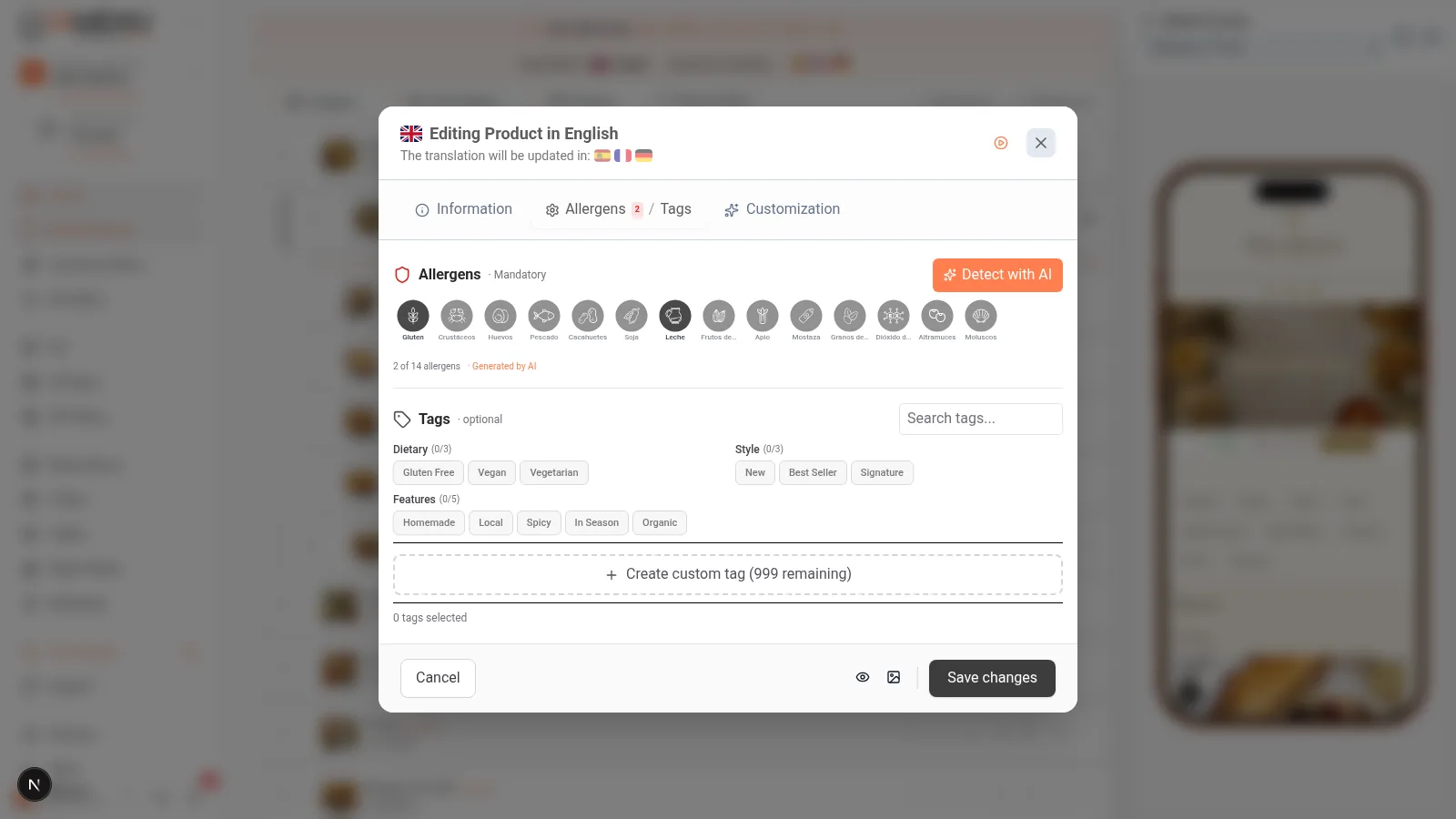
Tags vises som farverige badges i kundevisningen. De gør det lettere at filtrere retter og fremhæve de mest attraktive.
Rul ned til tagsektionen i produktmodalen. Tryk på hvert tag for at tilføje det.
Tip
Tags oversættes automatisk ved hjælp af det samme AI-system, som oversætter din menu. Hvis du opretter et tag med navnet "Sort trøffel" på spansk, vil dine franske kunder automatisk se "Truffe Noire". Læs mere om oversættelser i afsnittet Oversæt din menu til flere sprog.
Opret brugerdefinerede tags
Hvis de foruddefinerede tags ikke dækker dine behov, kan du oprette dine egne:
- Åbn Tagadministration fra indstillingsikonet i tagvælgeren
- Tryk på "Nyt tag"
- Skriv navnet på dit aktuelle sprog, for eksempel "Sort trøffel"
- iaMenu oversætter det automatisk til alle aktive sprog i din menu
Hvis du opretter et tag på et andet sprog end basissproget, for eksempel skriver "Black Truffle", mens dashboardet er på engelsk, oversætter Smart Swap det til spansk som basissprog og genererer derefter oversættelserne til de øvrige sprog.
Importante
Brugerdefinerede tags er tilgængelige i abonnementerne Professional og Premium. Starter-abonnementet kan bruge de 11 globale tags uden begrænsning.
Hvor vises allergener og tags?
Dine produkters allergener og tags vises automatisk i:
- Administrationsdashboardet — ikoner ved hvert produkt i akkordeonet
- Kundemenuen — den offentlige visning, når kunder scanner QR-koden
- Den eksporterede PDF-menu — med officielle ikoner i de 10 professionelle skabeloner
- Produktets detaljevisning — en komplet liste, når kunden trykker på en ret
- Kundens filtre — kunderne kan filtrere efter "Glutenfri" eller udelukke bestemte allergener
Overholdelse af lovgivningen: Dokumentér og gennemgå oplysningerne
Forordning (EU) 1169/2011
Siden december 2014 har alle virksomheder inden for restaurationsbranchen i EU været forpligtet til at informere forbrugerne om de 14 allergener, der findes i deres retter. Forpligtelsen gælder restauranter, barer, caféer, foodtrucks, hoteller, cateringvirksomheder, dark kitchens og alle andre virksomheder, der serverer ikke-færdigpakkede fødevarer.
Lovgivningen om allergener på restauranter skelner ikke mellem en fysisk og en digital menu: Hvis du bruger en menu med QR-kode, skal allergenoplysningerne være tilgængelige på samme måde som i en trykt menu.
Kongeligt dekret 126/2015 (Spanien)
I Spanien regulerer RD 126/2015 fødevareoplysninger for ikke-færdigpakkede fødevarer. Konsekvenserne af manglende overholdelse afhænger af omstændighederne, overtrædelsens alvor og den gældende sanktionslovgivning. Kontrollér de aktuelle krav hos den kompetente myndighed eller søg professionel rådgivning.
| Område, der skal gennemgås | Hvad skal kontrolleres? | Anbefalet handling |
|---|---|---|
| Tilgængelige oplysninger | At kunden kan få adgang til de påkrævede oplysninger, før bestillingen afgives | Oprethold en opdateret skriftlig eller elektronisk informationskilde |
| Overensstemmelse | At menu, opskrifter og leverandørdatablade stemmer overens | Gennemgå alle ændringer af opskrifter eller leverandører |
| Krydskontakt | At teamet kender de reelle risici ved tilberedningen | Dokumentér proceduren, og oplær personalet |
Myndighederne kan træffe foranstaltninger og udstede sanktioner i henhold til den relevante lovgivning. Denne produktvejledning erstatter ikke juridisk rådgivning eller rådgivning om fødevaresikkerhed.
Lovgivning i andre EU-lande
Kravet om at deklarere de 14 allergener gælder i hele EU, selv om hvert land har sit eget sanktionssystem:
| Land | National reference | Sanktioner | Hvad skal du gøre? |
|---|---|---|---|
| Spanien | RD 126/2015 | Afhænger af den gældende lovgivning og den konkrete sag | Kontakt AESAN og den regionale myndighed |
| Frankrig | Décret 2015-447 | Se de gældende officielle kilder | Kontrollér de lokale krav |
| Italien | D.Lgs 231/2017 | Se de gældende officielle kilder | Kontrollér de lokale krav |
| Tyskland | LMIDV | Se de gældende officielle kilder | Kontrollér de lokale krav |
| Storbritannien | Egen lovgivning uden for EU | Se de gældende officielle kilder | Kontrollér de lokale krav |
| Portugal | Gældende national lovgivning | Se de gældende officielle kilder | Kontrollér de lokale krav |
AESAN-planen 2026-2030
Officielle kontrolplaner kan opdatere prioriteringer, procedurer og inspektionsprogrammer. Før du baserer dig på en bestemt dato eller et bestemt program, bør du kontrollere de aktuelle oplysninger fra AESAN og den regionale myndighed. Ved en kontrol kan man blandt andet undersøge:
- Overensstemmelsen mellem oplysningerne i menuen og opskrifterne
- Leverandørernes datablad og ændringer i formuleringer
- Procedurer vedrørende krydskontakt
- Personalets oplæring og evne til at reagere
iaMenu kontra manuel administration: Risikosammenligning
Lad os se på et eksempel på, hvordan et AI-forslag kan bruges som udgangspunkt for en gennemgang:
Eksempel: "Pasta Carbonara"
| Område | Manuel administration | iaMenu Super Chef |
|---|---|---|
| Proces | Kokken opremser ingredienserne én for én | AI analyserer navn + ingredienser + kategorikontekst |
| Resultat | "pasta, bacon, æg" | GLUTEN (pasta), ÆG (æg), MÆLKEPRODUKTER (parmesan) |
| Manglende oplysninger | Sammensatte ingredienser kan blive udeladt | AI'en kan også udelade dem, hvis opskriften ikke er tilgængelig |
| Nødvendig kontrol | Gennemgang af opskrift og leverandører | Den samme gennemgang er stadig nødvendig |
| Tid pr. produkt | Afhænger af opskriftens detaljeringsgrad | Det første forslag behandles i baggrunden |
| Ved ændring af opskrift | Skal opdateres manuelt | Analyseres igen, når produktet redigeres |
| Sprog | Kun på det sprog, kokken skrev på | Oversat til de 54 aktive sprog |
Importante
Sammensatte ingredienser og ændringer i formuleringer kan introducere allergener, som ikke fremgår af rettens navn. Kontrollér altid opskriften i forhold til leverandørdatablade, og dokumentér krydskontakt.
Sådan understøtter iaMenu gennemgangen
- Første forslag: Når du opretter eller redigerer et produkt, analyserer Super Chef de tilgængelige oplysninger
- Gastronomisk kontekst: AI'en foreslår kategorier, som restauranten skal kontrollere
- Redigerbar digital menu: Efter gennemgangen kan du vise de bekræftede allergener i QR-menuen
- Flere sprog: De bekræftede navne kan vises på de aktive sprog
- PDF med officielle ikoner: Når du eksporterer din PDF-menu, vises allergenerne med EU's standardikonografi
- Gendannelse efter fejl: Ventende analyser kan genoptages, når forbindelsen er genoprettet
- Beskyttelse af ændringer: Dine manuelle rettelser overskrives aldrig
Intelligent gendannelse efter fejl
Hvis forbindelsen afbrydes, mens du redigerer produkter, skal du kontrollere, når du vender tilbage, at den ventende analyse er blevet behandlet. Gennemgå forslagene, før du offentliggør dem. Hvis resultatet ikke vises, skal du gemme produktet igen eller markere de bekræftede oplysninger manuelt.
Tips og gode fremgangsmåder
Følg disse anbefalinger for at håndtere allergener og tags professionelt:
- Skriv detaljerede ingredienser i beskrivelsen. Jo flere detaljer du inkluderer, desto bedre fungerer Super Chef. Nævn saucer, tilbehør og dressinger.
- Gennemgå altid allergenforslagene. AI'en kender ikke af sig selv din opskrift, leverandørdatablade eller krydskontakt. Det endelige ansvar ligger hos virksomheden.
- Brug marketing-tags til at fremhæve retter. Tags som "Vegansk", "Glutenfri" eller "Kokkens anbefaling" hjælper kunderne med hurtigt at finde det, de leder efter.
- Opret brugerdefinerede tags til din restaurant. Hvis de 11 foruddefinerede tags ikke dækker dine behov, kan du oprette dine egne. De oversættes automatisk til alle aktive sprog.
- Oplær dit team i allergener. iaMenu automatiserer registreringen, men personalet skal kende allergenerne i hver ret, hvis en kunde spørger direkte.
- Opdatér allergener, når du ændrer opskrifter. Hvis du ændrer ingredienserne i en ret, skal du redigere produktet i iaMenu, hvorefter Super Chef automatisk analyserer allergenerne igen.
Fejlfinding af almindelige problemer
Super Chef registrerer ikke et allergen, der burde være til stede
AI'en registrerer muligvis ikke allergener i meget specifikke ingredienser eller usædvanlige navne. Tilføj detaljerede ingredienser i produktbeskrivelsen, og gem igen. Hvis allergenet stadig ikke registreres, skal du markere det manuelt.
Jeg har markeret et allergen manuelt, men AI'en har fjernet det
Det bør ikke ske. Når du markerer et allergen manuelt, beskyttes det som "gennemgået", og AI'en ændrer det ikke. Hvis det sker, skal du kontrollere, at du gemte korrekt efter den manuelle redigering.
Jeg kan ikke se allergenikonerne i kundevisningen
Kontrollér, at produktet har mindst ét tilknyttet allergen. Ikonerne vises kun, når der er markerede allergener. Kontrollér også, at din menuskabelon viser allergensektionen.
De brugerdefinerede tags oversættes ikke
Brugerdefinerede tags oversættes automatisk, når de oprettes. Hvis et tag ikke har en oversættelse, skal du åbne det i tagadministrationen og gemme det igen. Smart Swap genererer de manglende oversættelser.
Jeg vil nulstille allergenerne og have AI'en til at analysere dem igen
Åbn produktet, fjern markeringen af alle allergener manuelt, gem, og redigér derefter produktet igen. Når du gemmer det på ny, analyserer Super Chef produktet fra bunden uden begrænsninger fra tidligere ændringer.
Ofte stillede spørgsmål
Hvordan registrerer iaMenu allergener?
Super Chef analyserer navnet, beskrivelsen, ingredienserne og kategorikonteksten for at foreslå mulige allergener. Du skal kontrollere dem i forhold til opskrifter, leverandører og krydskontakt.
Kan jeg rette AI'ens allergener?
Ja. Markér eller fjern markeringen af ethvert allergen manuelt. Din ændring beskyttes, og AI'en overskriver den aldrig.
Hvilke bøder er der for ikke at deklarere allergener?
Konsekvenserne afhænger af omstændighederne, overtrædelsens alvor og den gældende sanktionslovgivning. Kontakt den kompetente myndighed i din region, eller søg professionel rådgivning.
Oversættes allergenerne?
Ja. De 14 allergener oversættes automatisk til kundens sprog. En tysk kunde vil se navnene på tysk uden yderligere konfiguration.
Hvad er marketing-tags?
Det er badges som Vegansk, Glutenfri eller Stærk, som du kan knytte til dine produkter. De oversættes automatisk. Du kan bruge de 11 foruddefinerede tags eller oprette dine egne.
Relaterede vejledninger
Fortsæt med at konfigurere din digitale menu ved hjælp af disse vejledninger:
- Opret produkter for at tilføje retter med priser, billeder og AI-genererede beskrivelser
- Tilpasning for at konfigurere happy hour, tilgængelighed og flere priser
- Menuadministration for at ændre rækkefølge, duplikere og oprette flere menuer
- Compliance for at forstå den samlede EU-lovgivning om allergener og GDPR
- Gaston – Din AI-assistent for at registrere allergener med stemmekommandoer
Gennemgå allergener med AI-support
Opret din konto, og se de aktuelle abonnementer og vilkår.
Flere oplysninger: