Com personalitzar el teu menú QR digital per a restaurants (guia completa)
10 min
Personalitzar el teu menú QR digital ajuda a mantenir una identitat visual coherent i a facilitar la navegació. Utilitza la previsualització per comprovar que els colors, els textos i les imatges representen correctament el teu restaurant.
En aquesta guia aprendràs pas a pas com configurar la informació del restaurant, activar WhatsApp, ajustar els horaris i dissenyar l’estil visual del teu menú en línia. Tot el procés triga menys de 10 minuts.
Què és la Vista del Client en un Menú QR?
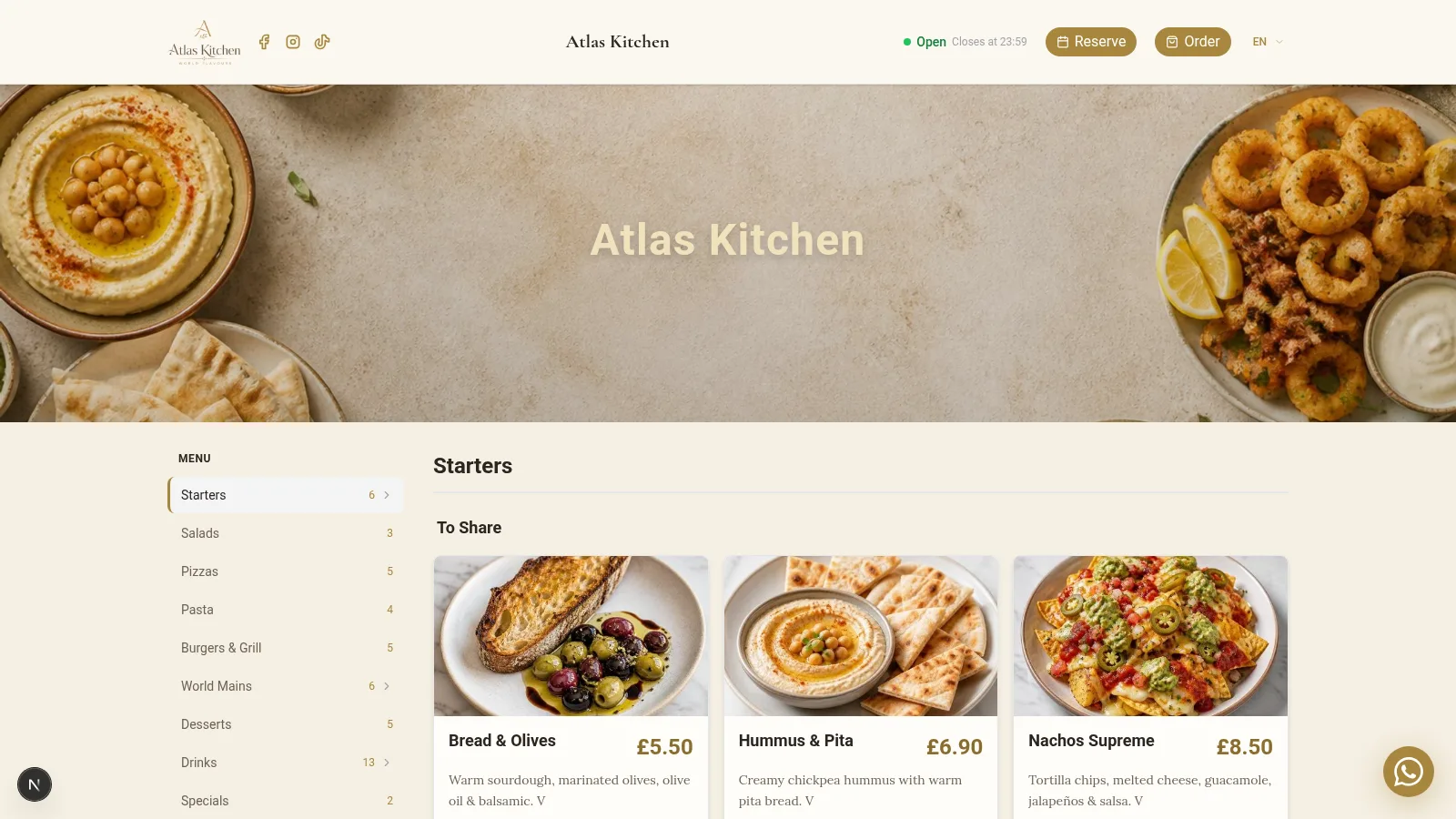
La Vista del Client és la versió pública de la teva carta digital. És el que veurà l’usuari quan escanegi el codi QR des del mòbil o accedeixi a l’enllaç del menú.
Aquesta vista inclou tots els elements visibles:
- Logotip del restaurant amb posició configurable
- Imatge principal personalitzada de la capçalera
- Categories i productes organitzats per seccions
- Preus i descripcions en l’idioma del client
- Indicadors d’al·lèrgens amb icones automàtiques
- Xarxes socials vinculades als teus perfils
- Botó de WhatsApp per contactar directament
- Informació de contacte completa al peu de pàgina
Personalitzar aquesta vista permet adaptar el menú QR a la teva identitat visual. El client percep una experiència professional des del primer moment.
Per què és important personalitzar la teva carta digital
Un menú QR genèric redueix l’impacte visual i la diferenciació respecte de la competència. En canvi, un menú digital personalitzat ofereix avantatges clars:
- Reforça la teva marca amb colors i logotip propis
- Millora la llegibilitat amb fonts i mides adaptades
- Augmenta la confiança del client en veure un disseny professional
- Facilita el contacte directe amb WhatsApp i les xarxes socials
- Transmet professionalitat des del primer escaneig del QR
- Diferencia el teu negoci dels restaurants amb menús genèrics
Els restaurants que personalitzen el seu menú QR informen de millores notables en l’experiència del client i en el temps de permanència a la carta.
Com accedir a la configuració de la Vista del Client
- Entra al teu tauler de control del dashboard.
- Fes clic al botó Editar Vista del Cliente de la barra superior.
- S’obrirà el mòdul Configurar Restaurante amb totes les opcions.
- Entra al teu tauler de control del dashboard.
- Fes clic a Editar Vista del Cliente al menú.
- S’obrirà el mòdul Configurar Restaurante amb totes les opcions.
Des d’aquí podràs modificar tots els aspectes del disseny i la configuració. Els canvis es desen automàticament quan prems el botó de desar.
Pas 1 – Configurar la informació general
Afegeix les dades bàsiques del teu restaurant. Aquesta informació apareix al peu de pàgina del menú digital i ajuda els clients a contactar amb tu.
Camps disponibles:
- Email de contacte del restaurant
- Telèfon amb prefix internacional
- Pàgina web o enllaç de reserves
- Adreça completa del local
- Ciutat on es troba el restaurant
- Codi postal per a una localització precisa
- País del negoci
Tip
Completa tots els camps. Els clients valoren poder trobar el telèfon, l’adreça i l’email sense sortir del menú. Un peu de pàgina complet transmet confiança.
Pas 2 – Activar WhatsApp al teu Menú QR
Pots activar un botó de contacte directe per WhatsApp. Aquest botó apareixerà visible a la vista del client perquè pugui escriure’t al moment.
Passos per configurar-lo:
- Activa l’opció de WhatsApp al tauler
- Introdueix el teu número amb el codi de país (exemple: +34 612345678)
- Configura un missatge automàtic opcional (exemple: "Hola, vull fer una reserva")
El botó apareixerà flotant a la vista del client. Al mòbil obre directament l’aplicació de WhatsApp. A l’escriptori obre WhatsApp Web. El missatge predefinit facilita que el client no hagi d’escriure des de zero.
Pas 3 – Configurar els horaris del restaurant
Defineix els horaris d’obertura per a cada dia de la setmana. El sistema mostra automàticament si el restaurant està obert o tancat en temps real.
Opcions per a cada dia:
- Activar o marcar com a tancat segons el dia
- Hora d’obertura del restaurant
- Hora de tancament del servei
- Horari de cuina diferenciat (opcional)
Tip
Si la teva cuina tanca abans que el restaurant, utilitza el camp d’horari de cuina. Així els clients sabran fins a quina hora poden demanar menjar calent.
Pas 4 – Afegir xarxes socials
Pots mostrar les teves xarxes socials dins del menú QR. Les icones apareixen al peu de pàgina amb enllaços directes als teus perfils.
Xarxes disponibles:
- Instagram per mostrar fotos dels plats
- TikTok per a vídeos del restaurant
- YouTube per a contingut llarg
- X (Twitter) per a notícies del local
- Altres xarxes com Facebook o Google Maps
Només has d’afegir l’URL completa de cada perfil i activar-ne la visibilitat.
Les xarxes socials ajuden a generar seguidors directament des del menú. Un client satisfet pot seguir-te a Instagram amb un sol toc.
Pas 5 – Personalitzar el branding del menú digital
Aquí defineixes el disseny visual de la teva carta digital. És la secció més important per a la identitat de marca.
Títol del menú
Personalitza el text que apareixerà sobre la imatge principal. Pots utilitzar el nom del restaurant o un missatge de benvinguda.
Posició del títol
Tria on apareix el text sobre la imatge:
- A dalt a l’esquerra
- A dalt al centre
- Al centre (més impacte visual)
- A baix a l’esquerra
- A baix al centre
Estil del menú
Selecciona com es presenten els productes:
- Grid amb targetes i imatge gran (ideal per a plats amb foto)
- Llista amb imatge petita lateral (millor per a menús extensos)
- Minimal només text (perfecte per a cartes de vins o menús senzills)
Logotip
Puja el teu logotip en format PNG o JPG. Mida recomanada: 256x256 píxels. El logotip apareix a la cantonada superior del menú.
Imatge principal
Afegeix una imatge destacada per a la capçalera del menú. Mida recomanada: 1200x400 píxels. Utilitza una foto del teu local o del teu plat estrella.
Pas 6 – Canviar els colors i els estils del menú QR
Pots modificar cada element visual del menú perquè coincideixi amb la teva identitat corporativa:
Elements amb color personalitzable:
- Capçalera i peu de pàgina
- Títols de les categories
- Descripcions dels productes
- Preus i moneda
- Icones de navegació
- Colors dels al·lèrgens
Ajustos addicionals:
- Mida dels textos (títols, descripcions, preus)
- Intensitat d’enfosquiment de la imatge principal
- Opacitat de les targetes dels productes
Això permet adaptar completament el disseny del menú digital a la teva identitat corporativa. Cada color es pot ajustar amb un selector visual intuïtiu.
Estils del menú: 12 dissenys + generador amb IA
A Personalitzar menú → Estils tries la identitat visual completa de la teva carta amb un sol clic:
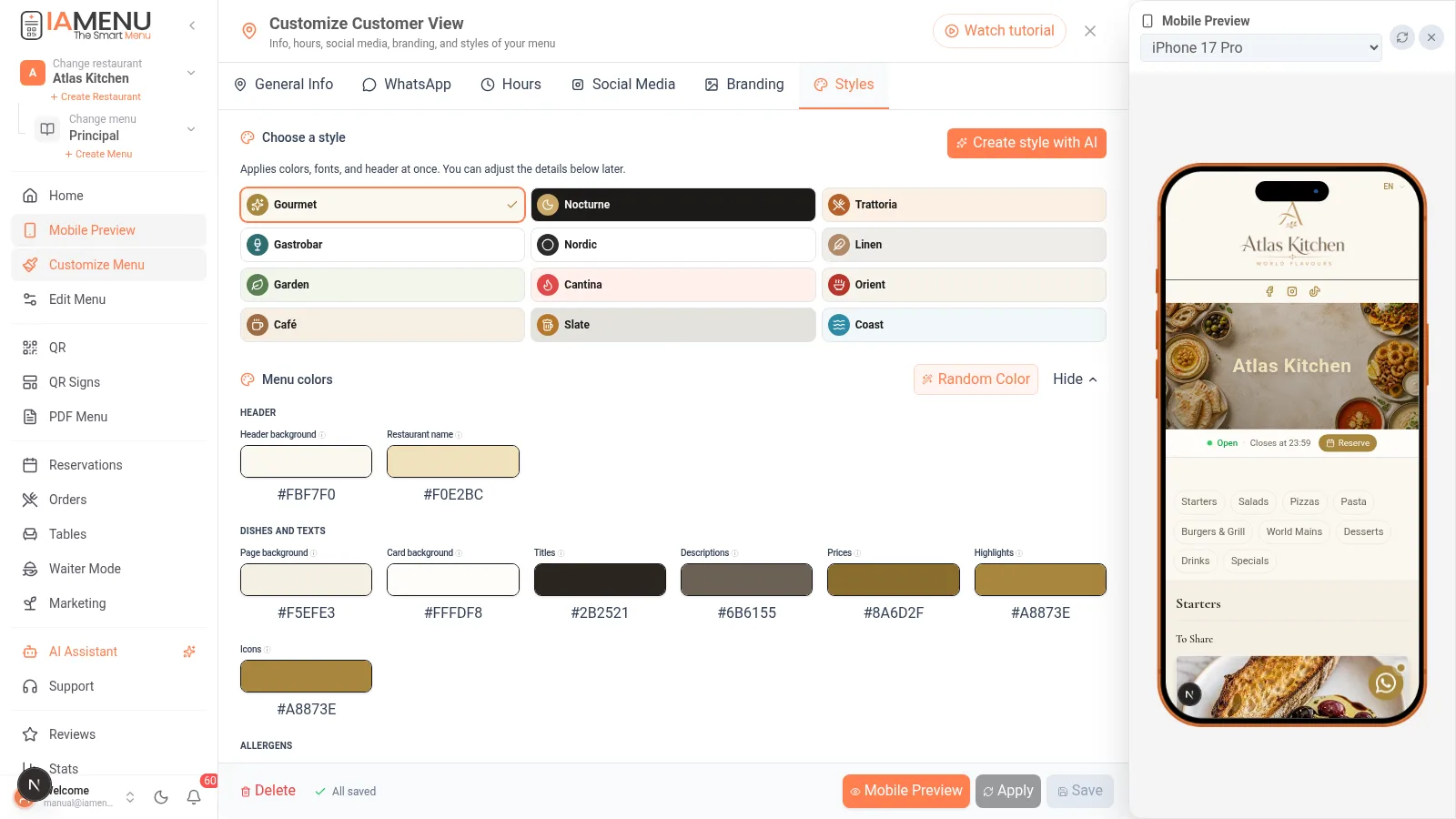
- 12 estils professionals (Gourmet, Nocturn, Trattoria, Gastrobar, Nòrdic, Lli, Hort, Cantina, Orient, Cafè, Pissarra, Costa): cadascun aplica colors, tipografies i capçalera d’una sola vegada
- Ajust fi: després pots modificar cada color individual (fons, targetes, títols, preus, al·lèrgens...)
- ✨ Crear un estil amb IA: descriu el teu local ("terrassa mediterrània al capvespre") i la IA proposarà una paleta editable; revisa sempre el contrast i la llegibilitat abans d’aplicar-la
- El mateix estil vesteix la teva carta en línia, el teu PDF i els teus cartells QR — identitat coherent a tot arreu
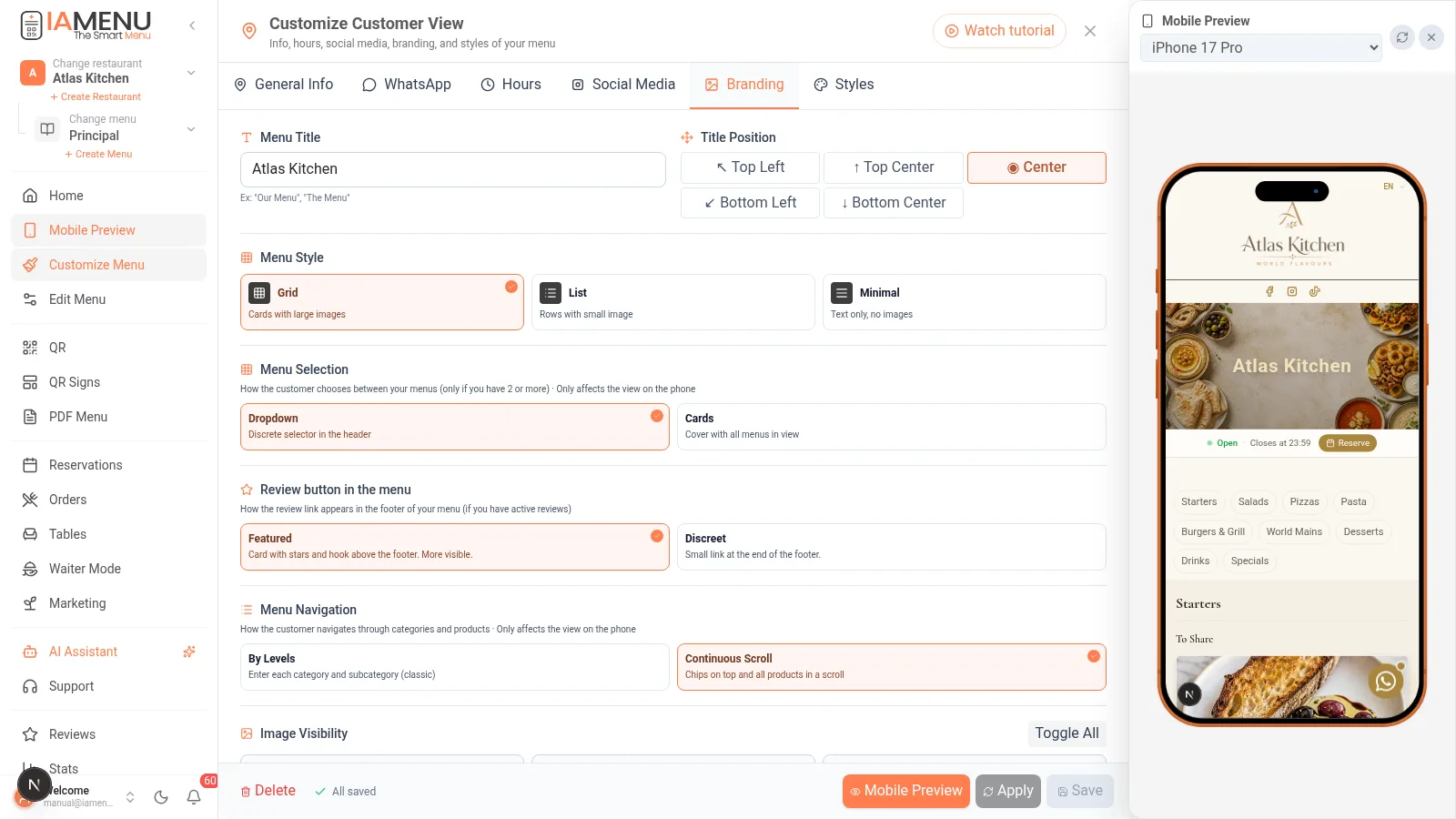
Dues maneres de navegar per la teva carta (tria-les a Branding)
- Selecció de carta: desplegable clàssic o portada en targetes (si tens diverses cartes, el comensal veu una portada elegant i entra a la que vulgui)
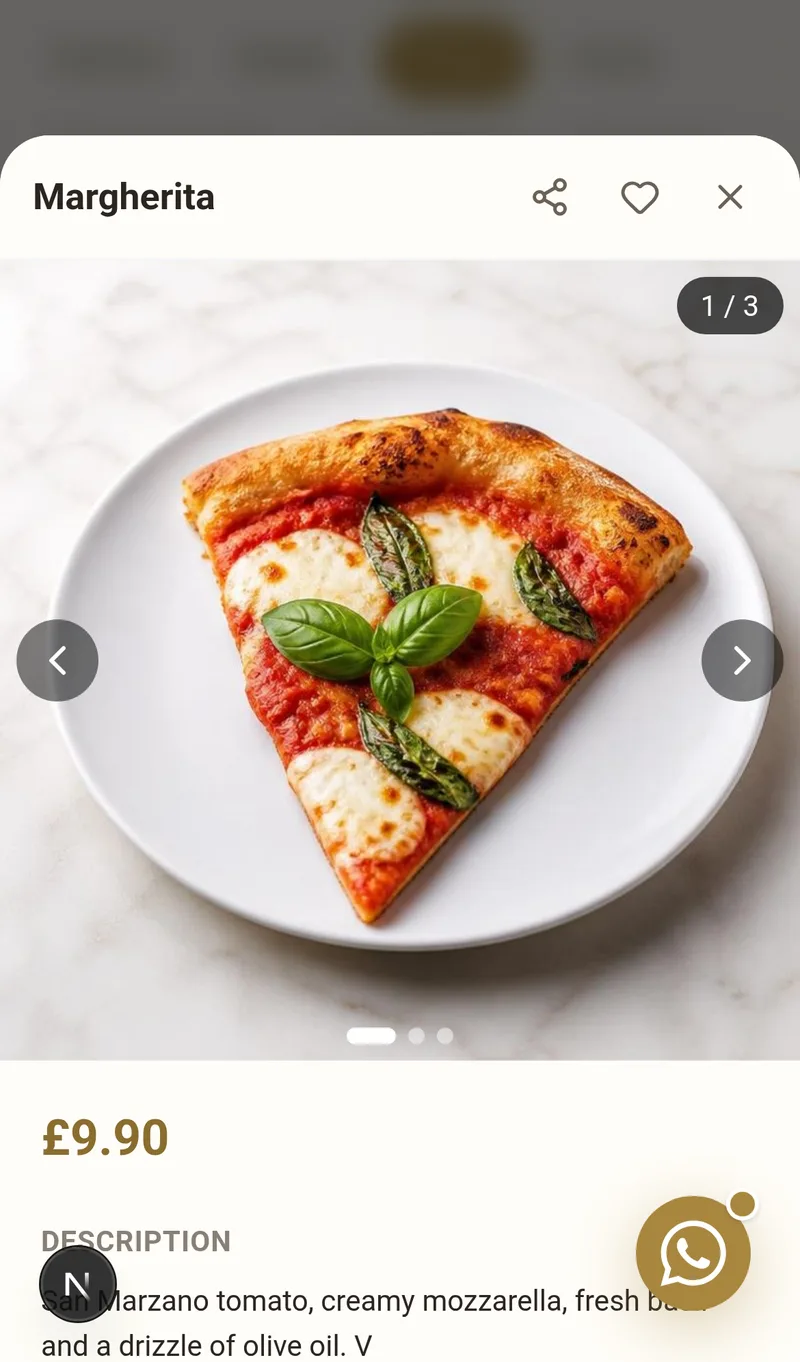
- Navegació del menú: per nivells (categories → productes) o desplaçament continu amb xips de categoria fixos a la part superior, a l’estil de les aplicacions de repartiment
Canvia-les quan vulguis: són dos interruptors a Personalitzar menú → Branding.
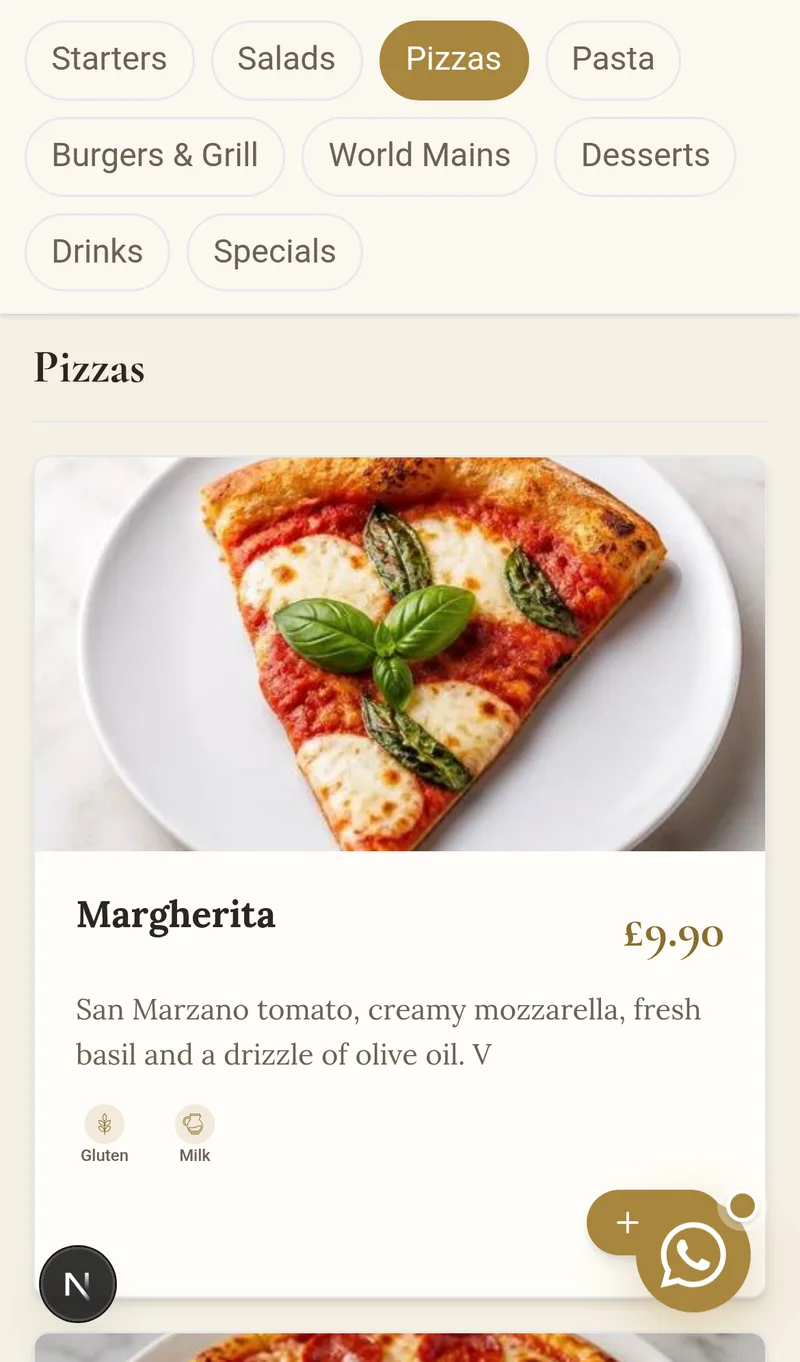
Resultat final – Com veurà el client la teva carta digital
Un cop desats els canvis, el client veurà un menú QR professional i personalitzat:
- El teu logotip a la cantonada superior
- Imatge personalitzada com a capçalera visual
- Categories organitzades amb la teva paleta de colors
- Productes amb preu i descripció en el seu idioma
- Indicadors d’al·lèrgens amb icones clares
- Xarxes socials al peu de pàgina amb enllaços directes
- Botó de WhatsApp flotant per contactar immediatament
- Estat d’obertura en temps real (obert/tancat)
Utilitza la previsualització per comprovar el resultat abans de publicar-lo. Pots fer ajustos en qualsevol moment sense afectar els productes del menú.
Consells i bones pràctiques
Segueix aquestes recomanacions per aconseguir el millor resultat amb el teu menú QR personalitzat:
- Utilitza fotos de qualitat per a la capçalera. Una bona imatge genera més confiança que un disseny genèric.
- Mantén la coherència visual entre els colors del menú i la teva decoració. Si el teu restaurant té tons càlids, utilitza una paleta que hi combini.
- Configura sempre WhatsApp. El contacte directe augmenta les reserves i redueix la fricció.
- Prova-ho al mòbil abans de publicar-ho. El 85% dels escaneigs QR es fan des d’un smartphone.
- Actualitza la imatge principal cada temporada. Mostra el teu plat estrella d’hivern o d’estiu.
- Completa tots els horaris. Un restaurant sense l’horari visible perd confiança.
- Tria l’estil Grid si els teus plats tenen fotos generades amb IA. L’impacte visual és molt superior.
Importante
Evita utilitzar colors de text clars sobre fons clars. Comprova sempre que el contrast sigui suficient per llegir bé els preus i les descripcions.
Solució de problemes habituals
Els canvis no es veuen al menú públic
Assegura’t de prémer el botó Desar després de cada canvi. Els canvis no s’apliquen fins que es confirmen. Si el problema persisteix, torna a carregar la pàgina del menú públic.
El logotip es veu borrós o pixelat
Puja una imatge amb una resolució mínima de 256x256 píxels en format PNG. Les imatges massa petites s’estiren i perden qualitat.
El botó de WhatsApp no apareix
Verifica que l’opció estigui activada i que el número inclogui el codi de país. Exemple correcte: +34612345678. Sense espais ni guions.
La imatge principal es veu fosca
Ajusta la intensitat d’enfosquiment al pas 6. Si el valor és massa alt, la imatge apareix gairebé negra. Redueix l’opacitat fins que el text sigui llegible però la foto es vegi clara.
Els horaris no es mostren correctament
Revisa que cada dia tingui una hora d’obertura i una de tancament. Si un dia està marcat com a tancat, no hi apareixerà cap horari.
Preguntes freqüents sobre la personalització del menú QR
Puc canviar el disseny sense afectar els productes?
Sí. El disseny és completament independent de la gestió dels productes. Pots canviar els colors, el logotip i la imatge sense modificar les categories ni els plats.
Els canvis s’actualitzen automàticament?
Sí. Un cop prems desar, els canvis es reflecteixen en temps real. Els clients veuran la nova versió quan tornin a carregar el menú QR.
Puc utilitzar estils diferents per a menús diferents?
Sí. Si tens diversos menús actius (esmorzar, sopar, esdeveniments), cadascun pot tenir el seu propi disseny visual personalitzat.
Quin format d’imatge funciona millor per al logotip?
El PNG amb fons transparent és la millor opció. La mida ideal és de 256x256 píxels. El JPG també funciona, però no admet transparència.
Puc tornar al disseny anterior si no m’agrada el canvi?
Sí. Pots carregar un dels 4 temes predefinits (Clàssic, Modern, Càlid, Elegant) en qualsevol moment per restaurar un disseny base.
Tutorials relacionats
Completa la teva configuració amb aquestes guies:
- Personalització avançada de colors i temes per a ajustos de disseny més detallats
- Generar un codi QR professional per crear el QR que enllaça amb el teu menú personalitzat
- Exportar el menú en PDF per imprimir la teva carta amb el mateix disseny
- Gestió del menú per organitzar categories i productes abans de personalitzar
- Crear productes amb imatges d’IA per omplir el teu menú amb fotos professionals
Conclusió
Personalitzar el teu menú QR no només en millora l’estètica. Optimitza l’experiència del client i reforça la imatge digital del teu restaurant. Dedicar 10 minuts a configurar la Vista del Client pot marcar una gran diferència en la percepció i la conversió. Els restaurants amb menús QR personalitzats transmeten professionalitat des del primer escaneig.
Més informació: