Configurar el teu menú digital: primers passos de l’onboarding
5 min
Quan crees el teu compte a iaMenu, un assistent de configuració et guia pas a pas per preparar el teu restaurant. En acabar, tindràs un dashboard amb un menú d’exemple que podràs revisar i editar directament, sense començar des de zero.
Què aprendràs en aquesta secció
- Crear el teu compte amb correu electrònic o Google
- Escollir el pla adequat per al teu restaurant
- Configurar el nom, l’idioma principal i els idiomes addicionals
- Seleccionar un menú d’exemple pretraduït (italià, espanyol o cafeteria)
- Accedir al teu dashboard amb contingut preparat per personalitzar
Pas 1: Crear el teu compte
El primer pas per configurar el teu menú digital és registrar-te. Tens dues opcions: crear un compte amb correu electrònic i contrasenya, o iniciar sessió amb Google per obtenir un accés instantani.
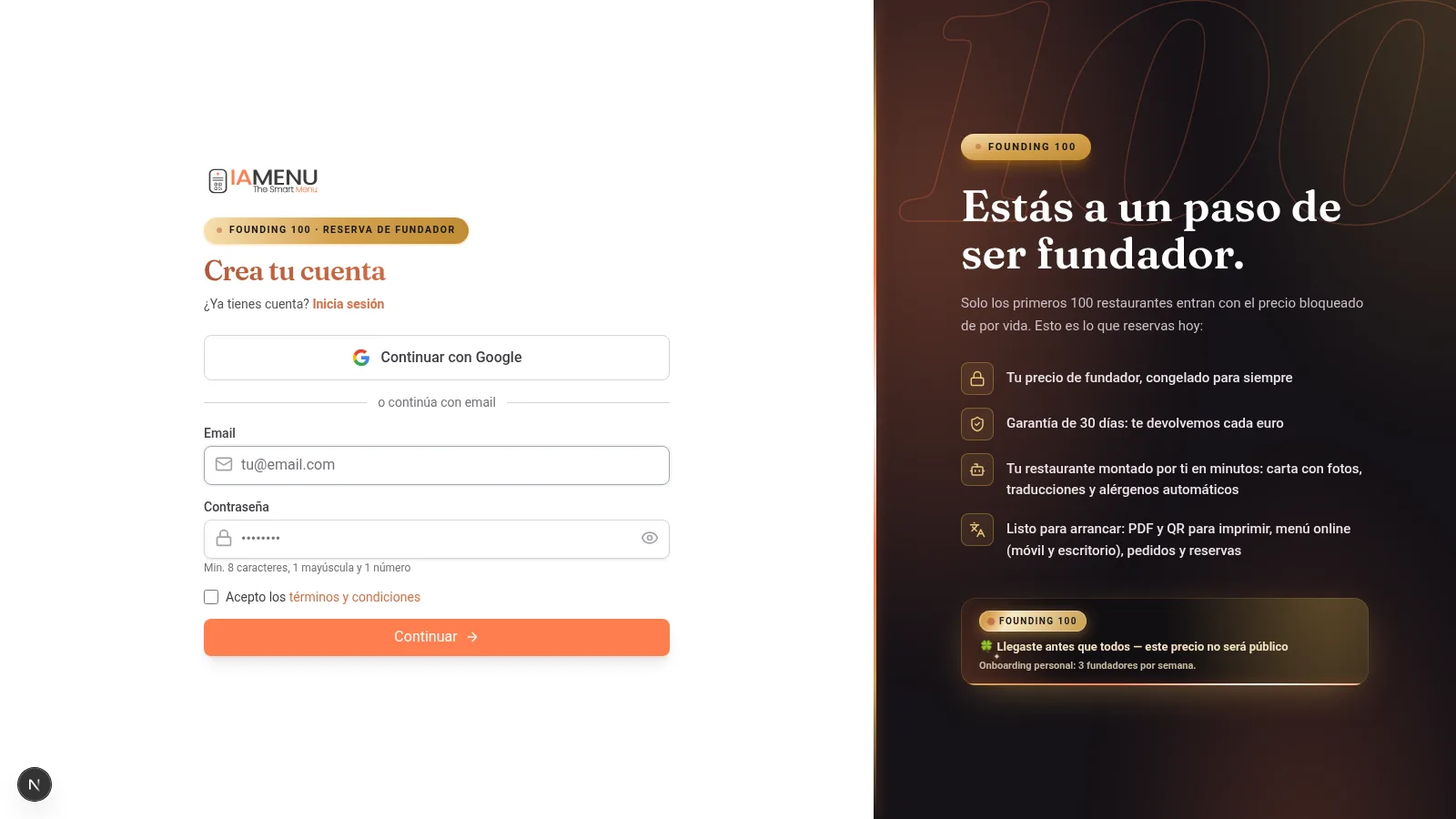
A l’escriptori veuràs el formulari de registre amb dues opcions:
- Correu electrònic + contrasenya -- Introdueix la teva adreça electrònica i tria una contrasenya segura. El sistema comprova que el correu no estigui registrat.
- Continuar amb Google -- Un sol clic. El teu compte de Gmail es vincula automàticament i t’estalvies el pas de les credencials.
A la part superior del formulari veuràs l’indicador de progrés amb els 5 passos de l’assistent, perquè sempre sàpigues en quin punt et trobes.
Al mòbil, el formulari és idèntic, però està optimitzat per a pantalles tàctils. Els camps són més grans i el botó de Google ocupa tota l’amplada per facilitar-ne el toc.
L’indicador de passos apareix de manera compacta a la part superior i mostra el teu progrés.
Tip
Consell: Si tries Google, no cal que recordis una altra contrasenya. El teu compte de iaMenu queda vinculat al teu Gmail i podràs accedir-hi amb un sol clic en el futur.
Pas 2: Escollir el teu pla
iaMenu ofereix tres opcions perquè trobis la que s’adapti millor al teu restaurant. No necessites cap targeta de crèdit per començar.
El selector de plans et presenta tres opcions clares:
| Pla | Preu | Idiomes | IA | Ideal per a |
|---|---|---|---|---|
| Starter | Consultar | Segons el pla | Segons el pla | Necessitats inicials |
| Professional | Consultar | Segons el pla | Segons el pla | Operacions addicionals |
| Premium | Consultar | Segons el pla | Segons el pla | Més capacitat i configuració |
Cada targeta mostra el preu, els idiomes, les funcions i els límits d’IA vigents. Revisa la configuració del pla i les condicions que apareixen durant el registre abans de seleccionar-lo.
Al mòbil, els plans es mostren com a targetes que pots comparar lliscant. Cada targeta indica el preu, les funcionalitats incloses i els límits d’IA.
Toca el pla que t’interessi per seleccionar-lo i avança al pas següent.
Pro Tip
Consell professional: Si arribes des d’una landing page amb un pla preseleccionat (per exemple /register?plan=premium), l’assistent ja tindrà aquest pla marcat. Pots canviar-lo si en prefereixes un altre.
Pas 3: Nom del restaurant i idiomes
Aquest és el pas clau de la configuració inicial del teu menú digital. Aquí defineixes com s’anomenarà el teu restaurant a iaMenu i en quins idiomes vols oferir la teva carta.
Omple tres camps:
-
Nom del restaurant -- El nom que veuran els teus clients quan escanegin el codi QR. Es genera automàticament un slug d’URL (per exemple, "La Trattoria" es converteix en
la-trattoria). -
Idioma principal -- Selecciona l’idioma base del teu menú entre les opcions disponibles. Pots treballar amb altres idiomes compatibles, però has de revisar els esborranys de traducció abans de publicar-los.
-
Idiomes addicionals -- Marca els idiomes extra per als quals vols preparar traduccions amb IA. La quantitat disponible depèn del pla i de la configuració vigents.
iaMenu detecta automàticament el teu país per assignar la moneda correcta. Si ets a Xile, els preus del teu menú es mostraran en CLP. Si ets a Europa, en EUR. Pots canviar la moneda més endavant a la configuració.
Al mòbil, el formulari és vertical. Escriu el nom del teu restaurant, selecciona l’idioma principal tocant la bandera corresponent i marca els idiomes addicionals desplaçant-te per la llista.
Les banderes amb emojis fan que sigui intuïtiu identificar cada idioma sense haver de llegir el text.
Tip
Consell: Pots afegir o eliminar idiomes des de la configuració del negoci, segons els límits vigents. Quan activis un idioma nou, iaMenu prepararà les traduccions pendents en segon pla. Revisa el progrés i el contingut abans de publicar-lo.
La teva carta real, importada amb IA
A més del menú d’exemple, durant el registre pots pujar la teva carta actual i deixar que la IA la digitalitzi:
- Accepta PDF o fins a 10 fotos de la mateixa carta (al mòbil pots anar fent les fotos amb la càmera, d’una en una)
- Gaston Vision detecta categories, productes, preus i descripcions
- La IA proposa possibles al·lèrgens i esborranys per als idiomes actius; has de revisar-los abans de publicar
- Si actives "✨ Generar fotos amb IA", iaMenu crea fotos professionals de benvinguda per a tot el teu menú (productes, categories i capçalera) sense gastar la teva quota mensual
Pas 4: Escollir un menú d’exemple
Perquè no comencis amb un dashboard buit, iaMenu ofereix diversos tipus de menú d’exemple amb categories, subcategories, productes, preus, imatges i contingut editable.
Tria el tipus de menú que s’assembli més al teu restaurant:
- Italià -- Pizzes, pastes, antipasti, dolci. Ideal per a trattories, pizzeries i restaurants italians.
- Espanyol -- Tapes, plats principals, postres i begudes. Perfecte per a bars, tavernes i restaurants de cuina espanyola.
- Cafè / Bar -- Cafès, infusions, brioixeria i còctels. Pensat per a cafeteries, bars i locals de brunch.
El menú d’exemple és complet: categories organitzades, productes amb nom, descripció, preu i imatge, i traduccions pregenerades als idiomes que hagis seleccionat. Tot és 100 % editable: canvia noms, preus i imatges, o elimina el que no necessitis.
Al mòbil, les tres opcions es mostren com a targetes amb una vista prèvia del que inclou cadascuna. Toca la que prefereixis i continua.
No et preocupis si cap s’ajusta exactament al teu tipus de cuina: el contingut d’exemple només és un punt de partida perquè vegis com funciona iaMenu. Després ho pots modificar absolutament tot.
Ahorra Tiempo
Estalvia temps: El menú d’exemple utilitza contingut preparat perquè puguis entrar, revisar l’estructura i adaptar-la sense crear cada element des de zero.
Pas 5: Càrrega i accés al dashboard
Després de confirmar la teva selecció, iaMenu prepara en segon pla el compte, el negoci, la subscripció, el contingut d’exemple i el tema visual. Espera que el procés acabi abans de continuar.
Importante
Important: No tanquis el navegador mentre es mostra la pantalla de càrrega. Tancar-lo abans que acabi podria deixar la configuració pendent. Si això passa, torna a iniciar sessió i comprova l’estat abans de continuar.
Consells i bones pràctiques
Segueix aquestes recomanacions per aprofitar al màxim el procés de registre:
- Prepara el nom del teu restaurant abans de començar. El sistema genera automàticament un slug d’URL a partir del nom. Tria un nom curt i clar. El pots canviar més endavant.
- Activa els idiomes que necessitis des del principi. Si actives idiomes durant el registre, el menú d’exemple estarà pretraduït en tots ells. Afegir idiomes més endavant també és possible, però activa un backfill de traducció.
- Tria el menú d’exemple més semblant al teu negoci. Italià, espanyol o cafeteria. No importa si no és exacte: és un punt de partida que pots editar completament.
- Utilitza Google per registrar-te. És més ràpid i segur. T’estalvies el pas del correu i la contrasenya, i podràs accedir-hi amb un sol clic en el futur.
- Comprova el pla seleccionat. Revisa’n les funcions, els límits i les condicions vigents abans de continuar.
- Revisa el menú d’exemple abans d’editar-lo. Navega per les categories i els productes per entendre com funciona l’estructura de iaMenu abans de fer canvis.
Solució de problemes habituals
La pantalla de càrrega no avança
No tanquis el navegador mentre el procés estigui actiu. Si no avança, torna a carregar la pàgina i inicia sessió per comprovar si la configuració continua pendent. Si el problema persisteix, contacta amb el servei d’assistència.
No veig el menú d’exemple al meu dashboard
Si el dashboard apareix buit després del registre, torna a carregar la pàgina. El menú d’exemple es genera en segon pla i pot trigar uns segons a aparèixer. Si el problema persisteix, contacta amb el servei d’assistència.
Vull canviar el tipus de menú d’exemple
El menú d’exemple es pot eliminar completament i crear-ne un de nou des de zero. Simplement elimina les categories i els productes que no necessitis i afegeix-hi els teus.
El meu país no apareix al selector de moneda
iaMenu detecta automàticament el teu país segons la teva ubicació. Si no el detecta correctament, pots canviar la moneda manualment a la configuració del negoci després del registre. iaMenu admet 20 monedes diferents.
M’he registrat amb el correu electrònic però vull utilitzar Google
Si el teu compte de Google utilitza el mateix correu electrònic, simplement toca "Continuar amb Google" a la pantalla d’inici de sessió. iaMenu vincularà els comptes automàticament.
Preguntes freqüents
Quant de temps triga l’onboarding?
El temps depèn de les dades, els idiomes i el contingut que configuris. Segueix els passos de l’assistent i revisa el contingut d’exemple abans de publicar-lo.
Necessito una targeta de crèdit per registrar-me?
Consulta durant el registre les condicions, el pla i els requisits vigents abans de continuar.
Puc canviar el nom del meu restaurant més endavant?
Sí. Pots canviar el nom, el slug d’URL, els idiomes i la moneda en qualsevol moment des de la configuració del teu negoci.
Què inclou el menú d’exemple?
Categories, subcategories i productes amb nom, descripció, preu i imatge. El contingut és editable i has de revisar els idiomes actius abans de publicar-lo.
Puc registrar més d’un restaurant?
Sí. Amb els plans Professional i Premium pots crear diversos negocis des d’un sol compte, amb menús, codis QR i configuracions independents.
Tutorials relacionats
Continua configurant el teu menú digital amb aquestes guies:
- Iniciar sessió per accedir al teu compte amb Google o correu electrònic
- Dashboard per descobrir el centre de control del teu menú digital
- Crear categories per organitzar les seccions de la teva carta
- Crear productes per afegir plats amb preus i imatges d’IA
- Gaston - El teu assistent d’IA per automatitzar la gestió del teu menú amb intel·ligència artificial
Preparat per configurar el teu menú digital?
Revisa el pla i les condicions vigents. El contingut d’exemple estarà disponible per editar-lo.
Més informació: