Comandes QR a Taula, Taules i Mode Cambrer: el Sistema de Comandes per a Restaurants d'IAMenu
10 min
El salt de "carta QR" a "sistema de comandes" és el que més temps estalvia a la sala: el client escaneja el QR de la seva taula, demana des del mòbil i la comanda apareix al teu kanban de cuina amb un so d’avís. Sense apps, sense comissions per comanda i sense canviar el teu TPV — iaMenu és el complement que pren la comanda, no un substitut de la teva caixa.
Què aprendràs en aquesta secció
- Activar les comandes digitals i triar el mode d’operació
- Crear les teves taules (amb tipus: sala, barra, terrassa...) i els seus QR
- Com demana el client des de la taula
- Gestionar les comandes al kanban: rebre, preparar, servir
- Mode Cambrer: prendre comandes des del mòbil del cambrer
- Cambrers amb PIN (sense correu electrònic)
- Comandes per emportar i sense taula
Pas 1: Activar les comandes i triar el mode
Al menú lateral entra a Comandes → Configuració. Activa "Comandes digitals al teu menú públic" i tria com vols operar:
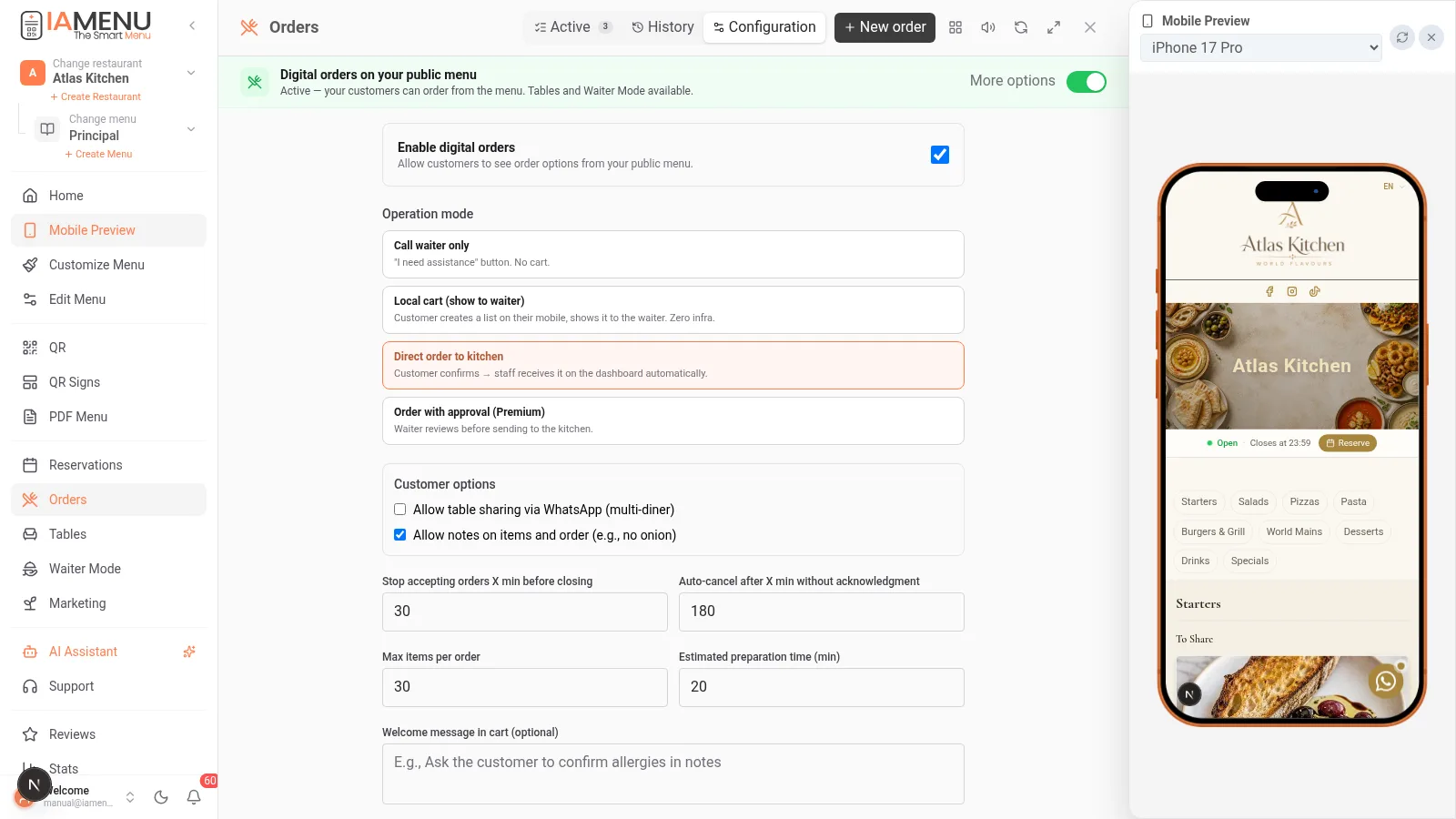
| Mode | Què fa | Ideal per a |
|---|---|---|
| Només trucar al cambrer | El client prem un botó i avisa la sala; no hi ha carretó | Servei clàssic amb ajuda digital |
| Carretó local (mostrar al cambrer) | El client prepara la seva llista i la mostra al cambrer | Transició suau a la comanda digital |
| Comanda directa a cuina | La comanda entra directament al kanban (recomanat) | Terrasses, alta rotació, poc personal |
| Comanda amb aprovació | El personal accepta cada comanda abans que entri a cuina | Control total, Premium |
A més, pots configurar: amb quants minuts d’antelació respecte al tancament acceptes comandes, si el client pot afegir notes per plat ("sense ceba"), el temps estimat de preparació i el missatge de benvinguda al carretó.
Plans: Professional inclou 200 comandes/mes; Premium, il·limitades i els 4 modes. Starter no inclou comandes.
Pas 2: Crear les teves taules i els seus QR
Entra a Taules al menú lateral:
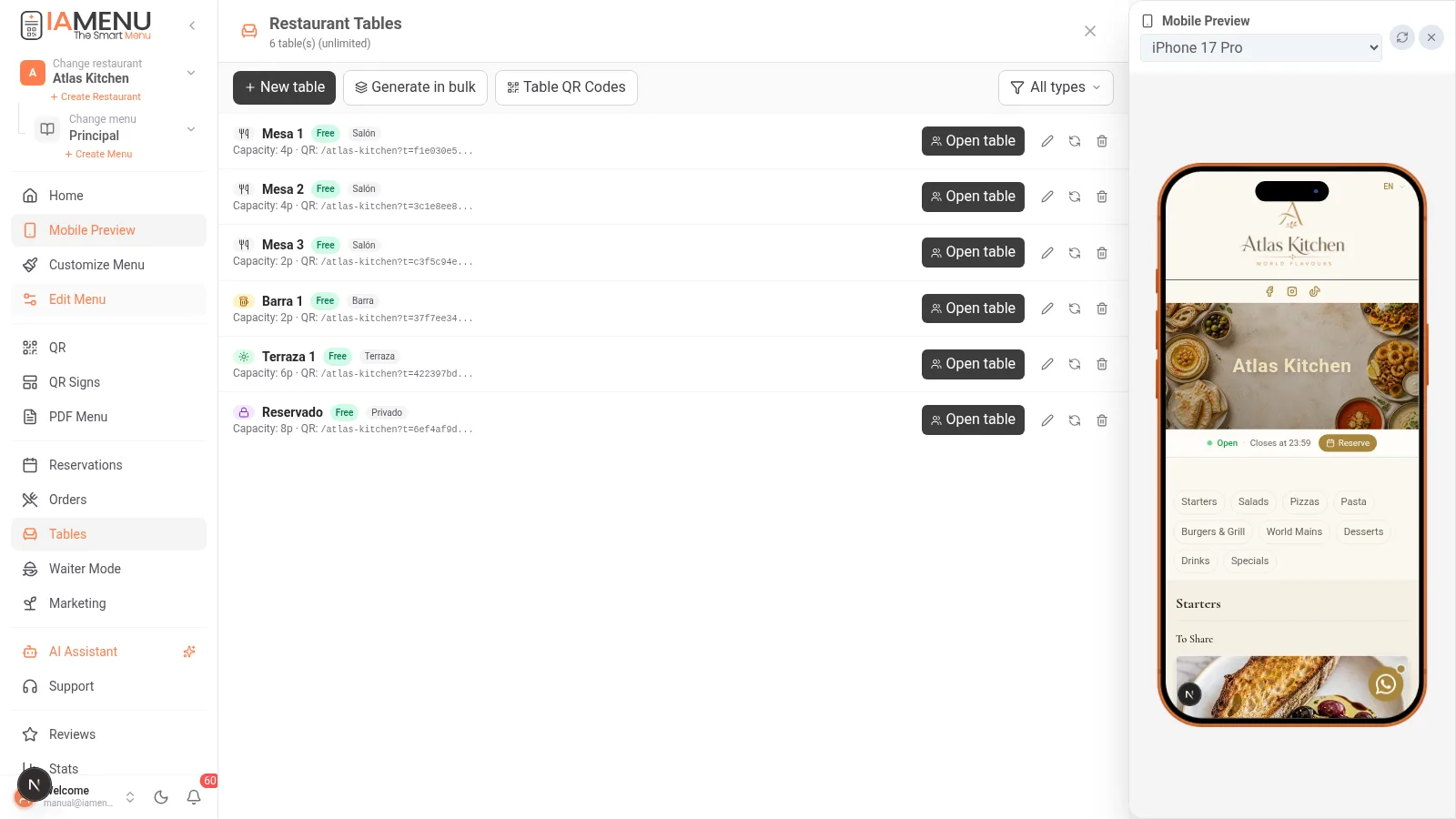
- Crea taules una a una o en bloc ("crear 12 taules" en un clic)
- Cada taula té tipus (🍽️ taula, 🍻 barra, 🍸 còctel, 🔒 reservada, ☀️ terrassa), capacitat i ubicació
- Cada taula rep un QR únic i inesborrable: si canvies el menú, el QR continua sent vàlid (no cal tornar-lo a imprimir)
- Obrir/tancar taula: quan asseus un grup, obres la taula; totes les seves rondes de comandes queden agrupades amb el total acumulat
Per imprimir uns QR de taula bonics, utilitza Cartells QR → QR Taules: genera un PDF multipàgina amb la mateixa plantilla elegant per a totes les teves taules, amb el número de cadascuna. Més informació a la secció de codi QR.
Pas 3: Així demana el teu client
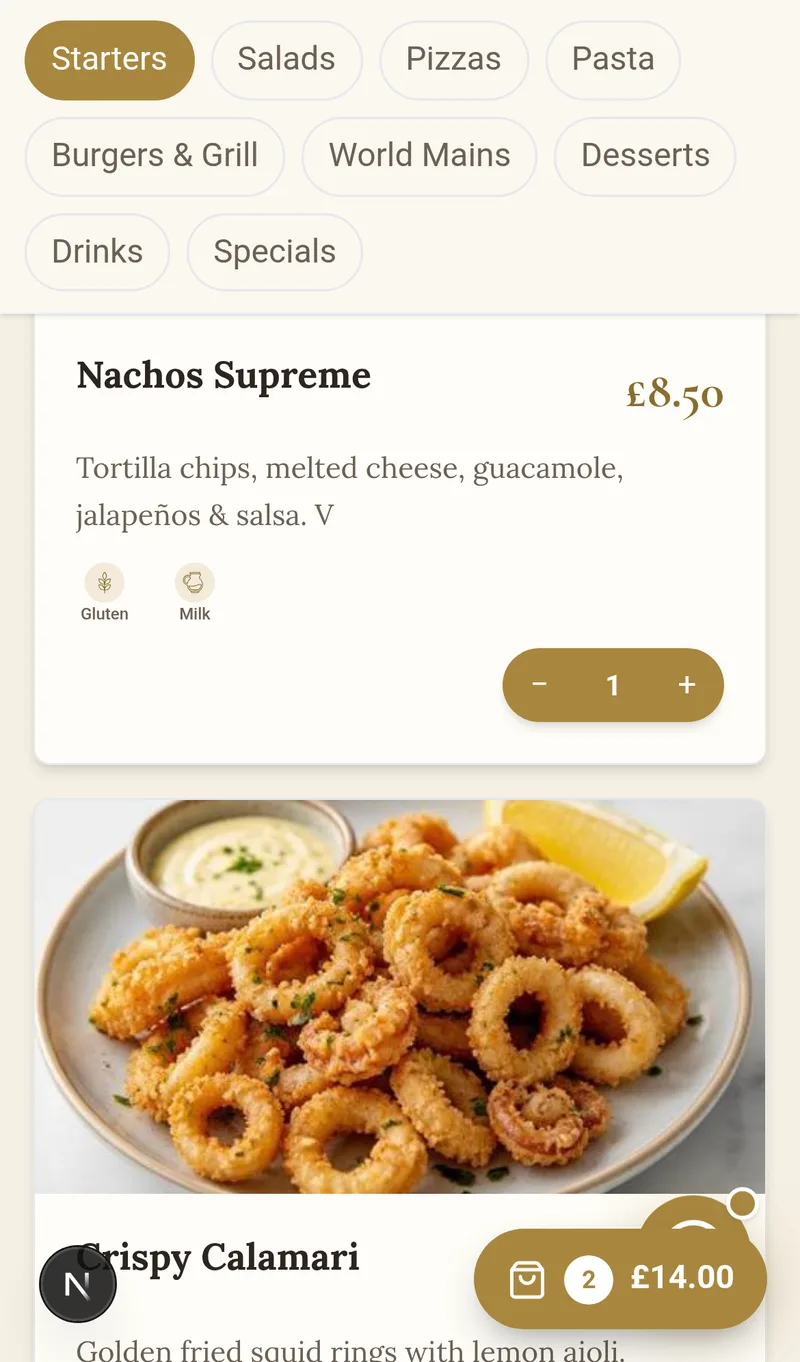
- El client escaneja el QR de la seva taula → s’obre la teva carta amb l’avís "Taula 4"
- Prem "+ Afegir" als plats que vol (amb fotos, al·lèrgens i descripció en el seu idioma)
- El botó flotant del carretó mostra el total en tot moment
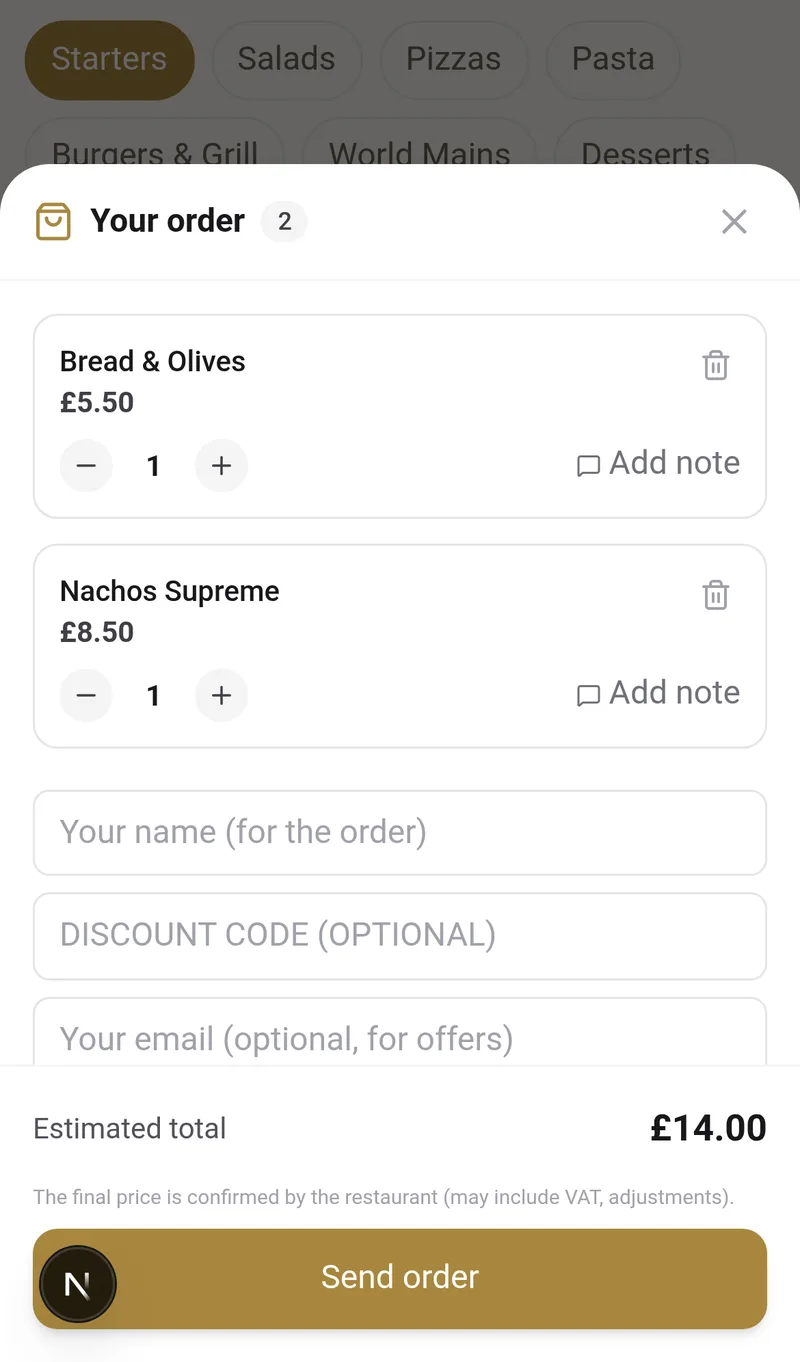
- Al carretó pot ajustar les quantitats, afegir notes per plat, introduir un codi de descompte (de les teves promocions) i deixar el seu correu electrònic per rebre ofertes (opt-in que alimenta el teu CRM)
- Prem "Enviar comanda" → rep un enllaç per seguir la seva comanda i demanar el compte, sense registrar-se
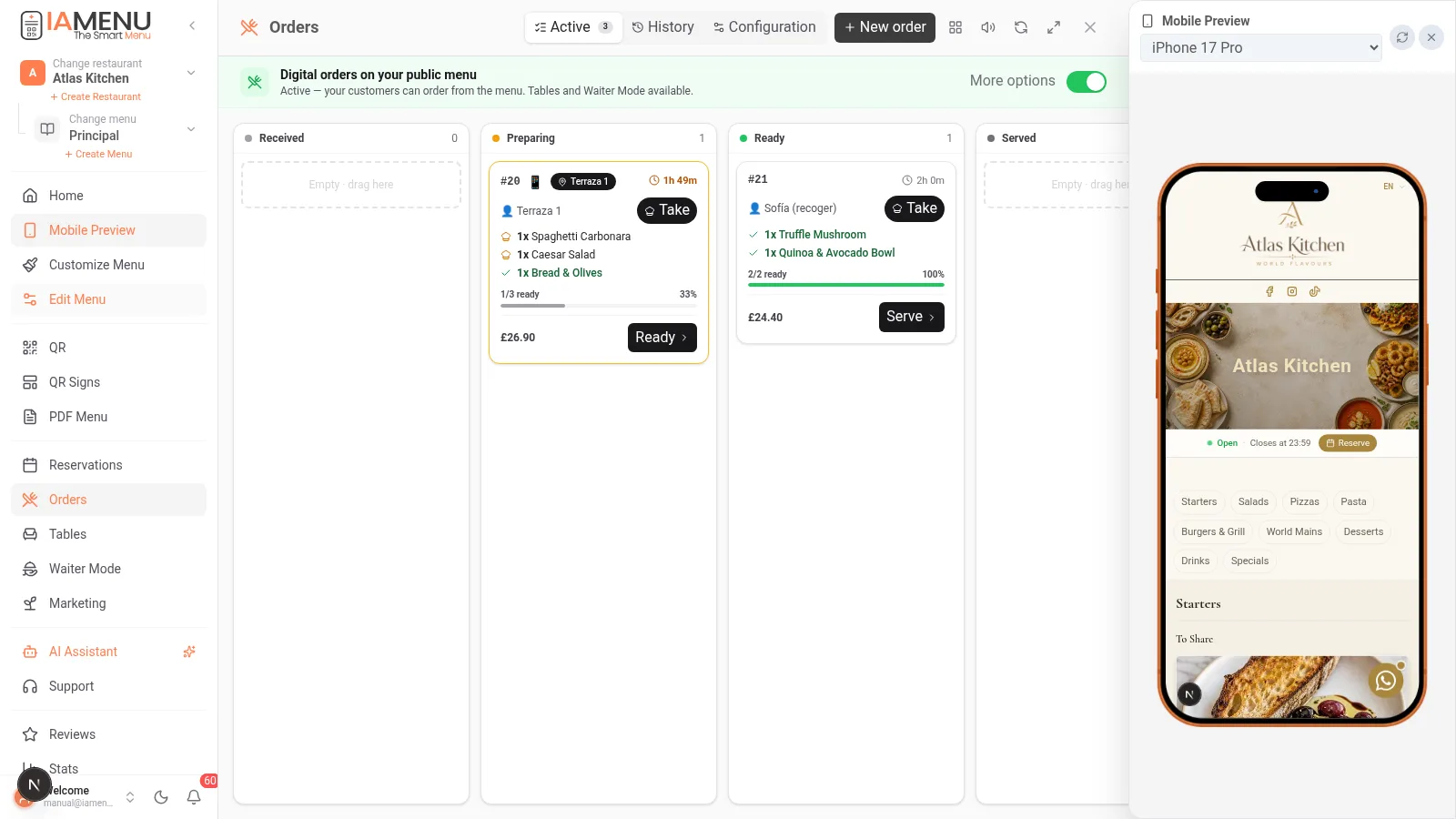
Mentre el client demana des del mòbil, tu veus entrar la comanda al panell Comandes en temps real, amb un so d’avís. Cada targeta mostra la taula, els plats, les notes i el temps transcorregut.
Importante
El preu que veu el client en fer la comanda queda CONGELAT a la comanda (snapshot). Si canvies un preu després, les comandes que ja s’han enviat no s’alteren. El compte final el cobra el teu TPV de sempre: iaMenu no processa pagaments del comensal.
Pas 4: El kanban de cuina
El panell de Comandes és un tauler d’estil Trello amb el cicle complet:
Rebudes → Preparant → Llestes → Servides → Completades
- Arrossega les targetes entre columnes o utilitza els botons (Prendre → Llest → Servir)
- Marca plats individuals com a llestos: la targeta mostra el progrés "2/3 llestos"
- Multi-cuiner: cada cuiner pot "Prendre" comandes i filtrar només les seves
- Mode cuina a pantalla completa per a la tauleta de cuina (KDS)
- Historial + exportació CSV: totes les comandes passades, filtrables per data, taula o cuiner
- Estadístiques: tiquet mitjà, temps de cuina, hores punta i productes més venuts a Estadístiques
Pas 5: Mode Cambrer
Per al personal de sala hi ha una vista dedicada, pensada per al mòbil del cambrer:
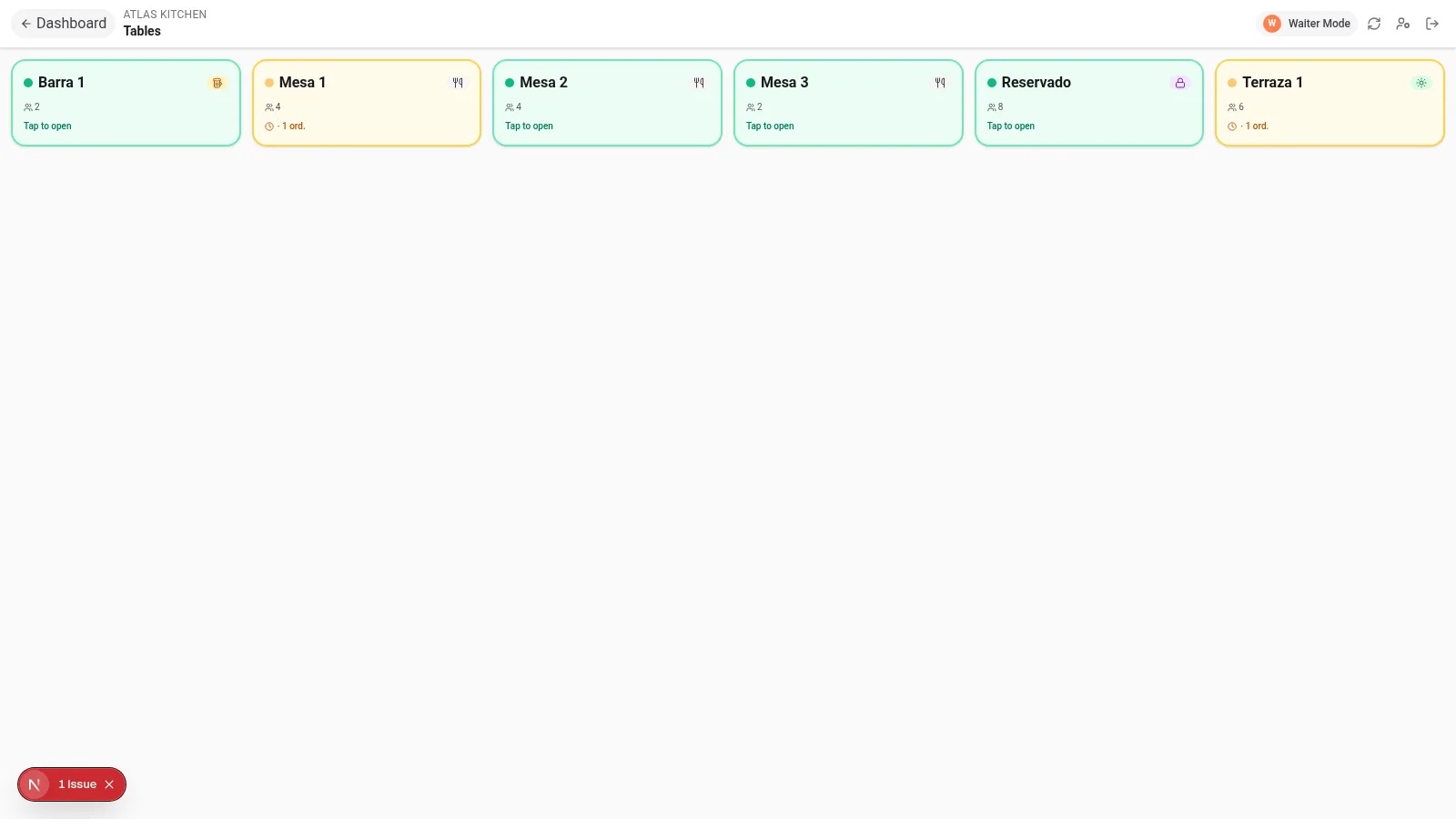
- Al menú lateral prem Mode Cambrer (apareix quan les comandes estan activades)
- El cambrer veu la quadrícula de taules amb el seu estat: lliure, oberta, amb comandes pendents
- Toca una taula → pren la comanda utilitzant la mateixa carta visual del client (fotos, al·lèrgens, tot)
- La comanda entra al kanban com les altres, amb el nom del cambrer registrat
També pot registrar comandes manuals que arriben per telèfon o WhatsApp amb el botó "+ Nova comanda" del panell, indicant-ne l’origen.
Pas 6: Cambrers amb PIN (sense correu electrònic)
Els teus cambrers no necessiten un correu corporatiu. Com als TPV professionals:
- A El meu equip, crea un "Cambrer (només PIN)": nom + PIN de 4 dígits
- El cambrer entra des del mòbil seleccionant la seva targeta i introduint el PIN
- La seva sessió dura 12 hores i només veu el que necessita: Comandes, Reserves, Taules i Menú
- Canviar el PIN invalida les sessions anteriors (empleat que marxa = un clic)
Pas 7: Per emportar, food trucks i negocis sense taules
Les taules són opcionals. Si el client escaneja el teu QR general (sense taula):
- La comanda demana el seu nom ("Comanda per a Sofia") i entra a cuina igualment
- Perfecte per a menjar per emportar, food trucks i taulells
- Les comandes sense taula es marquen amb 🥡 al kanban
Tip
Els horaris també són opcionals: sense cap horari configurat, les comandes s’accepten sempre. Si configures horaris, fora de l’horari el client veu "Obrim a les 12:00" amb el teu telèfon per trucar.
El que iaMenu NO fa (a propòsit)
- No cobra al comensal: el compte el cobra el teu TPV. iaMenu pren la comanda.
- No emet factures fiscals: això ja ho fa el teu TPV.
- No reparteix a domicili: per al lliurament, connecta el teu menú als canals externs.
Filosofia: una eina que ajuda, no que complica. iaMenu és el millor complement del teu TPV, no el seu substitut.
Solució de problemes habituals
El client no veu el botó per demanar
Comprova que les "Comandes digitals" estan activades a Comandes → Configuració, que el teu pla les inclou (Professional/Premium o prova de 14 dies) i que ets dins de l’horari de comandes.
La comanda no sona a cuina
El so requereix que la pestanya del panell estigui oberta. Activa la icona de l’altaveu a la capçalera del panell de Comandes i apuja el volum del dispositiu de cuina.
Una comanda ha arribat a la taula equivocada
Obre la comanda → "Moure de taula" → tria la taula correcta. Pots moure la comanda individual o totes les rondes de la sessió.
Tutorials relacionats
- Codi QR i cartells per imprimir els QR de les teves taules
- Reserves perquè, a més de demanar, reservin
- Màrqueting per capturar el correu del comensal quan fa la comanda i fer que torni
- Vista del client per perfeccionar la carta que veu el comensal
A punt perquè les teves taules demanin soles?
Crea el teu compte i consulta els plans i les condicions actuals.