Ressenyes de Google per a Restaurants: Aconsegueix Més Estrelles de Forma Legal
6 min
Les ressenyes ajuden els comensals a decidir on reservar. IAMenu ofereix una pàgina pública i un QR de ressenyes. L’accés a les plataformes configurades no depèn de la puntuació; si encara no hi has afegit cap URL, el comensal pot enviar un suggeriment privat.
Què aprendràs en aquesta secció
- Configurar les ressenyes i connectar la fitxa de Google
- Com funciona la pàgina pública de ressenyes
- Imprimir el QR de ressenyes per a taules i tiquets
- Consultar suggeriments i configurar els avisos
- Afegir TripAdvisor, TheFork i Yelp
Pas 1: Activa i connecta Google
Al menú lateral, entra a Ressenyes:
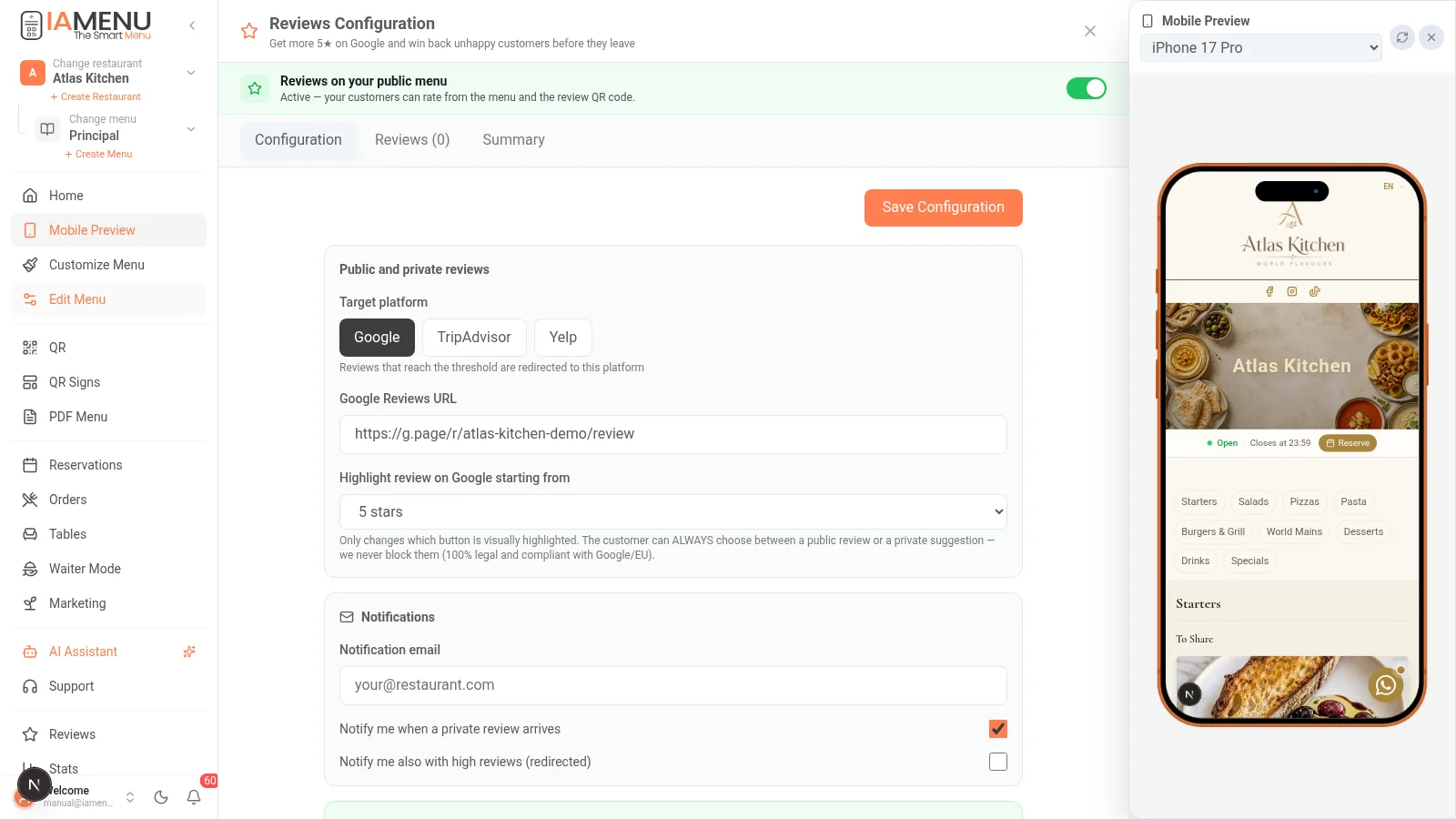
- Activa «Ressenyes al teu menú públic» si vols mostrar-hi l’accés dins de la carta. Aquest interruptor no desactiva el formulari quan s’obre amb el seu URL o el QR directe.
- Enganxa-hi l’URL de les ressenyes de Google (l’enllaç directe «Escriure una ressenya» de la teva fitxa; IAMenu t’ensenya on trobar-lo)
- Tria a partir de quina puntuació convides amb més èmfasi a publicar a Google (per exemple, 4-5 estrelles)
- Configura el correu electrònic per als avisos per assabentar-te de cada suggeriment privat
Per fer servir el formulari, el teu pla ha de tenir activada la funció Ressenyes (reviews_enabled). Les funcions intel·ligents es controlen per separat. Consulta les prestacions vigents a Plans.
Pas 2: La pàgina pública de ressenyes
La teva pàgina és a iamenu.ai/review/tu-restaurante i també s’hi pot accedir des de la carta digital:
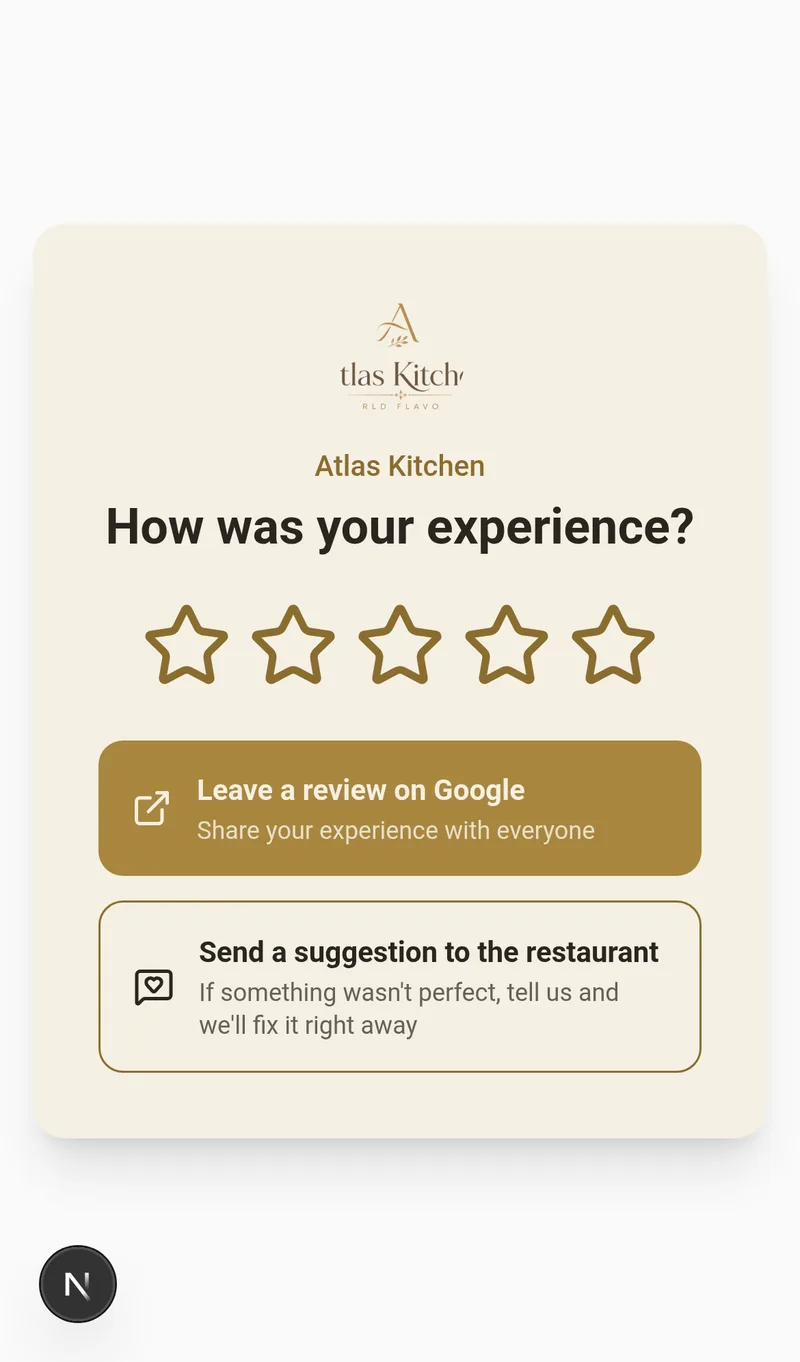
El comensal puntua amb estrelles. Segons la configuració, pot trobar aquestes opcions:
- ⭐ «Deixar una ressenya a Google» (o en una altra plataforma configurada): disponible per a totes les puntuacions si hi has registrat un URL vàlid
- 💬 «Enviar un suggeriment al restaurant»: comentaris privats que només veus tu
Per què IAMenu no amaga el botó de Google
IAMenu no bloqueja l’accés a una plataforma configurada en funció de la puntuació. El llindar que triïs modifica l’èmfasi visual dels botons, no qui pot publicar una ressenya.
Important
Desconfia de les eines que prometen «només ressenyes de 5 estrelles»: el review gating et pot fer perdre la fitxa de Google Business. Amb IAMenu pots dormir tranquil.
Pas 3: Imprimeix el teu QR de ressenyes
El millor moment per demanar una ressenya és just després de pagar. Posa-ho fàcil:
- Ves a Cartells QR i tria l’objectiu «Ressenyes»
- Tria una plantilla: preconfiguracions per a Google i TripAdvisor, en clar o fosc, amb estrelles
- El cartell fa servir el teu logotip i l’estil de la teva marca, o bé pots triar-li un estil propi
- Descarrega el PDF i imprimeix-lo: per a les taules, la barra, al costat del TPV o al tiquet
El QR apunta a la pàgina de ressenyes del teu negoci; si canvies l’URL de la plataforma de destinació, no cal modificar el QR.
Pas 4: Assabenta-te’n de seguida
| Opció | Funcionament |
|---|---|
| Correu electrònic de notificació | Pots configurar-lo al tauler de Ressenyes |
| Suggeriments privats | Es desen perquè els puguis consultar al tauler |
| Funcions addicionals | Depenen de les prestacions activades al pla |
Els suggeriments privats es guarden a la pestanya Ressenyes del tauler, amb la puntuació, el comentari i les dades de contacte, si el comensal les ha deixat. Respon-li i recupera el client.
Pas 5: Diverses plataformes
Si treballes amb mercats turístics, TripAdvisor és tan important com Google:
- Configura els enllaços disponibles de Google, TripAdvisor, TheFork i Yelp.
- Tria la plataforma predeterminada. El formulari pot oferir diverses plataformes configurades perquè el comensal en triï una.
- Si falta un URL, no es mostra cap botó sense destinació.
Bones pràctiques que funcionen
- Demana la ressenya en un moment feliç: posa el QR al tiquet o porta’l amb les postres, no pas dies després
- Respon les ressenyes públiques, tant les positives com les crítiques, des de la plataforma on s’han publicat.
- Tanca el cercle dels suggeriments privats: respon al suggeriment i, un cop resolt el problema, convida aquella persona a tornar (un cupó de Màrqueting pot ajudar)
- Revisa periòdicament els suggeriments privats i les ressenyes externes per identificar problemes recurrents.
Solució de problemes habituals
La meva pàgina de ressenyes diu «no disponibles en aquest moment»
Comprova que el teu pla tingui activada la funció de ressenyes i que l’URL correspongui a un negoci vàlid. L’interruptor «Ressenyes al teu menú públic» només controla l’accés des de la carta: encara que estigui desactivat, l’URL directe i el QR continuen funcionant si el pla ho permet.
No trobo l’URL de les meves ressenyes de Google
Al teu perfil de Google Business, ves a «Sol·licita ressenyes» o «Comparteix el teu perfil». L’enllaç curt (g.page/r/...) és l’ideal. Enganxa’l tal qual a la configuració.
Els suggeriments privats es publiquen en algun lloc?
No. Només els veus tu al tauler. No són ressenyes públiques, sinó comentaris directes per millorar.
Tutorials relacionats
- Codi QR i cartells — l’editor de cartells al detall
- Màrqueting — recupera clients amb cupons després de resoldre una queixa
- Vista del client — on apareix l’accés a les ressenyes a la teva carta
Converteix els comensals satisfets en estrelles de Google
Crea el teu compte i consulta els plans i les condicions actuals.