Gestionar el teu menú digital: reordenar, duplicar i multimenú
5 min
Aprèn a organitzar, reordenar i gestionar el menú digital com un professional en menys de 8 minuts. Descobreix com actualitzar preus, moure productes i crear menús per a diferents horaris, tot sense haver de tornar a imprimir el codi QR.
Què aprendràs en aquesta secció
- Reordenar categories, subcategories i productes amb arrossegar i deixar anar
- Moure productes entre categories i subcategories
- Crear diversos menús (dinar, sopar, esdeveniments especials)
- Actualitzar el menú sense tornar a imprimir el codi QR
- Què canvia respecte de mantenir una carta impresa
Pas 1: Reordenar elements arrossegant i deixant anar
L'ordre en què apareixen les categories i els productes al tauler és exactament el mateix que veuran els clients. Col·loca els plats estrella i les categories més populars en les primeres posicions per maximitzar-ne la visibilitat.
A l'ordinador, mantén premut qualsevol element (categoria, subcategoria o producte) i arrossega'l fins a la posició desitjada. El sistema desa automàticament el nou ordre.
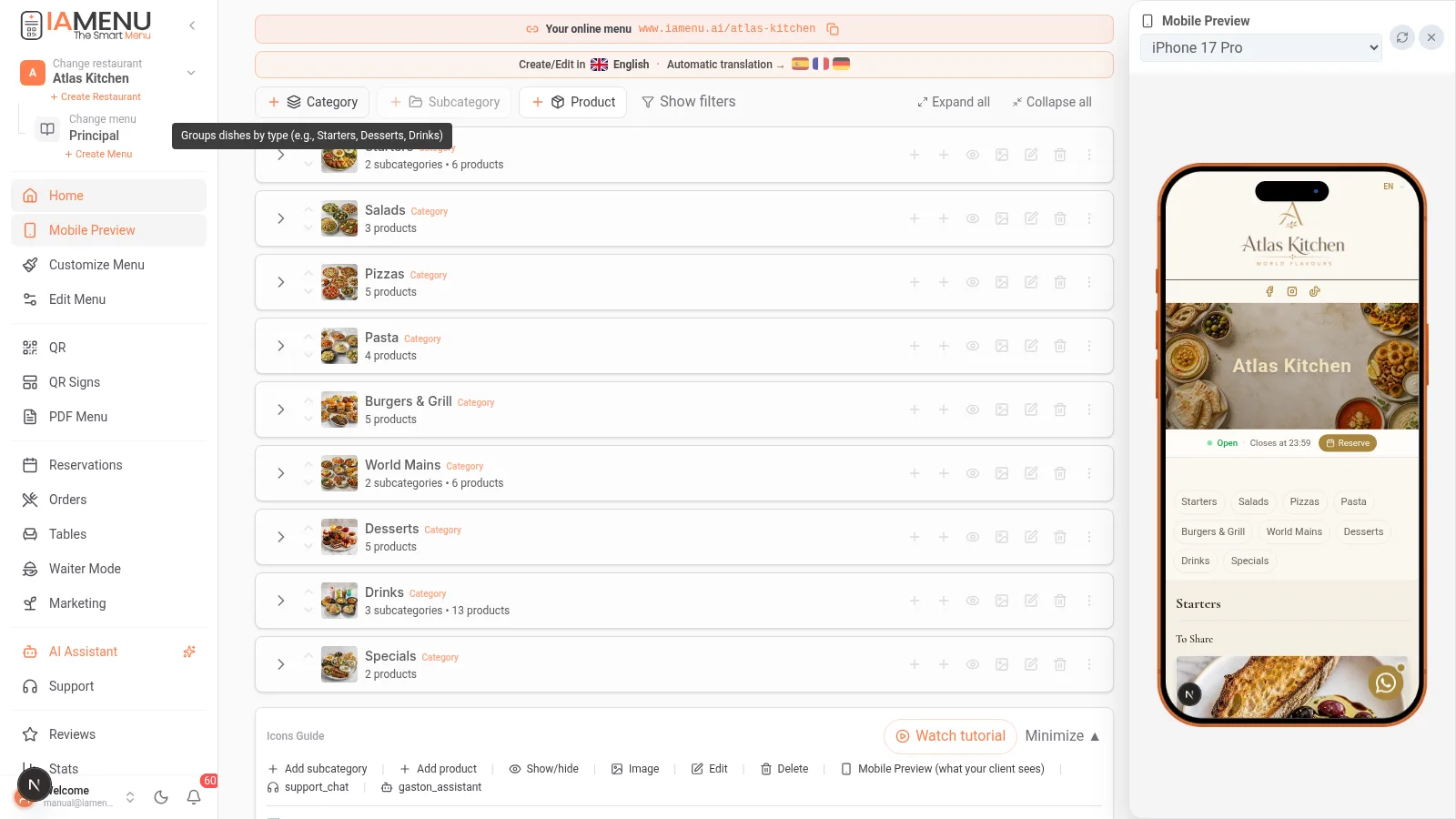
Pots reordenar:
- Categories entre si (per exemple, moure les postres abans de les begudes)
- Subcategories dins d'una categoria
- Productes dins de la seva subcategoria o categoria
Al mòbil, arrossegar i deixar anar se substitueix per fletxes de reordenació. Prem la icona de les fletxes amunt/avall que hi ha al costat de cada element per canviar-ne la posició.
Passos al mòbil:
- Ves a la categoria o subcategoria que vols reordenar
- Fes servir les fletxes amunt/avall que hi ha al costat de cada element
- El canvi es desa automàticament
Consell professional
Consell: Col·loca els productes destacats en les primeres posicions de cada categoria i comprova'n l'ordre a la carta pública.
Pas 2: Moure productes entre categories
Quan reorganitzes la carta, pot ser que necessitis moure un producte d'una categoria a una altra. Per exemple, passar el «Tiramisú» d'«Especialitats» a «Postres», o convertir un producte normal en un producte independent.
Per moure un producte entre categories a l'ordinador:
- Obre el menú d'opcions del producte (tres punts)
- Selecciona «Mou a...»
- Tria la categoria i la subcategoria de destinació
- El producte es mou i conserva tota la informació, les imatges, les traduccions i els al·lèrgens
Per canviar-lo de categoria, fes servir Mou a...: és el procés explícit per canviar la ubicació del producte.
Al mòbil, el procés és semblant:
- Prem les opcions del producte
- Selecciona «Mou a...»
- Ves a la categoria de destinació i tria-la
Nota
Important: Quan mous un producte, totes les traduccions, imatges, al·lèrgens i etiquetes es conserven intactes. No cal que tornis a configurar res.
Pas 3: Diversos menús per a diferents horaris
Molts restaurants necessiten cartes diferents segons el moment del dia: menú d'esmorzar, carta de dinar, menú de sopar o menús per a esdeveniments especials. Amb IAMenu pots crear diversos menús i definir quan es mostra cadascun automàticament.
Per crear un menú nou:
- A la capçalera del tauler, prem el selector de menú (al costat del nom del menú actiu)
- Fes clic a Crea un menú
- Assigna-li un nom: «Menú de dinar», «Carta de sopar», «Menú de l'esdeveniment de Nadal»
- Configura els dies i horaris d'activació
- Afegeix categories i productes específics per a aquest menú
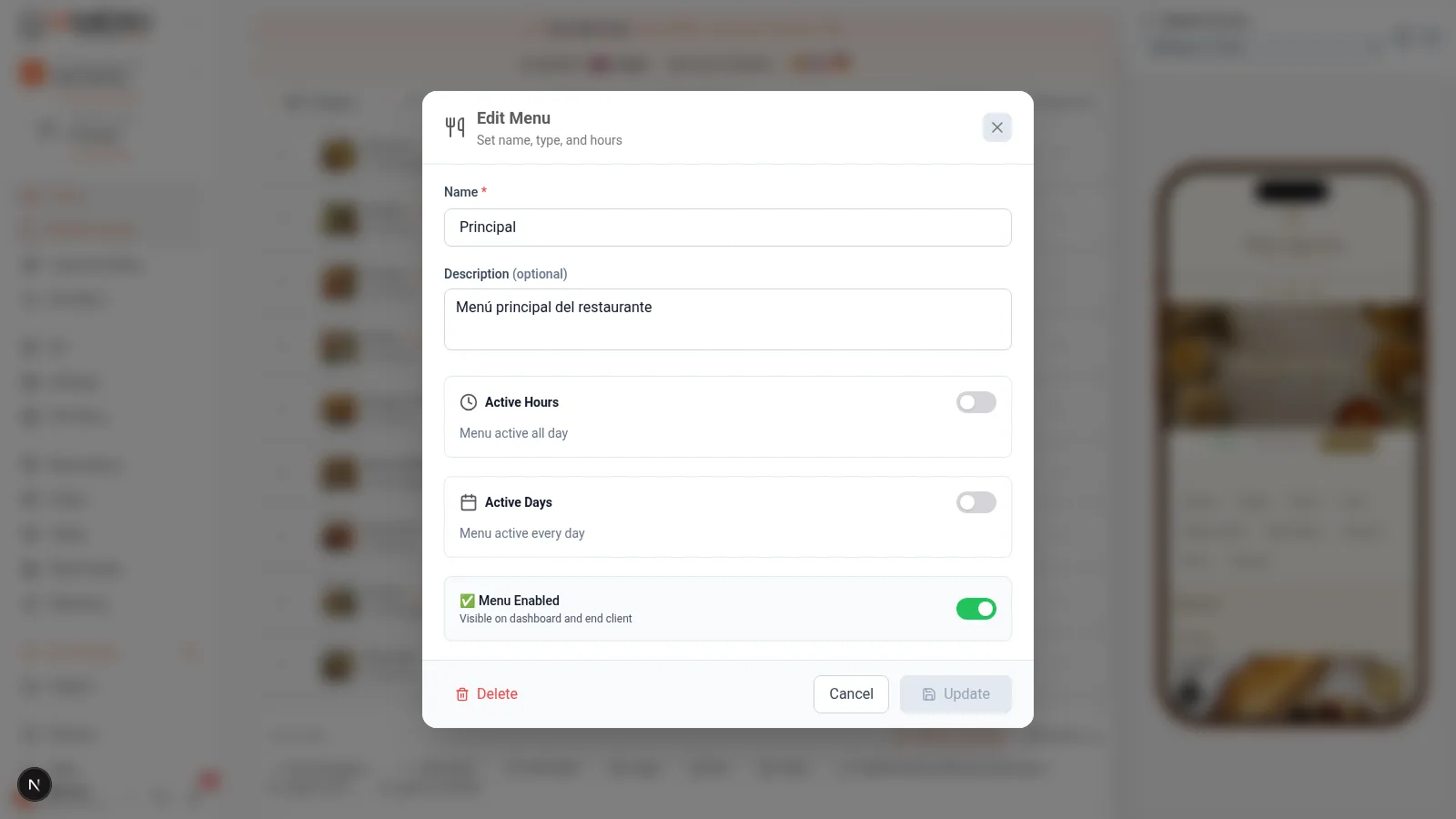
Exemple de configuració: Una carta de dinar de 12:00 a 16:00 i una carta de sopar de 20:00 a 23:30, amb els dies i horaris definits.
Al mòbil:
- Prem el nom del menú actual a la part superior
- Selecciona Crea un menú
- Configura el nom, l'horari i els dies actius
- Afegeix el contingut del menú nou
Copiar entre menús i entre restaurants
Si una categoria ha de ser en dos menús —per exemple, «Begudes» al dinar i al sopar—, copia-la a l'altre menú. Cada còpia s'edita per separat: pots apujar el preu del sopar sense modificar el del dinar.
- Duplica aquí: crea una còpia al costat de l'original, al mateix menú.
- Copia a…: tria el restaurant, el menú i el lloc de destinació. Una subcategoria pot arribar com a categoria nova.
- Mou a una altra carta… (només categories): la categoria canvia de menú amb tots els plats, sense copiar res.
- Copia aquesta carta… (en editar un menú): copia el menú sencer, aquí o en un altre dels teus restaurants.
La còpia conserva les fotos, el preu del producte, les opcions, els al·lèrgens, els ingredients i les traduccions. Si a la destinació ja hi ha alguna cosa amb el mateix nom, la còpia es distingeix amb un sufix com ara «(2)». Per copiar a un altre restaurant, tots dos han de treballar amb el mateix idioma principal i la mateixa moneda.
Consell professional
Consell: Per a un menú del dia, crea una carta separada amb categories com ara Primer, Segon i Postres. Configura'n la disponibilitat i comprova la carta pública en l'horari corresponent.
Pas 4: Actualitzar el menú sense tornar a imprimir el QR
Un dels avantatges del menú digital amb codi QR és que pots mantenir la carta actualitzada sense haver de tornar a imprimir-la cada vegada que en canvies el contingut.
El QR és dinàmic: apunta a una URL, no a un PDF
Quan generes el codi QR amb IAMenu, apunta a l'adreça web del teu restaurant (per exemple, iamenu.ai/mi-restaurante). El QR no canvia mai, però el contingut que mostra s'actualitza en temps real.
Pots actualitzar:
- Canviar els preus de seguida (sense tornar a imprimir res)
- Afegir o treure productes cada dia, si vols
- Activar el menú del dia al matí i la carta completa al vespre
- Corregir errors en els noms o les descripcions al moment
- Afegir idiomes nous per a la temporada turística
- Actualitzar els al·lèrgens quan canviïs una recepta
Com funciona:
- El QR imprès apunta a
iamenu.ai/tu-restaurante - Fas qualsevol canvi al tauler (preu, producte, idioma...)
- Els clients escanegen el mateix QR i veuen la versió actualitzada
- No cal que tornis a imprimir el codi QR
Actualitzar el menú des del mòbil és igual de fàcil:
- Obre IAMenu al telèfon
- Fes els canvis que necessitis (preus, productes, horaris)
- Desa i ja està: els clients veuen la nova versió de seguida
Vídeos: editar el preu i la descripció d'un plat
Important
Compte: Si canvies l'adreça de destinació, per exemple l'identificador del restaurant o el QR d'una carta específica, comprova si has d'imprimir un altre codi. Canviar només preus, productes o idiomes no altera l'URL del QR ja imprès.
Casos d'ús freqüents
| Situació | Solució amb IAMenu | Has de tornar a imprimir el QR? |
|---|---|---|
| Pujada de preus del 5% | Actualitzar els preus al tauler | No |
| Plat nou de temporada | Crear el producte i activar-lo | No |
| Menú del dia diferent cada dia | Editar les categories del menú diari | No |
| Menú especial per Sant Valentí | Crear una carta per a l'esdeveniment i configurar-ne la disponibilitat | No |
| Carta en 3 idiomes per a l'estiu | Activar idiomes addicionals | No |
| Treure un producte esgotat | Desactivar temporalment el producte | No |
| Canviar la foto d'un plat | Pujar una imatge nova o generar-ne una amb IA | No |
Paper i impressions: què t'estalvies
Si fas servir un menú digital amb QR, els canvis habituals de preu, descripció o disponibilitat ja no exigeixen imprimir una nova tirada de cartes. L'estalvi real depèn de l'operativa, dels suports que facis servir i de quant continuïs imprimint.
Nota
Consell: Anota quantes cartes imprimeixes al mes i quant et costen per calcular l'estalvi. Pots reutilitzar el suport físic del QR mentre la seva adreça continuï sent vàlida.
Els 7 problemes reals de gestionar una carta de paper (i com els resol un menú digital)
Si encara fas servir cartes impreses, aquests problemes et seran familiars. Són els punts febles més habituals de l'hostaleria que desapareixen quan et passes a un menú digital amb QR.
1. Canviar els preus obliga a tornar a imprimir tota la carta
Amb una carta de paper, apujar el preu d'un plat pot requerir tornar a imprimir les còpies en circulació. Amb una carta digital, canvies el preu al tauler i el client veu el contingut actualitzat quan torna a carregar la carta.
2. Els productes esgotats continuen a la carta
Si un producte s'esgota, pots desactivar-lo al tauler sense modificar les còpies impreses. Quan torni a estar disponible, reactiva'l i comprova el resultat a la carta pública.
3. Un menú del dia que canvia cada dia
Per a un menú del dia, edita des del mòbil els productes i els horaris de la carta, desa'ls i comprova la vista pública abans del servei.
4. Temporada turística sense carta en altres idiomes
Si reps turistes, pots gestionar els idiomes disponibles i revisar les traduccions dels plats i les categories sense imprimir una carta diferent per a cada idioma. Més informació sobre les traduccions automàtiques.
5. Els al·lèrgens obligatoris que ningú actualitza
Quan canvies una recepta, pots actualitzar-ne els al·lèrgens al producte digital i revisar què veu el client. Fes servir l'assistència d'IA com a ajuda i confirma els ingredients reals abans de publicar. Consulta la guia d'al·lèrgens i Compliment.
6. Fotos de plats obsoletes o inexistents
Una carta impresa requereix una altra tirada per canviar les fotografies. A IAMenu pots pujar una imatge nova o fer servir les eines disponibles per generar imatges; consulta les opcions de Gastón.
7. No saber quins plats funcionen i quins no
La carta impresa no mesura directament les visites. Consulta les mètriques que mostri el teu tauler per valorar l'ús de la carta digital; no confonguis escanejos o visites amb comandes o vendes tancades.
Consell professional
Consell: Compara els costos reals d'impressió i manteniment abans i després d'implantar la carta digital. Evita atribuir-li un estalvi d'una quantitat fixa sense mesurar el teu cas.
Gastón: gestió per veu
També pots fer servir Gastón, l'assistent amb IA per demanar canvis en llenguatge natural. Comprova sempre la proposta i el resultat abans de donar una operació per acabada. Alguns exemples de peticions:
- «Mou la paella a la categoria Arrossos»
- «Duplica el cafè americà i canvia'n el preu a 3 euros»
- «Copia la categoria Postres al meu altre restaurant, a la carta de Sopar»
- «Reordena les postres de més barates a més cares»
- «Crea un menú anomenat Menú del dia amb les categories Primer plat, Segon i Postres»
Consells i bones pràctiques
Segueix aquestes recomanacions per gestionar el menú digital de manera eficient:
- Col·loca els plats estrella en les primeres posicions. Fes servir la reordenació per donar visibilitat als productes que vols destacar.
- Copia la categoria Begudes als altres menús. Si tens menú de dinar i carta de sopar, fes servir «Copia a…» en comptes de crear-la dues vegades a mà: s'hi inclouen les fotos, els preus i les traduccions.
- Actualitza el menú del dia des del mòbil. Revisa la carta pública després de desar-la i abans d'obrir.
- Desactiva els productes en comptes d'eliminar-los. Si un plat no està disponible temporalment, desactiva'l. Quan torni a estar disponible, reactiva'l amb un toc. Així no perds les traduccions, les imatges i els al·lèrgens configurats.
- Fes servir Gastón per als canvis massius. En comptes d'editar cada producte, dicta a Gastón: «Aplica un augment del 5% a tots els preus de la categoria Principals». És molt més ràpid.
- Revisa el menú des de la vista del client. Després de fer canvis, escaneja el QR per comprovar que tot es mostra correctament des de la perspectiva del client.
Resolució de problemes habituals
Arrossegar i deixar anar no funciona al tauler
Arrossegar i deixar anar només funciona a la versió per a ordinador. Al mòbil, fes servir els botons de les fletxes amunt/avall per reordenar. Si ets a l'ordinador i no funciona, prova de tornar a carregar la pàgina.
He mogut un producte i ha perdut la imatge
Això no hauria de passar. Quan mous un producte, totes les imatges, traduccions, al·lèrgens i etiquetes es conserven intactes. Si la imatge no apareix, torna a carregar la pàgina del tauler.
Els diversos menús no canvien automàticament segons l'hora
Comprova que has configurat correctament els dies i horaris d'activació de cada menú. Comprova també que la zona horària del negoci sigui correcta a la configuració general.
No veig el botó per crear un menú nou
Cada pla inclou un nombre màxim de menús per restaurant; el trobaràs a la pàgina de plans. Si ja has arribat al límit, necessites un pla superior o bé eliminar un menú que no facis servir.
Els clients veuen la versió anterior del menú
Els canvis es reflecteixen de seguida quan un client torna a carregar la pàgina. Si algú té la pàgina oberta mentre fas canvis, veurà la nova versió la pròxima vegada que actualitzi la pàgina o torni a escanejar el QR.
Preguntes freqüents
He de tornar a imprimir el QR quan canvio el menú?
No. El QR apunta a l'URL, no a un PDF. Els canvis es reflecteixen de seguida. Només l'has de tornar a imprimir si canvies l'URL del restaurant.
Puc tenir diversos menús per a diferents horaris?
Sí. Crea menús separats amb horaris d'activació automàtics. Si una categoria ha de ser en dos menús, copia-la amb «Copia a…».
Com puc moure un producte a una altra categoria?
Obre el menú d'opcions del producte i selecciona «Mou a...». El producte conserva totes les imatges, traduccions i al·lèrgens.
Com puc reordenar els productes?
A l'ordinador, arrossega i deixa anar. Al mòbil, fes servir les fletxes. El canvi es desa automàticament.
Quant estalvio si deixo d'utilitzar la carta de paper?
Depèn de la quantitat de cartes que imprimeixis i de quantes vegades les renovis. Calcula la despesa actual i compara-la amb el manteniment del QR.
Tutorials relacionats
Continua configurant el menú digital amb aquestes guies:
- Crear categories per organitzar les seccions de la carta
- Crear productes per afegir plats amb preus, imatges i descripcions amb IA
- Codi QR per generar QR professionals amb estadístiques d'escaneig
- Menú PDF per exportar la carta en 10 plantilles professionals
- Gastón - El teu assistent d'IA per gestionar el menú amb ordres de veu
A punt per gestionar el menú digital sense límits?
Crea el teu compte i consulta els plans i les condicions actuals.
Més informació: