Sistema de Reserves per a Restaurants: Configuració i Gestió
7 min
La teva carta digital també pot incloure reserves. El client pot demanar una taula des de la carta i tu ho gestiones tot des del panell: confirmes, asseus els clients, marques les absències i registres també les reserves que arriben per telèfon o WhatsApp. Consulta el pla i les condicions vigents del servei.
A diferència dels portals de reserves clàssics, aquí la reserva es fa a la TEVA carta i el client és TEU: les seves dades queden al teu CRM (secció Màrqueting), no a la base de dades d’un tercer.
Què aprendràs en aquesta secció
- Activar les reserves en línia al teu menú públic
- Configurar la disponibilitat, les taules, els camps del client i els avisos
- Com reserva el teu client pas a pas, amb selecció de zona si està habilitada
- Gestionar les reserves des del panell: confirmar, asseure els clients i completar-les
- Registrar reserves manuals (telèfon, WhatsApp, entrada espontània)
- Confirmacions, recordatoris a prop de l’hora de la reserva i opcions de cancel·lació
- Controlar les absències
Pas 1: Activar les reserves en línia
La disponibilitat de les reserves depèn del pla i de la configuració vigents. Consulta la pàgina de preus i els indicadors del teu compte.
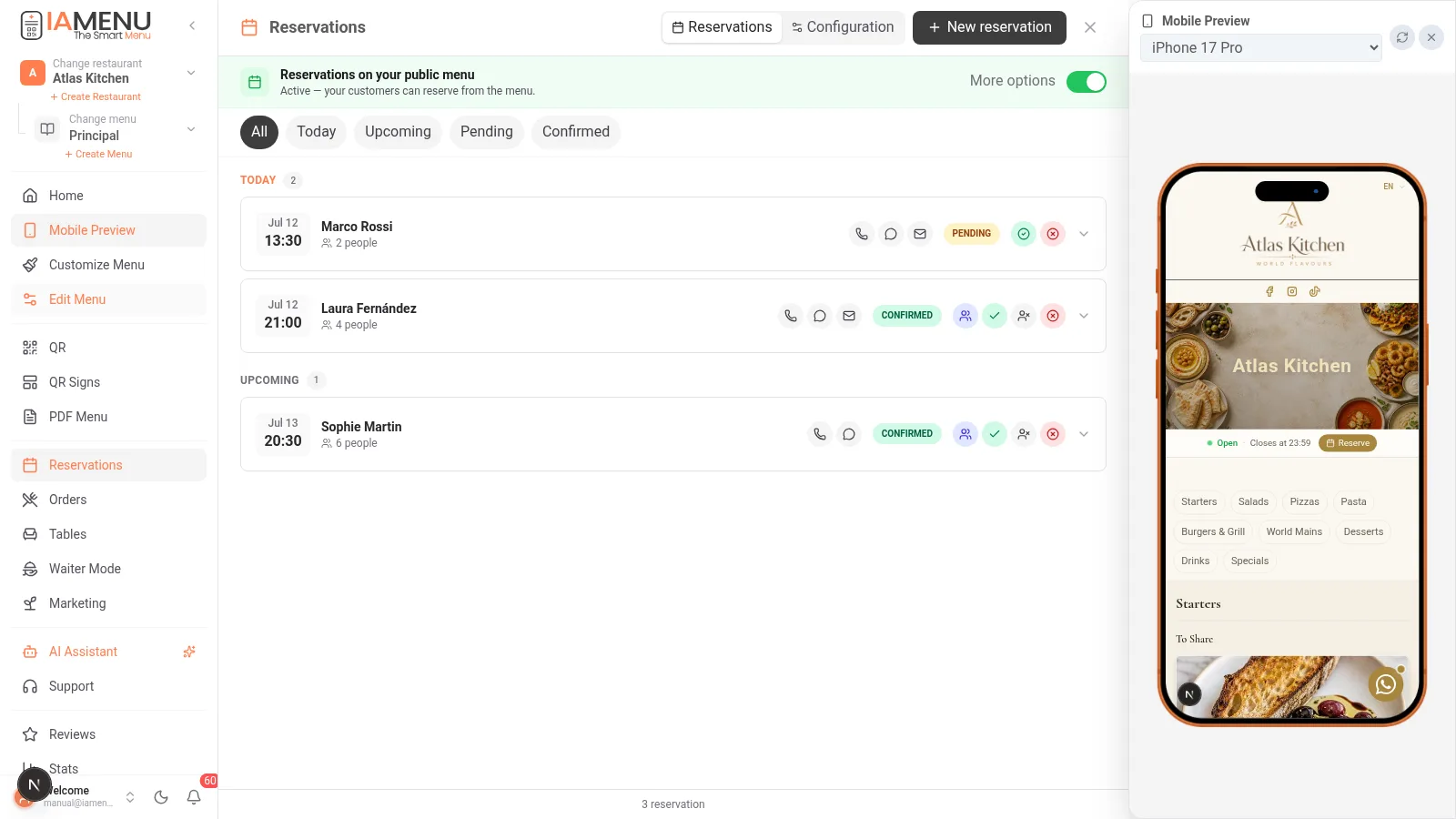
Al menú lateral, entra a Reserves. A la part superior veuràs l’interruptor «Reserves al teu menú públic»:
- Activat — els teus clients veuen el botó «Reservar» a la teva carta digital
- Desactivat — el botó desapareix del menú públic, però tu pots continuar registrant reserves manuals
⚠️ Per activar les reserves en línia, has de tenir horaris configurats a Personalitzar menú → Horaris. Sense horari no hi ha franges disponibles per oferir, i IAMenu t’avisarà i et durà a la configuració dels horaris.
Al tauler mòbil, obre el menú lateral i entra a Reserves. Pots confirmar i gestionar reserves des del mòbil mentre ets a la sala. La imatge disponible és una referència del panell anterior; comprova els controls en la versió que tinguis oberta.
Pas 2: Configurar la política de reserves
Obre la configuració de Reserves. El formulari actual organitza els ajustos en General, Disponibilitat, Taules, Clients i Avisos:
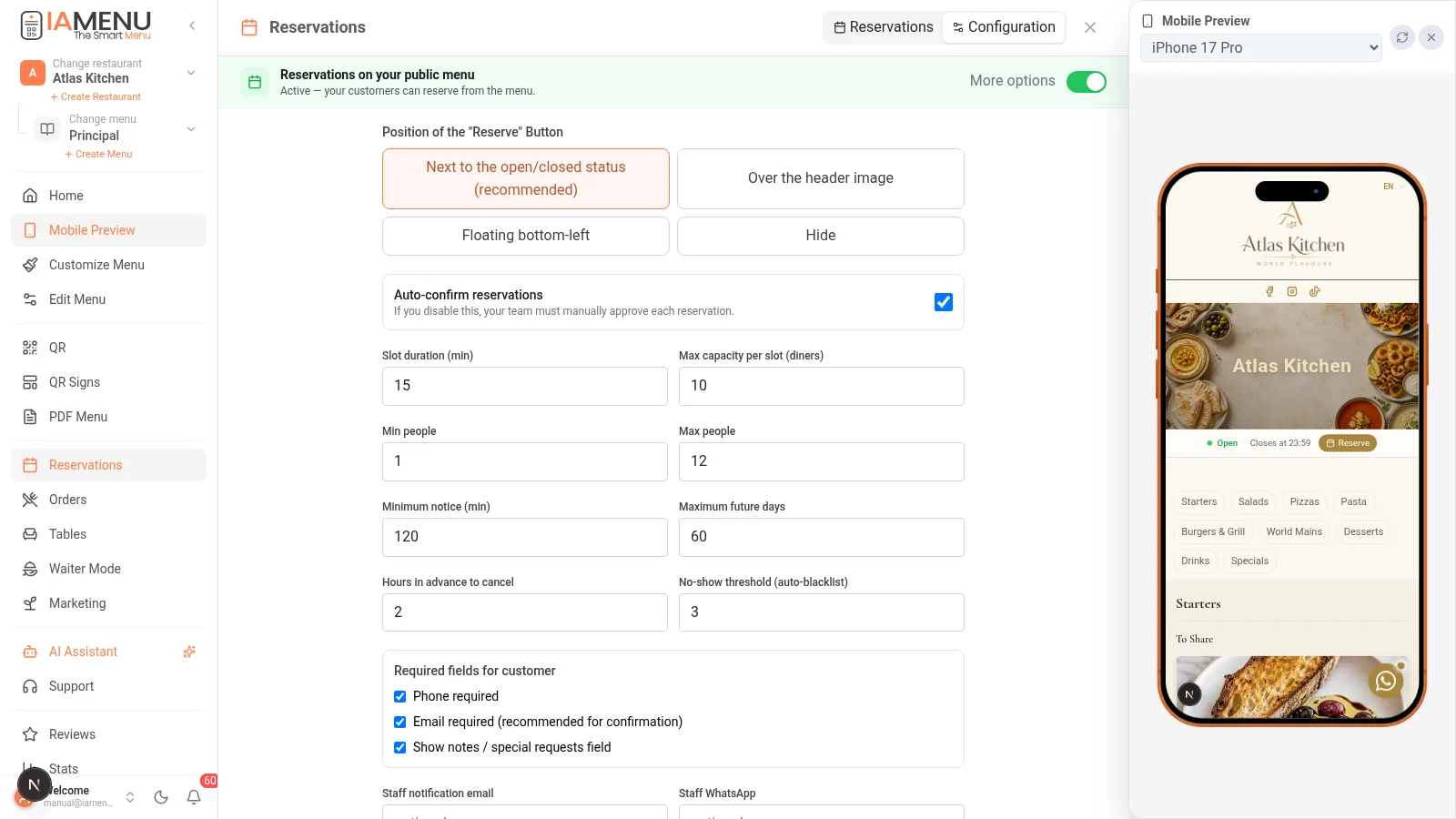
| Ajust | Què controla | Recomanació |
|---|---|---|
| Antelació mínima | Quants minuts abans pot reservar el client | 60-120 min per a cuines petites |
| Dies màxims d’antelació | Fins a quina data futura es pot reservar | 30 dies |
| Mida del grup (mín.-màx.) | Grups acceptats en línia | 1-8; per als grups grans, millor per telèfon |
| Text de la política de cancel·lació | Es mostra al client i al seu correu electrònic | «Avisa amb 2 h d’antelació» |
| Confirmació automàtica | Confirmar automàticament o deixar les sol·licituds pendents d’aprovació | Segons el funcionament del local |
| Durada de la franja i aforament | Minuts de cada torn i nombre màxim de comensals per franja | Ajustar a la capacitat real |
| Mode de taules | Control per aforament global o plànol de taules, amb assignació automàtica opcional | Revisar les taules i les reserves existents abans d’activar-lo |
| Zona reservable | Permetre que el client triï una àrea quan el mode de taules ho permeti | Només si fas servir zones |
| Camps del client | Demanar el telèfon, el correu electrònic i mostrar les notes | El correu electrònic pot ser obligatori segons la teva configuració |
| Avisos interns | Correu electrònic i WhatsApp de l’equip, i avisos en aquest dispositiu | Verificar cada canal configurat |
A Disponibilitat també configures les hores de cancel·lació i el llindar d’absències. A General tries on apareix el botó «Reservar» a la carta; el pots ocultar. Les opcions disponibles depenen dels mòduls activats al teu compte.
Nota
El calendari del client només ofereix els dies i les hores en què el restaurant està OBERT segons els teus horaris. Si tanques els dilluns, el dilluns apareix ratllat. No pots rebre reserves impossibles.
Pas 3: Així reserva el teu client
El client prem «Reservar» a la teva carta digital i tria la data, l’hora, el nombre de persones i les dades de contacte. Si has habilitat la selecció de zona, també pot triar una àrea disponible. El formulari indica si el telèfon i el correu electrònic són obligatoris segons la política del restaurant.
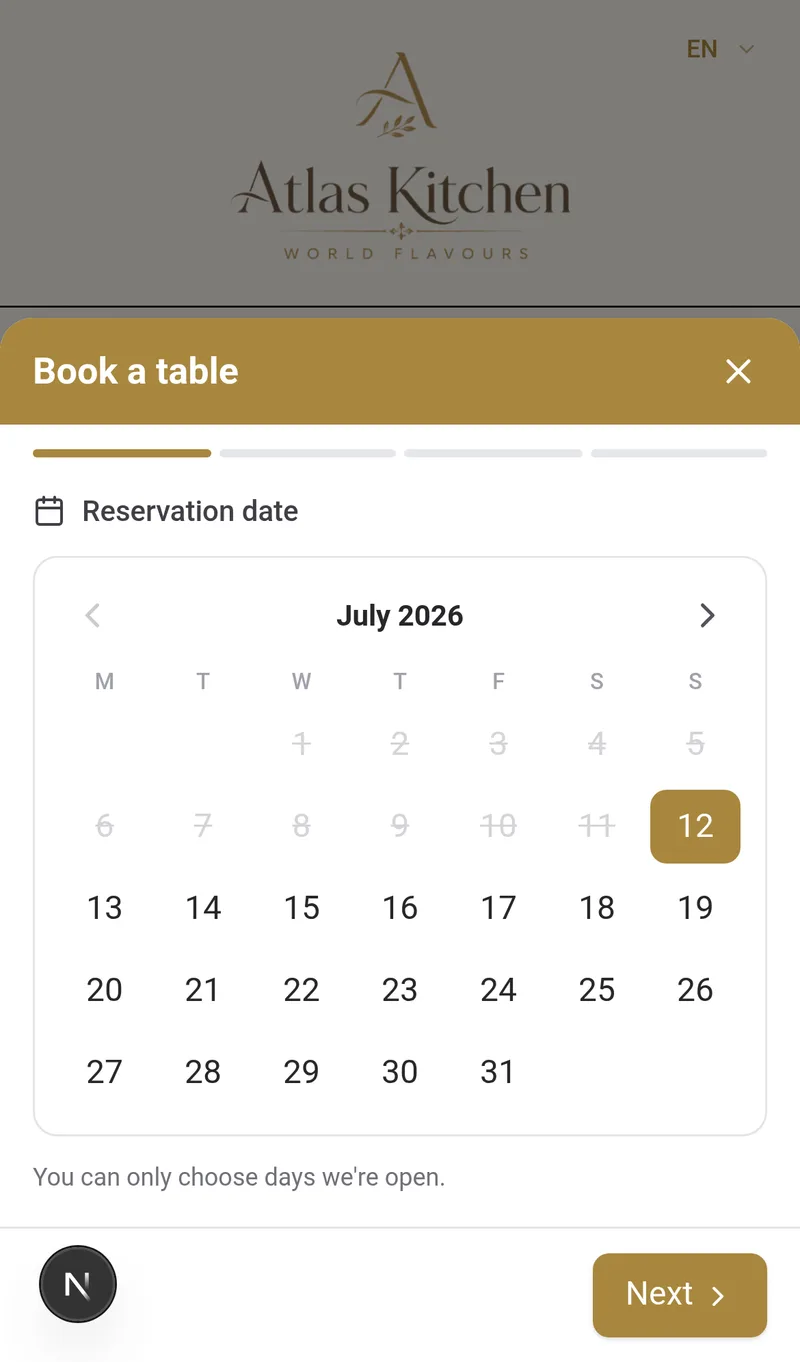
- Sense registre ni aplicació: el client no crea cap compte. Si proporciona el correu electrònic, pot rebre la confirmació i els enllaços disponibles per gestionar la reserva.
- En l’idioma de la carta: la finestra fa servir l’idioma que veu el client. La carta admet fins a 54 idiomes; cada negoci decideix quins activa.
- Protecció contra el correu brossa integrada: els límits per IP i les trampes honeypot eviten les reserves brossa automatitzades.
Tutorials de reserves en vídeo
Pas 4: Gestionar les reserves des del panell
Cada reserva passa per un cicle d’estats que controles amb un clic:
Pendent → Confirmada → Amb clients asseguts → Completada
              ↘ Cancel·lada       ↘ No-show
A la llista tens accions ràpides a cada fila: ✅ confirmar, 🪑 asseure els clients, 🚫 marcar com a no-show, ❌ cancel·lar. També pots trucar, escriure per WhatsApp o enviar un correu electrònic al client amb les icones de contacte directe.
Consell professional
Filtra per «Avui» cada matí i confirma les reserves pendents. S’intenta enviar els recordatoris aproximadament dues hores abans; comprova que el client hagi deixat un mitjà de contacte vàlid.
Pas 5: Reserves manuals (telèfon, WhatsApp, entrada espontània)
La realitat d’un restaurant: la majoria de les reserves continuen arribant per telèfon. Perquè no quedin en un quadern, prem «+ Nova reserva»:
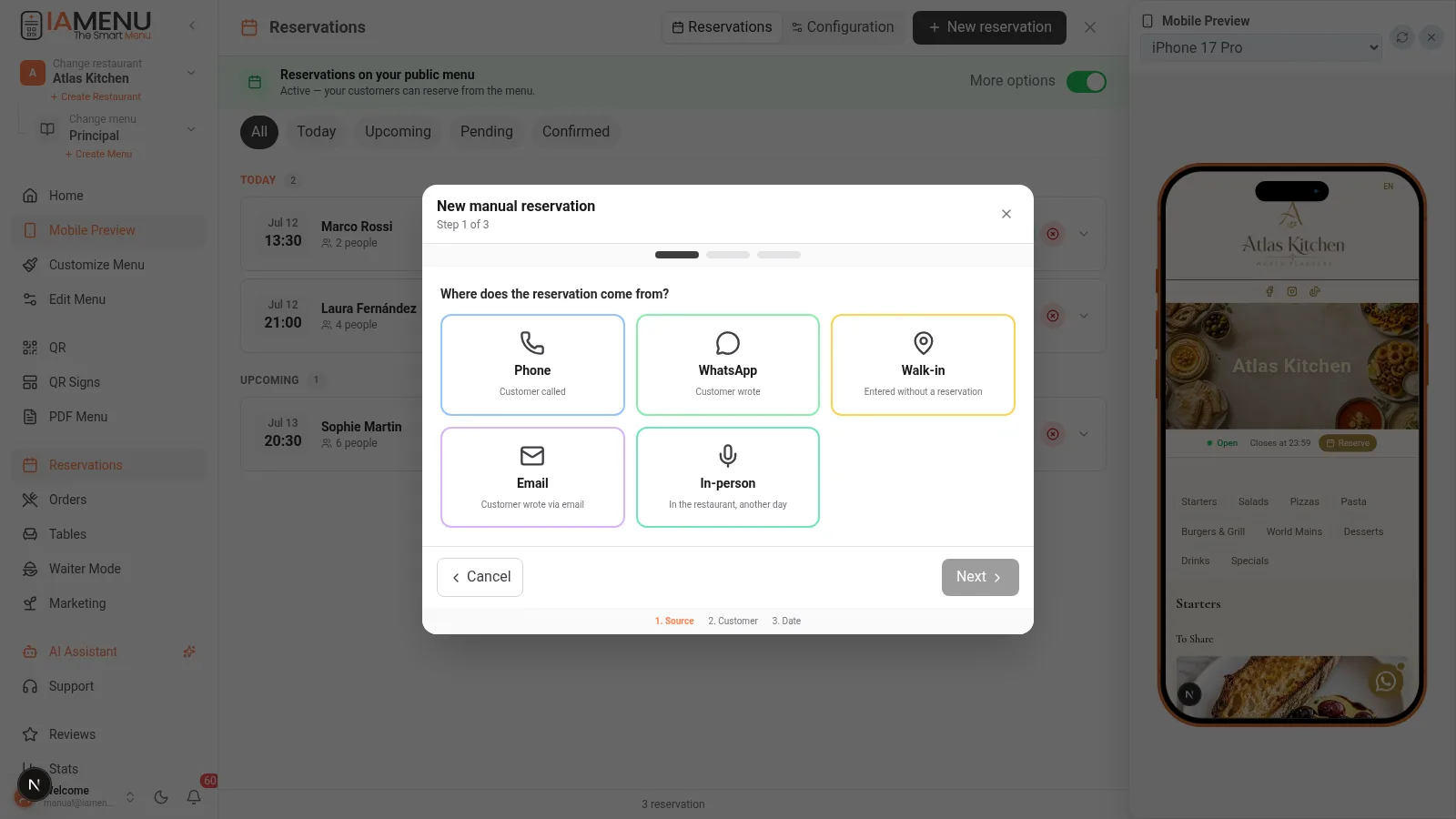
- Tria l’origen: Telèfon, WhatsApp, entrada espontània, correu electrònic o presencialment (queda registrat per a les teves estadístiques)
- Dades del client: quan escrius el telèfon, IAMenu detecta si és un client habitual i et mostra el seu historial («3 reserves · 1 no-show») abans d’acceptar-lo
- Data, hora i persones: sense restriccions d’antelació — tu decideixes
Les reserves manuals es creen ja confirmades (ja has parlat amb el client).
Nota
També ho pots dictar a Gastón: «Apunta una reserva per a la Marta demà a les 21:00, 4 persones, ha trucat per telèfon». L’assistent d’IA la crea per tu. Més informació a la secció de Gastón.
Pas 6: Correus electrònics automàtics que treballen per tu
| Correu electrònic | Quan s’envia | Què conté |
|---|---|---|
| Confirmació | Quan es crea una reserva amb un correu electrònic disponible | Detalls i enllaços per gestionar la reserva segons el seu estat |
| Recordatori | Aproximadament 2 hores abans, si el procés programat funciona i hi ha un canal disponible | Avís per WhatsApp si està habilitat, o per correu electrònic quan correspon |
Els missatges fan servir el context del restaurant i l’idioma registrat de la reserva. El procés de recordatoris està programat per executar-se periòdicament, però pot fallar o no tenir disponible un correu electrònic o un WhatsApp vàlids. No es garanteix l’entrega de tots els avisos. La cancel·lació actualitza la disponibilitat.
Pas 7: Controlar les absències
- Marca No-show quan un client amb reserva confirmada no es presenta: queda registrat al seu historial
- A la pròxima reserva d’aquell telèfon veuràs l’avís de reincidència
- El comptador d’absències per client és al CRM (Màrqueting → Clients)
Reserves a IAMenu i portals externs
| IAMenu | TheFork / portals | |
|---|---|---|
| Condicions econòmiques | Consulta el pla vigent | Depenen de cada portal |
| Dades del client | Teves (el teu CRM) | Del portal |
| Descomptes obligatoris | No | Freqüents (fins al -50%) |
| Reserves per telèfon integrades | Sí, amb origen i deduplicació | No |
| Integrat amb la teva carta QR | Sí, mateix enllaç | No |
Solució de problemes habituals
El botó «Reservar» no apareix a la meva carta
Comprova: (1) que l’interruptor «Reserves al teu menú públic» està activat, (2) que tens horaris configurats amb almenys un dia obert i (3) que el teu pla i la configuració vigents inclouen aquesta funció.
El client diu que no ha rebut el correu electrònic de confirmació
Comprova primer si el client ha proporcionat el correu electrònic i si està ben escrit. Si ho ha fet, demana-li que revisi la carpeta de correu brossa. Pots contactar-hi per un altre canal disponible amb les icones de la reserva.
Vull acceptar grups de més de 8 persones
Augmenta la «mida màxima del grup» a la política, o deixa el límit en línia i gestiona els grups grans per telèfon com a reserva manual (sense límits).
Tutorials relacionats
- Comandes QR a taula perquè el client també pugui demanar des de la taula
- Màrqueting i CRM per convertir cada reserva en un client que torna
- Personalització i horaris per configurar els horaris que alimenten el calendari
- Gastón per crear i consultar reserves parlant
A punt per configurar les teves reserves?
Crear un compte — revisa el pla i les condicions vigents durant el registre.