Exporta el teu Menú en PDF Professional: 10 Plantilles per a Restaurants
7 min
El generador d’IAMenu converteix el contingut de la teva carta digital en un PDF per compartir o imprimir. Pots fer servir un full normal o preparar una presentació plegada en díptic o tríptic, ajustar-ne el disseny i triar els idiomes.
L’editor actual no ofereix deu plantilles independents ni un selector PDF Imagen/PDF Editable. Les opcions se centren en un disseny visual configurable, amb vista prèvia i descàrrega.
Què aprendràs en aquesta secció
- Obrir l’editor de PDF des del dashboard.
- Triar el format de full, díptic o tríptic.
- Ajustar el disseny, la portada, les fotos i el contingut segons el teu pla.
- Configurar els idiomes i revisar la vista prèvia.
- Descarregar una versió per llegir o per imprimir.
Pas 1: Obrir el generador de PDF
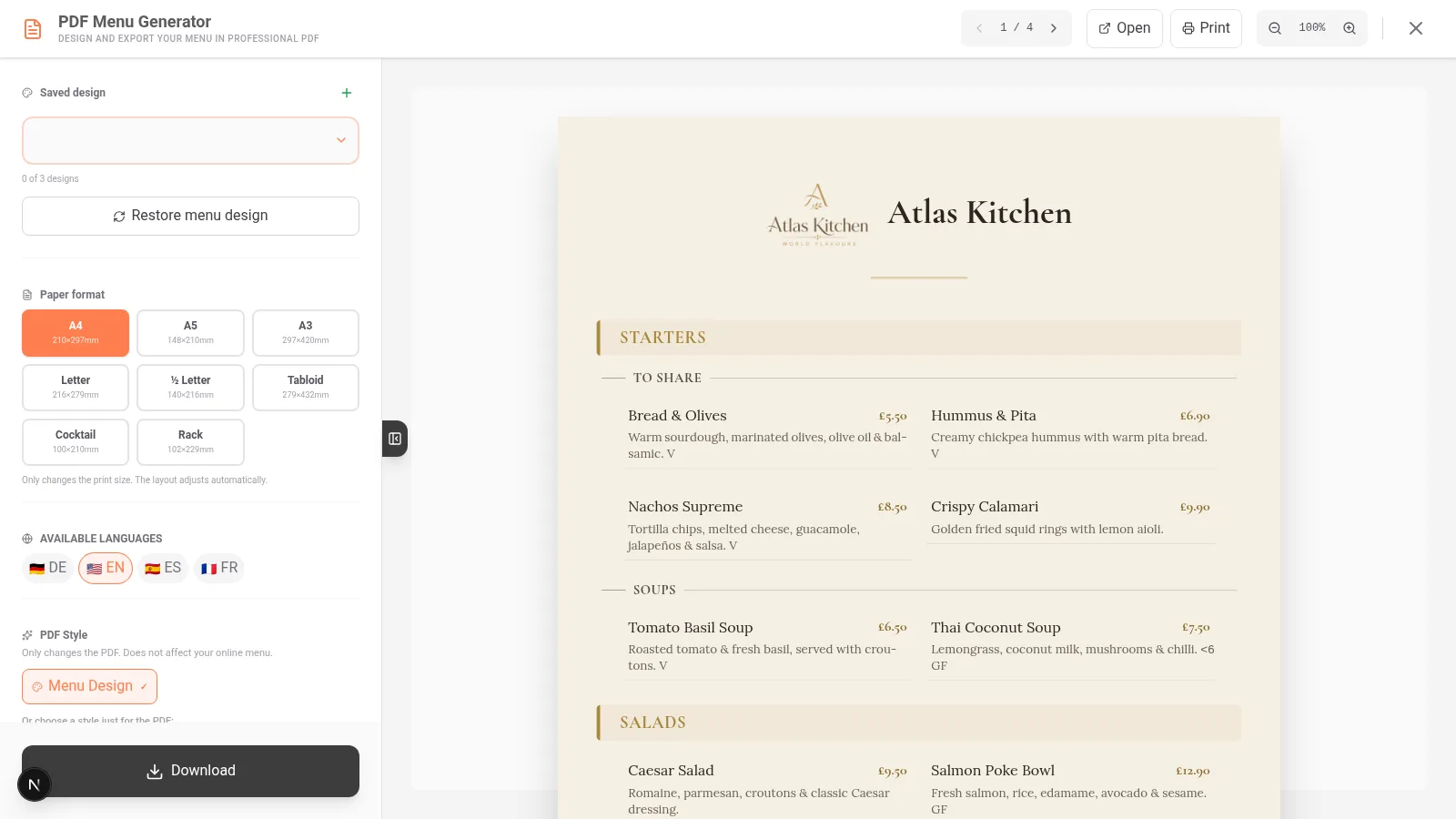
Al dashboard, obre Exportar PDF des de la navegació del teu negoci. Si gestiones diversos menús, selecciona primer la carta correcta.
L’editor mostra els controls de configuració i una vista prèvia del document. La disposició dels dos panells pot canviar segons l’amplada de la pantalla.
Obre la navegació mòbil, entra a Exportar PDF i desplaça’t pels ajustos de l’editor. Fes servir la vista prèvia per comprovar les pàgines abans de descarregar.
Nota
El contingut prové de la carta que estàs exportant. Si hi falten plats o preus, comprova primer la carta seleccionada al dashboard.
Pas 2: Triar el format
A Format, decideix com presentaràs la carta:
| Presentació | Per a què serveix |
|---|---|
| Plana / full | Una o diverses pàgines normals, útils per imprimir o enviar per correu electrònic. |
| Díptic | Carta plegada en dos panells. Cal revisar l’ordre i les cares d’impressió. |
| Tríptic | Carta de tres panells. Té límits de contingut i de pàgines que l’editor comprova. |
El selector també ofereix formats de paper compatibles amb els mercats europeus i americans. La mida disponible i el nombre màxim de columnes depenen de la presentació triada.
En un format plegat, revisa les cares en blanc, la portada i el resultat de la impressió. Si el tríptic supera el límit de cares, redueix el contingut o canvia de presentació.
Pas 3: Personalitzar la carta
L’editor agrupa la configuració en set pestanyes: Format, Disseny, Portades, Fotos, Contingut, Capçalera i Desats. Segons el format i el teu pla, és possible que algunes opcions estiguin desactivades.
- Disseny: tria un estil de carta, la tipografia, les mides i els colors. El generador parteix de la identitat visual del teu negoci.
- Portades: configura les cobertes quan fas servir una presentació plegada.
- Fotos: decideix com s’integren les imatges disponibles dels plats.
- Contingut: ajusta la informació que apareix al PDF, com ara els noms, les descripcions, els preus i els al·lèrgens.
- Capçalera: revisa el nom i el logotip de l’establiment.
- Desats: recupera les configuracions que hagis desat per tornar-les a fer servir.
L’editor utilitza els estils i la selecció de tipus de lletra actuals del producte; les plantilles antigues Moderno, Clásico, Premium, Pizarra, etc. no existeixen com a deu motors de PDF diferents.
Important
Starter: pots descarregar el PDF bàsic amb el disseny de la teva carta, subjecte al límit del pla. Veure les pestanyes no vol dir que puguis modificar els colors, els tipus de lletra, els formats o altres opcions avançades. Per personalitzar-la, consulta les condicions del pla disponible.
Pas 4: Configurar el contingut i els idiomes
Abans de descarregar, comprova aquests punts:
- Productes i preus: han de correspondre a la carta correcta i estar visibles.
- Descripcions i fotos: utilitza la pestanya corresponent per decidir si apareixen al document.
- Al·lèrgens: verifica les dades del producte i com es presenten al PDF. Pots revisar-les a Al·lèrgens i etiquetes.
- Idioma: selecciona els idiomes que ja tinguis disponibles i traduïts al teu negoci.
El generador permet diferents presentacions dels idiomes:
- Separada: el contingut s’organitza per idioma.
- Compacta: redueix el contingut, per exemple, ometent les descripcions per estalviar espai.
- Bilingüe: combina l’idioma principal i un altre idioma en una composició conjunta; la selecció es limita a dos idiomes.
Si falta un idioma o no està traduït, torna a Traduccions per activar-lo i completar-ne el contingut. No donis per fet que totes les traduccions estaran llestes tan bon punt premis el selector.
Pas 5: Veure, imprimir i descarregar
La barra d’accions de l’editor agrupa Veure, Imprimir i Descarregar.
- Obre Veure i revisa totes les pàgines, no només la primera.
- Comprova els salts de pàgina, la mida de la lletra, les fotos, el logotip i els preus.
- Prem Descarregar per obtenir el fitxer PDF.
En full pla, el procés utilitza el document normal. En díptic/tríptic apareixen les variants adequades per llegir i imprimir: aquesta última distribueix les cares segons el plegat. Fes una prova física abans d’imprimir-ne moltes còpies.
Revisa la vista prèvia i descarrega el PDF. Després pots obrir-lo, compartir-lo o enviar-lo a imprimir amb les opcions del teu dispositiu. Els controls es poden distribuir en panells diferents en funció de l’espai disponible.
No hi ha cap mode d’exportació independent anomenat PDF Imagen que prometi impedir-ne les còpies, ni cap PDF Editable pensat per editar-lo amb Canva. Si necessites retocar el contingut, corregeix la carta a IAMenu i torna a exportar-la.
Exemple: carta per a una trattoria
Imagina una trattoria que necessita una carta de taula en italià i una altra en anglès:
- Entra a la carta corresponent des del dashboard.
- Obre Exportar PDF i prova primer el format de full.
- Tria un estil i comprova els colors, la tipografia, el logotip i els plats.
- Selecciona l’italià i l’anglès; prova l’opció bilingüe si estan disponibles.
- Revisa la vista prèvia completa i descarrega-la.
- Si vols un fullet plegat, canvia a díptic i utilitza la sortida per imprimir.
Aquest procés permet reutilitzar les mateixes dades del menú digital sense haver de mantenir una segona carta manualment.
Consells per obtenir un resultat professional
- Revisa la impressió real. El resultat depèn de la mida del paper, de la impressora i del plegat.
- Redueix el contingut quan calgui. Moltes fotos i descripcions llargues poden augmentar el nombre de pàgines.
- Comprova els al·lèrgens. El PDF reflecteix la informació configurada a cada plat.
- Utilitza el QR de la teva carta digital. Pots crear-lo des del generador QR perquè els clients accedeixin al menú actualitzat.
- Desa el disseny que repeteixes. Si el teu pla ho permet, reutilitza la configuració des de Desats.
Resolució de problemes habituals
El PDF mostra una altra carta
Comprova quin menú has seleccionat en obrir el generador. Si canvies de carta, torna a generar la vista prèvia.
Falta una traducció
Comprova que l’idioma estigui activat i que la traducció dels productes s’hagi completat. Consulta Traduccions.
El plegat mostra pàgines en blanc o no permet descarregar
Revisa el nombre de pàgines i els límits del format triat. Per al tríptic, prova amb menys contingut o amb el format pla.
No puc modificar els colors o el format
Comprova el teu pla. A Starter, les eines de personalització poden ser visibles però no es poden editar; la descàrrega bàsica continua disponible dins del límit del pla.
El PDF es veu diferent en imprimir-lo
Utilitza la variant per imprimir quan el document sigui plegat i verifica la configuració del paper i l’escala de la impressora abans de fer una tirada gran.
Preguntes freqüents
Encara existeixen les deu plantilles antigues?
No com a deu opcions independents. L’editor actual utilitza un generador visual amb estils i eines de personalització.
Puc exportar una carta en diversos idiomes?
Sí. Utilitza les presentacions separada, compacta o bilingüe segons els idiomes disponibles i l’espai d’impressió.
Es pot descarregar amb Starter?
Sí, la versió bàsica de la teva carta, dins del límit del pla. Per a l’edició avançada cal un pla compatible.
Puc modificar el PDF després de descarregar-lo?
El procés recomanat és modificar el contingut o el disseny a IAMenu i exportar un PDF nou.
Tutorials relacionats
- Generar un codi QR per enllaçar la carta impresa amb la versió digital.
- Crear productes per actualitzar noms, preus i fotografies.
- Al·lèrgens i etiquetes per revisar la informació dels plats.
- Traduccions automàtiques per preparar versions multilingües.
- Gastón per gestionar el contingut amb l’assistent.
A punt per crear la teva carta en PDF?
Crea el teu compte i consulta els plans i les condicions actuals.
Més informació: