Gaston у WhatsApp: керуйте рестораном просто в чаті, голосом і за допомогою фото
5 min
12:55, щойно привезли хек дня, а лосось закінчився. Ви можете написати Gastón у WhatsApp або надіслати голосове повідомлення: «прибери лосося й додай хек на грилі за 14,90». Gastón обробить запит і повідомить, чи вдалося його виконати, чи потрібна додаткова інформація або підтвердження. Перш ніж повідомляти клієнта про зміну, перевірте її в меню.
Що ви дізнаєтеся в цьому розділі
- Як під’єднати WhatsApp (лише один раз)
- Як редагувати меню за допомогою тексту й голосових повідомлень
- Як створювати страви, надсилаючи фото
- Як перевіряти й підтверджувати зміни перед їх застосуванням
- Як отримувати інформацію про свій заклад у чаті
- Безпека: хто може користуватися каналом і як його від’єднати
Крок 1: Під’єднайте WhatsApp
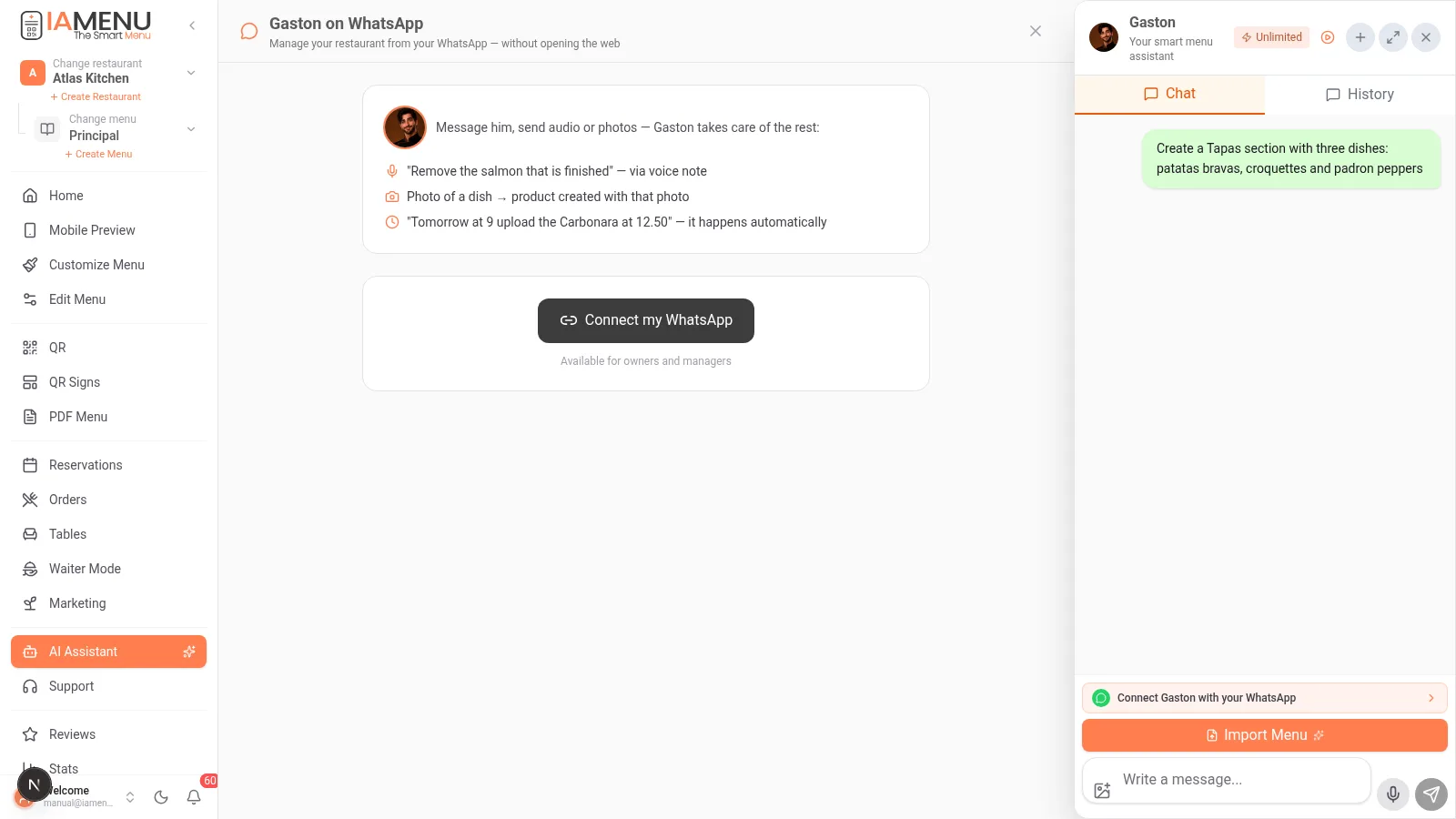
- Відкрийте Персоналізація → WhatsApp і перейдіть до картки «Gastón у вашому WhatsApp». Ви також можете керувати прив’язуванням у розділі WhatsApp панелі.
- Якщо вам доступна ця функція (тариф Premium або активований пробний період), натисніть «Під’єднати мій WhatsApp» і згенеруйте 6-значний код, дійсний протягом 10 хвилин.
- Відкрийте WhatsApp на мобільному телефоні й надішліть на номер Gastón повідомлення:
VINCULAR 123456(замість цифр укажіть свій код). - Gastón підтвердить прив’язування: номер буде пов’язано з вашою компанією, включно з її закладами.
Потрібні права власника або відповідальної особи й доступ до функції Premium. Якщо до компанії вже прив’язано номер, спершу потрібно керувати ним, перш ніж під’єднувати інший.
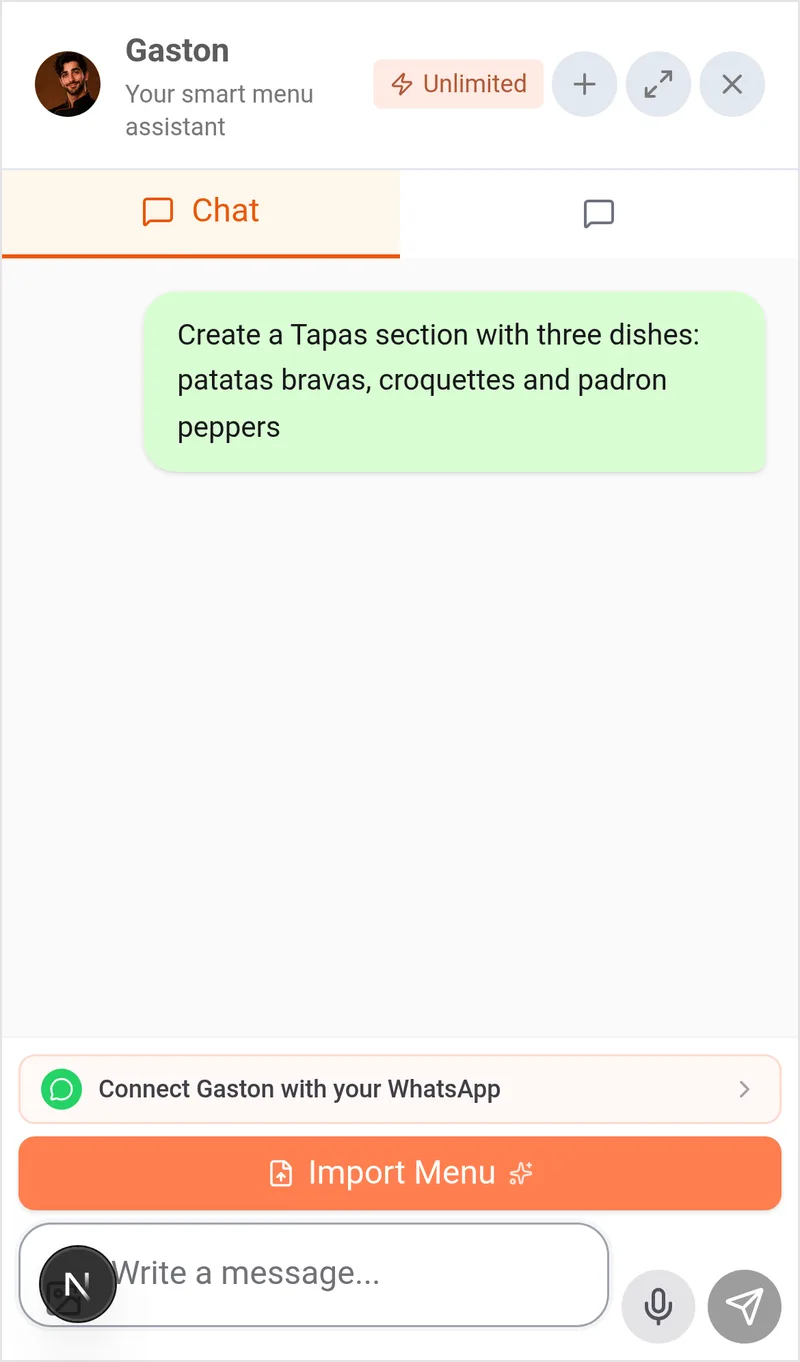
У мобільній панелі відкрийте Персоналізація → WhatsApp і перейдіть до Gastón у вашому WhatsApp. Згенеруйте код і надішліть на показаний номер VINCULAR, пробіл і шість цифр коду.
Примітка
Це приватний канал керування Gastón, відмінний від кнопки WhatsApp, яку відвідувач бачить у меню. Для користування функцією вона має бути активована у вашому тарифі.
Крок 2: Редагуйте меню за допомогою тексту або голосу
Ви можете надсилати запити природною мовою, наприклад такі. Це приклади запитів, а не гарантовані результати:
- «Підніми ціну на піцу Маргарита до 11,50» — запит на зміну ціни; перевірте відповідь і кінцеве значення.
- «Прибери лосося, він закінчився» — запит на вимкнення товару; перевірте його доступність у меню.
- «Створи категорію “Домашні десерти” з фланом за 4,50 і бабусиним пирогом за 5,90» — запит на кілька змін; Gastón може попросити додаткові дані або підтвердження.
- 🎤 Голосове повідомлення: озвучте запит; перш ніж вважати зміну застосованою, перевірте правильність транскрипції.
- «Що є в мене в меню десертів?» — запит про товари; переконайтеся, що відповідь стосується потрібного меню й закладу.
Gastón повідомить про результат або про кроки, які ще потрібно виконати. Перш ніж вважати роботу завершеною, перевірте зміну в меню; не всі запити виконуються без підтвердження.
Крок 3: Створюйте страви за допомогою фото
Щоб надіслати запит на використання фотографії:
- Сфотографуйте щойно оформлену страву 📸
- Надішліть фото Gastón у WhatsApp із текстом: «створи страву “Восьминіг на вугіллі” за 18,90 із цим фото»
- Gastón проаналізує зображення й запропонує, як його використати. Дайте відповіді на запитання або підтвердження в процесі роботи з фото, щоб створити чи оновити товар.
Також можна попросити: «додай це фото до карбонари» або «це нова обкладинка ресторану». Gastón має підтвердити призначення фото й результат; саме надсилання фотографії не змінює меню.
Крок 4: Перевіряйте дії та їх підтвердження
Якщо ви просите запланувати зміну на пізніше, виконати пакетну операцію або видалення, перевірте відповідь Gastón: вважайте дію виконаною лише після підтвердження. Запит природною мовою сам собою не гарантує автоматичного запланованого виконання.
Крок 5: Запитуйте інформацію про свій заклад
Спільний каталог інструментів Gastón включає запити про статистику, бронювання, товари й меню також у загальному контексті WhatsApp. Можете спробувати такі запитання:
- «Як у мене справи сьогодні?» — запит статистики відвідувань, замовлень та інших показників, доступних відповідно до тарифу.
- «Які в мене бронювання на завтра?» — запит розкладу на цей день, якщо бронювання активовано.
- «Скільки товарів без фото?» — запит на перевірку товарів у вибраному меню.
- «Надішли мені посилання на моє меню» — запит на посилання на меню, яким ви хочете поділитися.
Якщо у вас кілька закладів або меню, уточніть, яке саме хочете переглянути. Gastón може попросити вибрати потрібне перед відповіддю; наскрізну розмову для кожного прикладу тут не сертифіковано.
Безпека
| Захист | Як це працює |
|---|---|
| Власник або відповідальна особа | Для створення коду потрібні права на прив’язування |
| Один номер на компанію | Прив’язаний номер спільний для закладів однієї компанії |
| Тимчасовий код | Шість цифр; дійсний протягом 10 хвилин і використовується один раз |
| Контрольоване від’єднання | У панелі це може зробити той, хто прив’язав номер, або власник компанії |
Обмеження й тарифи
Gastón у WhatsApp: тариф Premium або пробний період із цією активованою функцією. У тарифах Starter і Profesional не можна під’єднати канал; натомість доступна опція переходу на вищий тариф. Ліміти повідомлень і доступний обсяг використання можна перевірити в розділі Тарифи; не плутайте квоти Gastón у панелі з дозволом користуватися цим каналом.
Усунення поширених проблем
Я надіслав VINCULAR, але відповіді немає
Перевірте, чи надіслали повідомлення на офіційний номер Gastón (його показано на екрані під’єднання) і чи не закінчився термін дії коду. Згенеруйте новий код і спробуйте ще раз.
Gastón повідомляє, що в мене немає дозволів
Переконайтеся, що ви власник або відповідальна особа, що ваш тариф включає цей канал і що до компанії не прив’язано інший номер. Якщо власнику потрібно замінити номер, він може від’єднати його в панелі.
Я хочу, щоб мої КЛІЄНТИ робили замовлення через WhatsApp
Це інша функція: кнопку WhatsApp ресторану в опублікованому меню налаштовують у розділі Персоналізація → WhatsApp. У цьому розділі йдеться про приватний канал зв’язку власника з Gastón.
Пов’язані інструкції
- Gastón, AI-асистент — усе, що вміє Gastón (тут або на сайті)
- Персоналізація — чим відрізняється кнопка WhatsApp для клієнтів від приватного каналу Gastón
- Керування меню — усе, що можна робити в чаті, можна робити й у візуальному інтерфейсі
Ваш ресторан — на відстані одного повідомлення у WhatsApp
Створіть обліковий запис і перегляньте актуальні тарифи й умови.