Керування цифровим меню: перестановка, дублювання та мульти-меню
5 min
Навчіться професійно організовувати, змінювати порядок і керувати своїм цифровим меню менш ніж за 8 хвилин. Дізнайтеся, як оновлювати ціни, переміщувати страви та створювати меню для різного часу доби — і все це без необхідності повторно друкувати QR-код.
Що ви дізнаєтеся в цьому розділі
- Змінювати порядок категорій, підкатегорій і товарів за допомогою drag & drop
- Переміщувати товари між категоріями та підкатегоріями
- Створювати кілька меню (обід, вечеря, спеціальні заходи)
- Оновлювати меню без повторного друку QR-коду
- Дізнатися про 7 реальних проблем паперового меню та способи їх вирішення за допомогою цифрового меню
Крок 1: Зміна порядку елементів за допомогою Drag & Drop
Порядок, у якому категорії та товари відображаються на панелі керування, є таким самим, у якому їх бачать ваші клієнти. Розміщуйте фірмові страви та найпопулярніші категорії на перших позиціях, щоб максимально підвищити їхню видимість.
На комп’ютері натисніть і утримуйте будь-який елемент (категорію, підкатегорію або товар) і перетягніть його на потрібну позицію. Система автоматично збереже новий порядок.
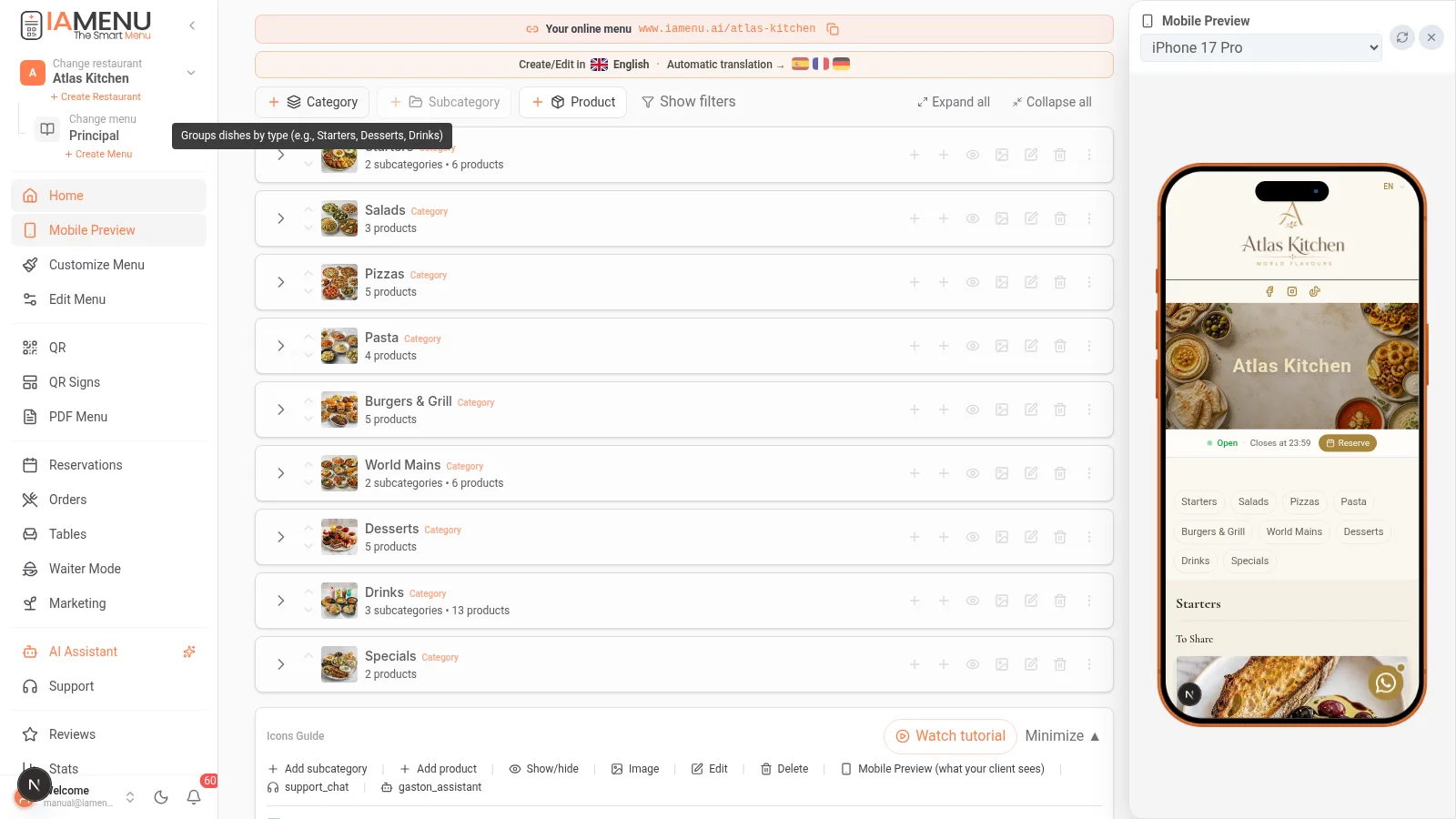
Ви можете змінювати порядок:
- Категорій між собою (наприклад, перемістити Десерти перед Напоями)
- Підкатегорій у межах категорії
- Товарів у межах підкатегорії або категорії
На мобільному пристрої drag & drop замінюється на стрілки сортування. Натискайте піктограму стрілок вгору/вниз поруч із кожним елементом, щоб змінити його позицію.
Кроки на мобільному пристрої:
- Перейдіть до категорії або підкатегорії, порядок якої потрібно змінити
- Використовуйте стрілки вгору/вниз поруч із кожним елементом
- Зміни зберігаються автоматично
Pro Tip
Порада Pro: Розміщуйте найприбутковіші та найпопулярніші товари на перших позиціях кожної категорії. Дослідження показують, що клієнти найбільше звертають увагу на перші та останні елементи списку.
Крок 2: Переміщення товарів між категоріями
Під час реорганізації меню може виникнути потреба перемістити товар з однієї категорії до іншої. Наприклад, перемістити «Тірамісу» зі «Спеціальних страв» до «Десертів» або перетворити звичайний товар на окремий товар.
Щоб перемістити товар між категоріями на комп’ютері:
- Відкрийте меню параметрів товару (три крапки)
- Виберіть «Перемістити до...»
- Виберіть цільову категорію та підкатегорію
- Товар буде переміщено зі збереженням усієї інформації, зображень, перекладів та алергенів
Ви також можете перетягнути товар безпосередньо на іншу категорію, щоб перемістити його.
На мобільному пристрої процес подібний:
- Натисніть параметри товару
- Виберіть «Перемістити до...»
- Перейдіть до потрібної категорії та виберіть її
Tip
Важливо: Під час переміщення товару всі його переклади, зображення, алергени та позначки зберігаються без змін. Вам не потрібно нічого налаштовувати повторно.
Крок 3: Кілька меню для різного часу доби
Багатьом ресторанам потрібні різні меню залежно від часу доби: меню сніданку, обіднє меню, меню вечері або меню для спеціальних заходів. За допомогою IAMenu ви можете створити кілька меню та визначити, коли кожне з них відображатиметься автоматично.
Щоб створити нове меню:
- У верхній частині панелі керування натисніть перемикач меню (поруч із назвою активного меню)
- Натисніть «+ Створити меню»
- Задайте назву: «Обіднє меню», «Меню вечері», «Різдвяне меню»
- Налаштуйте дні та час активації
- Додайте категорії та товари, призначені для цього меню
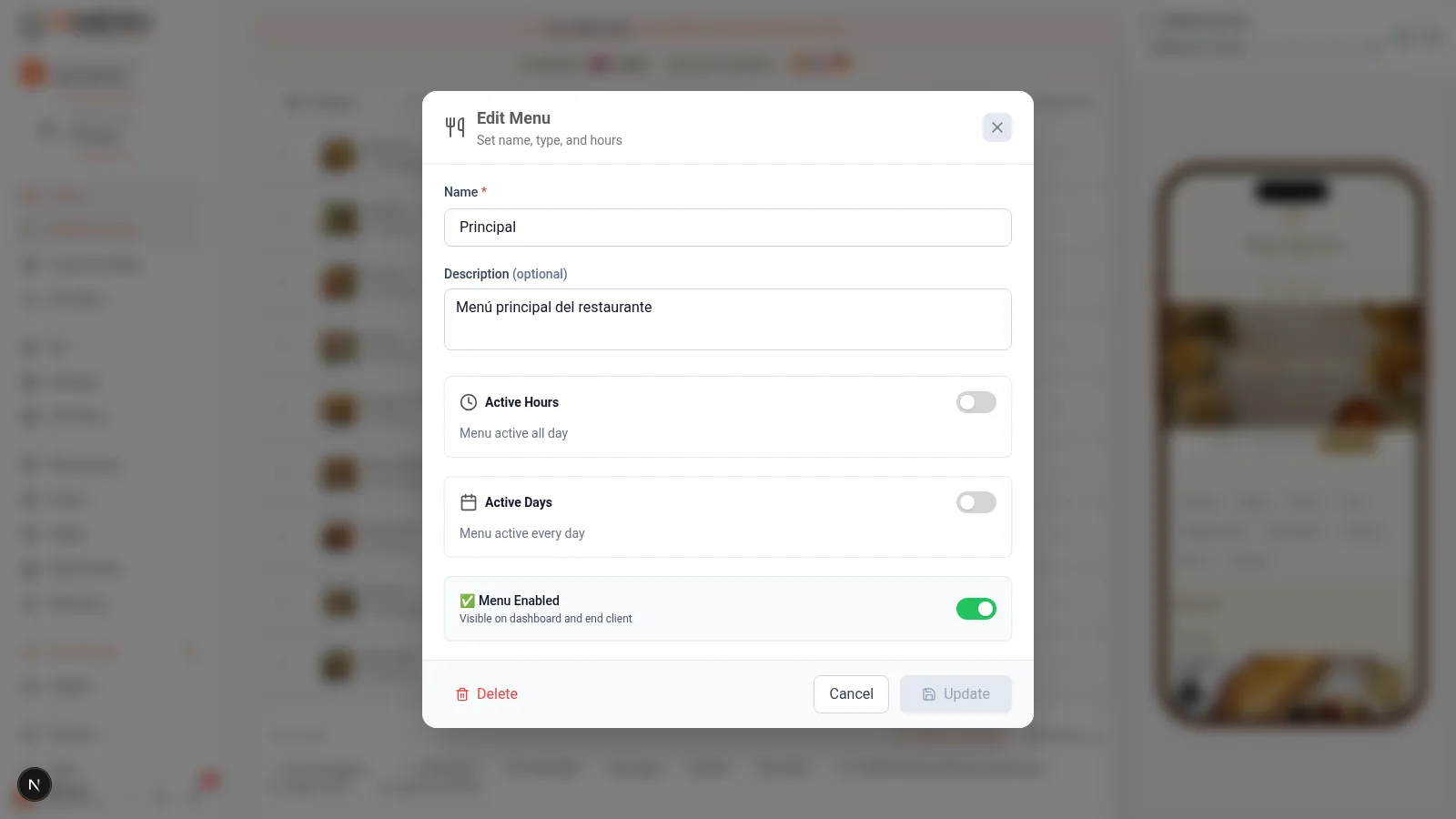
Реальний приклад: У ресторані меню дня діє з 12:00 до 16:00, а повне меню — з 20:00 до 23:30. Кожне меню активується автоматично відповідно до часу.
На мобільному пристрої:
- Натисніть назву поточного меню у верхній частині екрана
- Виберіть «+ Створити меню»
- Налаштуйте назву, час і активні дні
- Додайте вміст нового меню
Спільні категорії між меню
Важлива функція: ви можете налаштувати відображення певних категорій у всіх меню. Наприклад, категорія «Напої» може бути доступною як в обідньому меню, так і в меню вечері.
- Спільні категорії (без призначеного меню): відображаються в усіх меню
- Ексклюзивні категорії (із призначеним меню): відображаються лише у відповідному меню
Pro Tip
Порада Pro: Для ресторанів із меню дня створіть окреме меню з категоріями «Перша страва», «Друга страва» та «Десерт». Оновлюйте його щодня з мобільного пристрою менш ніж за 2 хвилини. Ваші клієнти завжди бачитимуть актуальне меню, скануючи QR-код.
Крок 4: Оновлення меню без повторного друку QR-коду
Це одна з найбільших переваг IAMenu та причина, чому тисячі ресторанів переходять від паперового меню до цифрового меню з QR-кодом.
QR-код динамічний: він веде на URL-адресу, а не на PDF
Коли ви створюєте QR-код за допомогою IAMenu, він веде на веб-адресу вашого ресторану (наприклад, iamenu.ai/mi-restaurante). QR-код ніколи не змінюється, але вміст, який він показує, оновлюється в реальному часі.
Це означає, що ви можете:
- Миттєво змінювати ціни (без повторного друку)
- Додавати або видаляти товари щодня, якщо потрібно
- Активувати меню дня вранці, а повне меню — ввечері
- Негайно виправляти помилки в назвах або описах
- Додавати нові мови на туристичний сезон
- Оновлювати інформацію про алергени, коли змінюєте рецепт
Як це працює:
- Надрукований QR-код веде на
iamenu.ai/tu-restaurante - Ви вносите будь-які зміни на панелі керування (ціна, товар, мова...)
- Ваші клієнти сканують той самий QR-код і бачать оновлену версію
- Вам ніколи не потрібно повторно друкувати QR-код
Оновлювати меню з мобільного пристрою так само легко:
- Відкрийте IAMenu на телефоні
- Внесіть потрібні зміни (ціни, товари, розклад)
- Збережіть — і все готово: клієнти одразу побачать нову версію
Importante
Увага: Єдина причина повторно друкувати QR-код — зміна URL-адреси вашого ресторану (slug). Якщо ви змінюєте лише вміст, ціни або мови, наявний QR-код продовжує працювати без проблем.
Поширені випадки використання
| Ситуація | Рішення з IAMenu | Потрібно повторно друкувати QR-код? |
|---|---|---|
| Підвищення цін на 5% | Оновити ціни на панелі керування | Ні |
| Нова сезонна страва | Створити товар і активувати його | Ні |
| Інше меню дня щодня | Редагувати категорії щоденного меню | Ні |
| Спеціальне меню до Дня святого Валентина | Створити меню заходу із датою | Ні |
| Меню трьома мовами на літо | Активувати додаткові мови | Ні |
| Видалення відсутнього товару | Тимчасово деактивувати товар | Ні |
| Заміна фотографії страви | Завантажити нове зображення або створити його за допомогою ШІ | Ні |
Сталий розвиток: вплив цифрового меню на довкілля
Перевага, яку багато ресторанів не враховують: використовуючи цифрове меню з QR-кодом замість друкованих меню, ви значно скорочуєте споживання паперу.
- Середній ресторан друкує від 50 до 200 меню на рік (через зміну сезонів, пошкодження та оновлення цін)
- Індустрія гостинності щороку відповідає за тисячі тонн викинутого паперу, використаного для меню
- З IAMenu одного друку QR-коду достатньо, щоб замінити всі ці повторні друки
Tip
Факт: За даними галузевих досліджень, цифровізація меню може скоротити споживання паперу в ресторанах до 42%. QR-код, надрукований один раз, служитиме стільки ж, скільки наклейка або основа, на яку ви його нанесете.
7 реальних проблем керування паперовим меню (і як їх вирішує цифрове меню)
Якщо ви досі використовуєте друковані меню, ці проблеми вам знайомі. Це найпоширеніші проблемні моменти у сфері гостинності, які зникають після переходу на цифрове меню з QR-кодом.
1. Зміна цін змушує передруковувати все меню
У паперовому меню підвищення ціни страви означає повторний друк усіх примірників. Якщо у вас 40 столиків і по 2 меню на кожному, це 80 нових меню. У цифровому меню ви змінюєте ціну на панелі керування, і всі клієнти одразу бачать оновлення.
Реальна вартість: Середній ресторан витрачає від 500 до 2 000 EUR на рік лише на повторний друк меню. З IAMenu ці витрати з першого дня зменшуються до нуля.
2. Відсутні товари, які продовжують відображатися в меню
Клієнт замовляє страву, яку ви не подаєте вже 3 дні, бо основний інгредієнт закінчився. Із паперовим меню нічого не вдієш, хіба що офіціант пояснить ситуацію. У цифровому меню ви деактивуєте товар за 2 секунди, і він автоматично зникає з меню. Коли товар знову стане доступним, ви зможете активувати його одним натисканням.
3. Меню дня, яке змінюється щодня
Ресторанам із меню дня потрібно оновлювати його щоранку. У випадку паперового меню це означає дошки, написані від руки, щоденні ксерокопії або усне оголошення. З IAMenu ви редагуєте меню дня з мобільного пристрою за 2 хвилини до відкриття ресторану. Клієнти сканують QR-код і автоматично бачать оновлене меню дня.
4. Туристичний сезон без меню іншими мовами
Настає літо, і ваш ресторан приймає туристів із Німеччини, Франції та Англії. Ваше меню доступне лише іспанською. Професійний переклад коштує від 200 до 500 EUR за одну мову. З IAMenu ви активуєте до 54 мов одним натисканням, а ШІ перекладає все меню з урахуванням гастрономічного контексту за лічені хвилини. Дізнайтеся більше про автоматичні переклади.
5. Обов’язкова інформація про алергени, яку ніхто не оновлює
Регламент ЄС 1169/2011 вимагає вказувати 14 алергенів у кожній страві. У паперовому меню оновлення інформації про алергени після зміни рецепта — це виснажливий процес, про який багато ресторанів забувають. З IAMenu ШІ Super Chef автоматично виявляє алергени щоразу, коли ви створюєте або редагуєте товар. Перегляньте розділ про відповідність вимогам, щоб дізнатися про штрафи до 6 000 EUR за порушення.
6. Застарілі або відсутні фотографії страв
Паперове меню без фотографій втрачає до 30% конверсії, згідно з галузевими дослідженнями. Водночас професійна фотосесія коштує від 500 до 1 500 EUR. З IAMenu ви можете створювати професійні зображення за допомогою GPT Image безпосередньо з панелі керування або попросити Gaston створити їх пакетно. Без фотографа, фотосесії та очікування.
7. Відсутність інформації про те, які страви працюють, а які — ні
Паперове меню не дає вам даних. Ви не знаєте, які товари переглядають клієнти, які ігнорують і які мають найвищу конверсію. IAMenu надає вбудовану аналітику: рейтинг найпопулярніших товарів, сеанси за часом доби та дані про взаємодію, які допомагають приймати обґрунтовані рішення щодо меню.
Pro Tip
Порада Pro: Кожна з цих проблем має приховану вартість: час персоналу, втрачені можливості, потенційні штрафи та незадоволені клієнти. Підрахуйте, скільки ви зараз витрачаєте на повторний друк, ручні переклади та фотосесії. Ймовірно, ця сума перевищує 3 000 EUR на рік — саме стільки ви заощаджуєте з IAMenu, починаючи з плану Starter.
Gaston: керування голосом
Пам’ятайте, що ви можете використовувати Gaston, асистента зі ШІ, щоб керувати меню за допомогою природної мови:
- «Перемісти Паелью до категорії Рисові страви»
- «Продублюй Американо та зміни ціну на 3 євро»
- «Відсортуй десерти за ціною від найнижчої до найвищої»
- «Створи меню під назвою Меню дня з категоріями Перша страва, Друга страва та Десерт»
Поради та найкращі практики
Дотримуйтеся цих рекомендацій, щоб ефективно керувати цифровим меню:
- Розміщуйте фірмові страви на перших позиціях. Дослідження показують, що клієнти найбільше звертають увагу на перші та останні елементи списку. Використовуйте drag & drop, щоб розмістити найприбутковіші страви зверху.
- Використовуйте спільні категорії для Напоїв. Якщо у вас є обіднє меню та меню вечері, зробіть категорію Напоїв спільною, щоб вона відображалася в обох меню без дублювання товарів.
- Оновлюйте меню дня з мобільного пристрою. Щоранку редагуйте страви дня на телефоні менш ніж за 2 хвилини до відкриття. Клієнти побачать оновлене меню, коли відсканують QR-код.
- Деактивуйте товари замість їх видалення. Якщо страва тимчасово недоступна, деактивуйте її. Коли вона знову стане доступною, активуйте її одним натисканням. Так ви не втратите налаштовані переклади, зображення та алергени.
- Використовуйте Gaston для масових змін. Замість редагування кожного товару окремо продиктуйте Gaston: «Підвищ ціни на всі товари категорії Основні страви на 5%». Це набагато швидше.
- Перевіряйте меню з точки зору клієнта. Після внесення змін відскануйте свій QR-код, щоб переконатися, що все відображається правильно.
Усунення поширених проблем
Drag & drop не працює на панелі керування
Drag & drop працює лише у версії для комп’ютера. На мобільному пристрої використовуйте кнопки зі стрілками вгору/вниз для зміни порядку. Якщо ви працюєте на комп’ютері й функція не працює, спробуйте перезавантажити сторінку.
Я перемістив товар, і він втратив зображення
Цього не повинно відбуватися. Під час переміщення товару всі його зображення, переклади, алергени та позначки зберігаються без змін. Якщо зображення не відображається, перезавантажте сторінку панелі керування.
Кілька меню не перемикаються автоматично відповідно до часу
Перевірте, чи правильно налаштовані дні та час активації кожного меню. Також переконайтеся, що часовий пояс закладу правильно вказано в загальних налаштуваннях.
Я не бачу кнопки створення нового меню
Функція кількох меню доступна в планах Professional і Premium. План Starter дозволяє використовувати лише одне меню. Якщо вам потрібні меню для різного часу доби, розгляньте можливість оновлення плану.
Клієнти бачать попередню версію меню
Зміни відображаються миттєво після перезавантаження сторінки клієнтом. Якщо хтось відкрив сторінку під час внесення змін, нову версію він побачить після наступного оновлення сторінки або повторного сканування QR-коду.
Часті запитання
Чи потрібно повторно друкувати QR-код, якщо я змінюю меню?
Ні. QR-код веде на вашу URL-адресу, а не на PDF-файл. Зміни відображаються миттєво. Повторно друкувати код потрібно лише в разі зміни URL-адреси ресторану.
Чи можна мати кілька меню для різного часу доби?
Так. Створюйте окремі меню з автоматичним розкладом активації. Категорії можуть бути спільними або ексклюзивними для певного меню.
Як перемістити товар до іншої категорії?
Відкрийте меню параметрів товару та виберіть «Перемістити до...». Товар збереже всі свої зображення, переклади та алергени.
Як змінити порядок товарів?
На комп’ютері перетягніть товар у потрібне місце. На мобільному пристрої використовуйте стрілки. Зміни зберігаються автоматично.
Скільки я заощаджу, відмовившись від паперового меню?
Середній ресторан витрачає від 500 до 2 000 EUR на рік на повторний друк меню. З IAMenu ці витрати з першого дня зменшуються до нуля.
Пов’язані навчальні матеріали
Продовжуйте налаштовувати своє цифрове меню за допомогою цих посібників:
- Створення категорій для організації розділів вашого меню
- Створення товарів для додавання страв із цінами, зображеннями та описами за допомогою ШІ
- QR-код для створення професійних QR-кодів зі статистикою сканувань
- Меню PDF для експорту меню в одному з 10 професійних шаблонів
- Gaston — ваш асистент зі ШІ для керування меню за допомогою голосових команд
Готові керувати цифровим меню без обмежень?
Створіть обліковий запис і перегляньте актуальні плани та умови.
Додаткова інформація: