QR-замовлення за столом, столи та режим офіціанта: система замовлень для ресторанів від IAMenu
10 min
Перехід від «QR-меню» до «системи замовлень» найбільше економить час у залі: клієнт сканує QR-код свого столика, замовляє зі смартфона, а замовлення з’являється у твоєму кухонному канбані зі звуковим сповіщенням. Без застосунків, без комісій за замовлення і без заміни твоєї POS-системи — IAMenu приймає замовлення, а не замінює касу.
Що ти дізнаєшся в цьому розділі
- Активувати цифрові замовлення та вибрати режим роботи
- Створити свої столики (з типами: зал, бар, тераса...) і QR-коди для них
- Як клієнт робить замовлення зі столика
- Керувати замовленнями в канбані: отримувати, готувати, подавати
- Режим офіціанта: приймати замовлення зі смартфона офіціанта
- Офіціанти з PIN-кодом (без електронної пошти)
- Замовлення із собою та замовлення без столика
Крок 1: Активувати замовлення та вибрати режим
У бічному меню відкрий Замовлення → Налаштування. Активуй «Цифрові замовлення у твоєму публічному меню» та вибери, як хочеш працювати:
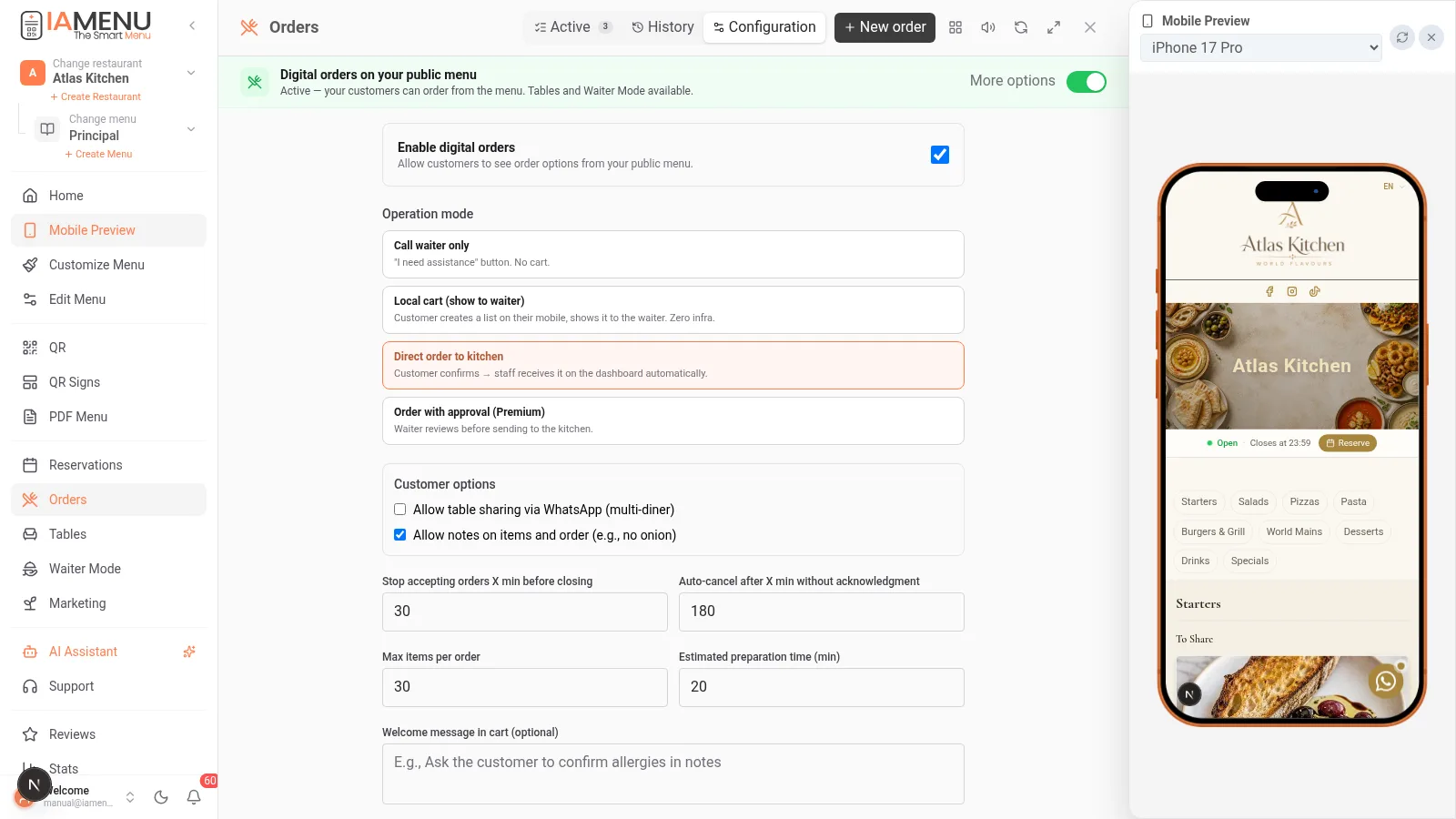
| Режим | Що він робить | Ідеально підходить для |
|---|---|---|
| Лише виклик офіціанта | Клієнт натискає кнопку та повідомляє зал; кошика немає | Класичне обслуговування з цифровою допомогою |
| Локальний кошик (показати офіціанту) | Клієнт формує список і показує його офіціанту | Плавний перехід до цифрових замовлень |
| Замовлення безпосередньо на кухню | Замовлення одразу надходить у канбан (рекомендовано) | Тераси, високий обіг, мало персоналу |
| Замовлення із підтвердженням | Персонал приймає кожне замовлення перед його надходженням на кухню | Повний контроль, Premium |
Також можна налаштувати: за скільки хвилин до закриття приймати замовлення, чи може клієнт додавати примітки до страв («без цибулі»), орієнтовний час приготування та вітальне повідомлення в кошику.
Тарифи: Professional включає 200 замовлень/місяць; Premium — необмежену кількість і всі 4 режими. Starter не включає замовлення.
Крок 2: Створити свої столики та QR-коди для них
У бічному меню відкрий Столики:
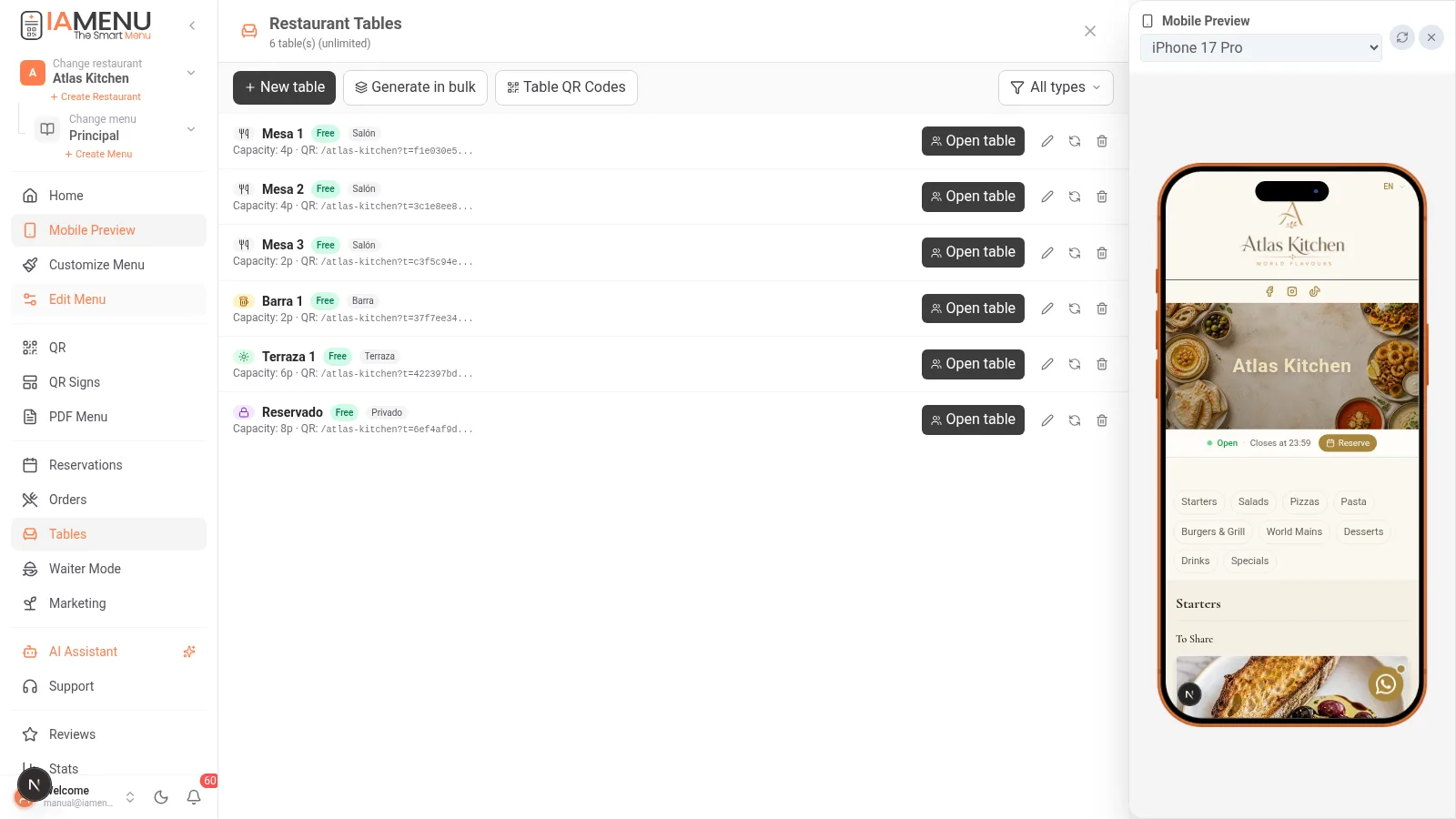
- Створюй столики по одному або групами («створити 12 столиків» одним кліком)
- Кожен столик має тип (🍽️ столик, 🍻 бар, 🍸 коктейльний, 🔒 зарезервований, ☀️ тераса), місткість і розташування
- Кожен столик отримує унікальний QR-код, який не змінюється: якщо ти змінюєш меню, QR-код продовжує працювати (повторно друкувати його не потрібно)
- Відкрити/закрити столик: коли група сідає, відкрий столик; усі раунди замовлень групуються разом із накопиченою загальною сумою
Щоб красиво надрукувати QR-коди столиків, використовуй QR-плакати → QR-коди столиків: система створить багатосторінковий PDF з одним елегантним шаблоном для всіх твоїх столиків і номером кожного з них. Більше інформації — у розділі про QR-коди.
Крок 3: Як твій клієнт робить замовлення
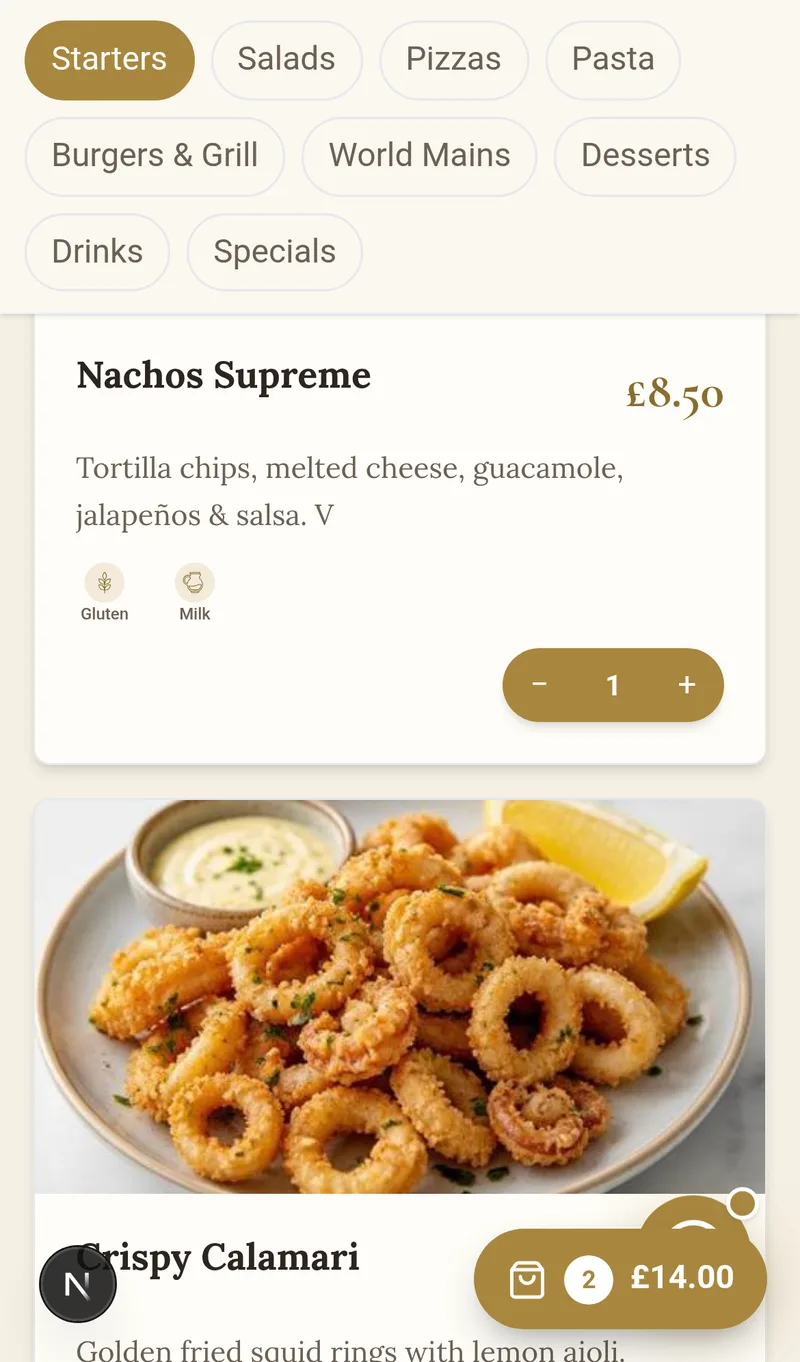
- Клієнт сканує QR-код свого столика → відкривається твоє меню з позначкою «Столик 4»
- Натискає «+ Додати» біля потрібних страв (із фотографіями, алергенами та описом його мовою)
- Плаваюча кнопка кошика постійно показує загальну суму
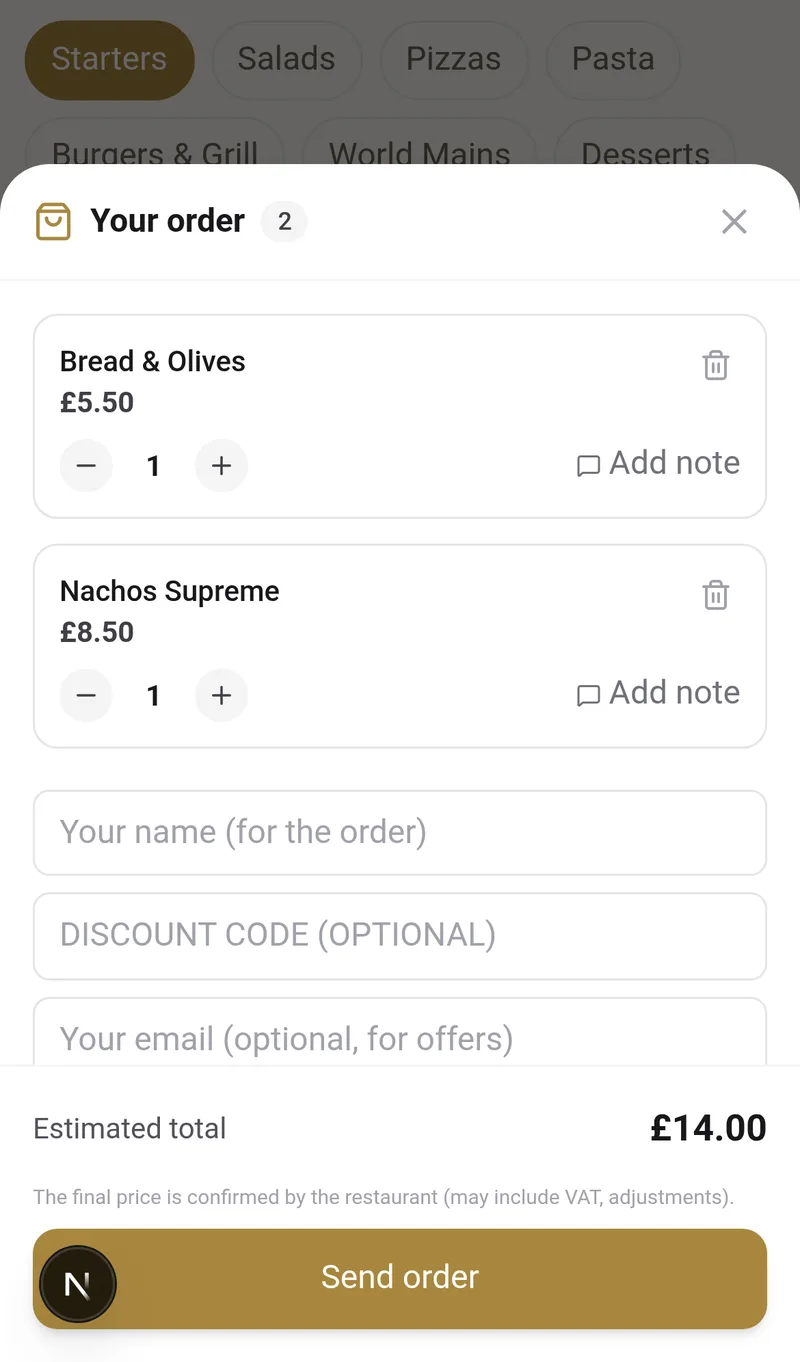
- У кошику можна змінити кількість, додати примітки до страв, ввести код знижки (із твоїх акцій) і залишити електронну пошту для отримання пропозицій (згода на розсилку, яка поповнює твою CRM)
- Натискає «Надіслати замовлення» → отримує посилання для відстеження замовлення та виклику рахунку без реєстрації
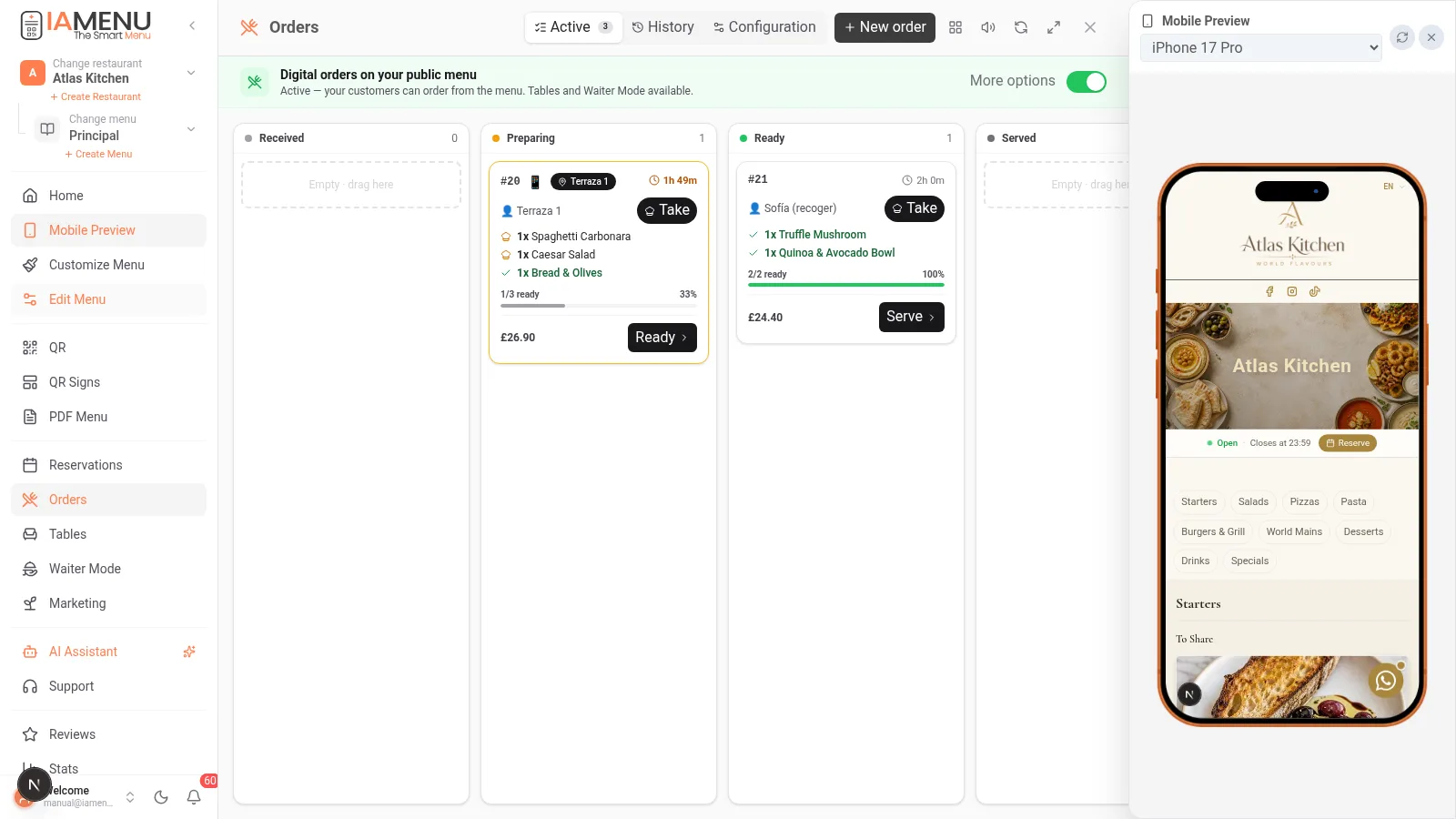
Поки клієнт робить замовлення зі смартфона, ти в реальному часі бачиш його появу на панелі Замовлення зі звуковим сповіщенням. У кожній картці вказані столик, страви, примітки та час, що минув.
Importante
Ціна, яку клієнт бачить під час замовлення, ЗАМОРОЖУЄТЬСЯ в замовленні (знімок даних). Якщо ти зміниш ціну пізніше, уже надіслані замовлення не зміняться. Остаточний рахунок приймається через твою звичайну POS-систему: IAMenu не обробляє платежі клієнта.
Крок 4: Кухонний канбан
Панель «Замовлення» — це дошка у стилі Trello з повним циклом:
Отримані → Готуються → Готові → Подані → Завершені
- Перетягуй картки між колонками або використовуй кнопки (Взяти → Готово → Подати)
- Позначай окремі страви як готові: картка показує прогрес «2/3 готові»
- Кілька кухарів: кожен кухар може натискати «Взяти» та фільтрувати лише свої замовлення
- Повноекранний кухонний режим для кухонного планшета (KDS)
- Історія + експорт у CSV: усі минулі замовлення з фільтрами за датою, столиком або кухарем
- Статистика: середній чек, час приготування, години пік і найпопулярніші товари в розділі Статистика
Крок 5: Режим офіціанта
Для персоналу залу доступне спеціальне представлення, розраховане на смартфон офіціанта:
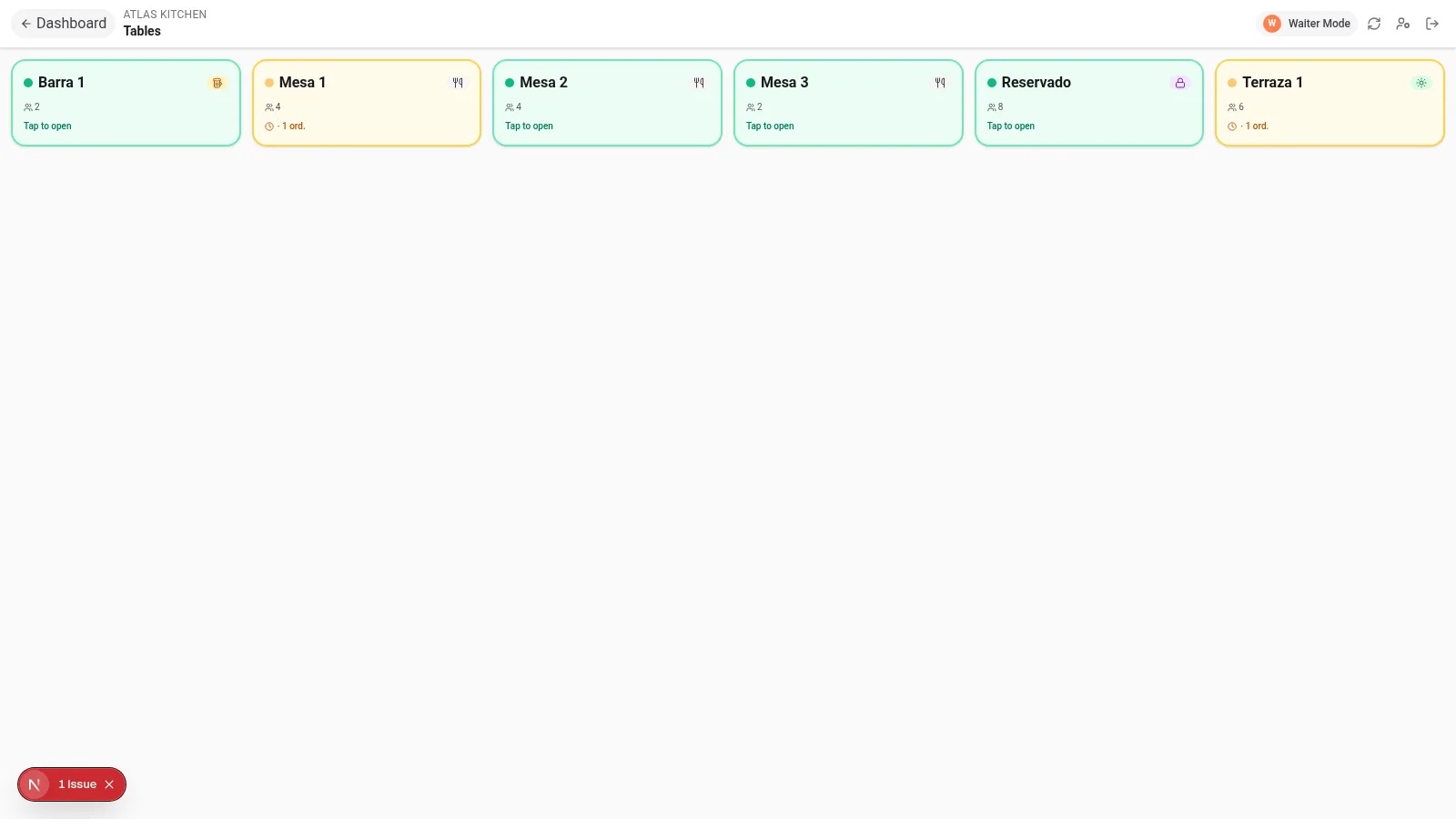
- У бічному меню натисни Режим офіціанта (з’являється після активації замовлень)
- Офіціант бачить сітку столиків із їхнім статусом: вільний, відкритий, із незавершеними замовленнями
- Натискає на столик → приймає замовлення, використовуючи те саме візуальне меню, що й клієнт (фотографії, алергени та все інше)
- Замовлення потрапляє в канбан, як і всі інші, із зареєстрованим ім’ям офіціанта
Також можна реєструвати ручні замовлення, які надходять телефоном або через WhatsApp, за допомогою кнопки «+ Нове замовлення» на панелі та зазначенням джерела.
Крок 6: Офіціанти з PIN-кодом (без електронної пошти)
Твоїм офіціантам не потрібна корпоративна електронна пошта. Як у професійних POS-системах:
- У розділі Моя команда створи користувача «Офіціант (лише PIN-код)»: ім’я + 4-значний PIN-код
- Офіціант заходить зі смартфона, вибираючи свою картку та вводячи PIN-код
- Його сеанс триває 12 годин, і він бачить лише потрібні розділи: Замовлення, Бронювання, Столики та Меню
- Зміна PIN-коду анулює попередні сеанси (працівник звільнився = один клік)
Крок 7: Замовлення із собою, фудтраки та заклади без столиків
Столики — необов’язкові. Якщо клієнт сканує твій загальний QR-код (без столика):
- Замовлення запитує його ім’я («Замовлення для Софії») і так само надходить на кухню
- Ідеально для замовлень із собою, фудтраків і закладів із видачею через стійку
- Замовлення без столика позначаються символом 🥡 у канбані
Tip
Графік роботи також необов’язковий: якщо його не налаштовано, замовлення приймаються завжди. Якщо ти налаштуєш графік, у неробочий час клієнт побачить «Відкриваємося о 12:00» із твоїм номером телефону для дзвінка.
Чого IAMenu НЕ робить (навмисно)
- Не приймає оплату від клієнта: рахунок приймається через твою POS-систему. IAMenu приймає замовлення.
- Не видає фіскальні рахунки: це вже робить твоя POS-система.
- Не доставляє додому: для доставки підключи своє меню до зовнішніх каналів.
Філософія: інструмент, який допомагає, а не ускладнює роботу. IAMenu — найкраще доповнення до твоєї POS-системи, а не її заміна.
Поширені проблеми та їх вирішення
Клієнт не бачить кнопки замовлення
Перевір, що «Цифрові замовлення» активовані в розділі «Замовлення → Налаштування», що твій тариф включає цю функцію (Professional/Premium або пробний період) і що зараз триває дозволений час приймання замовлень.
На кухні не відтворюється звук замовлення
Для відтворення звуку вкладка панелі має бути відкритою. Активуй піктограму динаміка у верхній частині панелі «Замовлення» та збільш гучність кухонного пристрою.
Замовлення потрапило не до того столика
Відкрий замовлення → «Перемістити за столик» → вибери правильний столик. Можна перемістити окреме замовлення або всі раунди сеансу.
Пов’язані посібники
- QR-коди та плакати, щоб надрукувати QR-коди своїх столиків
- Бронювання, щоб клієнти могли не лише замовляти, а й бронювати столики
- Маркетинг, щоб збирати електронні адреси клієнтів під час замовлення та повертати їх
- Представлення для клієнта, щоб вдосконалити меню, яке бачить клієнт
Готові, щоб ваші столики замовляли самостійно?
Створіть обліковий запис і перегляньте актуальні тарифи та умови.