Gaston: ШІ-асистент для ресторанів, який створює меню голосом
8 min
Gastón — це інтегрований у IAMenu ШІ-помічник, який дає змогу переглядати інформацію про ваш ресторан і керувати нею за допомогою інструкцій звичайною мовою. Він може допомагати з категоріями, стравами, цінами, фотографіями, перекладами, бронюваннями та іншими функціями панелі керування — залежно від ваших налаштувань і плану.
На відміну від окремого чату, Gastón підключений до даних вашого закладу. Якщо дія впливає на меню, перевірте запропоновані зміни та підтвердьте їх, якщо цього попросить панель керування. Доступність інструментів може відрізнятися залежно від каналу: панель керування, WhatsApp і зовнішні підключення не обов’язково мають однакові можливості.
Що ви дізнаєтеся в цьому розділі
- Як відкрити чат на комп’ютері або мобільному пристрої.
- Як створювати категорії та страви за допомогою чітких інструкцій.
- Як генерувати зображення страв і категорій із поетапною перевіркою.
- Як покращувати описи та перекладати вміст.
- Як імпортувати меню з PDF, Word, Excel або фотографій.
- Як виконувати масові операції з контролем.
- Як переглядати інформацію про заклад і знаходити відповіді на поширені запитання.
Крок 1: Відкрийте чат Gastón
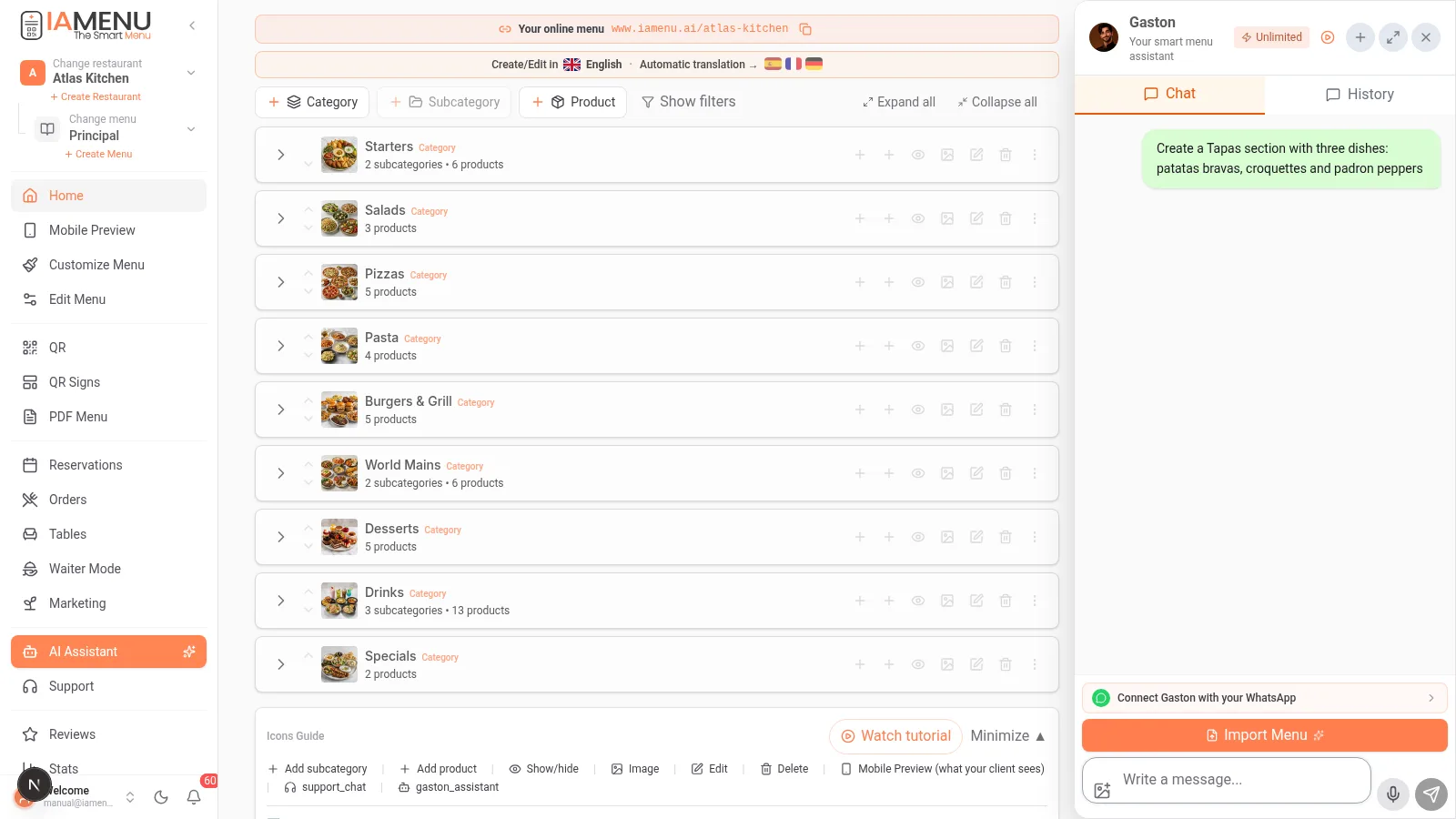
У бічному меню панелі керування знайдіть ШІ-помічник. Інтерфейс Gastón відкриється в робочому просторі; чат може відображатися в правій бічній панелі, а не як постійна плаваюча кнопка в кутку.
Напишіть, що вам потрібно, у рядку чату. Якщо відображається мікрофон, ви можете надиктувати інструкцію. Контекст розмови зберігається, але для важливих змін варто вказувати точні назви страви або категорії.
Відкрийте ШІ-помічник у мобільній навігації. Скористайтеся рядком повідомлення або мікрофоном, якщо він увімкнений. Розташування панелі адаптується до розміру екрана.
Примітка
Щоб уникнути неоднозначності, вкажіть що, де і за якою ціною: «Додай тірамісу за 7 € у Десерти» зрозуміліше, ніж «додай десерт».
Крок 2: Створіть категорії та страви
Ви можете попросити Gastón створити структуру меню або доповнити наявне меню.
Спробуйте такі інструкції:
- «Створи категорію Піца».
- «У категорії Піца створи підкатегорії Класична та Особлива».
- «Додай Маргариту за 10 € і Діаволу за 12 € до Класичної».
- «Покажи мені страви з категорії Піца, щоб я міг їх перевірити».
Gastón зрозуміє запит і скористається доступними йому операціями з меню. Перш ніж вважати результат правильним, перевірте категорію, ціну та результат.
Напишіть або продиктуйте чіткий запит, наприклад: «Створи категорію Десерти й додай тірамісу за 7 €». Потім перегляньте список у панелі керування.
Створюючи страви, уточнюйте їхнє розташування: вони можуть належати до підкатегорії, безпосередньо до категорії або до окремого рівня меню. Щоб дізнатися більше про структуру, перегляньте розділ Створення страв.
Крок 3: Генеруйте зображення за допомогою ШІ
Попросіть створити зображення для страви або кілька зображень для категорії. Наприклад: «Згенеруй зображення для страв категорії Десерти, у яких немає фотографій».
Генерація зображень для категорії відбувається поетапно:
- Gastón пропонує або генерує перше зображення-зразок.
- Перевірте, чи відповідають страві її вигляд, стиль та інгредієнти.
- Підтвердьте, чи потрібно продовжити з іншими стравами.
- Помічник продовжує генерувати зображення партіями, перевіряючи результат і запитуючи нові підтвердження відповідно до обсягу роботи, що залишилася.
Ви можете попросити про певні кулінарні стилі, чисте тло, вигляд згори або ресторанні сцени. Конкретні стилі й варіанти заміни залежать від доступних інструментів; немає фіксованого правила про чотири стилі чи обов’язкові партії по п’ять зображень.
Важливо
Згенеровані зображення витрачають відповідну квоту вашого плану. Перш ніж призначити зображення страві, перевірте результат: згенероване зображення є візуальною інтерпретацією і може не повністю відповідати тому, як страву готують на вашій кухні.
Крок 4: Покращте описи
Gastón може написати або відредагувати кулінарні тексти, спираючись на назви, інгредієнти та структуру вашого меню.
Приклади інструкцій:
- «Напиши короткий опис для яловичої вирізки у віскі-соусі».
- «Зроби опис овочевої піци зрозумілішим; у ній є моцарела, баклажан і перець».
- «Знайди страви в категорії Закуски, у яких немає опису».
- «Створи описи для страв у категорії Десерти, які ще не мають тексту».
Якщо ви просите виконати масову операцію, перевірте її обсяг перед підтвердженням. Описи мають відповідати інгредієнтам, які ви справді використовуєте.
Крок 5: Перекладіть меню
Gastón може допомогти ввімкнути мови, перевірити, які з них доступні, і замовити переклад вмісту. IAMenu пропонує каталог із 54 мовами меню, але кількість мов, які можна ввімкнути одночасно, обмежена вашим планом і налаштуваннями ресторану.
Ви можете запитати «Які мови доступні для мого меню?» або «Хочу підготувати версію французькою». Статус і перевірка перекладів відображаються в розділі Мови панелі керування.
Щоб контрольовано ввімкнути кілька мов, перегляньте процедуру Автоматичні переклади. Не перезаписуйте переклад, позначений як перевірений вручну, не перевіривши його.
Крок 6: Імпортуйте наявне меню
Якщо ваше меню збережене на папері або у файлі, імпорт із чату підтримує PDF, Word, Excel і фотографії. У процесі завантаження через панель керування можна вибрати до 16 фотографій меню. В інших каналах Gastón ліміт може відрізнятися.
- Відкрийте ШІ-помічник і скористайтеся опцією прикріпити файл.
- Виберіть документ або чіткі фотографії меню.
- Дочекайтеся аналізу, перевірки структури та розпізнавання страв.
- Перевірте категорії, назви, описи та ціни.
- Підтвердьте операцію, коли Gastón попросить про це.
- Перевірте отримане меню в панелі керування.
У чаті натисніть прикріпити файл і виберіть документ або фотографії на пристрої. Якщо фотографуєте меню, уникайте тіней і обрізаних ділянок, через які можуть бути не видні ціни або категорії.
Після аналізу перевірте розпізнані страви, перш ніж приймати результат. Тривалість залежить від розміру меню, якості документа та етапів перевірки.
Примітка
Імпорт не гарантує результату за три або п’ять хвилин і не забезпечує безпомилкового розпізнавання всіх страв. Імпорт довгого або складного меню може тривати кілька хвилин і потребувати подальшої перевірки. Виправити помилки до підтвердження швидше, ніж шукати їх згодом серед сотень страв.
Крок 7: Масові зміни та впорядкування
Gastón дає змогу виконувати операції з кількома елементами, не відкриваючи кожну картку окремо:
| Мета | Приклад інструкції |
|---|---|
| Змінити порядок | «Постав Напої після Десертів». |
| Змінити ціни | «Підвищ ціни на Напої на 5 %». |
| Доступність | «Вимкни супи, які ми сьогодні не подаємо». |
| Дублювати | «Дублюй категорію Піца, щоб підготувати сезонну версію». |
| Перемістити | «Перемісти тірамісу до Десертів». |
Доступні інструменти та вимога підтвердження залежать від операції й каналу. Не припускайте, що кожен запит виконується миттєво або що звичайного «так» достатньо для підтвердження делікатного видалення. Перевірте, яких елементів стосуються зміни, а потім перевірте результат у панелі.
Крок 8: Запити та щоденна робота
Gastón також може бути розмовним пошуком інформації про ваш заклад:
- «У яких стравах немає фотографій?»
- «Скільки страв у цьому меню?»
- «Покажи страви з глютеном».
- «Які бронювання в мене на сьогодні?», якщо ви користуєтеся функцією «Бронювання».
- «Допоможи підготувати акцію на вихідні».
Фактичні можливості залежать від увімкнених функцій і доступних даних. Рекомендація, створена ШІ, не є показником ефективності закладу, а операцію не можна вважати підтвердженою, доки ви її не перевірите.
Gastón за межами меню
Інструменти Gastón охоплюють понад 100 функцій продукту. Деякі з них працюють із бронюваннями, столами, маркетингом, статистикою, QR-кодами, дизайном, командою або комунікаціями.
| Напрям | Що можна попросити |
|---|---|
| Меню | Створювати, редагувати, переміщувати або переглядати страви й категорії. |
| Вміст | Створювати описи, зображення, інформацію про алергени та переклади. |
| Бронювання та столи | Переглядати інформацію або готувати дії, якщо функція доступна. |
| Маркетинг | Запитувати ідеї та готувати акції й матеріали. |
| Дизайн, QR-код і PDF | Переглядати налаштування або переходити до інструментів панелі керування. |
| Команда та операції | Просити допомогти із завданнями, сумісними з вашими правами доступу. |
Також доступний канал Gastón у WhatsApp зі своїми умовами та інструментами. Не припускайте, що операція, доступна в панелі керування, працюватиме так само у WhatsApp.
Зовнішні підключення: розширене підключення для роботи з ChatGPT через MCP розроблялося та тестувалося локально, але це не підтверджує його публічну доступність. Щоб редагувати інформацію про ресторан зараз, користуйтеся панеллю керування IAMenu або каналами, доступними у вашому обліковому записі.
Gastón і звичайний ШІ-чат
Практична відмінність полягає в підключенні до вашого закладу. Звичайний чат може створювати тексти або аналізувати файли; Gastón, якщо відповідний інструмент увімкнено й дію підтверджено, може застосовувати зміни до реальних даних IAMenu.
Не потрібно стверджувати, що інші помічники не можуть генерувати зображення, читати PDF або підключатися до застосунків. Перевіряйте, яку інтеграцію ввімкнено, з яким закладом вона працює та яку операцію справді збережено.
Поради для ефективнішої роботи
- Указуйте меню й категорію. Уникайте змін для елементів зі схожими назвами.
- Зазначайте ціну з валютою та у відповідному форматі. Наприклад: «Маргарита, 10,50 €».
- Перевіряйте масові пропозиції. Підтверджуйте їх лише після перевірки кількості елементів і обсягу змін.
- Завантажуйте чіткі файли. Це покращує розпізнавання сканованих меню та цін.
- Насамперед перевіряйте зображення та інформацію про алергени. Клієнти побачать ці дані безпосередньо.
- Перевіряйте ліміти в панелі керування. Ліміти повідомлень, фотографій і перекладів залежать від плану та використання.
Вирішення поширених проблем
Gastón не відповідає
Перевірте з’єднання, стан сеансу та доступний ліміт вашого плану. Якщо проблема не зникає, почніть нову розмову в панелі керування.
Не вдається знайти категорію
Укажіть повну назву й меню, у якому її розміщено. Якщо ви щойно внесли зміни, оновіть сторінку та повторіть запит.
Згенероване фото не відповідає страві
Уточніть опис, інгредієнти й подачу; перш ніж продовжувати з рештою, перевірте зразок.
Після імпорту бракує деяких страв
Перевірте оригінальний документ, запропоновані результати розпізнавання та отримане меню. Перш ніж завершити роботу, виправте неповні елементи.
Не розпізнає голосову інструкцію
Спробуйте написати її та додайте назви страв, ціни й категорії безпосередньо в текст.
Поширені запитання
Gastón редагує моє меню чи лише пропонує варіанти?
І те, і те. Деякі інструменти шукають інформацію або створюють тексти; інші виконують реальні операції в IAMenu з відповідними правами та підтвердженнями.
Чи можу я створити категорію з мобільного пристрою?
Так. Відкрийте ШІ-помічника, напишіть запит і перевірте результат. На початку цього розділу є окремий посібник для мобільних пристроїв.
Які файли можна прикріпити, щоб імпортувати меню?
У процесі імпорту через панель керування можна використовувати PDF, Word, Excel або фотографії. З панелі керування можна завантажити до 16 фотографій за раз; в інших каналах ліміти можуть відрізнятися.
Фотографії завжди створюються партіями по п’ять?
Ні. Генерація зображень для категорії починається зі зразка, а потім триває поетапно після перевірки.
Скільки часу триває імпорт?
Гарантованого часу немає: тривалість залежить від кількості страв, якості файлу, аналізу та підтверджень.
Пов’язані посібники
- Створення страв, щоб дізнатися про структуру меню.
- Автоматичні переклади, щоб увімкнути мови та перевірити результати.
- Алергени та позначки, щоб перевірити пропозиції помічника.
- Експорт у PDF, щоб надрукувати меню.
- Створення QR-коду, щоб поділитися меню.
- Gastón у WhatsApp, щоб дізнатися про канал обміну повідомленнями.
Готові скористатися Gastón?
Створіть обліковий запис і перегляньте чинні плани та умови.
Дізнатися більше: