Експортуйте своє меню у професійному PDF: 10 шаблонів для ресторанів
7 min
Створіть готове до друку PDF-меню з усім вмістом вашого цифрового меню. iaMenu містить 10 професійних шаблонів, розроблених для різних типів ресторанів, із підтримкою багатьох мов, алергенів, повним налаштуванням кольорів і 8 форматів паперу (A4, A5, A3, Letter, ½ Letter, Tabloid, Cocktail і Rack — для Європи та Америки). Усе це — менш ніж за 2 хвилини.
Що ви дізнаєтеся в цьому розділі
- Як отримати доступ до генератора PDF із панелі керування
- Як вибрати один із 10 професійних шаблонів і зрозуміти їхні відмінності
- Як налаштувати кольори, шрифти та вміст
- Як налаштувати мову, алергени та ціни
- Як завантажити меню у форматі PDF-зображення або редагованого PDF
Крок 1: Доступ до експортера PDF
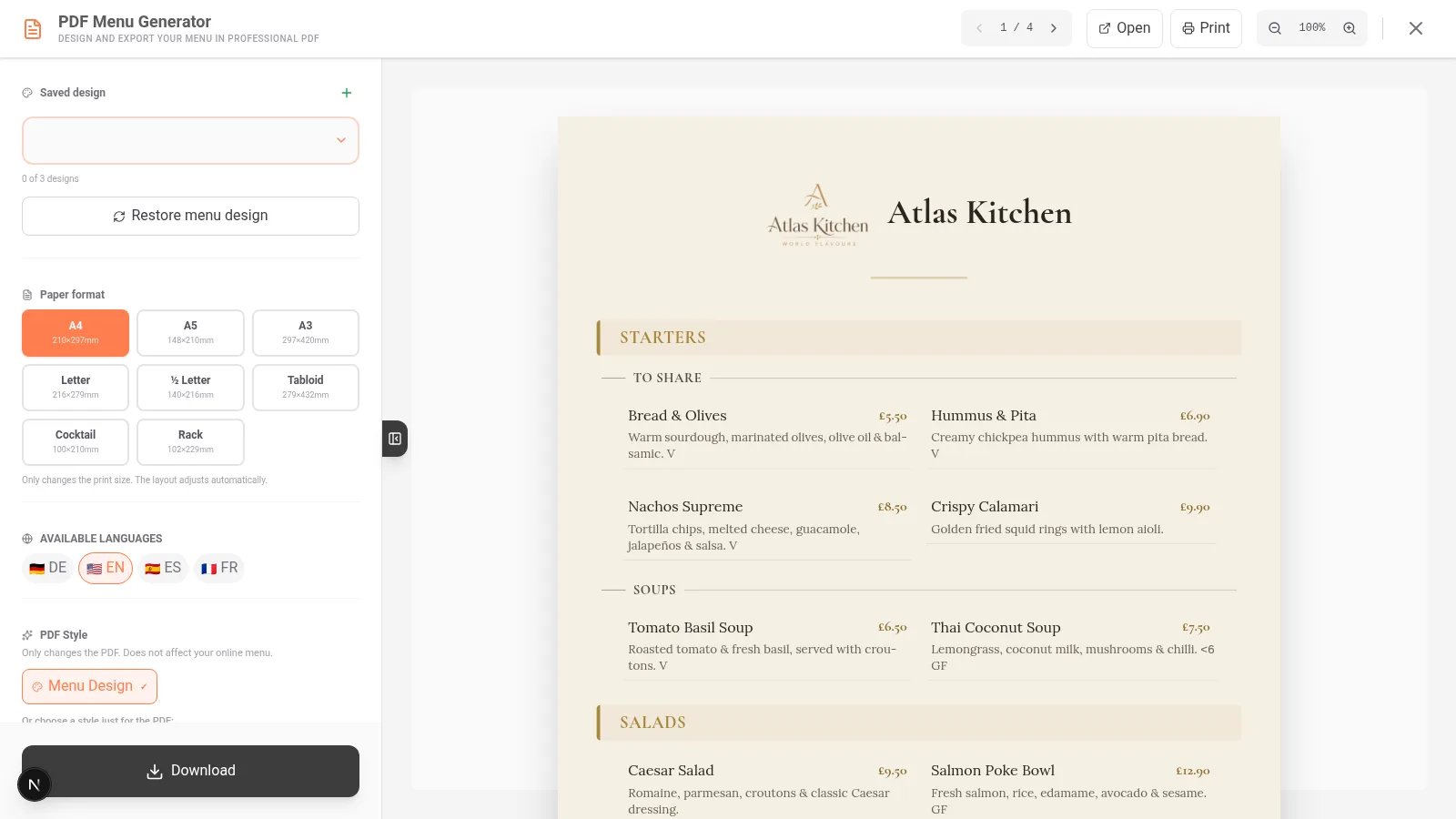
На панелі керування відкрийте ліве бічне меню та натисніть «Експортувати PDF». Відкриється модальне вікно генератора PDF із попереднім переглядом вашого меню в реальному часі.
Панель розділена на дві частини: ліворуч розташовані параметри налаштування, а праворуч — попередній перегляд документа, який автоматично оновлюється після кожної зміни.
На мобільному пристрої натисніть значок меню (три горизонтальні лінії) у верхньому лівому куті та виберіть «Експортувати PDF». Ви побачите мініатюрний попередній перегляд у масштабі 35% від фактичного розміру. Натисніть на нього, щоб відкрити повноекранний перегляд.
Tip
PDF створюється з вмістом активного меню. Якщо у вас є кілька меню (сніданок, обід, вечеря), обов’язково виберіть потрібне меню перед експортом.
Крок 2: Вибір професійного шаблону
iaMenu містить 10 шаблонів PDF-меню, розроблених професіоналами. Кожен із них призначений для іншого стилю ресторану. Шаблони поділяються на 9 текстових і 1 шаблон із зображеннями (Каталог).
Натисніть «Шаблони», щоб переглянути всі доступні варіанти. Після вибору шаблону попередній перегляд одразу оновиться, і ви побачите, як виглядатиме ваше меню.
Сучасний
Мінімалістичний дизайн із шрифтом без засічок і розташуванням у сітці з 2 колонок. Для розділення секцій використовуються декоративні кола. Білий фон із кольоровими акцентами в заголовках категорій. Шрифт за замовчуванням: Inter.
Ідеально підходить для: сучасних ресторанів, закладів для пізніх сніданків, спеціалізованих кав’ярень, закладів із молодим і міським стилем.
Класичний
Елегантний шрифт із засічками та декоративними пунктирними лініями між кожним продуктом і його ціною. Орнаментальні ромби розділяють категорії. Розташування в 1 колонку надає меню вигляду традиційної європейської карти. Шрифт за замовчуванням: Georgia.
Ідеально підходить для: ресторанів високої кухні, класичних європейських ресторанів, брасерій, готелів із ресторанним обслуговуванням.
Преміум
Повністю чорний фон із текстом у золотистих і кремових тонах. Створює відчуття ексклюзивності з першого погляду. Тонкі золоті рамки та обрамлення. Шрифт за замовчуванням: Playfair Display.
Ідеально підходить для: високої кухні, ексклюзивних вечерь, ресторанів із зіркою Michelin, урочистих заходів, п’ятизіркових готелів.
Грифельна дошка
Імітує справжню крейдяну дошку з темним фоном і білим рукописним шрифтом. Містить декоративні елементи у стилі крейдяного мистецтва між секціями. Шрифт за замовчуванням: Caveat.
Ідеально підходить для: кав’ярень, бістро, тапас-барів, крафтових пивоварень, затишних неформальних ресторанів.
Мінімалістичний
Лише дані, без декоративного дизайну. Відображає назву, ціну та опис у чистому й зрозумілому форматі. Без прикрас, кольорового фону та роздільників. Максимум вмісту на сторінці. Шрифт за замовчуванням: Inter.
Ідеально підходить для: передачі графічним дизайнерам як основи для роботи, ресторанів, які прагнуть розмістити максимум інформації на сторінці, великих меню з понад 80 позиціями.
Яскравий
Змінні кольори для кожної категорії (кожна секція використовує інший колір спектра). Біля назв продуктів розміщені декоративні емодзі. Веселий та енергійний дизайн. Шрифт за замовчуванням: Montserrat.
Ідеально підходить для: закладів швидкого харчування, морозивних, пабів, тематичних ресторанів, фудтраків, неформальних піцерій.
Сільський
Фон із текстурою застарілого пергаменту та природними відтінками (коричневі, охристі, оливково-зелені). Декоративні рамки, що нагадують дерево. Категорії з натуралістичними іконками. Шрифт за замовчуванням: Georgia.
Ідеально підходить для: таверн, сільських ресторанів, закладів із традиційною кухнею, стейк-хаусів, придорожніх ресторанів із домашньою кухнею.
Прибережний
Палітра океанічних синіх відтінків із морськими декоративними елементами (якорі, стилізовані хвилі, морські вузли). Білий або світло-піщаний фон. Створює відчуття свіжості та близькості до моря. Шрифт за замовчуванням: Inter.
Ідеально підходить для: ресторанів морепродуктів, пляжних закладів, ресторанів на узбережжі, прибережних лаунж-барів, готелів із видом на море.
Середземноморський
Триколірний дизайн із зеленими, білими та червоними акцентами. Натхненний італійським прапором, але підходить для будь-якої середземноморської кухні. Декоративні лінії між категоріями. Шрифт за замовчуванням: Montserrat.
Ідеально підходить для: тратторій, піцерій, італійських ресторанів, грецької кухні, іспанської кухні із середземноморськими нотками.
Каталог
Єдиний шаблон із фотографіями продуктів. Зображення відображаються у візуальній сітці в стилі каталогу. Кожен продукт представлений фотографією, назвою, ціною та коротким описом. Шрифт за замовчуванням: Inter.
Ідеально підходить для: будь-якого ресторану, що має якісні фотографії своїх продуктів. Особливо ефективний для коротких або середніх меню (20–40 позицій), де зображення є головними елементами.
Гортайте горизонтально, щоб переглянути 10 шаблонів. Натисніть на будь-який шаблон, щоб застосувати його та побачити оновлений попередній перегляд.
Шаблони поділяються на дві категорії:
- Лише текст (9 шаблонів): Сучасний, Класичний, Преміум, Грифельна дошка, Мінімалістичний, Яскравий, Сільський, Прибережний, Середземноморський
- Із зображеннями (1 шаблон): Каталог (відображає фотографії ваших продуктів у сітці)
Кожен шаблон має попередньо визначені кольори, які можна налаштувати на наступному кроці. Якщо ви не знаєте, який шаблон вибрати, спробуйте Сучасний для нейтрального та професійного стилю або Класичний, якщо шукаєте більш формальний вигляд.
Pro Tip
Якщо у вашого ресторану є якісні фотографії продуктів, шаблон Каталог буде найефектнішим. Якщо фотографій немає, текстові шаблони виглядатимуть професійніше, ніж порожні місця. Ви можете створити зображення за допомогою GPT Image з панелі керування, щоб доповнити свою галерею.
Крок 3: Налаштування кольорів і шрифту
Кожен шаблон має стандартну кольорову палітру, але ви можете повністю адаптувати її до фірмового стилю свого ресторану.
На бічній панелі ви знайдете 5 селекторів кольору, які можна налаштувати:
- Основний колір — заголовки категорій і шапки
- Додатковий колір — акценти, декоративні лінії, ціни
- Колір фону — загальний фон сторінки
- Колір тексту — основний текст (назви, описи)
- Колір заголовків — назва ресторану та основні секції
Також можна вибрати один із 5 шрифтів:
- Inter — сучасний, чистий (за замовчуванням для більшості шаблонів)
- Georgia — класичний шрифт із засічками, ідеальний для формальних меню
- Playfair Display — елегантний, для ресторанів високої кухні та особливих заходів
- Montserrat — геометричний, професійний, добре читається
- Caveat — рукописний, неформальний, ідеально підходить до шаблону «Грифельна дошка»
Кожна зміна миттєво відображається в попередньому перегляді. Експериментуйте з комбінаціями, доки не знайдете варіант, який найкраще передає стиль вашого ресторану.
Прокрутіть панель параметрів униз, щоб знайти селектори кольору. Натисніть на кожен із них, щоб відкрити палітру та вибрати потрібний відтінок.
Шрифт вибирається у випадаючому списку безпосередньо під кольорами. Кожна зміна відображається в мініатюрному попередньому перегляді в реальному часі.
Ahorra Tiempo
Якщо ви вже налаштували кольори свого закладу в розділі персоналізації меню, кольорова палітра PDF буде створена на основі тих самих значень. Так ваше друковане меню гармоніюватиме з цифровим.
Крок 4: Налаштування вмісту PDF
Визначте, яку інформацію потрібно включити до друкованого меню. Не всім ресторанам потрібно відображати однакові дані.
Вмикайте або вимикайте кожен елемент за допомогою перемикачів на бічній панелі:
- Ціни (ON/OFF) — показувати або приховувати ціни в меню
- Описи (ON/OFF) — додавати описи кожного продукту
- Алергени (ON/OFF) — показувати піктограми 14 алергенів ЄС поруч із кожним продуктом
- Логотип ресторану (ON/OFF) — додавати логотип у шапку
- Центрувати логотип (ON/OFF) — розташовувати логотип по центру або вирівнювати ліворуч
- Назва ресторану (ON/OFF) — показувати назву поруч із логотипом
- QR-код (ON/OFF) — додавати QR-код цифрового меню у нижній частині сторінки
- Колонки (1, 2 або 3) — розподіл вмісту на сторінці
Якщо ви активуєте QR-код, клієнти зможуть відсканувати друковане меню та безпосередньо перейти до вашого інтерактивного цифрового меню зі смартфона.
На мобільному пристрої доступні ті самі перемикачі. Прокрутіть панель, щоб переглянути всі параметри, і активуйте лише потрібні.
Для ресторанів із великою кількістю продуктів використання 2 колонок допомагає зменшити кількість сторінок. Для меню з довгими описами 1 колонка забезпечує кращу читабельність.
Importante
Якщо ви активуєте алергени в PDF, переконайтеся, що автоматичне виявлення алергенів за допомогою ШІ налаштоване правильно. Європейське законодавство (Регламент 1169/2011) зобов’язує вказувати алергени в друкованих меню.
Крок 5: Створення PDF кількома мовами
Однією з найпотужніших переваг генератора PDF iaMenu є можливість експортувати меню будь-якою з 54 доступних мов, використовуючи переклади, автоматично створені ШІ.
Виберіть мову, якою потрібно створити PDF. Є два варіанти:
- Одна мова: створює повне меню вибраною мовою (іспанською, англійською, французькою, німецькою, італійською, португальською та ще до 54 мов)
- Кілька мов: створює PDF із блоками, розділеними за мовами. Кожна секція спочатку відображається однією мовою, а потім наступною; мови чітко позначені прапорцями
Результат у кількох мовах виглядає так:
+---------------------------+
|  Іспанська                |
|  Категорії та продукти... |
+---------------------------+
|  English                  |
|  Categories and products..|
+---------------------------+
Цей варіант ідеально підходить для ресторанів, яким потрібне одне друковане меню для клієнтів різних національностей.
Виберіть мову у випадаючому списку перед створенням PDF. Варіант із кількома мовами ідеально підходить для ресторанів у туристичних районах або міжнародних готелів, яким потрібне друковане меню кількома мовами.
Ahorra Tiempo
Вам не потрібно нічого перекладати вручну. Якщо у вашому закладі вже активовані потрібні мови, переклади продуктів, категорій та описів уже готові. Просто виберіть мову та створіть файл. Перегляньте розділ про автоматичні переклади, щоб активувати нові мови.
Крок 6: Завантаження та друк меню
Після завершення всіх налаштувань можна завантажити файл.
iaMenu пропонує два формати завантаження:
-
PDF-зображення — документ створюється як відрендерене зображення. Текст не можна копіювати або редагувати. Ідеально, якщо ви не хочете, щоб хтось змінював ваше меню. Захищено від копіювання.
-
Редагований PDF — текст можна виділяти та копіювати. Зручно, якщо потрібно внести незначні зміни у зовнішньому PDF-редакторі або якщо ви хочете, щоб дизайнер використав вміст як основу.
Натисніть «Створити PDF» та виберіть потрібний формат у випадаючому списку. Файл автоматично завантажиться до папки завантажень.
Натисніть «Створити PDF», і файл збережеться в папці завантажень вашого пристрою. Звідти його можна надіслати через WhatsApp або електронну пошту чи безпосередньо на принтер.
Tip
Для безпосереднього друку рекомендується формат PDF-зображення. Редагований PDF краще використовувати, якщо ви плануєте внести фінальні зміни в програмі для дизайну, як-от Adobe Acrobat, Canva або подібній.
Практичний приклад: меню для тратторії
Розглянемо реальний приклад налаштування PDF для італійської тратторії з 60 продуктами:
- Шаблон: Середземноморський (зелено-біло-червоний дизайн, що підкреслює італійську ідентичність)
- Шрифт: Playfair Display (класична елегантність без втрати читабельності)
- Кольори: темно-зелений основний (#2d5016), італійський червоний додатковий (#c41e3a), кремовий фон (#fef9f0)
- Вміст: Ціни ON, Описи ON, Алергени ON, логотип по центру, QR-код активовано
- Колонки: 2 колонки (для великого меню з 60 продуктами)
- Мова: кілька мов (італійська + англійська + іспанська)
У результаті ви отримуєте професійне меню, яке передає ідентичність ресторану, відповідає вимогам щодо алергенів і готове для міжнародних клієнтів. QR-код у нижній частині сторінки дає змогу клієнтам отримати доступ до повного цифрового меню з додатковими фотографіями та деталями.
Pro Tip
Для ресторанів із великим меню (понад 50 продуктів) використовуйте шаблон Мінімалістичний із 2 або 3 колонками. Це дає змогу розмістити максимум інформації на сторінці та заощадити папір. Якщо вам потрібен складніший дизайн, експортуйте редагований PDF і передайте його графічному дизайнеру як основу для роботи.
Короткий посібник: який шаблон вибрати
Якщо ви не впевнені, який шаблон найкраще підходить для вашого закладу, скористайтеся цією таблицею:
| Ваш заклад | Рекомендований шаблон | Колонки | Рекомендований шрифт |
|---|---|---|---|
| Сучасний ресторан, заклад для бранчу | Сучасний | 2 | Inter |
| Ресторан високої кухні, готель, урочистий захід | Преміум або Класичний | 1 | Playfair Display |
| Кав’ярня, бістро, бар | Грифельна дошка | 1–2 | Caveat |
| Фастфуд, морозивня, паб | Яскравий | 2–3 | Montserrat |
| Таверна, стейк-хаус, сільський ресторан | Сільський | 1–2 | Georgia |
| Ресторан морепродуктів, пляжний заклад | Прибережний | 2 | Inter |
| Тратторія, піцерія | Середземноморський | 2 | Montserrat |
| Заклад із професійними фотографіями | Каталог | 2 | Inter |
| Для передачі дизайнеру | Мінімалістичний | 2–3 | Inter |
| Коротке та елегантне меню | Класичний | 1 | Georgia |
Tip
Усі шаблони входять до всіх тарифних планів iaMenu, починаючи з плану Starter. Вам не потрібно додатково платити за експорт професійного PDF-меню.
Поради та найкращі практики
Дотримуйтеся цих рекомендацій, щоб ваше PDF-меню виглядало професійно та було готове до друку:
- Вибирайте шаблон відповідно до типу ресторану. Преміум — для ресторанів високої кухні, Грифельна дошка — для кав’ярень, Середземноморський — для тратторій. Правильний шаблон підкреслює ідентичність вашого бренду.
- Використовуйте 2 колонки для великих меню (понад 40 продуктів). Це заощаджує сторінки, і клієнту не доведеться перегортати так багато аркушів. Для коротких меню 1 колонка створює елегантніший вигляд.
- Завжди активуйте алергени. Європейське законодавство (Регламент 1169/2011) зобов’язує вказувати алергени в друкованих меню. iaMenu автоматично додає 14 піктограм алергенів ЄС.
- Додавайте QR-код у нижній частині сторінки. Клієнти зможуть відсканувати друковане меню та перейти до інтерактивного цифрового меню з додатковими фотографіями, перекладами та деталями.
- Завантажуйте PDF-зображення для безпосереднього друку. Редагований PDF краще використовувати лише тоді, коли потрібно внести незначні зміни у зовнішньому редакторі, наприклад Adobe Acrobat або Canva.
- Створюйте меню кількома мовами для туристичних районів. Один PDF із розділеними мовними блоками позбавляє необхідності друкувати окремі меню кожною мовою.
- Перевіряйте попередній перегляд перед завантаженням. Зміни відображаються в реальному часі. Переконайтеся, що ціни, описи та алергени показані правильно.
Поширені проблеми та їх вирішення
PDF не містить потрібних продуктів
Переконайтеся, що вибрано правильне меню. Якщо ви використовуєте кілька меню (сніданок, обід, вечеря), перевірте, чи є активним меню, яке потрібно експортувати, у селекторі на панелі керування.
Алергени не відображаються в PDF
Перевірте, чи активували перемикач алергенів у параметрах PDF і чи призначені алергени продуктам. Для масового призначення можна скористатися автоматичним виявленням за допомогою ШІ.
Меню добре виглядає на екрані, але погано друкується
Завантажте меню у форматі PDF-зображення для найкращої якості друку. Вигляд редагованого PDF може відрізнятися залежно від принтера. Для меню на столах використовуйте папір щільністю 120 г/м² або більше.
Логотип обрізається або деформується
Завантажте квадратний або прямокутний логотип із прозорим фоном у форматі PNG. Рекомендована роздільна здатність: щонайменше 300 × 300 пікселів. Активуйте параметр «Центрувати логотип» для ідеального автоматичного вирівнювання.
Я хочу шаблон, якого немає
Ви можете використати шаблон Мінімалістичний як основу та експортувати редагований PDF. Після цього графічний дизайнер зможе повністю налаштувати дизайн, використовуючи вже структурований вміст.
Поширені запитання
Скільки PDF-шаблонів містить iaMenu?
Він містить 10 професійних шаблонів: 9 текстових (Сучасний, Класичний, Преміум, Грифельна дошка, Мінімалістичний, Яскравий, Сільський, Прибережний, Середземноморський) і 1 шаблон із фотографіями (Каталог).
Чи можна експортувати меню кількома мовами?
Так. Ви можете створити меню будь-якою з 54 доступних мов або скористатися варіантом із кількома мовами, який створює окремі мовні блоки в одному PDF-документі.
Чи є шаблони безкоштовними?
Так. Усі 10 шаблонів входять до всіх тарифних планів, зокрема до Starter. Додаткова плата за експорт PDF не стягується.
Чи можна налаштувати кольори та шрифт?
Так. Кожен шаблон має 5 налаштовуваних кольорів і 5 доступних шрифтів (Inter, Georgia, Playfair Display, Montserrat, Caveat). Зміни відображаються в реальному часі.
У чому різниця між PDF-зображенням і редагованим PDF?
PDF-зображення — це відрендерений документ, захищений від копіювання, який ідеально підходить для безпосереднього друку. У редагованому PDF можна виділяти та копіювати текст; він зручний для внесення змін або роботи дизайнерів.
Пов’язані посібники
Продовжуйте налаштовувати своє цифрове меню за допомогою цих посібників:
- Створення QR-коду, щоб створити QR-код, який клієнти скануватимуть за столами
- Створення продуктів, щоб додавати страви із зображеннями, цінами та описами
- Алергени та мітки, щоб відповідати європейським вимогам щодо алергенів
- Автоматичні переклади, щоб перекладати меню та експортувати PDF кількома мовами
- GASTON — ваш ШІ-помічник, щоб автоматизувати керування меню за допомогою штучного інтелекту
Готові створити професійне PDF-меню?
Створіть обліковий запис і перегляньте актуальні тарифи та умови.
Додаткова інформація: