Відгуки Google для ресторанів: отримуйте більше зірок законним шляхом
6 min
Відгуки допомагають багатьом відвідувачам вирішити, де забронювати столик. IAMenu зменшує труднощі завдяки публічній сторінці та QR-коду для відгуків, завжди залишаючи видимими як посилання на Google, так і можливість надіслати приватний коментар — незалежно від обраної оцінки.
Що ви дізнаєтеся в цьому розділі
- Увімкнення відгуків і підключення профілю Google
- Як працює публічна сторінка відгуків
- Друк QR-коду для відгуків на столики та чеки
- Отримання сповіщень електронною поштою та в Telegram
- Мультиплатформеність: TripAdvisor і Yelp (Pro+)
Крок 1: Увімкнення та підключення Google
У бічному меню відкрийте Відгуки:
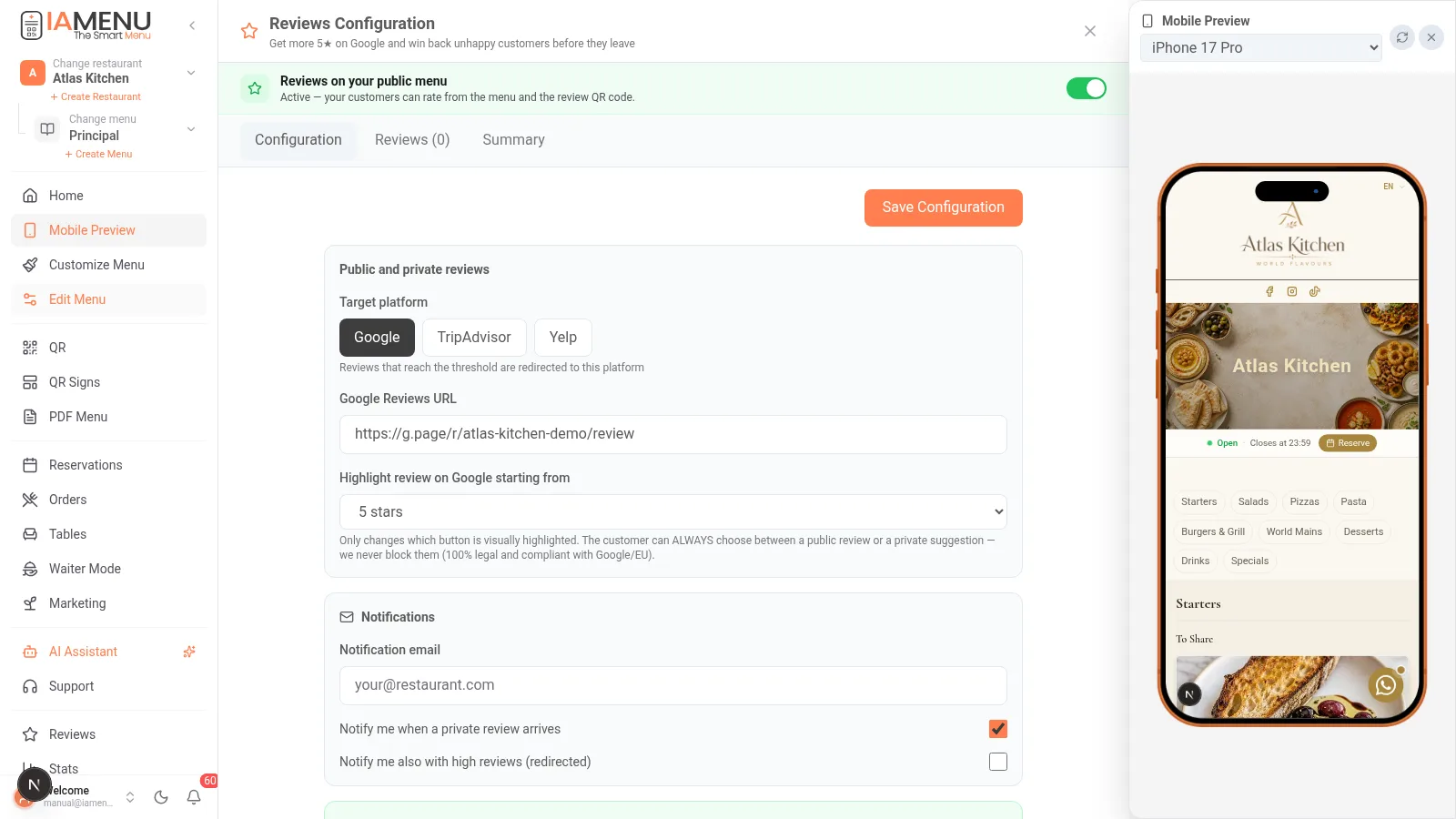
- Увімкніть перемикач «Відгуки у вашому публічному меню»
- Вставте URL-адресу відгуків Google (пряме посилання «написати відгук» у вашому профілі; IAMenu покаже, де його знайти)
- Виберіть оцінку, починаючи з якої ви хочете активно заохочувати публікацію відгуку в Google (наприклад, 4–5 зірок)
- Налаштуйте електронну адресу для сповіщень, щоб отримувати кожну приватну пропозицію
Доступно на всіх тарифах (базове залучення на Starter; мультиплатформеність і Telegram на Professional+).
Крок 2: Публічна сторінка відгуків
Ваша сторінка розташована за адресою iamenu.ai/review/tu-restaurante і також доступна з цифрового меню:
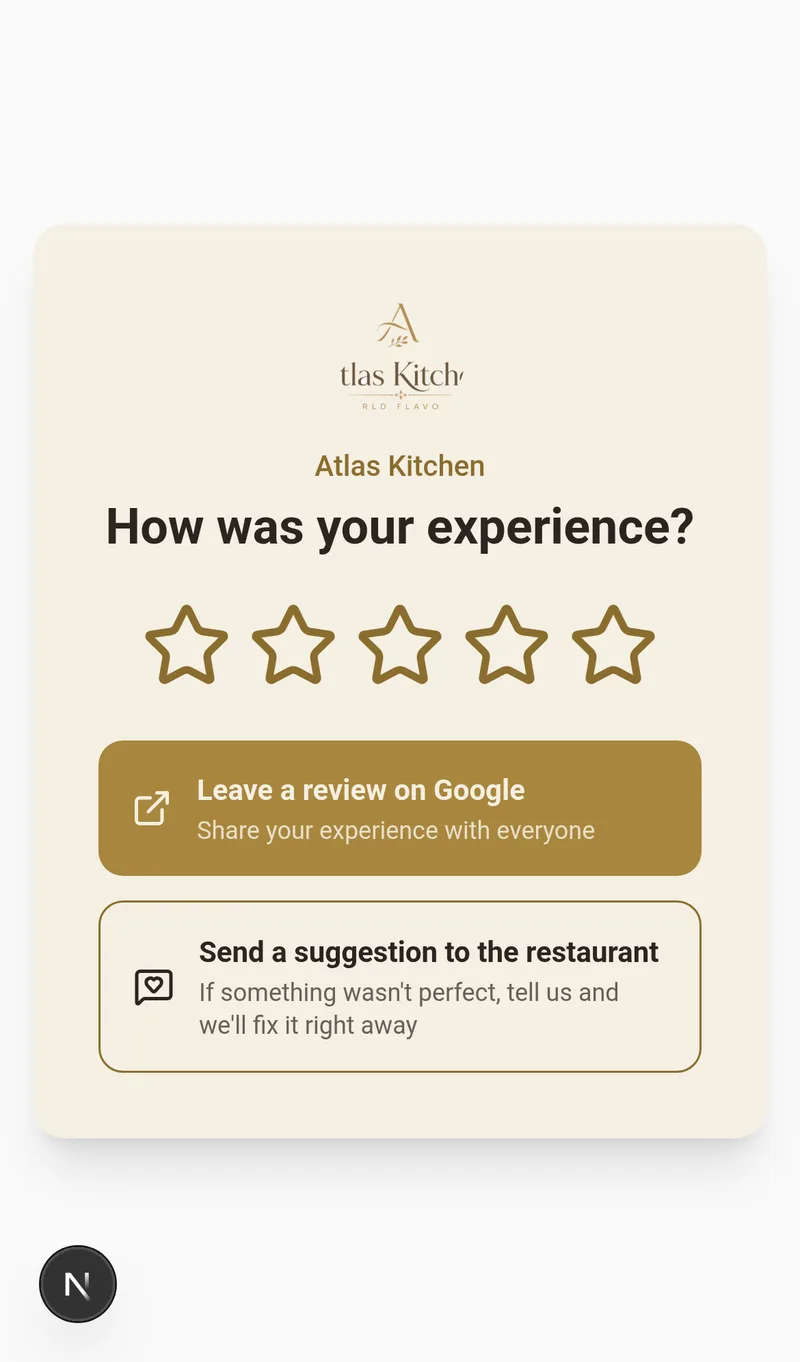
Відвідувач оцінює заклад зірками й завжди бачить два варіанти:
- ⭐ «Залишити відгук у Google» — видимий для ВСІХ оцінок
- 💬 «Надіслати пропозицію ресторану» — приватний відгук, який бачите лише ви
Чому IAMenu не приховує кнопку Google
Фільтрація доступу до Google залежно від попередньої оцінки може порушувати політики Google і правила щодо оманливих практик. IAMenu не блокує жоден із двох варіантів: посилання на Google і приватний коментар завжди залишаються видимими; оцінка лише змінює візуальний акцент.
Importante
Остерігайтеся інструментів, які обіцяють «лише 5-зіркові відгуки»: review gating може коштувати вам профілю Google Business. З IAMenu ви можете спати спокійно.
Крок 3: Надрукований QR-код для відгуків
Найкращий момент, щоб попросити залишити відгук, — одразу після оплати. Зробіть це якомога простіше:
- Перейдіть до QR-плакатів і виберіть призначення «Відгуки»
- Виберіть шаблон: готові варіанти для Google і TripAdvisor, у світлому або темному оформленні, із зірками
- На плакаті використовуються ваш логотип і стиль бренду — або ви можете вибрати власний стиль
- Завантажте PDF і надрукуйте його: для столиків, бару, розміщення біля POS-термінала або на чеку
QR-код назавжди веде на вашу сторінку відгуків: навіть якщо ви зміните налаштування, вам ніколи не доведеться передруковувати його.
Крок 4: Отримуйте сповіщення одразу
| Сповіщення | Starter | Professional+ |
|---|---|---|
| Електронний лист, коли надходить приватна пропозиція | ✅ | ✅ |
| Сповіщення також про високі публічні оцінки | ✅ | ✅ |
| Миттєве сповіщення в Telegram | — | ✅ |
Приватні пропозиції зберігаються на вкладці Відгуки в панелі керування разом з оцінкою, коментарем і контактними даними, якщо відвідувач їх залишив — відповідайте йому та повертайте клієнта.
Крок 5: Мультиплатформеність (Pro+)
Якщо ви працюєте з туристичними ринками, TripAdvisor має не менше значення, ніж Google:
- Налаштуйте Google + TripAdvisor + Yelp і виберіть платформу за замовчуванням
- Зведення в панелі покаже динаміку оцінок і співвідношення публічних та приватних відгуків
Перевірені практики
- Просіть залишити відгук у приємний момент: розмістіть QR-код на чеку або запропонуйте його разом із десертом, а не через кілька днів
- Відповідайте на всі відгуки в Google, хороші й погані: Google це винагороджує, а майбутні клієнти це читають
- Завершуйте роботу з приватними відгуками: дайте відповідь на пропозицію, а після вирішення проблеми запросіть цю людину повернутися (допоможе купон із розділу Маркетинг)
- Поставте собі мету: 2–3 нові відгуки на тиждень можуть змінити вашу позицію в Google Maps за кілька місяців
Поширені проблеми та їх вирішення
На моїй сторінці відгуків написано «зараз недоступно»
Перемикач «Відгуки у вашому публічному меню» вимкнено. Увімкніть його в панелі керування у розділі «Відгуки».
Я не можу знайти URL-адресу відгуків Google
У профілі Google Business виберіть «Запросити відгуки» або «Поділитися профілем». Коротке посилання (g.page/r/...) є найкращим варіантом. Вставте його без змін у налаштуваннях.
Чи публікуються приватні пропозиції де-небудь?
Ні. Їх бачите лише ви в панелі керування. Це не публічні відгуки, а прямий зворотний зв’язок для покращення роботи.
Пов’язані інструкції
- QR-коди та плакати — докладніше про редактор плакатів
- Маркетинг — повертайте клієнтів за допомогою купонів після вирішення проблеми
- Вигляд для клієнта — де у вашому меню знаходиться доступ до відгуків
Перетворюйте задоволених відвідувачів на зірки Google
Створіть обліковий запис і перегляньте актуальні тарифи та умови.