Увійти в IAMenu — вхід через Google або електронну пошту
2 min
Доступ до iaMenu є швидким і безпечним. Ви можете увійти за допомогою облікового запису Google одним кліком або використати свою електронну пошту й пароль. У цьому покроковому посібнику ви дізнаєтеся про обидва способи входу, про те, як відновити пароль, якщо ви його забули, а також отримаєте поради щодо безпеки облікового запису. Незалежно від того, керуєте ви рестораном, готелем чи мережею закладів, процес однаковий. Орієнтовний час: 3 хвилини.
Що ви дізнаєтеся в цьому розділі
- Як перейти на сторінку входу
- Як увійти через Google (найшвидший спосіб)
- Як увійти за допомогою електронної пошти й пароля
- Як відновити забутий пароль
- Поради щодо безпеки облікового запису
Крок 1: Перехід на сторінку входу
Щоб почати, відкрийте браузер і перейдіть на iamenu.ai. Якщо у вас немає активної сесії, ви будете автоматично перенаправлені на сторінку входу. Також можна перейти безпосередньо на сторінку, ввівши iamenu.ai/login в адресному рядку.
На комп’ютері ви побачите елегантний екран із логотипом iaMenu, кнопкою «Продовжити з Google» у верхній частині та формою для введення електронної пошти й пароля нижче.
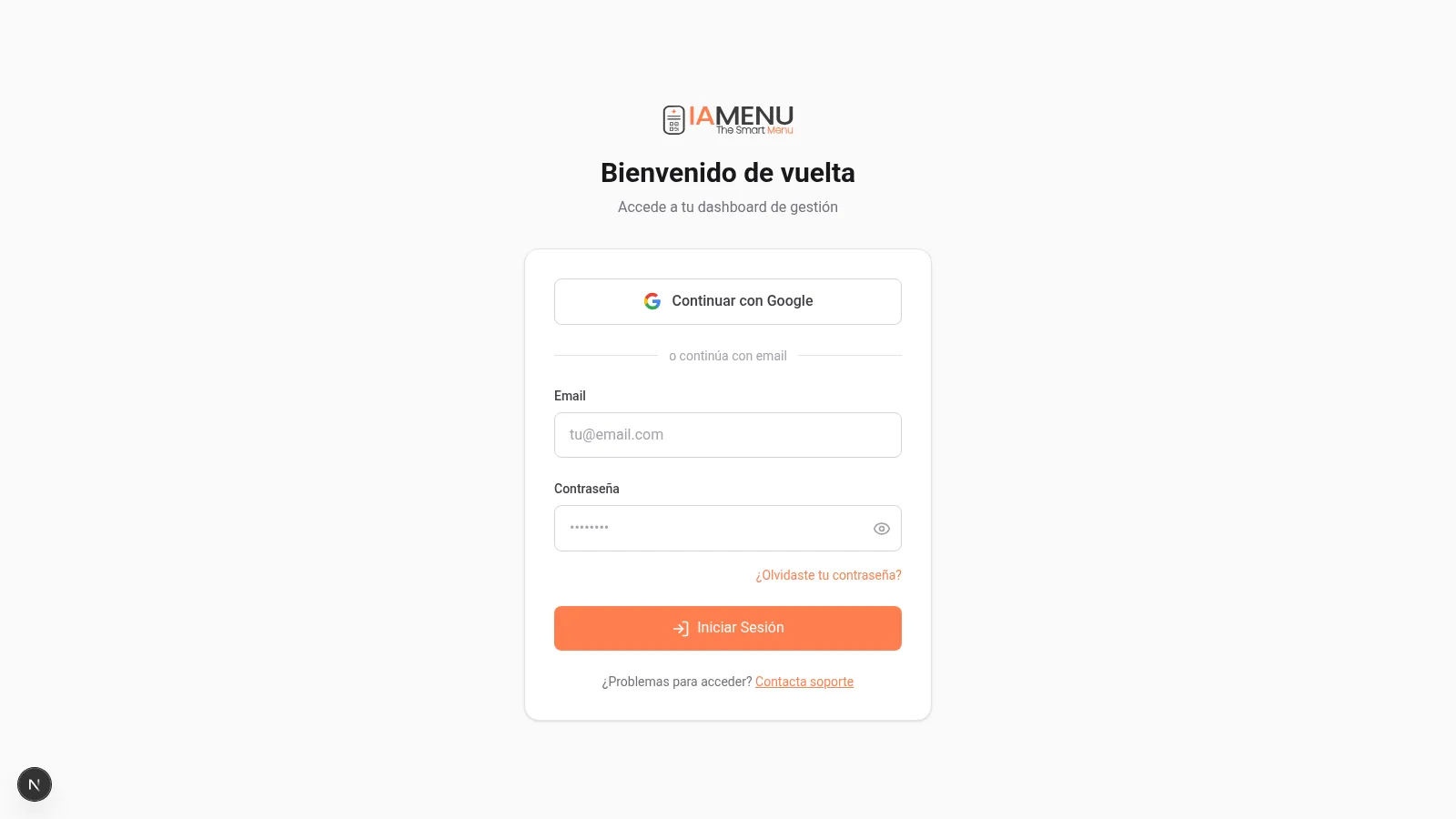
Інтерфейс входу містить:
- Кнопку Google у верхній частині (швидкий доступ)
- Роздільник «або продовжити з електронною поштою»
- Поля для електронної пошти й пароля
- Кнопку «Увійти»
На мобільному пристрої сторінка входу автоматично адаптується до розміру екрана. Усі елементи доступні однією рукою.
Функціональність мобільної версії така сама: кнопка Google зверху, форма для введення електронної пошти нижче.
Tip
Якщо у вас уже є активна сесія, iaMenu перенаправить вас безпосередньо до панелі керування, і повторно входити не потрібно.
Крок 2: Вхід через Google (рекомендовано)
Найшвидший спосіб отримати доступ до iaMenu — скористатися обліковим записом Google. Потрібен лише один клік, і вам не доведеться запам’ятовувати додатковий пароль. Цей метод використовує протокол OAuth Google, тому iaMenu ніколи не бачить і не зберігає ваш пароль Google.
- Натисніть кнопку «Продовжити з Google» у верхній частині форми
- Відкриється спливаюче вікно Google, де потрібно вибрати обліковий запис Gmail
- Google авторизує доступ, і ви автоматично повернетеся до iaMenu
- Ви будете перенаправлені до панелі керування свого ресторану
Увесь процес займає менш як 5 секунд. Вам не потрібно запам’ятовувати жодного пароля.
- Натисніть кнопку «Продовжити з Google»
- На вашому мобільному пристрої з’явиться список облікових записів Google
- Виберіть обліковий запис, пов’язаний із iaMenu
- Ви автоматично повернетеся до панелі керування
Якщо на мобільному пристрої вже активний обліковий запис Google, процес буде практично миттєвим.
Tip
Якщо ви створили обліковий запис iaMenu за допомогою електронної пошти й хочете почати використовувати Google для входу, переконайтеся, що в обох випадках використовуєте одну й ту саму адресу електронної пошти. iaMenu автоматично пов’язує облікові записи за електронною адресою.
Крок 3: Вхід за допомогою електронної пошти й пароля
Якщо ви не хочете використовувати Google, ви можете увійти за допомогою електронної пошти й пароля, які вказали під час реєстрації в iaMenu. Цей метод підходить, якщо у вашій компанії діють правила, що обмежують використання особистих облікових записів Google, або якщо ви просто хочете керувати обліковими даними окремо.
- У полі «Електронна пошта» введіть свою адресу електронної пошти
- У полі «Пароль» введіть свій пароль
- За бажанням установіть прапорець «Запам’ятати мене», щоб зберегти активну сесію
- Натисніть кнопку «Увійти»
За допомогою піктограми ока праворуч від поля пароля можна показати або приховати введений текст. Це допомагає перевірити, чи немає помилок у написанні.
- Натисніть поле «Електронна пошта» і введіть свою адресу
- Натисніть поле «Пароль» і введіть свій пароль
- Натисніть «Увійти»
На мобільному пристрої клавіатура автоматично налаштовується відповідно до типу поля: клавіатура для електронної пошти — для адреси, а текстова клавіатура — для пароля.
Importante
Якщо ви введете неправильну адресу електронної пошти або пароль, iaMenu покаже червоне повідомлення про помилку над формою. Перевірте правильність написання електронної адреси та пароля (регістр літер має значення).
Крок 4: Відновлення пароля
Якщо ви забули пароль, не хвилюйтеся. iaMenu дає змогу легко відновити його за допомогою посилання для скидання, яке надсилається на вашу електронну адресу. Процес швидкий і безпечний, оскільки посилання можна використати лише один раз і воно має обмежений термін дії.
- На сторінці входу натисніть посилання «Забули пароль?» під полем пароля
- Відкриється нова сторінка, де потрібно ввести адресу електронної пошти
- Натисніть «Надіслати посилання для відновлення»
- Перевірте вхідні повідомлення (а також папку зі спамом)
- Натисніть посилання в електронному листі, щоб створити новий пароль
Після створення нового пароля ви зможете увійти як зазвичай.
- На сторінці входу натисніть «Забули пароль?»
- Введіть свою електронну адресу на сторінці відновлення
- Натисніть «Надіслати посилання для відновлення»
- Відкрийте електронний лист на мобільному пристрої та натисніть посилання
- Створіть новий пароль
Посилання для відновлення дійсне лише кілька годин, тому скористайтеся ним якомога швидше.
Tip
Якщо ви не отримали лист для відновлення протягом кількох хвилин, перевірте папку спаму або небажаної пошти. Якщо ви користуєтеся Gmail, також перевірте вкладку «Промоакції».
Крок 5: Поради щодо безпеки облікового запису
Безпека облікового запису iaMenu має першочергове значення, особливо якщо ви керуєте цифровим меню свого ресторану, готелю чи мережі закладів. Ваш обліковий запис містить конфіденційну інформацію про ціни, продукти та налаштування вашого бізнесу.
Рекомендації щодо безпеки:
- За можливості використовуйте Google для входу. Це безпечніше, оскільки використовується автентифікація Google, зокрема двоетапна перевірка, якщо її активовано у вашому обліковому записі Google
- Створіть надійний пароль, якщо використовуєте електронну пошту: щонайменше 8 символів, зокрема великі й малі літери, цифри та спеціальні символи
- Не повідомляйте свої облікові дані іншим працівникам. У iaMenu є система команд і дозволів, яка дає змогу запрошувати персонал із певними ролями та дозволами (Owner, Manager, Chef, Staff)
- Виходьте з облікового запису, якщо користуєтеся спільним або публічним комп’ютером: натисніть свій аватар і виберіть «Вийти»
- Регулярно перевіряйте доступи в налаштуваннях бізнесу, щоб переконатися, що доступ мають лише уповноважені особи
Importante
Ніколи не повідомляйте свій пароль іншим працівникам. Якщо комусь потрібно отримати доступ до системи, запросіть цю особу як користувача з відповідною роллю (Chef, Manager, Staff) у налаштуваннях бізнесу. Кожна роль має різні дозволи, які визначають, що саме може переглядати й змінювати кожна особа. Перегляньте розділ про команду та дозволи в налаштуваннях бізнесу, щоб дізнатися, як керувати командою.
Поради та найкращі практики
Дотримуйтеся цих рекомендацій, щоб безпечно й ефективно керувати своїм обліковим записом:
- За можливості завжди використовуйте Google. Це швидше й безпечніше. Якщо у вашому обліковому записі Google увімкнено двоетапну перевірку, ваш обліковий запис iaMenu також захищений нею.
- Використовуйте унікальний пароль. Не використовуйте пароль iaMenu на інших вебсайтах. Оберіть пароль довжиною щонайменше 8 символів із літерами, цифрами та символами.
- Запрошуйте команду та призначайте ролі. Не повідомляйте свої облікові дані. iaMenu дає змогу запрошувати працівників із певними дозволами (Owner, Manager, Chef, Staff). Кожна особа матиме власний доступ.
- Виходьте з облікового запису на спільних пристроях. Якщо ви користуєтеся публічним або спільним комп’ютером, вийдіть після завершення роботи. Натисніть свій аватар і виберіть «Вийти».
- Регулярно перевіряйте доступи. У налаштуваннях бізнесу можна переглянути, хто має доступ, і видалити користувачів, які більше у вас не працюють.
- Установіть прапорець «Запам’ятати мене». На особистому пристрої активуйте цю опцію, щоб не вводити облікові дані щоразу.
Поширені проблеми
Я не можу отримати доступ до свого облікового запису
Перевірте правильність електронної адреси та врахуйте, що пароль чутливий до регістру. Якщо ви використовуєте Google, переконайтеся, що вибрали правильний обліковий запис Gmail.
Я не отримую лист для відновлення пароля
Перевірте папку зі спамом або небажаною поштою. У Gmail також перевірте вкладку «Промоакції». Якщо лист не надійшов протягом 5 хвилин, запитайте посилання повторно.
Кнопка Google не працює
Переконайтеся, що у вас не активний блокувальник спливаючих вікон. Вхід через Google відкриває спливаюче вікно, яке деякі браузери блокують. Додайте виняток для iamenu.ai.
З’являється повідомлення, що моя електронна адреса вже зареєстрована
Можливо, ви вже створювали обліковий запис із цією адресою. Спробуйте увійти за допомогою пароля або скористайтеся опцією відновлення. Якщо вперше ви використовували Google, натисніть «Продовжити з Google».
Моя сесія постійно завершується
Перевірте, чи не блокує ваш браузер файли cookie iamenu.ai. Файли cookie необхідні для підтримки активної сесії. Також під час входу можна встановити прапорець «Запам’ятати мене».
Поширені запитання
Чи можу я увійти через Google?
Так. Це найшвидший і найбезпечніший спосіб. Потрібен лише один клік, і iaMenu ніколи не бачить ваш пароль Google.
Що робити, якщо я забув пароль?
Натисніть «Забули пароль?» на сторінці входу. Введіть свою електронну адресу, і ви отримаєте посилання для створення нового пароля. Посилання дійсне протягом кількох годин.
Чи можу я пов’язати свій обліковий запис електронної пошти з Google?
Так. Якщо в обох випадках використовується одна й та сама електронна адреса, iaMenu автоматично пов’язує облікові записи. Ви зможете входити будь-яким із двох способів.
Чи безпечно входити в iaMenu?
Так. iaMenu використовує шифрування HTTPS і безпечну автентифікацію. Паролі зберігаються у вигляді хешів, а не у відкритому тексті. Якщо ви використовуєте Google, то також користуєтеся перевагами двоетапної перевірки.
Чи можу я використовувати iaMenu на кількох пристроях?
Так. Ваша сесія може бути одночасно активною на комп’ютері, мобільному пристрої та планшеті. Зміни, внесені на одному пристрої, миттєво відображаються на інших.
Пов’язані посібники
Продовжуйте налаштовувати своє цифрове меню за допомогою цих посібників:
- Онбординг, щоб крок за кроком налаштувати свій перший ресторан
- Панель керування, щоб ознайомитися з центром керування цифровим меню
- Створення категорій, щоб упорядкувати розділи меню
- Створення продуктів, щоб додавати страви з цінами та зображеннями ШІ
- Gaston — ваш ШІ-асистент, щоб автоматизувати керування меню за допомогою штучного інтелекту
Готові створити своє цифрове меню за допомогою ШІ?
Створіть обліковий запис і перегляньте актуальні тарифи та умови.
Додаткова інформація: