Як персоналізувати цифрове QR-меню для ресторану (повний посібник)
10 min
Personalizar tu menú QR digital ayuda a mantener una identidad visual coherente y a facilitar la navegación. Usa la vista previa para comprobar que colores, textos e imágenes representan correctamente tu restaurante.
En esta guía aprenderás paso a paso cómo configurar la información del restaurante, activar WhatsApp, ajustar horarios y diseñar el estilo visual de tu menú online. Todo el proceso tarda menos de 10 minutos.
Що таке перегляд клієнта в QR-меню?
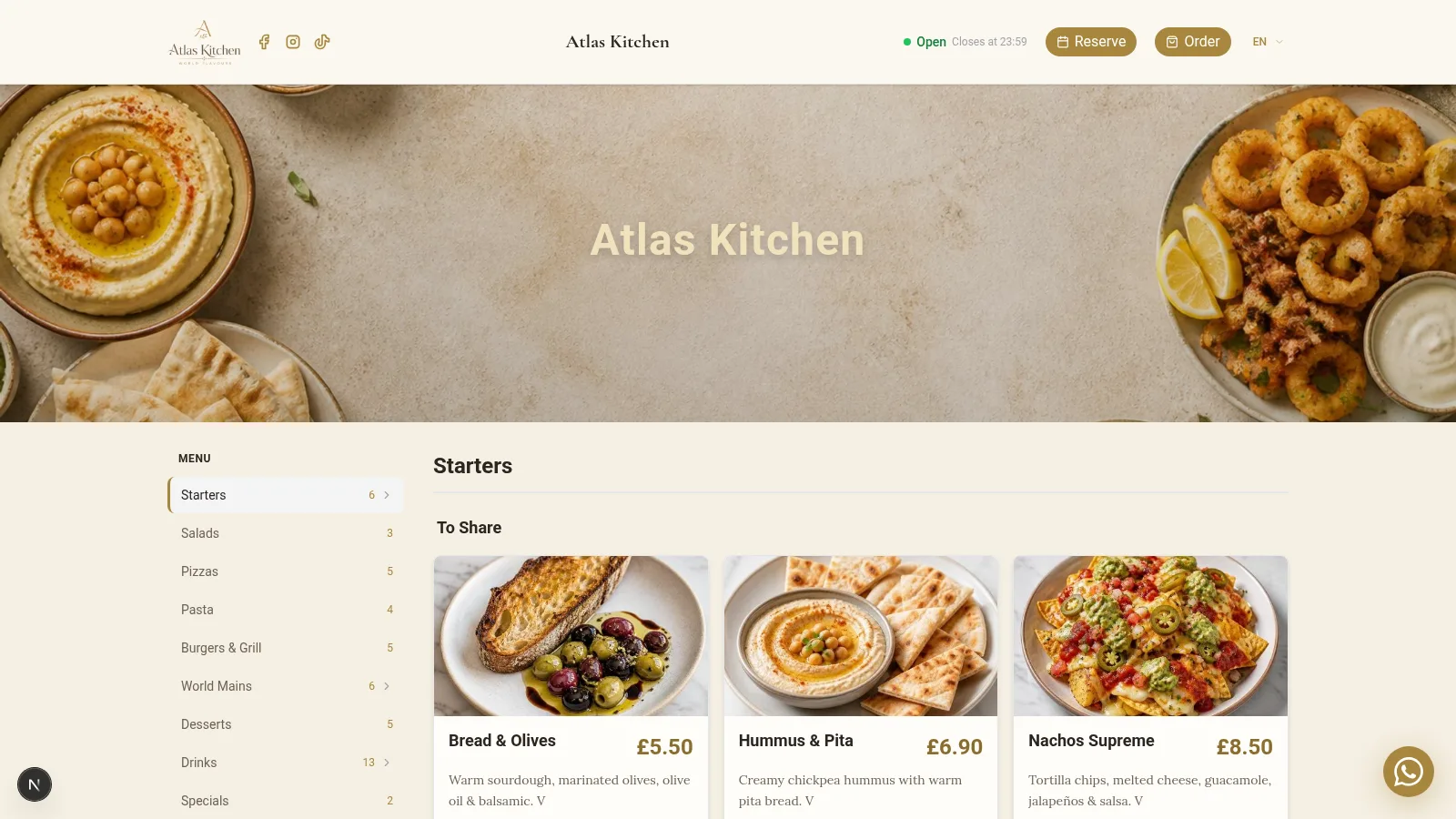
Перегляд клієнта — це публічна версія вашого цифрового меню. Саме його побачить користувач, коли відсканує QR-код зі смартфона або відкриє посилання на меню.
Цей перегляд містить усі видимі елементи:
- Логотип ресторану з можливістю налаштування позиції
- Персоналізоване головне зображення в заголовку
- Категорії та страви, організовані за розділами
- Ціни й описи мовою клієнта
- Позначки алергенів з автоматичними іконками
- Соціальні мережі, пов’язані з вашими профілями
- Кнопка WhatsApp для прямого зв’язку
- Повна контактна інформація у footer
Персоналізація цього перегляду дає змогу адаптувати QR-меню до вашого фірмового стилю. Клієнт отримує професійний досвід із першої миті.
Чому важливо персоналізувати цифрове меню
Типове QR-меню зменшує візуальний вплив і відмінність від конкурентів. Натомість персоналізоване цифрове меню має очевидні переваги:
- Посилює ваш бренд завдяки власним кольорам і логотипу
- Покращує читабельність завдяки адаптованим шрифтам і розмірам
- Підвищує довіру клієнтів завдяки професійному дизайну
- Полегшує прямий зв’язок через WhatsApp і соціальні мережі
- Демонструє професійність уже під час першого сканування QR-коду
- Вирізняє ваш бізнес серед ресторанів із типовими меню
Ресторани, які персоналізують свої QR-меню, повідомляють про помітне покращення клієнтського досвіду та збільшення часу перебування в меню.
Як отримати доступ до налаштувань перегляду клієнта
- Увійдіть до панелі керування dashboard.
- Натисніть кнопку Редагувати перегляд клієнта у верхній панелі.
- Відкриється модуль Налаштувати ресторан з усіма доступними параметрами.
- Увійдіть до панелі керування dashboard.
- Натисніть Редагувати перегляд клієнта в меню.
- Відкриється модуль Налаштувати ресторан з усіма доступними параметрами.
Тут можна змінити всі аспекти дизайну та налаштувань. Зміни зберігаються автоматично після натискання кнопки збереження.
Крок 1 — Налаштування загальної інформації
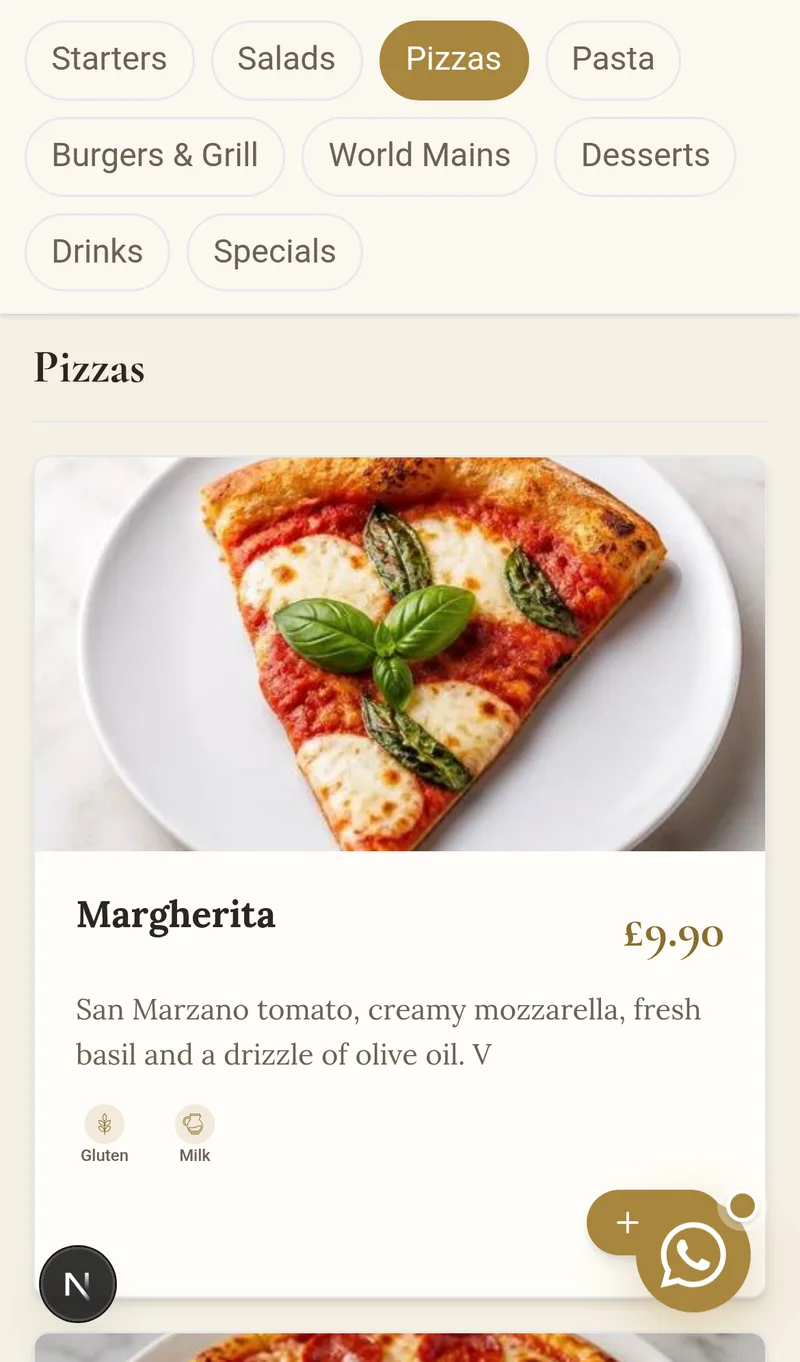
Додайте основні дані вашого ресторану. Ця інформація відображається у footer цифрового меню та допомагає клієнтам зв’язатися з вами.
Доступні поля:
- Email для зв’язку з рестораном
- Телефон із міжнародним кодом
- Вебсайт або посилання для бронювання
- Повна адреса закладу
- Місто, у якому розташований ресторан
- Поштовий індекс для точного визначення місцезнаходження
- Країна бізнесу
Tip
Заповніть усі поля. Клієнти цінують можливість знайти телефон, адресу та email, не виходячи з меню. Повний footer викликає довіру.
Крок 2 — Активація WhatsApp у вашому QR-меню
Ви можете активувати кнопку прямого зв’язку через WhatsApp. Ця кнопка буде видимою в перегляді клієнта, щоб він міг одразу написати вам.
Кроки налаштування:
- Активуйте опцію WhatsApp на панелі
- Введіть свій номер із кодом країни (приклад: +34 612345678)
- Налаштуйте автоматичне повідомлення за бажанням (приклад: «Вітаю, я хочу забронювати столик»)
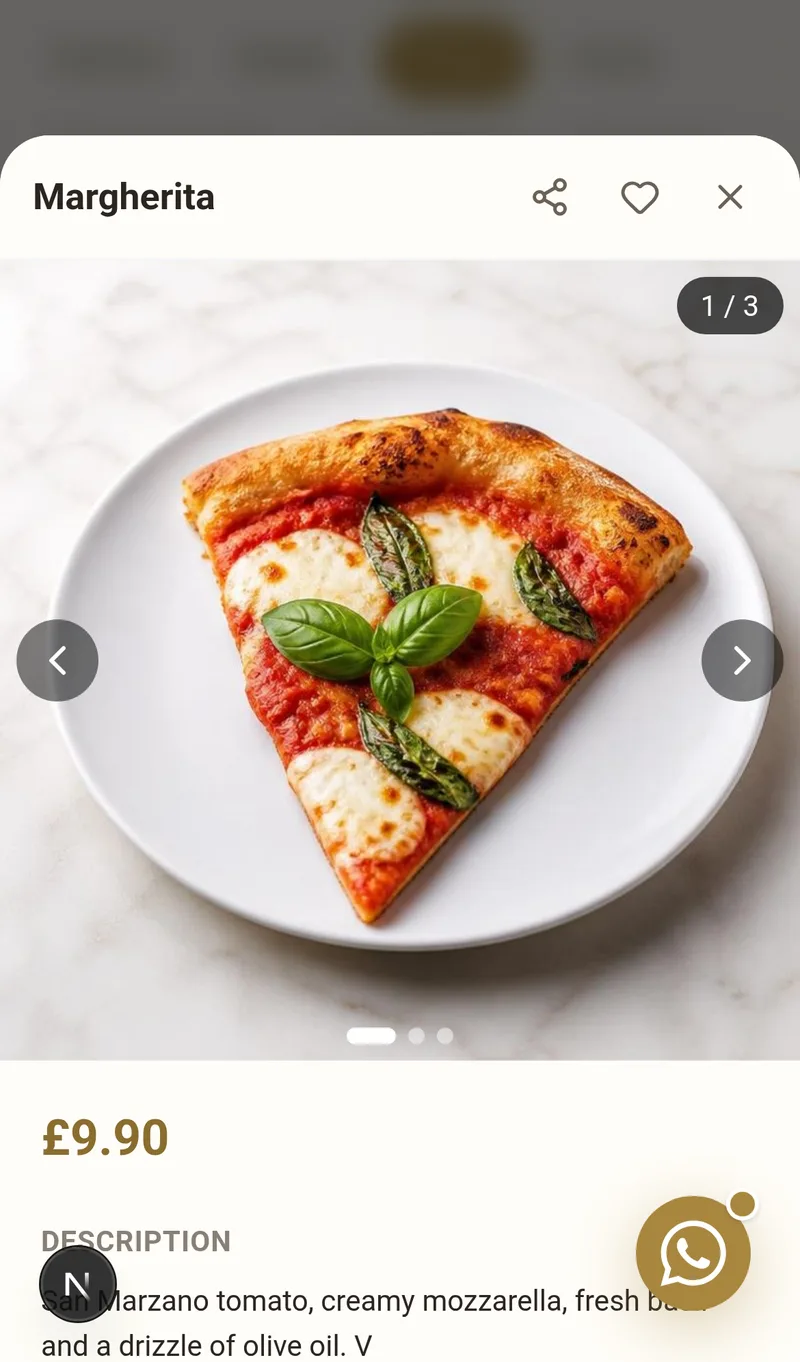
Кнопка відображатиметься у вигляді плаваючого елемента в перегляді клієнта. На смартфоні вона безпосередньо відкриває застосунок WhatsApp. На комп’ютері відкривається WhatsApp Web. Попередньо задане повідомлення допомагає клієнту не вводити текст з нуля.
Крок 3 — Налаштування графіка роботи ресторану
Визначте години роботи для кожного дня тижня. Система автоматично показує в реальному часі, чи ресторан відкритий або зачинений.
Параметри для кожного дня:
- Активувати або позначити як зачинений відповідно до дня
- Час відкриття ресторану
- Час закриття обслуговування
- Окремий графік роботи кухні (необов’язково)
Tip
Якщо кухня зачиняється раніше за ресторан, використовуйте поле графіка роботи кухні. Так клієнти знатимуть, до якого часу можна замовити гарячі страви.
Крок 4 — Додавання соціальних мереж
Ви можете показувати свої соціальні мережі в QR-меню. Іконки відображаються у footer та містять прямі посилання на ваші профілі.
Доступні мережі:
- Instagram для показу фотографій страв
- TikTok для відео про ресторан
- YouTube для довгих відео
- X (Twitter) для новин закладу
- Інші мережі, як-от Facebook або Google Maps
Достатньо додати повну URL-адресу кожного профілю та активувати його видимість.
Соціальні мережі допомагають безпосередньо з меню залучати нових підписників. Задоволений клієнт може підписатися на вас в Instagram одним дотиком.
Крок 5 — Персоналізація брендингу цифрового меню
Тут ви визначаєте візуальний дизайн свого цифрового меню. Це найважливіший розділ для формування ідентичності бренду.
Заголовок меню
Персоналізуйте текст, який відображатиметься над головним зображенням. Можна використати назву ресторану або привітальне повідомлення.
Позиція заголовка
Виберіть, де текст відображатиметься на зображенні:
- Зверху ліворуч
- По центру зверху
- По центру (найбільший візуальний вплив)
- Знизу ліворуч
- По центру знизу
Стиль меню
Виберіть спосіб відображення страв:
- Grid із картками та великим зображенням (ідеально для страв із фотографіями)
- Список із невеликим зображенням збоку (краще для великих меню)
- Minimal лише з текстом (ідеально для винної карти або простих меню)
Логотип
Завантажте логотип у форматі PNG або JPG. Рекомендований розмір: 256x256 пікселів. Логотип відображається у верхньому куті меню.
Головне зображення
Додайте виразне зображення для заголовка меню. Рекомендований розмір: 1200x400 пікселів. Використайте фотографію вашого закладу або фірмової страви.
Крок 6 — Зміна кольорів і стилів QR-меню
Ви можете змінити кожен візуальний елемент меню, щоб він відповідав вашому фірмовому стилю:
Елементи, колір яких можна налаштувати:
- Верхній і нижній колонтитули
- Заголовки категорій
- Описи страв
- Ціни та валюта
- Навігаційні іконки
- Кольори позначок алергенів
Додаткові налаштування:
- Розмір тексту (заголовки, описи, ціни)
- Інтенсивність затемнення головного зображення
- Непрозорість карток страв
Це дає змогу повністю адаптувати дизайн цифрового меню до вашого фірмового стилю. Кожен колір можна налаштувати за допомогою інтуїтивно зрозумілого візуального селектора.
Стилі меню: 12 дизайнів + генератор зі ШІ
У розділі Персоналізувати меню → Стилі одним натисканням можна вибрати повну візуальну ідентичність вашого меню:
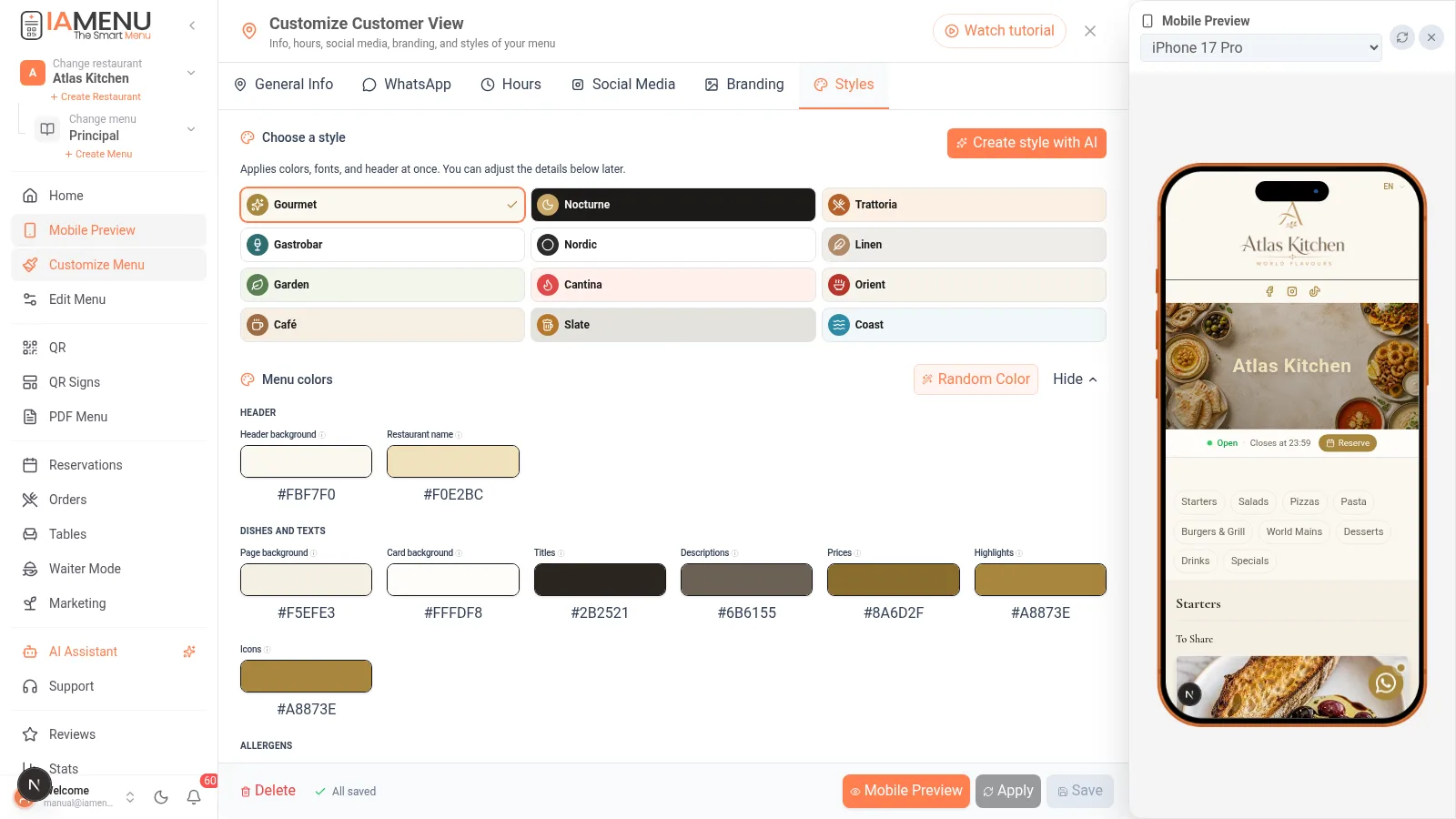
- 12 професійних стилів (Gourmet, Nocturno, Trattoria, Gastrobar, Nordico, Lino, Huerto, Cantina, Oriente, Cafe, Pizarra, Costa): кожен одразу застосовує кольори, шрифти та заголовок
- Точне налаштування: після цього можна змінити кожен колір окремо (фон, картки, заголовки, ціни, алергени...)
- ✨ Створити стиль за допомогою ШІ: опишіть свій заклад («середземноморська тераса на заході сонця»), і ШІ запропонує палітру, яку можна редагувати; перед застосуванням завжди перевіряйте контраст і читабельність
- Один і той самий стиль оформлює ваше онлайн-меню, PDF і QR-плакати — забезпечуючи цілісну ідентичність усюди
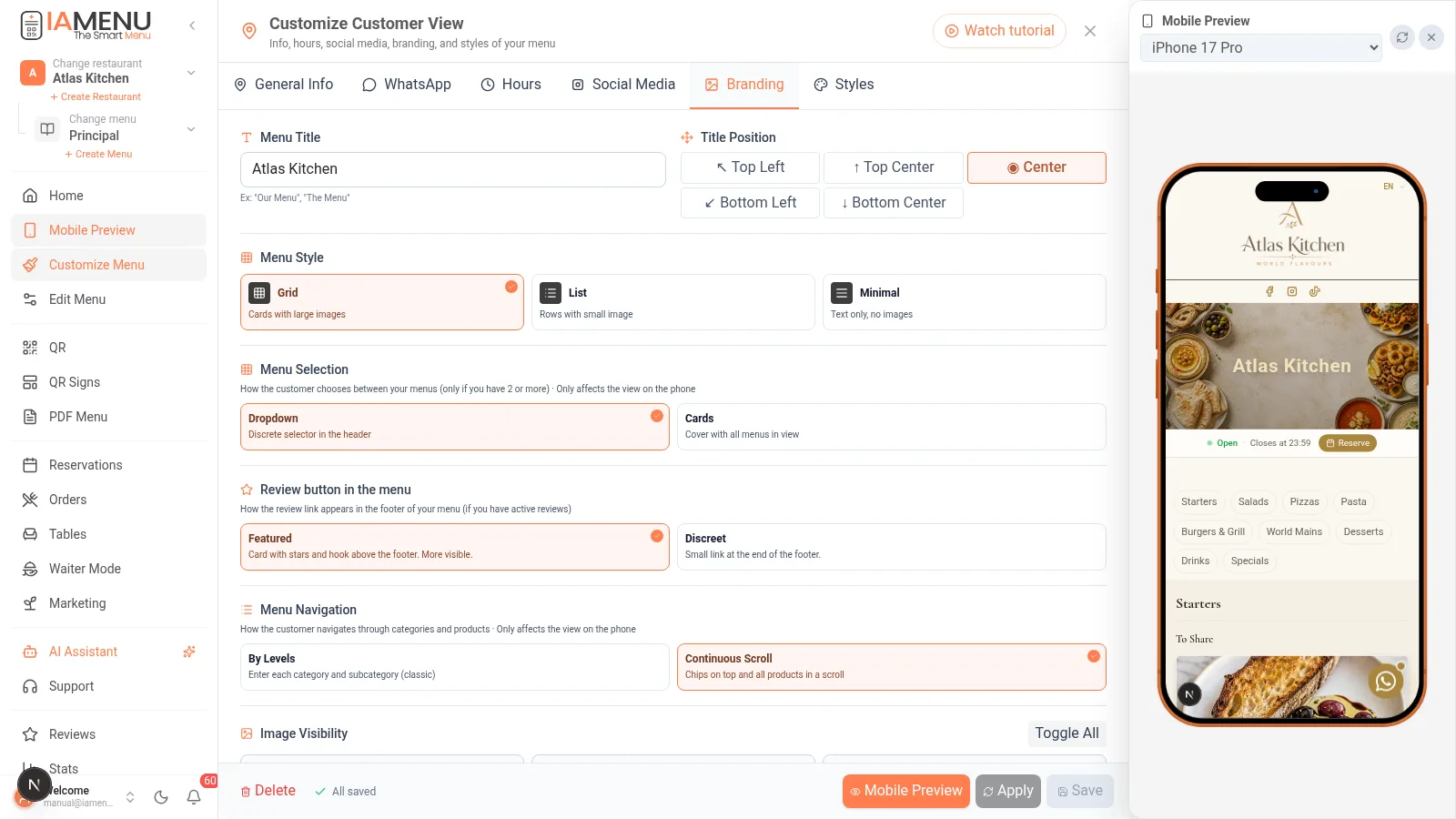
Два способи навігації меню (виберіть у розділі «Брендинг»)
- Вибір меню: класичний випадаючий список або обкладинка з картками (якщо у вас кілька меню, відвідувач побачить елегантну обкладинку та зможе відкрити потрібне)
- Навігація меню: за рівнями (категорії → страви) або безперервне прокручування із закріпленими зверху чипами категорій, як у застосунках доставки
Змінюйте їх коли завгодно: це два перемикачі в розділі «Персоналізувати меню → Брендинг».
Фінальний результат — як клієнт побачить ваше цифрове меню
Після збереження змін клієнт побачить професійне та персоналізоване QR-меню:
- Ваш логотип у верхньому куті
- Персоналізоване зображення як візуальний заголовок
- Організовані категорії з вашою кольоровою палітрою
- Страви з ціною та описом мовою клієнта
- Позначки алергенів із чіткими іконками
- Соціальні мережі у footer із прямими посиланнями
- Плаваюча кнопка WhatsApp для миттєвого зв’язку
- Статус роботи в реальному часі (відкрито/зачинено)
Скористайтеся попереднім переглядом, щоб перевірити результат перед публікацією. Ви можете змінювати налаштування в будь-який момент, не впливаючи на страви в меню.
Поради та найкращі практики
Дотримуйтеся цих рекомендацій, щоб отримати найкращий результат із персоналізованим QR-меню:
- Використовуйте якісні фотографії для заголовка. Гарне зображення викликає більше довіри, ніж типовий дизайн.
- Підтримуйте візуальну узгодженість між кольорами меню та оформленням закладу. Якщо у вашому ресторані переважають теплі тони, використовуйте відповідну палітру.
- Завжди налаштовуйте WhatsApp. Прямий зв’язок збільшує кількість бронювань і зменшує труднощі для клієнта.
- Перевіряйте меню на смартфоні перед публікацією. 85% сканувань QR-кодів виконуються зі смартфонів.
- Оновлюйте головне зображення кожного сезону. Показуйте свою фірмову зимову або літню страву.
- Заповнюйте весь графік роботи. Ресторан без видимого розкладу втрачає довіру.
- Вибирайте стиль Grid, якщо фотографії ваших страв створені за допомогою ШІ. Візуальний ефект буде набагато сильнішим.
Importante
Уникайте використання світлого тексту на світлому фоні. Завжди перевіряйте, чи достатній контраст, щоб ціни та описи добре читалися.
Усунення поширених проблем
Зміни не відображаються в публічному меню
Переконайтеся, що натиснули кнопку Зберегти після кожної зміни. Зміни не застосовуються, доки їх не буде підтверджено. Якщо проблема не зникає, перезавантажте сторінку публічного меню.
Логотип виглядає розмитим або піксельним
Завантажте зображення з мінімальною роздільною здатністю 256x256 пікселів у форматі PNG. Надто маленькі зображення розтягуються та втрачають якість.
Кнопка WhatsApp не відображається
Перевірте, чи активована опція та чи містить номер код країни. Правильний приклад: +34612345678. Без пробілів і дефісів.
Головне зображення виглядає надто темним
Налаштуйте інтенсивність затемнення на кроці 6. Якщо значення надто високе, зображення стає майже чорним. Зменшуйте непрозорість, доки текст не стане читабельним, а фотографія — достатньо світлою.
Графік роботи відображається неправильно
Перевірте, чи для кожного дня вказано час відкриття та закриття. Якщо день позначено як зачинений, графік для нього не відображатиметься.
Поширені запитання про персоналізацію QR-меню
Чи можна змінити дизайн, не впливаючи на страви?
Так. Дизайн повністю незалежний від керування стравами. Ви можете змінювати кольори, логотип і зображення, не змінюючи категорії чи страви.
Чи оновлюються зміни автоматично?
Так. Після натискання кнопки збереження зміни відображаються в реальному часі. Клієнти побачать нову версію після повторного завантаження QR-меню.
Чи можна використовувати різні стилі для різних меню?
Так. Якщо у вас активні кілька меню (обід, вечеря, заходи), кожне з них може мати власний персоналізований візуальний дизайн.
Який формат зображення найкраще підходить для логотипу?
Найкращим варіантом є PNG із прозорим фоном. Ідеальний розмір — 256x256 пікселів. JPG також підтримується, але не підтримує прозорість.
Чи можна повернути попередній дизайн, якщо зміна не сподобається?
Так. У будь-який момент можна завантажити одну з 4 попередньо налаштованих тем (Класична, Сучасна, Тепла, Елегантна), щоб відновити базовий дизайн.
Пов’язані посібники
Завершіть налаштування за допомогою цих інструкцій:
- Розширене налаштування кольорів і тем для детальнішого налаштування дизайну
- Створення професійного QR-коду для створення QR-коду з посиланням на ваше персоналізоване меню
- Експорт меню в PDF для друку меню з тим самим дизайном
- Керування меню для організації категорій і страв перед персоналізацією
- Створення страв із зображеннями за допомогою ШІ для наповнення меню професійними фотографіями
Висновок
Персоналізація QR-меню не лише покращує його вигляд. Вона оптимізує клієнтський досвід і зміцнює цифровий імідж вашого ресторану. Десять хвилин, витрачені на налаштування перегляду клієнта, можуть суттєво вплинути на сприйняття та конверсію. Ресторани з персоналізованими QR-меню демонструють професійність уже під час першого сканування.
Додаткова інформація: