Налаштування цифрового меню: перші кроки онбордингу
5 min
Коли ви створюєте обліковий запис в IAMenu, майстер налаштування крок за кроком допомагає підготувати ваш ресторан. Після завершення у вас буде dashboard із прикладом меню, яке можна переглядати й редагувати безпосередньо, не починаючи з нуля.
Що ви дізнаєтеся в цьому розділі
- Створите обліковий запис за допомогою email або Google
- Виберете відповідний план для свого ресторану
- Налаштуєте назву, основну мову та додаткові мови
- Виберете попередньо перекладене меню-приклад (італійське, іспанське або кафе)
- Отримаєте доступ до dashboard із готовим вмістом для персоналізації
Крок 1: Створення облікового запису
Перший крок у налаштуванні цифрового меню — реєстрація. У вас є два варіанти: створити обліковий запис за допомогою email і пароля або увійти через Google для миттєвого доступу.
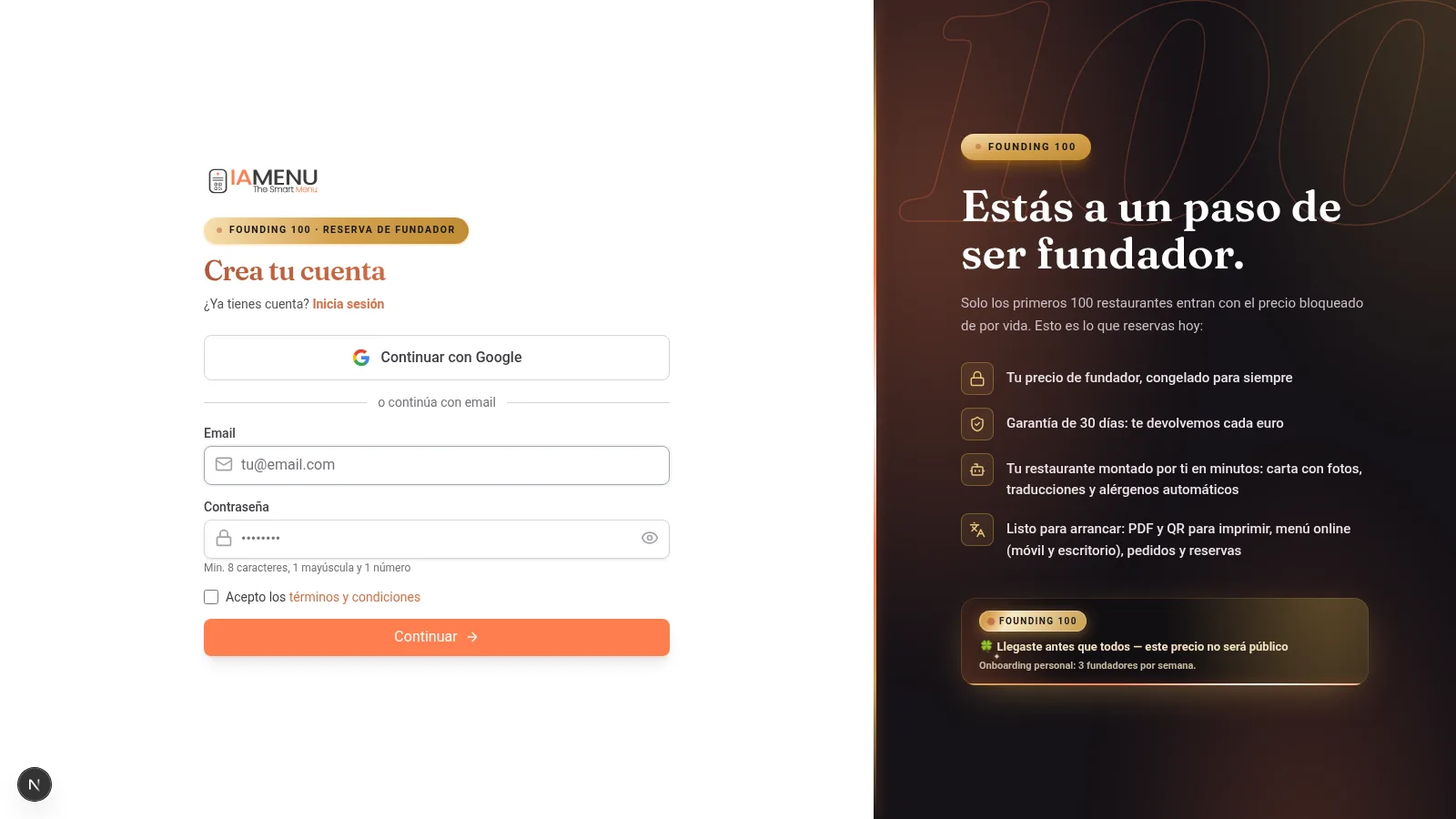
На комп’ютері ви побачите форму реєстрації з двома варіантами:
- Email + пароль — введіть свою електронну адресу та виберіть надійний пароль. Система перевірить, чи не зареєстровано цю електронну адресу раніше.
- Продовжити через Google — лише один клік. Обліковий запис Gmail буде автоматично прив’язано, а крок із введенням облікових даних буде пропущено.
У верхній частині форми ви побачите індикатор прогресу з 5 кроками майстра, щоб завжди знати, на якому етапі перебуваєте.
На мобільному пристрої форма така сама, але оптимізована для сенсорного екрана. Поля більші, а кнопка Google займає всю ширину, щоб на неї було зручно натискати.
Компактний індикатор кроків відображається у верхній частині та показує ваш прогрес.
Tip
Порада: Якщо ви виберете Google, вам не потрібно буде запам’ятовувати ще один пароль. Ваш обліковий запис IAMenu буде прив’язано до Gmail, і в майбутньому ви зможете входити одним кліком.
Крок 2: Вибір плану
IAMenu пропонує три варіанти, щоб ви могли вибрати той, який найкраще відповідає потребам вашого ресторану. Для початку не потрібна кредитна картка — доступний 14-денний пробний період.
Вибір плану пропонує три зрозумілі варіанти:
| План | Ціна | Мови | ШІ | Найкраще підходить для |
|---|---|---|---|---|
| Starter | Уточнити | Залежно від плану | Залежно від плану | Початкових потреб |
| Професійний | Уточнити | Залежно від плану | Залежно від плану | Розширених операцій |
| Premium | Уточнити | Залежно від плану | Залежно від плану | Більшої потужності та налаштувань |
Кожна картка показує актуальні ціну, доступні мови, функції та ліміти ШІ. Перед вибором перегляньте налаштування плану й умови, що відображаються під час реєстрації. Залежно від плану можна використовувати до 54 мов.
На мобільному пристрої плани відображаються у вигляді карток, які можна порівнювати, гортаючи їх. На кожній картці зазначено ціну, доступні функції та ліміти ШІ.
Натисніть потрібний план, щоб вибрати його та перейти до наступного кроку.
Pro Tip
Порада для професіоналів: Якщо ви перейшли зі сторінки з попередньо вибраним планом (наприклад, /register?plan=premium), у майстрі цей план уже буде позначено. За бажанням його можна змінити.
Крок 3: Назва ресторану та мови
Це ключовий етап початкового налаштування цифрового меню. Тут ви визначаєте, як називатиметься ваш ресторан в IAMenu і якими мовами хочете пропонувати своє меню.
Заповніть три поля:
-
Назва ресторану — назва, яку бачитимуть ваші клієнти після сканування QR-коду. На її основі автоматично створюється URL-slug (наприклад, "La Trattoria" перетворюється на
la-trattoria). -
Основна мова — виберіть базову мову меню з доступних варіантів. Ви можете працювати з іншими сумісними мовами, але перед публікацією потрібно перевірити чернетки перекладів.
-
Додаткові мови — позначте додаткові мови, для яких хочете підготувати переклади за допомогою ШІ. Доступна кількість залежить від актуального плану та його налаштувань.
IAMenu автоматично визначає вашу країну, щоб призначити правильну валюту. Якщо ви перебуваєте в Чилі, ціни в меню відображатимуться в CLP. Якщо в Європі — у EUR. Валюту можна змінити пізніше в налаштуваннях.
На мобільному пристрої форма розташована вертикально. Введіть назву ресторану, виберіть основну мову, натиснувши відповідний прапорець, і позначте додаткові мови, прокручуючи список.
Прапорці-емодзі допомагають інтуїтивно визначати кожну мову без необхідності читати текст.
Tip
Порада: Ви можете додавати або видаляти мови в налаштуваннях закладу відповідно до актуальних лімітів. Після активації нової мови IAMenu підготує переклади у фоновому режимі. Перед публікацією перевірте прогрес і вміст.
Ваше реальне меню, імпортоване за допомогою ШІ
Окрім меню-прикладу, під час реєстрації ви можете завантажити своє поточне меню й дозволити ШІ оцифрувати його:
- Підтримуються PDF або до 10 фотографій одного й того самого меню (на мобільному пристрої можна робити фотографії камерою по одній)
- GASTON Vision розпізнає категорії, товари, ціни та описи
- ШІ пропонує можливі алергени та чернетки для активних мов; перед публікацією потрібно перевірити і те, і інше
- Якщо активувати «✨ Генерувати фотографії ШІ», IAMenu створить професійні вітальні фотографії для всього вашого меню (товарів, категорій і заголовка), не витрачаючи вашу щомісячну квоту
Крок 4: Вибір меню-прикладу
Щоб ви не починали з порожнього dashboard, IAMenu пропонує кілька типів меню-прикладів із категоріями, підкатегоріями, товарами, цінами, зображеннями та редагованим вмістом.
Виберіть тип меню, який найбільше схожий на ваш ресторан:
- Італійське — піци, паста, антипасті, десерти. Ідеально для тратторій, піцерій та італійських ресторанів.
- Іспанське — тапас, основні страви, десерти, напої. Чудово підходить для барів, таверн і ресторанів іспанської кухні.
- Кафе / Бар — кава, чай, випічка, коктейлі. Створене для кав’ярень, барів і закладів із бранчами.
Меню-приклад є повністю готовим: організовані категорії, товари з назвою, описом, ціною та зображенням, а також попередньо згенеровані переклади вибраними вами мовами. Усе можна редагувати: змінюйте назви, ціни, зображення або видаляйте непотрібне.
На мобільному пристрої всі три варіанти відображаються у вигляді карток із попереднім переглядом того, що містить кожен із них. Натисніть потрібний варіант і продовжуйте.
Не хвилюйтеся, якщо жоден варіант не відповідає точно вашому типу кухні: демонстраційний вміст — лише відправна точка, щоб показати, як працює IAMenu. Пізніше можна змінити абсолютно все.
Ahorra Tiempo
Заощаджуйте час: Меню-приклад містить підготовлений вміст, щоб ви могли перейти до dashboard, переглянути структуру та адаптувати її, не створюючи кожен елемент із нуля.
Крок 5: Завантаження та доступ до dashboard
Після підтвердження вибору IAMenu у фоновому режимі підготує обліковий запис, заклад, підписку, демонстраційний вміст і візуальну тему. Дочекайтеся завершення процесу, перш ніж продовжити.
Importante
Важливо: Не закривайте браузер під час завантаження. Якщо закрити його до завершення процесу, налаштування можуть залишитися незавершеними. Якщо це станеться, увійдіть знову та перевірте стан, перш ніж продовжити.
Поради та найкращі практики
Дотримуйтеся цих рекомендацій, щоб максимально ефективно пройти процес реєстрації:
- Підготуйте назву ресторану до початку. Система автоматично створює URL-slug на основі назви. Виберіть коротку й зрозумілу назву. Пізніше її можна змінити.
- Активуйте потрібні мови від самого початку. Якщо активувати мови під час реєстрації, меню-приклад буде попередньо перекладено всіма ними. Додати мови пізніше також можна, але це запустить фонове доповнення перекладів.
- Виберіть меню-приклад, найбільш схоже на ваш заклад. Італійське, іспанське або кафе. Неважливо, якщо воно не зовсім точне: це відправна точка, яку можна повністю редагувати.
- Використовуйте Google для реєстрації. Це швидше та безпечніше. Ви пропустите крок із введенням email і пароля та зможете входити одним кліком у майбутньому.
- Перевірте вибраний план. Перед продовженням перегляньте його функції, ліміти та актуальні умови.
- Перегляньте меню-приклад перед редагуванням. Перейдіть до категорій і товарів, щоб зрозуміти структуру IAMenu, перш ніж вносити зміни.
Поширені проблеми
Екран завантаження не рухається далі
Не закривайте браузер, поки процес активний. Якщо він не продовжується, перезавантажте сторінку та увійдіть в обліковий запис, щоб перевірити, чи не залишилося налаштування незавершеним. Якщо проблема не зникає, зверніться до служби підтримки.
Я не бачу меню-приклад у своєму dashboard
Якщо після реєстрації dashboard порожній, перезавантажте сторінку. Меню-приклад створюється у фоновому режимі, тому може з’явитися через кілька секунд. Якщо проблема не зникає, зверніться до служби підтримки.
Я хочу змінити тип меню-прикладу
Меню-приклад можна повністю видалити та створити нове з нуля. Просто видаліть непотрібні категорії й товари та додайте власні.
Моєї країни немає у виборі валюти
IAMenu автоматично визначає вашу країну за місцезнаходженням. Якщо країну визначено неправильно, після реєстрації можна вручну змінити валюту в налаштуваннях закладу. IAMenu підтримує 20 різних валют.
Я зареєструвався через email, але хочу використовувати Google
Якщо ваш обліковий запис Google використовує ту саму електронну адресу, просто натисніть «Продовжити через Google» на екрані входу. IAMenu автоматично зв’яже облікові записи.
Поширені запитання
Скільки часу займає онбординг?
Час залежить від даних, мов і вмісту, які ви налаштовуєте. Виконайте кроки майстра та перегляньте демонстраційний вміст перед публікацією.
Чи потрібна кредитна картка для реєстрації?
Перед продовженням ознайомтеся під час реєстрації з актуальними умовами, планом і вимогами.
Чи можна змінити назву ресторану пізніше?
Так. Ви можете будь-коли змінити назву, URL-slug, мови та валюту в налаштуваннях закладу.
Що містить меню-приклад?
Категорії, підкатегорії та товари з назвою, описом, ціною й зображенням. Вміст можна редагувати, а перед публікацією потрібно перевірити активні мови.
Чи можна зареєструвати більше одного ресторану?
Так. За планами «Професійний» і Premium можна створювати кілька закладів з одного облікового запису, кожен із власним меню, QR-кодом і налаштуваннями.
Пов’язані навчальні матеріали
Продовжуйте налаштовувати цифрове меню за допомогою цих інструкцій:
- Вхід в обліковий запис, щоб увійти до облікового запису через Google або email
- Dashboard, щоб ознайомитися з центром керування цифровим меню
- Створення категорій, щоб організувати розділи меню
- Створення товарів, щоб додавати страви з цінами та зображеннями ШІ
- GASTON — ваш помічник зі ШІ, щоб автоматизувати керування меню за допомогою штучного інтелекту
Готові налаштувати цифрове меню?
Перегляньте актуальний план і умови. Демонстраційний вміст буде доступний для редагування.
Додаткова інформація: