Как персонализировать цифровое QR-меню для ресторана (полное руководство)
10 min
Персонализация цифрового QR-меню помогает поддерживать целостную визуальную идентичность и упрощает навигацию. Используйте предварительный просмотр, чтобы убедиться, что цвета, тексты и изображения корректно представляют ваш ресторан.
В этом руководстве вы пошагово узнаете, как настроить информацию о ресторане, активировать WhatsApp, указать часы работы и оформить визуальный стиль онлайн-меню. Весь процесс занимает менее 10 минут.
Что такое клиентское представление QR-меню?
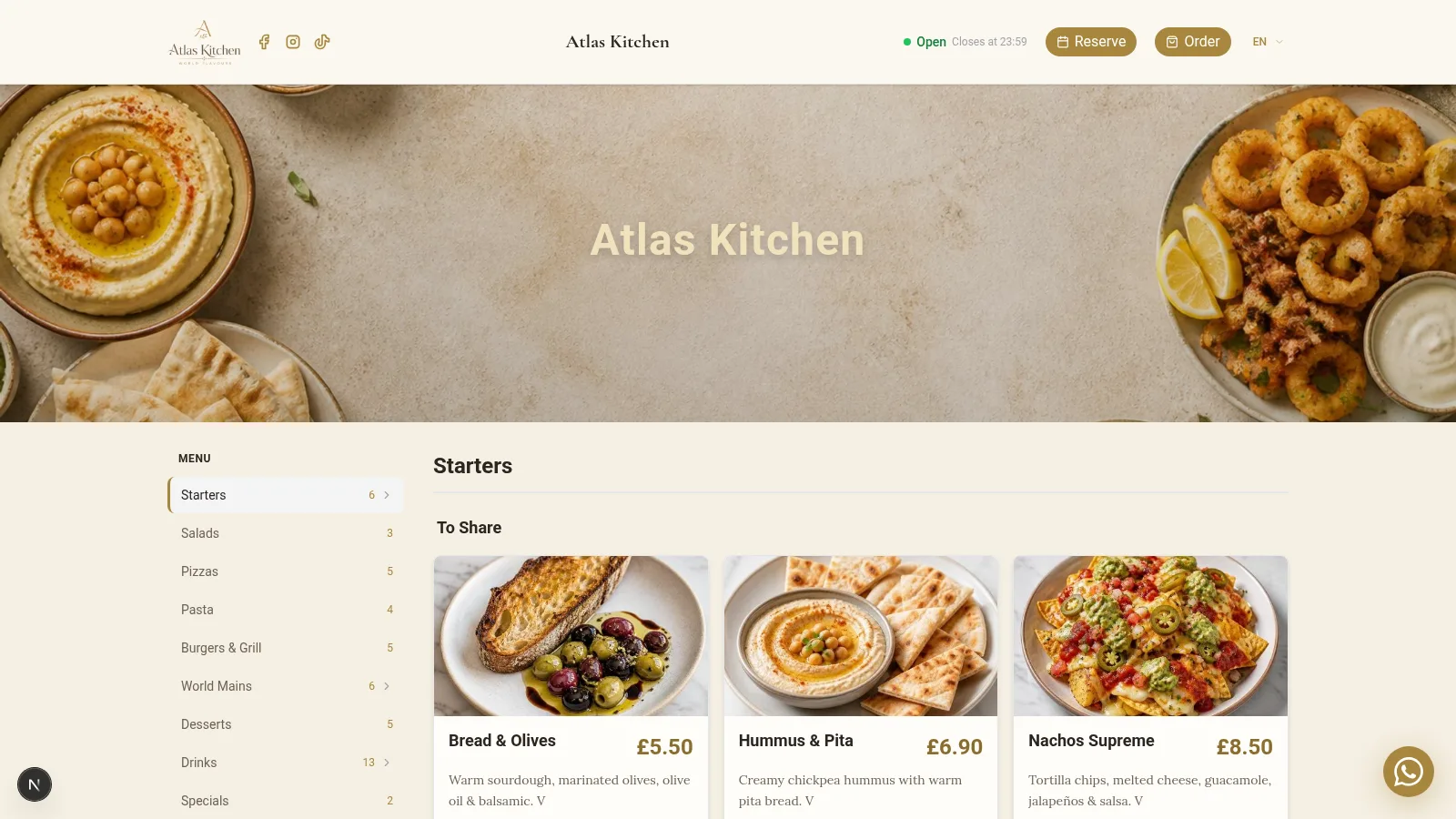
Клиентское представление — это общедоступная версия вашего цифрового меню. Именно его увидит пользователь, отсканировав QR-код с мобильного устройства или перейдя по ссылке на меню.
В этом представлении отображаются все видимые элементы:
- Логотип ресторана с настраиваемым расположением
- Персонализированное главное изображение в шапке
- Категории и блюда, организованные по разделам
- Цены и описания на языке клиента
- Обозначения аллергенов с автоматическими значками
- Социальные сети, связанные с вашими профилями
- Кнопка WhatsApp для прямой связи
- Полная контактная информация в подвале
Персонализация этого представления позволяет адаптировать QR-меню к вашей визуальной идентичности. Клиент с самого начала получает профессиональный опыт взаимодействия.
Почему важно персонализировать цифровое меню
Универсальное QR-меню снижает визуальное воздействие и не помогает выделиться среди конкурентов. Персонализированное цифровое меню, напротив, предлагает очевидные преимущества:
- Укрепляет ваш бренд благодаря фирменным цветам и логотипу
- Повышает удобство чтения благодаря адаптированным шрифтам и размерам
- Увеличивает доверие клиентов благодаря профессиональному дизайну
- Упрощает прямую связь через WhatsApp и социальные сети
- Демонстрирует профессионализм уже при первом сканировании QR-кода
- Выделяет ваш бизнес среди ресторанов с универсальными меню
Рестораны, которые персонализируют свои QR-меню, отмечают заметное улучшение клиентского опыта и увеличение времени, проведённого посетителями в меню.
Как открыть настройки клиентского представления
- Войдите в панель управления дашбордом.
- Нажмите кнопку Редактировать клиентское представление на верхней панели.
- Откроется модуль Настроить ресторан со всеми доступными параметрами.
- Войдите в панель управления дашбордом.
- Нажмите Редактировать клиентское представление в меню.
- Откроется модуль Настроить ресторан со всеми доступными параметрами.
Здесь можно изменить все параметры дизайна и настройки. Изменения сохраняются автоматически после нажатия кнопки сохранения.
Шаг 1 — Настройка общей информации
Добавьте основные данные о вашем ресторане. Эта информация отображается в подвале цифрового меню и помогает клиентам связаться с вами.
Доступные поля:
- Контактный email ресторана
- Телефон с международным кодом
- Веб-сайт или ссылка для бронирования
- Полный адрес заведения
- Город, в котором находится ресторан
- Почтовый индекс для точного определения местоположения
- Страна деятельности
Tip
Заполните все поля. Клиенты ценят возможность найти телефон, адрес и email, не выходя из меню. Полный подвал повышает доверие.
Шаг 2 — Активация WhatsApp в QR-меню
Вы можете включить кнопку прямой связи через WhatsApp. Эта кнопка будет отображаться в клиентском представлении, чтобы посетитель мог сразу написать вам.
Шаги настройки:
- Активируйте опцию WhatsApp в панели
- Введите свой номер с кодом страны (пример: +34 612345678)
- Настройте автоматическое сообщение по желанию (пример: «Здравствуйте, я хочу забронировать столик»)
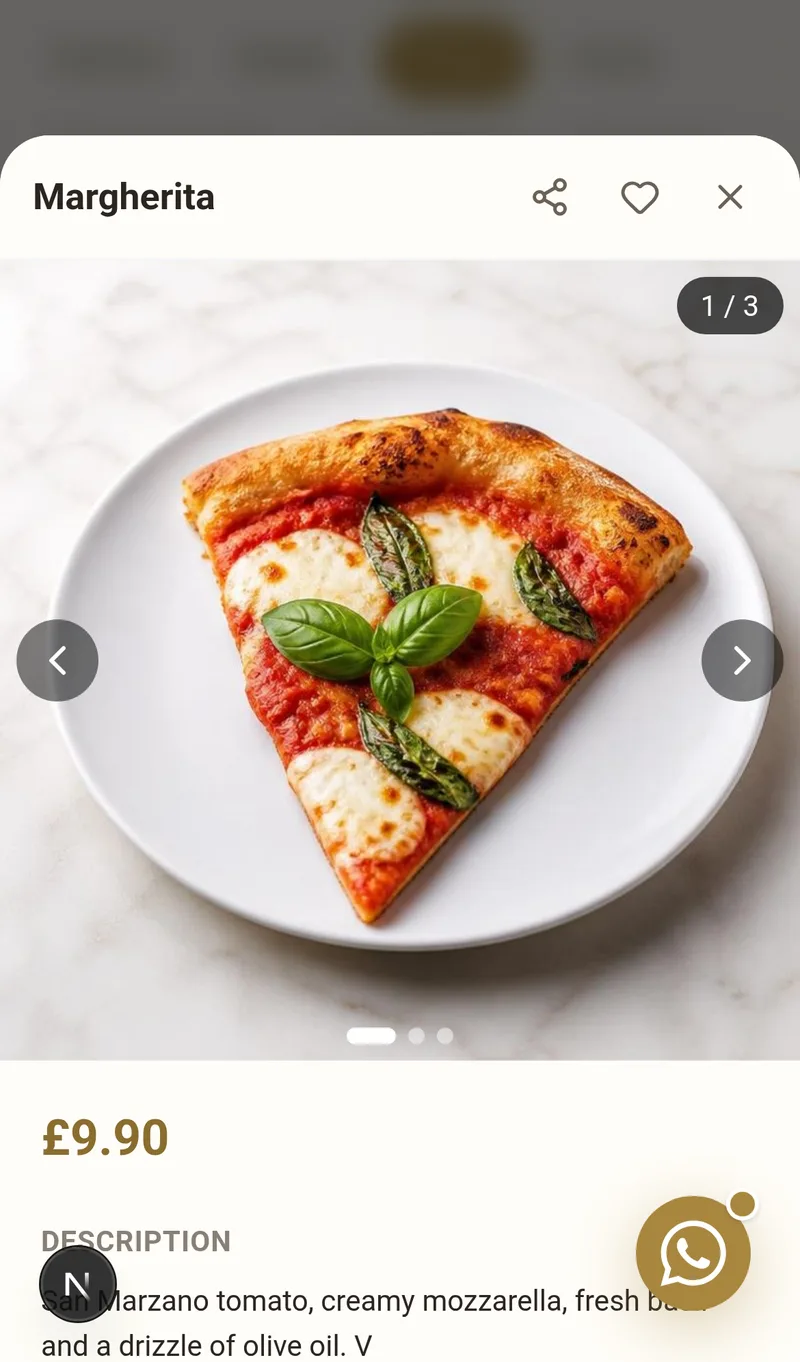
Кнопка будет отображаться в клиентском представлении в виде плавающего элемента. На мобильном устройстве она напрямую открывает приложение WhatsApp. На компьютере открывается WhatsApp Web. Предустановленное сообщение избавляет клиента от необходимости начинать текст с нуля.
Шаг 3 — Настройка часов работы ресторана
Укажите часы работы для каждого дня недели. Система автоматически показывает в режиме реального времени, открыт ресторан или закрыт.
Параметры для каждого дня:
- Активировать или отметить как закрытый в зависимости от дня
- Время открытия ресторана
- Время закрытия обслуживания
- Отдельные часы работы кухни (необязательно)
Tip
Если кухня закрывается раньше ресторана, используйте поле с часами работы кухни. Так клиенты будут знать, до какого времени можно заказать горячие блюда.
Шаг 4 — Добавление социальных сетей
Вы можете отображать социальные сети в QR-меню. Значки появятся в подвале и будут вести непосредственно на ваши профили.
Доступные сети:
- Instagram для публикации фотографий блюд
- TikTok для видео о ресторане
- YouTube для длинных материалов
- X (Twitter) для новостей заведения
- Другие сети, например Facebook или Google Maps
Вам нужно только добавить полный URL каждого профиля и включить его отображение.
Социальные сети помогают привлекать подписчиков прямо из меню. Довольный клиент может подписаться на вас в Instagram одним нажатием.
Шаг 5 — Персонализация брендинга цифрового меню
Здесь вы определяете визуальный дизайн цифрового меню. Это самый важный раздел для формирования идентичности бренда.
Заголовок меню
Настройте текст, который будет отображаться поверх главного изображения. Можно использовать название ресторана или приветственное сообщение.
Расположение заголовка
Выберите, где будет отображаться текст поверх изображения:
- Сверху слева
- Сверху по центру
- По центру (наибольшее визуальное воздействие)
- Снизу слева
- Снизу по центру
Стиль меню
Выберите способ отображения блюд:
- Сетка с карточками и крупным изображением (идеально для блюд с фотографиями)
- Список с небольшим изображением сбоку (лучше для больших меню)
- Минималистичный — только текст (идеально для винной карты или простых меню)
Логотип
Загрузите логотип в формате PNG или JPG. Рекомендуемый размер: 256 × 256 пикселей. Логотип отображается в верхнем углу меню.
Главное изображение
Добавьте выразительное изображение для шапки меню. Рекомендуемый размер: 1200 × 400 пикселей. Используйте фотографию заведения или фирменного блюда.
Шаг 6 — Изменение цветов и стилей QR-меню
Вы можете изменить каждый визуальный элемент меню, чтобы он соответствовал фирменному стилю:
Элементы с настраиваемым цветом:
- Шапка и подвал
- Заголовки категорий
- Описания блюд
- Цены и валюта
- Значки навигации
- Цвета обозначений аллергенов
Дополнительные настройки:
- Размер текста (заголовки, описания, цены)
- Степень затемнения главного изображения
- Прозрачность карточек блюд
Это позволяет полностью адаптировать дизайн цифрового меню к фирменному стилю. Каждый цвет можно настроить с помощью интуитивно понятного визуального селектора.
Стили меню: 12 дизайнов + генератор на основе ИИ
В разделе Персонализация меню → Стили одним нажатием можно выбрать полную визуальную идентичность вашего меню:
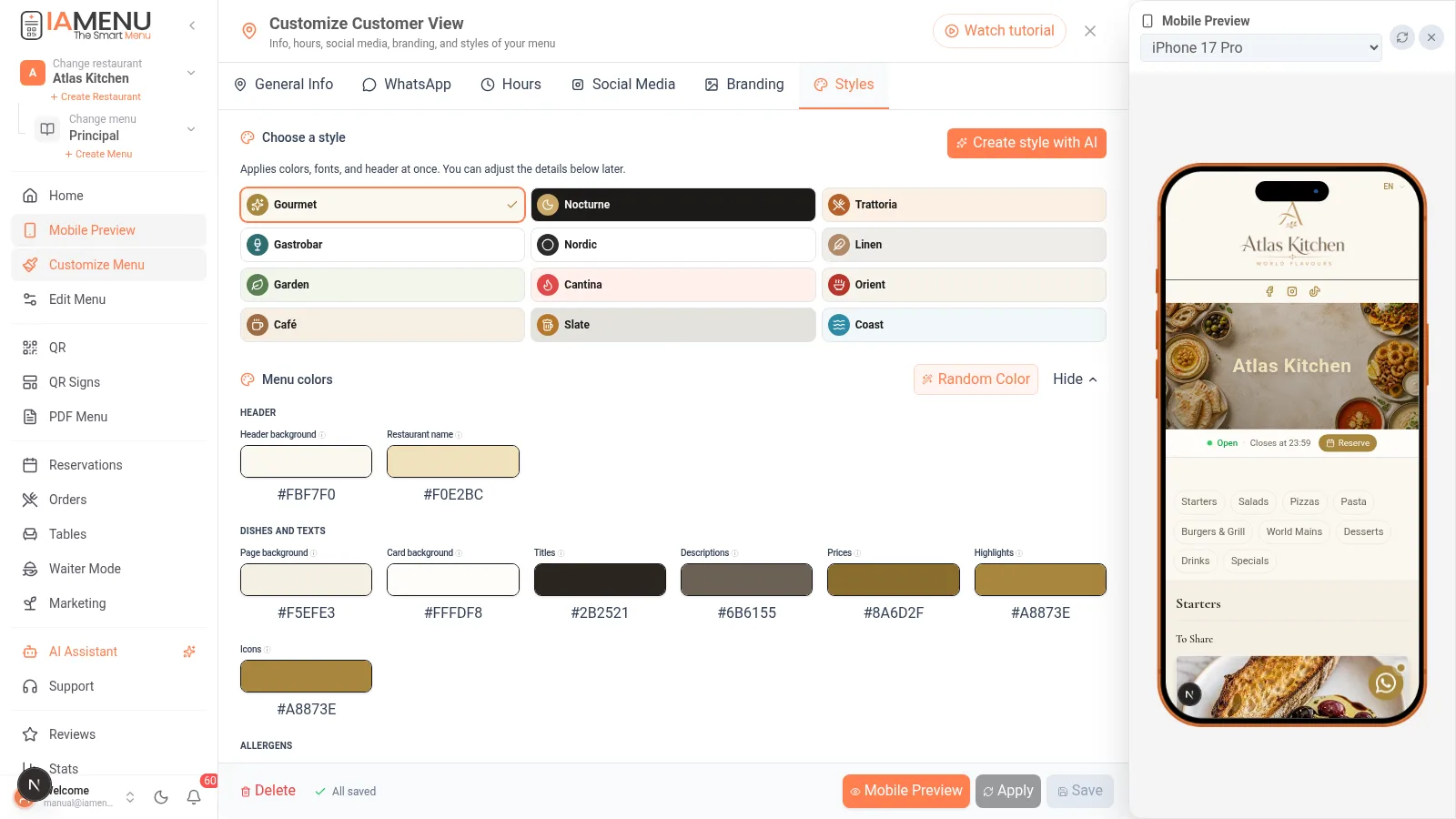
- 12 профессиональных стилей (Gourmet, Nocturno, Trattoria, Gastrobar, Nordico, Lino, Huerto, Cantina, Oriente, Cafe, Pizarra, Costa): каждый стиль сразу применяет цвета, шрифты и оформление шапки
- Точная настройка: после этого можно изменить каждый цвет отдельно (фон, карточки, заголовки, цены, аллергены и т. д.)
- ✨ Создать стиль с помощью ИИ: опишите своё заведение («средиземноморская терраса на закате»), и ИИ предложит редактируемую палитру; перед применением обязательно проверьте контрастность и читаемость
- Один и тот же стиль используется для онлайн-меню, PDF и ваших QR-плакатов — единая идентичность во всех форматах
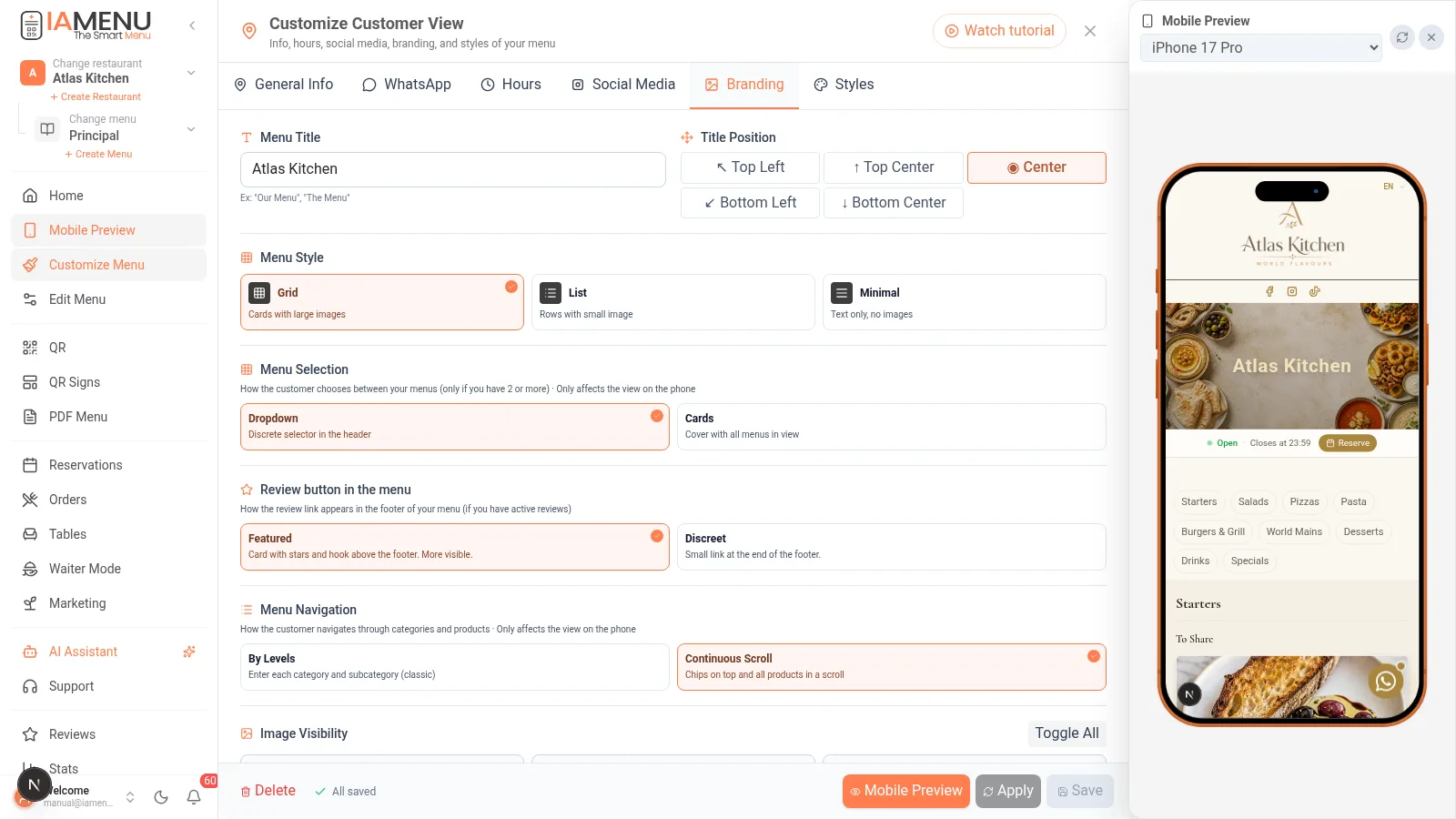
Два способа навигации по меню (выберите в разделе «Брендинг»)
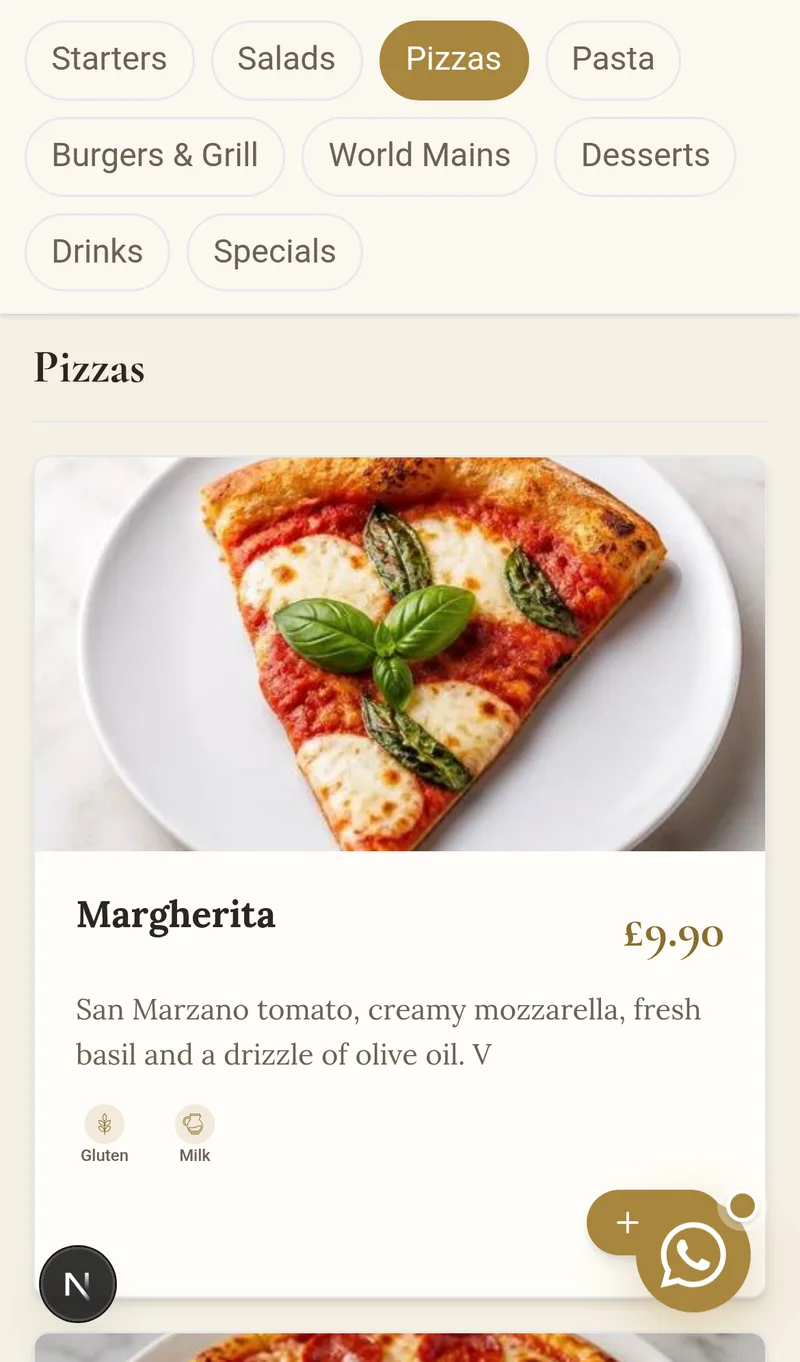
- Выбор меню: классический выпадающий список или обложка с карточками (если у вас несколько меню, посетитель видит стильную обложку и выбирает нужное)
- Навигация по меню: по уровням (категории → блюда) или непрерывная прокрутка с закреплёнными сверху чипами категорий, как в приложениях доставки
Изменить эти параметры можно в любое время: это два переключателя в разделе «Персонализация меню → Брендинг».
Итог — как клиент увидит ваше цифровое меню
После сохранения изменений клиент увидит профессиональное персонализированное QR-меню:
- Ваш логотип в верхнем углу
- Персонализированное изображение в качестве визуальной шапки
- Организованные категории с вашей цветовой палитрой
- Блюда с ценой и описанием на языке клиента
- Обозначения аллергенов с понятными значками
- Социальные сети в подвале с прямыми ссылками
- Плавающая кнопка WhatsApp для быстрой связи
- Статус работы в режиме реального времени (открыто/закрыто)
Используйте предварительный просмотр, чтобы проверить результат перед публикацией. Вы можете в любое время вносить изменения, не затрагивая блюда в меню.
Советы и лучшие практики
Следуйте этим рекомендациям, чтобы добиться наилучшего результата при создании персонализированного QR-меню:
- Используйте качественные фотографии для шапки. Хорошее изображение вызывает больше доверия, чем универсальный дизайн.
- Поддерживайте визуальную целостность цветов меню и оформления ресторана. Если в ресторане преобладают тёплые тона, используйте соответствующую палитру.
- Всегда настраивайте WhatsApp. Прямая связь увеличивает количество бронирований и снижает барьеры для клиента.
- Проверьте меню на мобильном устройстве перед публикацией. 85% сканирований QR-кодов выполняется со смартфонов.
- Обновляйте главное изображение каждый сезон. Показывайте фирменное зимнее или летнее блюдо.
- Заполните все часы работы. Ресторан без видимого расписания вызывает меньше доверия.
- Выберите стиль «Сетка», если фотографии ваших блюд созданы с помощью ИИ. Визуальный эффект будет значительно сильнее.
Importante
Не используйте светлый текст на светлом фоне. Всегда проверяйте, что контраст достаточно высокий для удобного чтения цен и описаний.
Решение распространённых проблем
Изменения не отображаются в публичном меню
Убедитесь, что после каждого изменения вы нажимаете кнопку Сохранить. Изменения применяются только после подтверждения. Если проблема сохраняется, обновите страницу публичного меню.
Логотип выглядит размытым или пикселизированным
Загрузите изображение минимального разрешения 256 × 256 пикселей в формате PNG. Слишком маленькие изображения растягиваются и теряют качество.
Кнопка WhatsApp не отображается
Проверьте, активирована ли эта опция и содержит ли номер код страны. Правильный пример: +34612345678. Без пробелов и дефисов.
Главное изображение выглядит слишком тёмным
Настройте степень затемнения на шаге 6. Если значение слишком высокое, изображение становится почти чёрным. Уменьшите прозрачность, чтобы текст оставался читаемым, а фотография — достаточно светлой.
Часы работы отображаются неправильно
Проверьте, указаны ли для каждого дня время открытия и закрытия. Если день отмечен как закрытый, расписание для него отображаться не будет.
Часто задаваемые вопросы о персонализации QR-меню
Можно ли изменить дизайн, не затрагивая блюда?
Да. Дизайн полностью независим от управления блюдами. Вы можете менять цвета, логотип и изображение, не изменяя категории и блюда.
Обновляются ли изменения автоматически?
Да. После нажатия кнопки сохранения изменения отображаются в режиме реального времени. Клиенты увидят новую версию после обновления QR-меню.
Можно ли использовать разные стили для разных меню?
Да. Если у вас активно несколько меню (завтрак, ужин, мероприятия), каждое из них может иметь собственный персонализированный визуальный дизайн.
Какой формат изображения лучше всего подходит для логотипа?
Лучший вариант — PNG с прозрачным фоном. Идеальный размер — 256 × 256 пикселей. JPG также подходит, но не поддерживает прозрачность.
Можно ли вернуться к предыдущему дизайну, если новое оформление не понравится?
Да. В любое время можно загрузить одну из 4 предустановленных тем (Классическая, Современная, Тёплая, Элегантная), чтобы восстановить базовый дизайн.
Связанные руководства
Завершите настройку с помощью следующих руководств:
- Расширенная настройка цветов и тем для более детальной настройки дизайна
- Создание профессионального QR-кода для создания QR-кода, ведущего на ваше персонализированное меню
- Экспорт меню в PDF для печати меню в том же дизайне
- Управление меню для организации категорий и блюд перед персонализацией
- Создание блюд с изображениями ИИ для наполнения меню профессиональными фотографиями
Заключение
Персонализация QR-меню не только улучшает его внешний вид. Она оптимизирует клиентский опыт и укрепляет цифровой образ вашего ресторана. Десять минут, потраченные на настройку клиентского представления, могут существенно повлиять на восприятие и конверсию. Рестораны с персонализированными QR-меню демонстрируют профессионализм уже при первом сканировании.
Дополнительная информация: