Заказы по QR за столом, столы и режим официанта: система заказов для ресторанов от IAMenu
10 min
Переход от «QR-меню» к «системе заказов» сильнее всего экономит время в зале: клиент сканирует QR-код своего столика, делает заказ со смартфона, и заказ появляется в твоём кухонном канбане со звуковым уведомлением. Без приложений, без комиссии за заказ и без замены твоей кассовой системы — iaMenu принимает заказы, а не заменяет твою кассу.
Чему ты научишься в этом разделе
- Активировать цифровые заказы и выбрать режим работы
- Создать свои столики (с типами: зал, бар, терраса...) и их QR-коды
- Узнать, как клиент делает заказ со столика
- Управлять заказами в канбане: принимать, готовить, подавать
- Режим официанта: принимать заказы со смартфона официанта
- Официанты с PIN-кодом (без email)
- Заказы навынос и заказы без столика
Шаг 1: Активировать заказы и выбрать режим
В боковом меню открой Заказы → Настройки. Активируй «Цифровые заказы в публичном меню» и выбери режим работы:
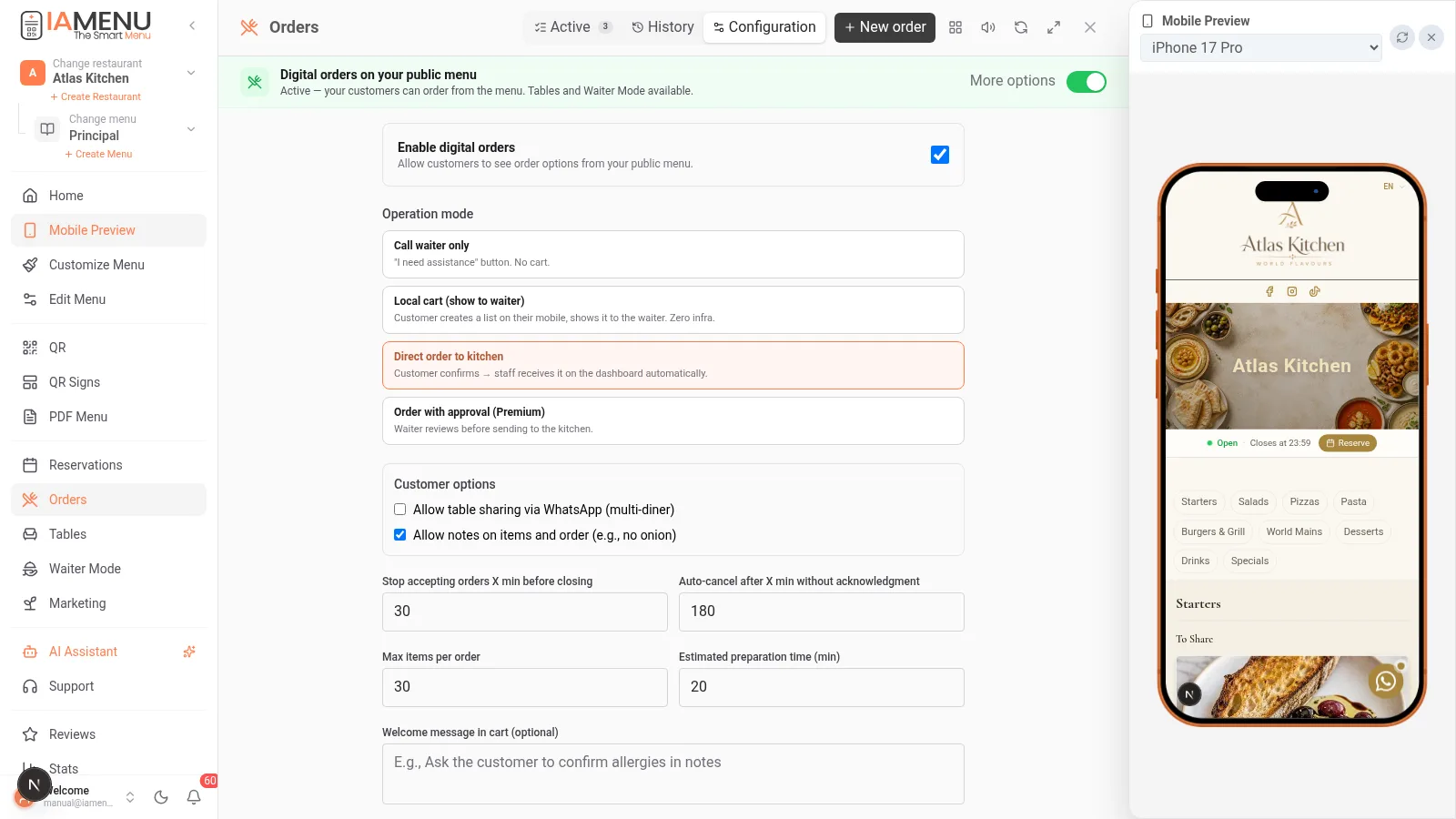
| Режим | Что делает | Идеально подходит для |
|---|---|---|
| Только вызвать официанта | Клиент нажимает кнопку и уведомляет зал; корзины нет | Классическое обслуживание с цифровой поддержкой |
| Локальная корзина (показать официанту) | Клиент формирует список и показывает его официанту | Плавный переход к цифровым заказам |
| Прямой заказ на кухню | Заказ сразу поступает в канбан (рекомендуется) | Террасы, высокая загрузка, небольшой штат |
| Заказ с подтверждением | Персонал принимает каждый заказ до его передачи на кухню | Полный контроль, Premium |
Также можно настроить: за сколько минут до закрытия принимаются заказы, может ли клиент добавлять примечания к блюдам («без лука»), расчётное время приготовления и приветственное сообщение в корзине.
Тарифы: Professional включает 200 заказов в месяц; Premium — неограниченное количество и все 4 режима. В Starter заказы не входят.
Шаг 2: Создать столики и их QR-коды
Открой раздел Столики в боковом меню:
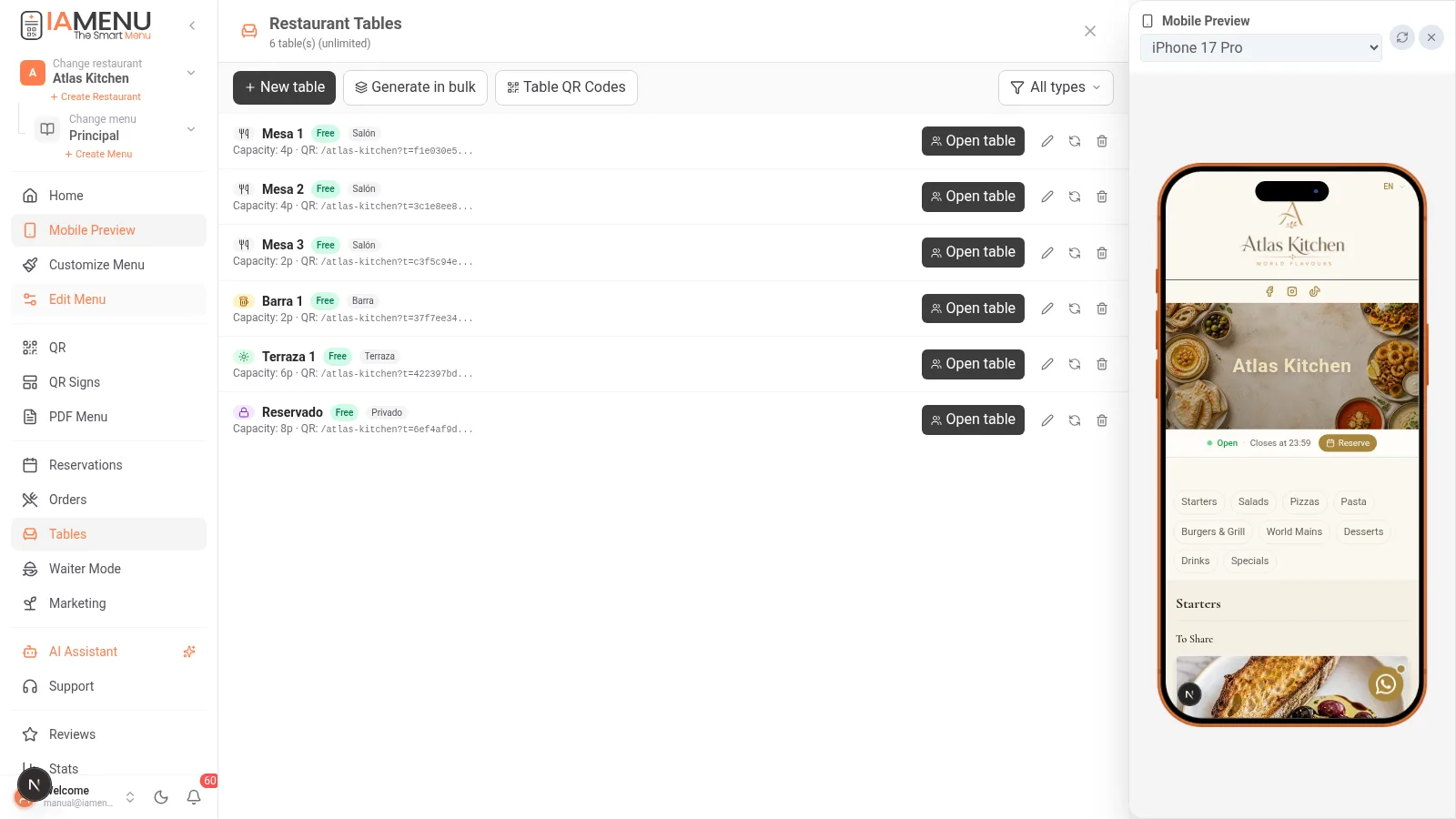
- Создавай столики по одному или группами («создать 12 столиков» одним нажатием)
- У каждого столика есть тип (🍽️ столик, 🍻 бар, 🍸 коктейльный, 🔒 зарезервирован, ☀️ терраса), вместимость и местоположение
- Каждый столик получает уникальный QR-код, который нельзя изменить: если ты меняешь меню, QR-код продолжает работать (перепечатывать его не нужно)
- Открытие/закрытие столика: когда за столик садится группа, ты открываешь его; все раунды заказов объединяются с общей накопленной суммой
Чтобы красиво распечатать QR-коды столиков, используй QR-плакаты → QR-коды столиков: система создаст многостраничный PDF с едином стильным шаблоном для всех столиков и номером каждого из них. Подробнее — в разделе о QR-кодах.
Шаг 3: Как клиент делает заказ
- Клиент сканирует QR-код своего столика → открывается твоё меню с уведомлением «Столик 4»
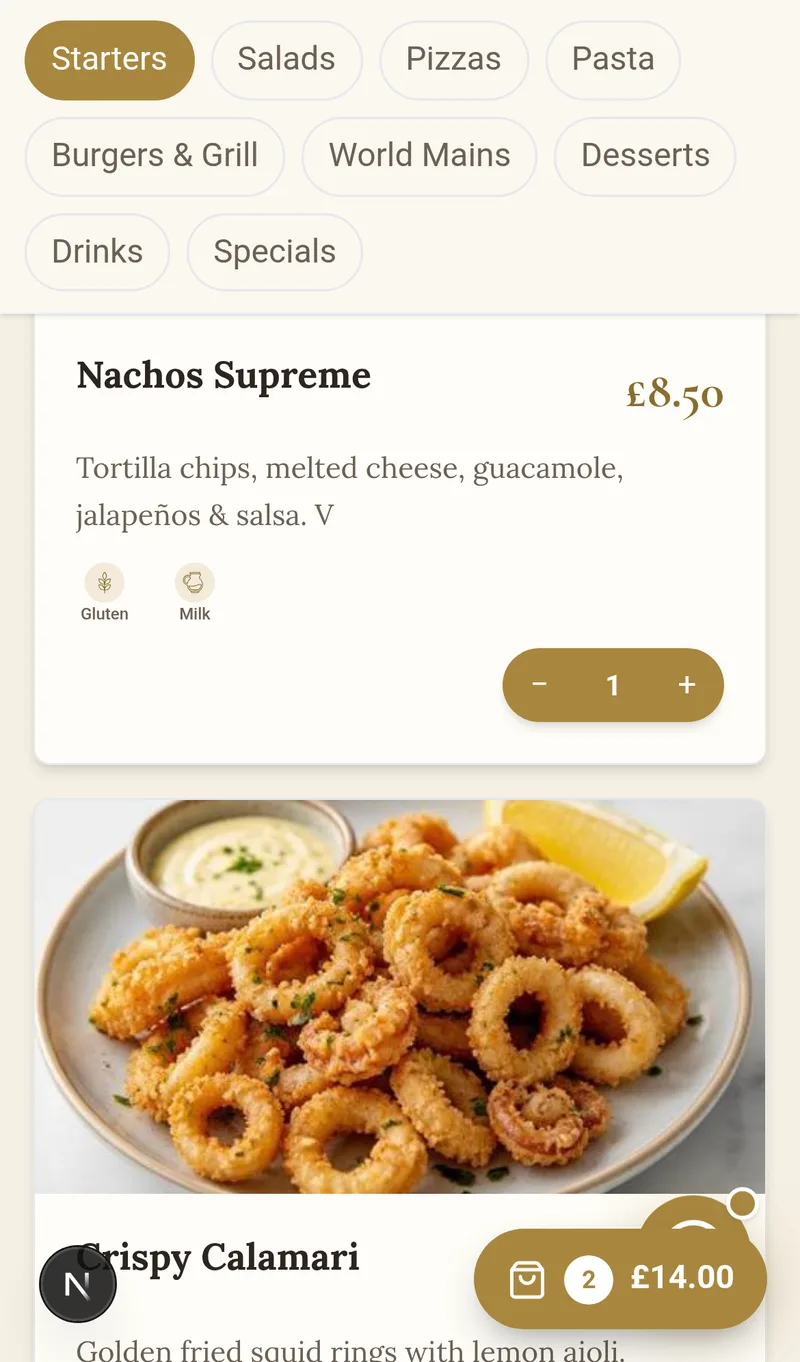
- Нажимает «+ Добавить» на нужных блюдах (с фотографиями, аллергенами и описанием на своём языке)
- Плавающая кнопка корзины постоянно показывает общую сумму
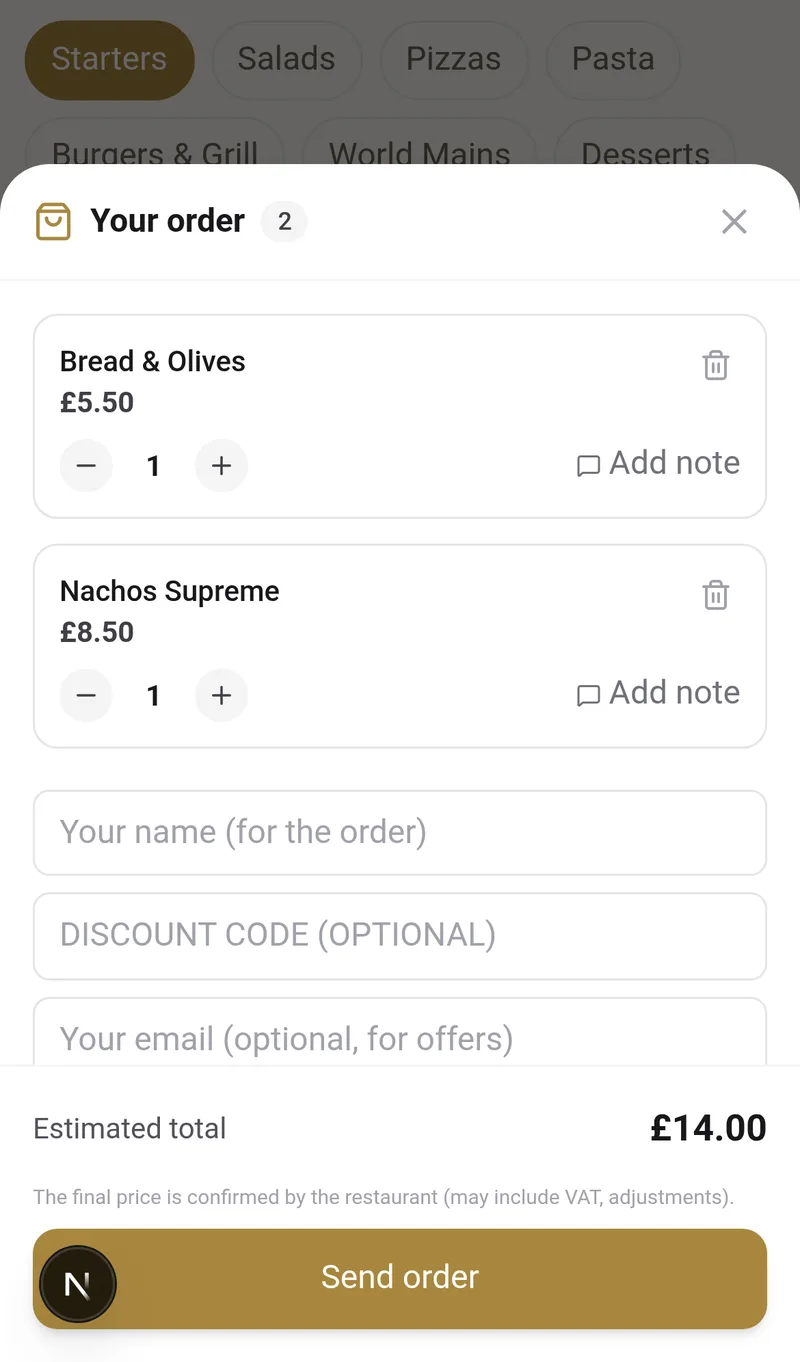
- В корзине можно изменить количество, добавить примечания к блюдам, ввести код скидки (из твоих акций) и оставить email для получения предложений (согласие, которое пополняет твою CRM)
- Нажимает «Отправить заказ» → получает ссылку для отслеживания заказа и вызова счёта без регистрации
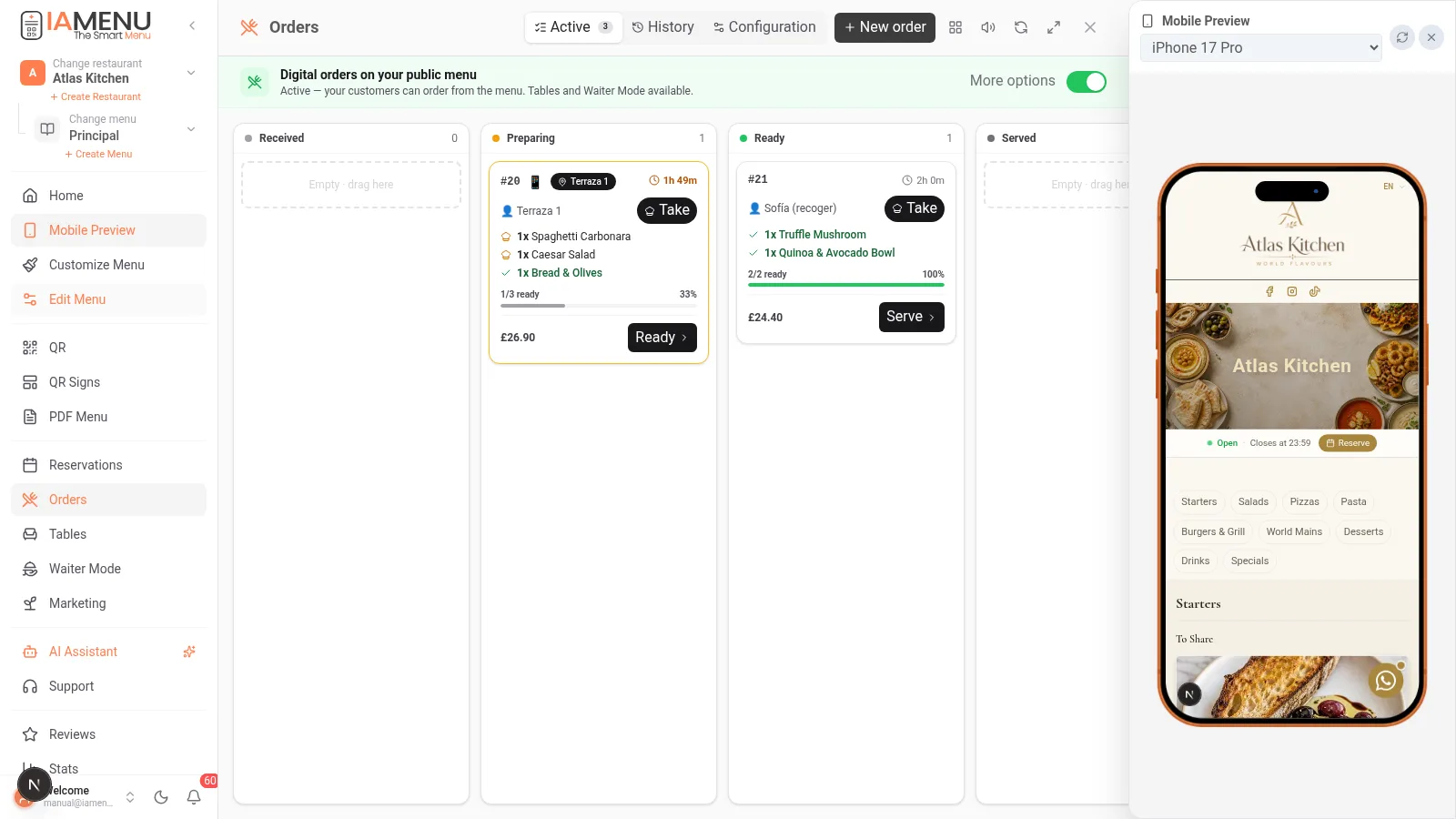
Пока клиент делает заказ со смартфона, ты в реальном времени видишь его в панели Заказы, сопровождаемом звуковым уведомлением. На каждой карточке указаны столик, блюда, примечания и прошедшее время.
Importante
Цена, которую клиент видит при оформлении заказа, фиксируется в заказе (снимок). Если позже ты изменишь цену, уже отправленные заказы не изменятся. Итоговый счёт принимает твоя обычная касса: iaMenu не обрабатывает платежи клиента.
Шаг 4: Кухонный канбан
Панель «Заказы» — это доска в стиле Trello с полным циклом:
Принятые → Готовятся → Готовы → Поданы → Завершены
- Перетаскивай карточки между колонками или используй кнопки (Взять → Готово → Подать)
- Отмечай отдельные блюда как готовые: на карточке отображается прогресс «2/3 готовы»
- Несколько поваров: каждый повар может нажать «Взять» и отфильтровать только свои заказы
- Полноэкранный режим кухни для кухонного планшета (KDS)
- История + экспорт в CSV: все прошлые заказы с фильтрацией по дате, столику или повару
- Статистика: средний чек, время приготовления, часы пик и популярные товары в разделе Статистика
Шаг 5: Режим официанта
Для персонала зала предусмотрен отдельный вид, оптимизированный для смартфона официанта:
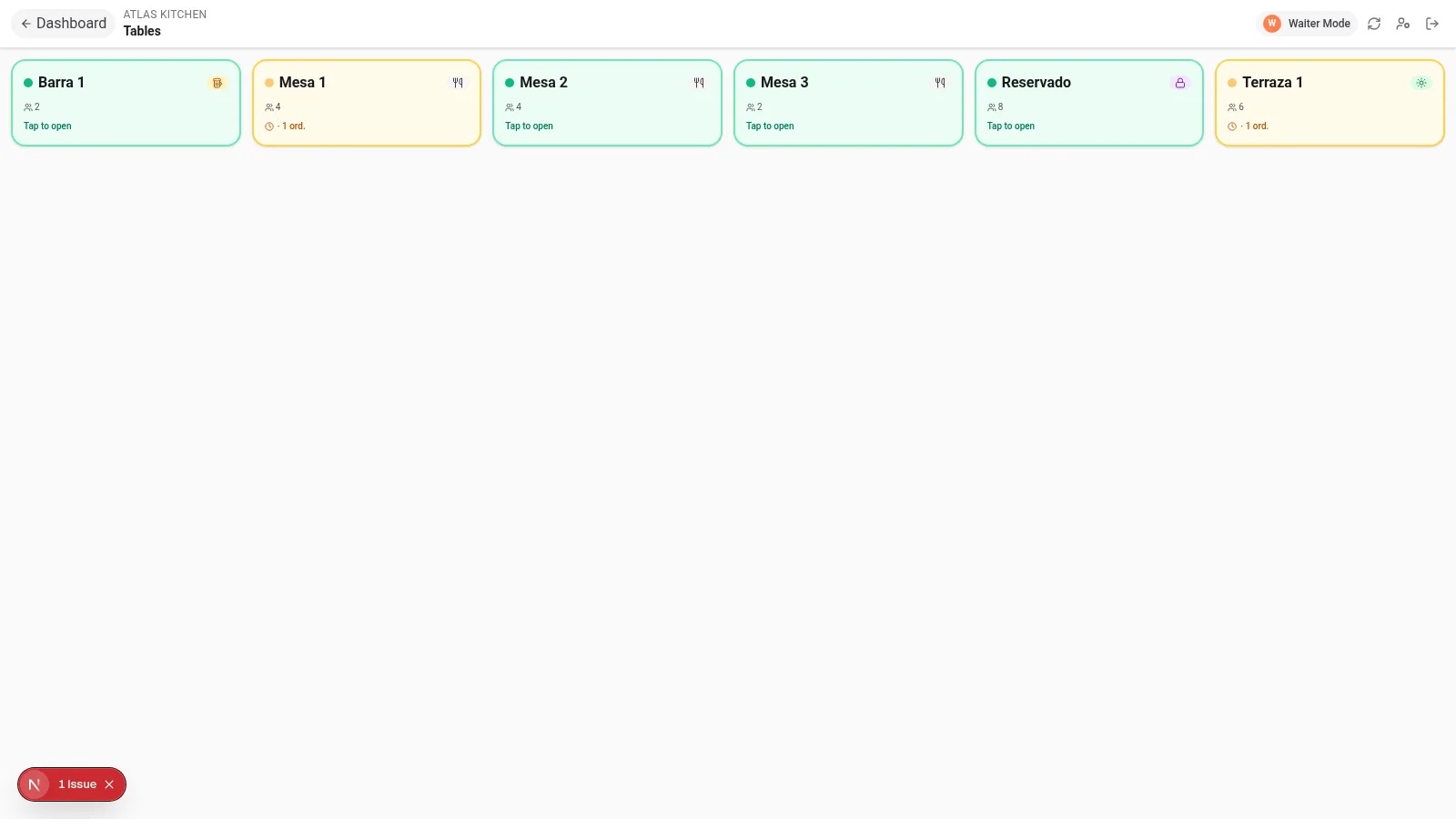
- В боковом меню нажми Режим официанта (появляется после активации заказов)
- Официант видит сетку столиков с их состоянием: свободен, открыт, есть ожидающие заказы
- Нажимает на столик → принимает заказ, используя то же визуальное меню, что и клиент (фотографии, аллергены и всё остальное)
- Заказ попадает в канбан, как и другие заказы, с указанием имени официанта
Также можно регистрировать ручные заказы, поступившие по телефону или через WhatsApp, с помощью кнопки «+ Новый заказ» в панели, указав источник.
Шаг 6: Официанты с PIN-кодом (без email)
Твоим официантам не нужен корпоративный email. Как в профессиональных кассовых системах:
- В разделе Моя команда создай пользователя «Официант (только PIN)»: имя + PIN-код из 4 цифр
- Официант входит со смартфона, выбирая свою карточку и вводя PIN-код
- Его сессия длится 12 часов, и он видит только необходимое: Заказы, Бронирования, Столики и Меню
- Изменение PIN-кода аннулирует предыдущие сессии (уволившийся сотрудник — один клик)
Шаг 7: Навынос, фудтраки и заведения без столиков
Столики не обязательны. Если клиент сканирует общий QR-код твоего заведения (без столика):
- Заказ запрашивает его имя («Заказ для Софии») и так же поступает на кухню
- Идеально для заказов навынос, фудтраков и стоек
- Заказы без столика отмечаются значком 🥡 в канбане
Tip
Расписание также необязательно: если часы работы не настроены, заказы принимаются всегда. Если ты настроишь расписание, в нерабочее время клиент увидит сообщение «Открываемся в 12:00» с твоим телефоном для звонка.
Чего iaMenu НЕ делает (намеренно)
- Не принимает оплату от клиента: счёт принимает твоя касса. iaMenu принимает заказ.
- Не оформляет фискальные счета: это уже делает твоя касса.
- Не организует доставку: для доставки подключи своё меню к внешним каналам.
Философия: инструмент, который помогает, а не усложняет работу. iaMenu — лучшее дополнение к твоей кассовой системе, а не её замена.
Решение распространённых проблем
Клиент не видит кнопку заказа
Проверь, что «Цифровые заказы» активированы в разделе Заказы → Настройки, что твой тариф включает эту функцию (Professional/Premium или trial) и что сейчас рабочее время для заказов.
Заказ не сопровождается звуком на кухне
Для воспроизведения звука вкладка панели должна быть открыта. Активируй значок динамика в заголовке панели «Заказы» и увеличь громкость кухонного устройства.
Заказ попал не на тот столик
Открой заказ → «Переместить на другой столик» → выбери правильный столик. Можно переместить отдельный заказ или все раунды текущей сессии.
Связанные руководства
- QR-коды и плакаты для печати QR-кодов твоих столиков
- Бронирования, чтобы клиенты могли не только делать заказы, но и бронировать столики
- Маркетинг, чтобы собирать email клиента при оформлении заказа и возвращать его снова
- Вид клиента, чтобы улучшить меню, которое видит клиент
Готов к тому, чтобы твои столики принимали заказы самостоятельно?
Создай аккаунт и ознакомься с актуальными тарифами и условиями.