Отзывы Google для ресторанов: получайте больше звёзд законным способом
6 min
Отзывы помогают гостям решить, где забронировать столик. IAMenu предоставляет публичную страницу и QR-код для отзывов. Доступ к настроенным платформам не зависит от оценки; если вы ещё не добавили ни одной ссылки, гость сможет отправить приватный отзыв.
Чему вы научитесь в этом разделе
- Настраивать отзывы и подключать страницу вашей компании в Google
- Узнаете, как работает публичная страница отзывов
- Печатать QR-код для отзывов и размещать его на столах и чеках
- Просматривать отзывы и настраивать уведомления
- Добавлять TripAdvisor, TheFork и Yelp
Шаг 1: Включите отзывы и подключите Google
В боковом меню откройте «Отзывы»:
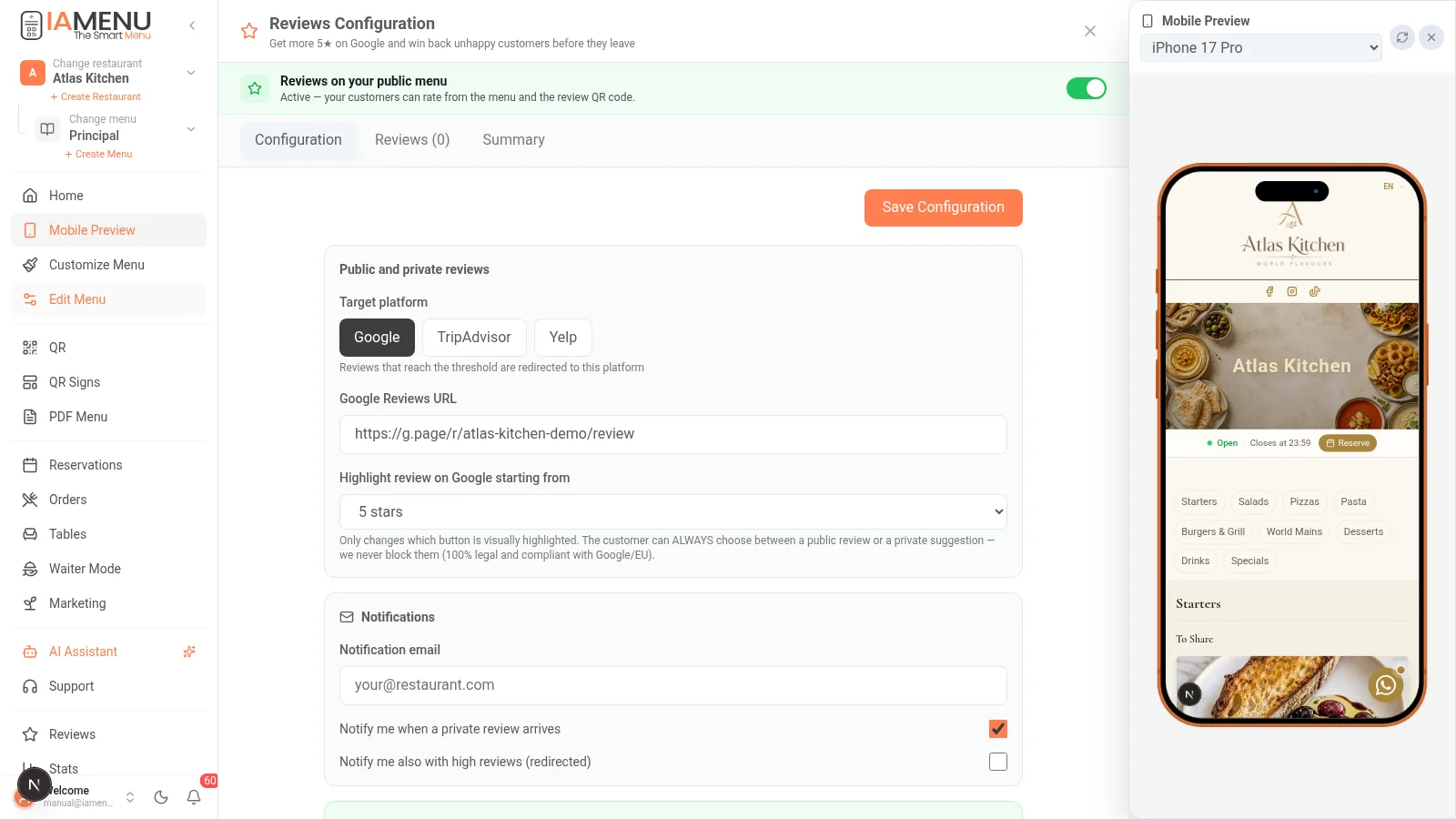
- Включите «Отзывы в публичном меню», если хотите показывать доступ к отзывам в меню. Этот переключатель не отключает форму, если открыть её по прямому URL или QR-коду.
- Вставьте URL отзывов Google (прямую ссылку «написать отзыв» для вашей страницы; IAMenu покажет, где её найти)
- Выберите оценку, начиная с которой вы хотите особо предложить оставить отзыв в Google (например, 4–5 звёзд)
- Настройте электронную почту для уведомлений, чтобы узнавать о каждом приватном отзыве
Для работы формы в вашем плане должна быть включена функция «Отзывы» (reviews_enabled). Интеллектуальные функции настраиваются отдельно. Актуальные возможности смотрите на странице «Планы».
Шаг 2: Публичная страница отзывов
Ваша страница находится по адресу iamenu.ai/review/tu-restaurante. На неё также можно перейти из цифрового меню:
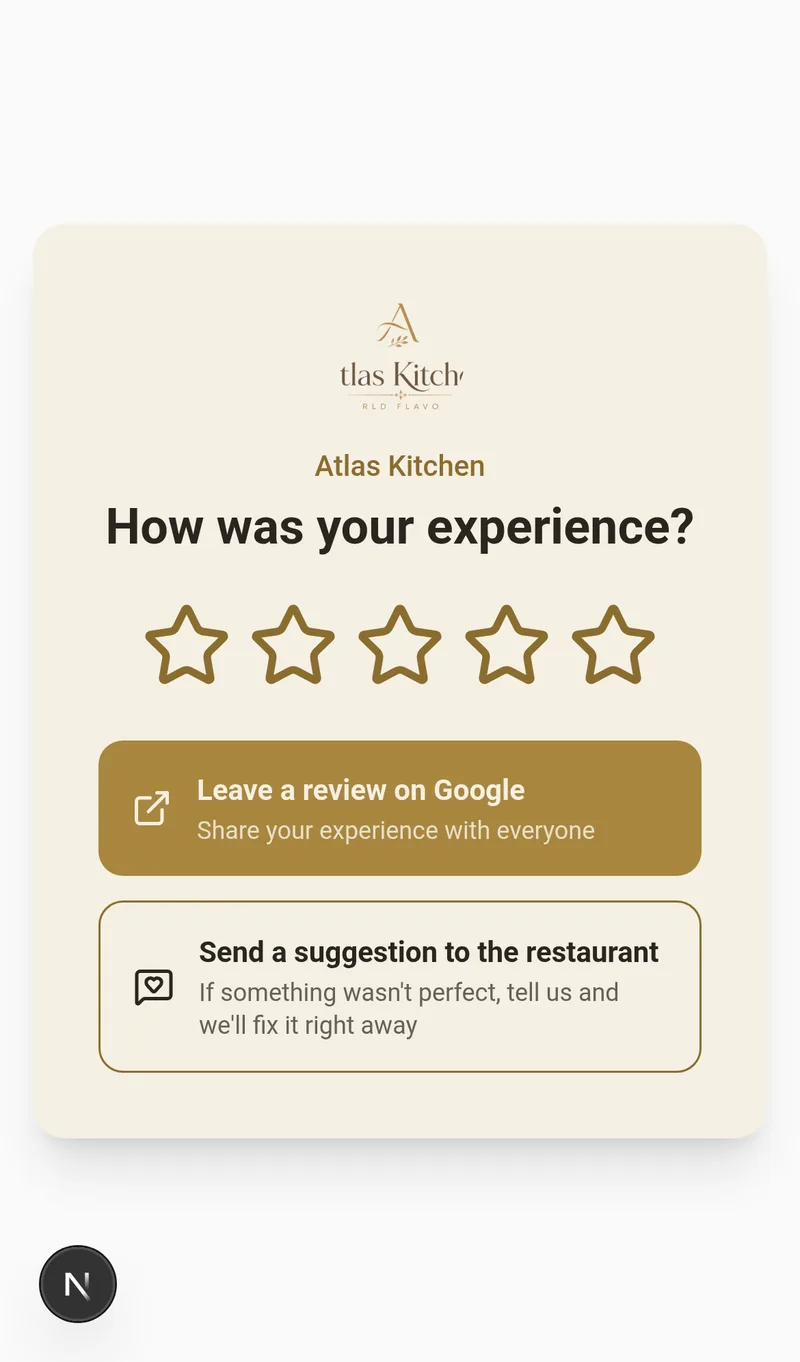
Гость ставит оценку звёздами. В зависимости от настроек ему могут быть доступны такие варианты:
- ⭐ «Оставить отзыв в Google» (или на другой настроенной платформе) — доступно при любой оценке, если вы добавили действительный URL
- 💬 «Отправить отзыв ресторану» — приватный отзыв, который видите только вы
Почему IAMenu не скрывает кнопку Google
IAMenu не блокирует доступ к настроенной платформе в зависимости от оценки. Выбранный порог меняет визуальный акцент кнопок, но не определяет, кто может опубликовать отзыв.
Важно
Остерегайтесь инструментов, которые обещают «только отзывы на 5 звёзд»: фильтрация отзывов может привести к потере страницы компании в Google Business. С IAMenu можно не беспокоиться.
Шаг 3: Распечатайте QR-код для отзывов
Лучший момент попросить оставить отзыв — сразу после оплаты. Сделайте это просто:
- Перейдите в «QR-плакаты» и выберите назначение «Отзывы»
- Выберите шаблон: варианты для Google и TripAdvisor, в светлом или тёмном оформлении, со звёздами
- На плакате будут ваш логотип и фирменный стиль — или выберите для него отдельное оформление
- Скачайте PDF и распечатайте плакат: для столов, стойки, размещения рядом с кассой или на чеке
QR-код ведёт на страницу отзывов вашего заведения; если изменить URL платформы назначения, менять QR-код не потребуется.
Шаг 4: Узнавайте об отзывах сразу
| Вариант | Как работает |
|---|---|
| Уведомление по электронной почте | Его можно настроить на панели в разделе «Отзывы» |
| Приватные отзывы | Сохраняются и доступны для просмотра на панели |
| Дополнительные функции | Зависят от возможностей, включённых в план |
Приватные отзывы хранятся на панели во вкладке «Отзывы» вместе с оценкой, комментарием и контактными данными, если гость их оставил. Ответьте ему и верните клиента.
Шаг 5: Несколько платформ
Если к вам приезжают туристы, TripAdvisor не менее важен, чем Google:
- Настройте доступные ссылки на Google, TripAdvisor, TheFork и Yelp.
- Выберите платформу по умолчанию. В форме можно предложить гостю несколько настроенных платформ на выбор.
- Если URL не указан, кнопка без ссылки не показывается.
Проверенные рекомендации
- Попросите оставить отзыв в приятный момент: разместите QR-код на чеке или принесите его вместе с десертом, а не через несколько дней.
- Отвечайте на публичные отзывы — и положительные, и критические — на той платформе, где они были опубликованы.
- Не оставляйте приватные отзывы без ответа: ответьте гостю и после решения проблемы пригласите его вернуться (купон из раздела «Маркетинг» поможет).
- Регулярно просматривайте приватные отзывы и отзывы на внешних платформах, чтобы выявлять повторяющиеся проблемы.
Решение распространённых проблем
На моей странице отзывов написано «в данный момент недоступно»
Убедитесь, что в вашем плане включена функция отзывов и что URL ведёт на действительное заведение. Переключатель «Отзывы в публичном меню» управляет только переходом из меню: даже если он выключен, прямая ссылка и QR-код продолжают работать, если это предусмотрено планом.
Не могу найти URL отзывов Google
В профиле компании в Google Business выберите «Запросить отзывы» или «Поделиться профилем». Лучше всего использовать короткую ссылку (g.page/r/...). Вставьте её в настройки без изменений.
Публикуются ли приватные отзывы где-нибудь?
Нет. Их видите только вы на панели. Это не публичные отзывы, а обратная связь напрямую от гостей, которая поможет вам улучшить работу.
Связанные инструкции
- QR-код и плакаты — подробный разбор редактора плакатов
- Маркетинг — возвращайте клиентов с помощью купонов после решения проблемы
- Вид клиента — где в меню отображается переход к отзывам
Превращайте довольных гостей в звёзды Google
Создайте аккаунт и ознакомьтесь с актуальными планами и условиями.