Управление цифровым меню: изменение порядка, дублирование и мульти-меню
5 min
Научитесь профессионально организовывать, переупорядочивать и управлять своим цифровым меню менее чем за 8 минут. Узнайте, как обновлять цены, перемещать блюда и создавать меню для разного времени дня — без необходимости повторно печатать QR-код.
Чему вы научитесь в этом разделе
- Переупорядочивать категории, подкатегории и товары с помощью drag & drop
- Перемещать товары между категориями и подкатегориями
- Создавать несколько меню (обед, ужин, особые мероприятия)
- Обновлять меню без повторной печати QR-кода
- Узнаете о 7 реальных проблемах бумажного меню и способах их решения с помощью цифрового меню
Шаг 1: Переупорядочивание элементов с помощью Drag & Drop
Порядок, в котором категории и товары отображаются в панели управления, полностью совпадает с порядком, который видят ваши клиенты. Разместите фирменные блюда и самые популярные категории на первых позициях, чтобы обеспечить им максимальную видимость.
На компьютере нажмите и удерживайте любой элемент (категорию, подкатегорию или товар) и перетащите его в нужное место. Система автоматически сохранит новый порядок.
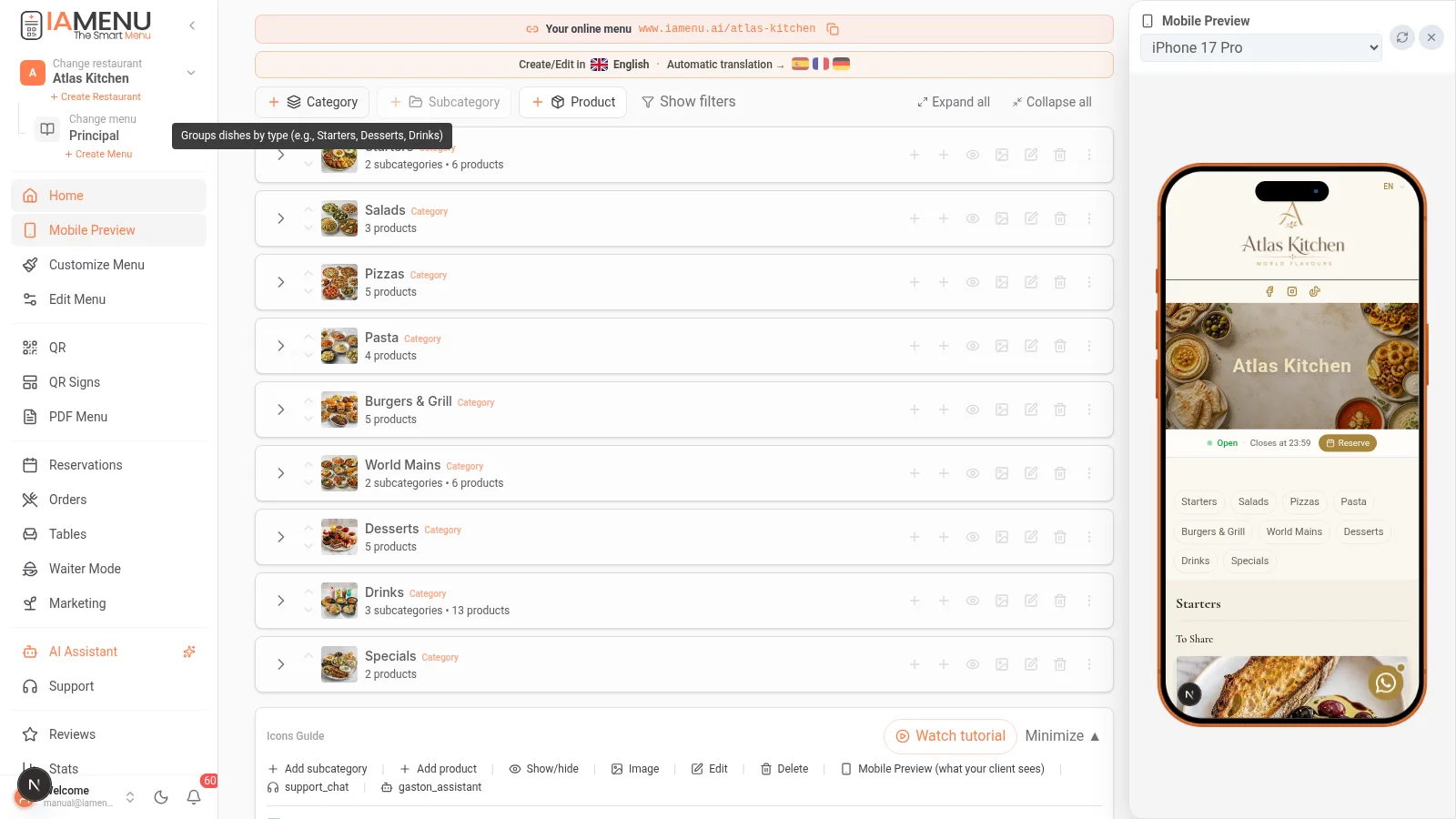
Вы можете переупорядочивать:
- Категории относительно друг друга (например, переместить Десерты перед Напитками)
- Подкатегории внутри категории
- Товары внутри своей подкатегории или категории
На мобильных устройствах drag & drop заменён стрелками сортировки. Нажмите значок стрелок вверх/вниз рядом с каждым элементом, чтобы изменить его положение.
Действия на мобильном устройстве:
- Перейдите к категории или подкатегории, которую хотите переупорядочить
- Используйте стрелки вверх/вниз рядом с каждым элементом
- Изменение сохранится автоматически
Pro Tip
Совет профессионала: Размещайте самые прибыльные и популярные товары на первых позициях каждой категории. Исследования показывают, что клиенты уделяют больше внимания первым и последним элементам списка.
Шаг 2: Перемещение товаров между категориями
При реорганизации меню может потребоваться переместить товар из одной категории в другую. Например, перенести «Тирамису» из «Фирменных блюд» в «Десерты» или сделать обычный товар отдельным продуктом.
Чтобы переместить товар между категориями на компьютере:
- Откройте меню параметров товара (три точки)
- Выберите «Переместить в...»
- Выберите целевую категорию и подкатегорию
- Товар будет перемещён вместе со всей информацией, изображениями, переводами и аллергенами
Вы также можете перетащить товар непосредственно на другую категорию, чтобы переместить его.
На мобильном устройстве процесс аналогичен:
- Нажмите на параметры товара
- Выберите «Переместить в...»
- Перейдите к нужной категории и выберите её
Tip
Важно: При перемещении товара все его переводы, изображения, аллергены и метки сохраняются без изменений. Вам не нужно настраивать что-либо заново.
Шаг 3: Несколько меню для разного времени дня
Многим ресторанам нужны разные меню в зависимости от времени дня: меню завтрака, обеденное меню, меню ужина или меню для особых мероприятий. С помощью iaMenu вы можете создавать несколько меню и автоматически задавать время отображения каждого из них.
Чтобы создать новое меню:
- В верхней панели управления нажмите переключатель меню (рядом с названием активного меню)
- Нажмите «+ Создать меню»
- Укажите название: «Обеденное меню», «Меню ужина», «Рождественское меню»
- Настройте дни и время активации
- Добавьте категории и товары, предназначенные для этого меню
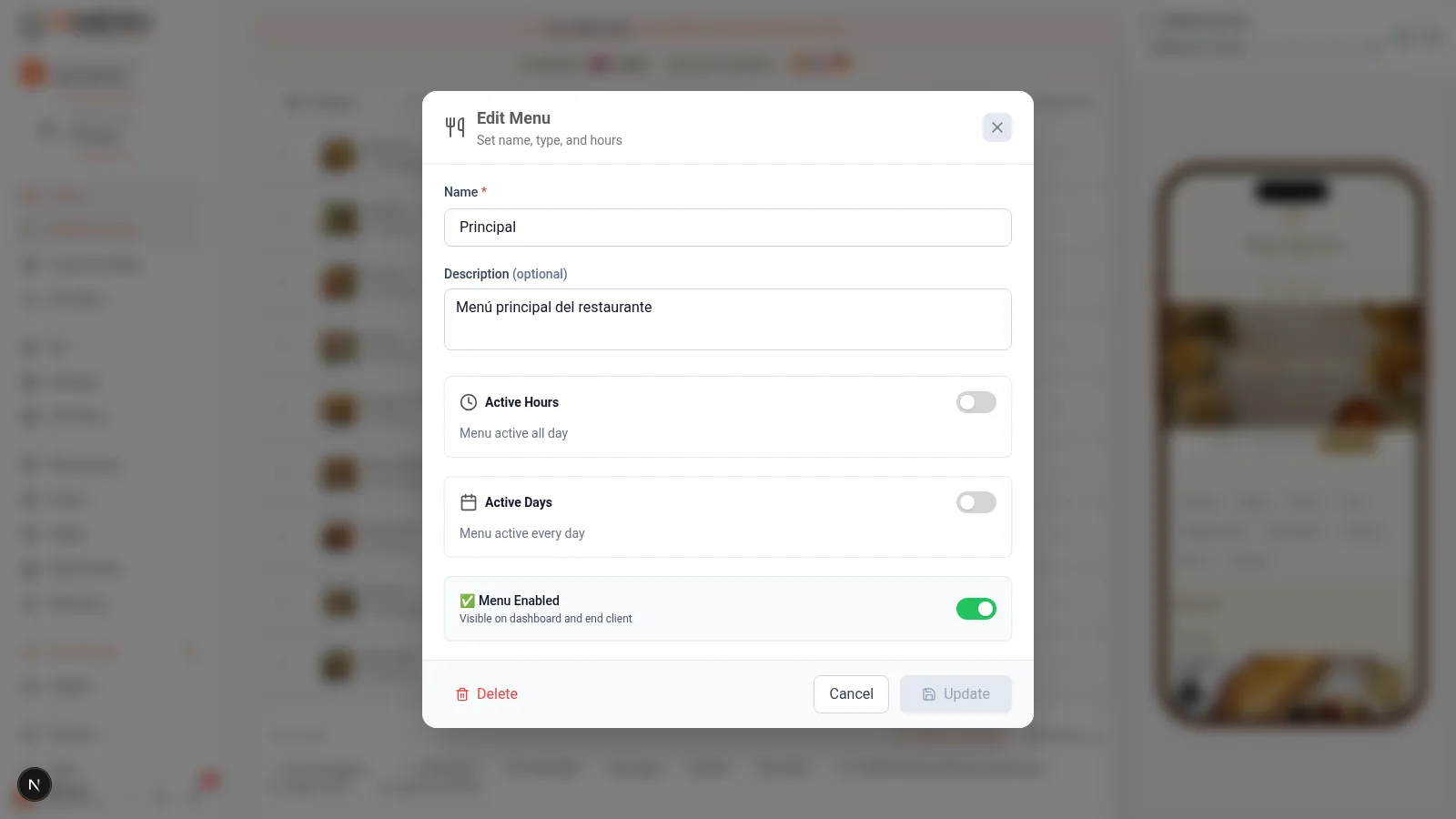
Реальный пример: В ресторане меню дня действует с 12:00 до 16:00, а полное меню — с 20:00 до 23:30. Каждое меню активируется автоматически в зависимости от времени.
На мобильном устройстве:
- Нажмите на название текущего меню в верхней части экрана
- Выберите «+ Создать меню»
- Настройте название, время и активные дни
- Добавьте содержимое нового меню
Общие категории для нескольких меню
Важная функция: вы можете сделать так, чтобы определённые категории отображались во всех меню. Например, категория «Напитки» может быть доступна как в обеденном меню, так и в меню ужина.
- Общие категории (без назначенного меню): отображаются во всех меню
- Эксклюзивные категории (с назначенным меню): отображаются только в соответствующем меню
Pro Tip
Совет профессионала: Для ресторанов с меню дня создайте отдельное меню с категориями «Первое блюдо», «Второе блюдо» и «Десерт». Обновляйте его каждый день с мобильного устройства менее чем за 2 минуты. Ваши клиенты всегда будут видеть актуальное меню при сканировании QR-кода.
Шаг 4: Обновление меню без повторной печати QR-кода
Это одно из главных преимуществ iaMenu и причина, по которой тысячи ресторанов переходят от бумажного меню к цифровому меню с QR-кодом.
QR-код динамический: он ведёт на URL, а не на PDF
Когда вы создаёте QR-код с помощью iaMenu, он ведёт на веб-адрес вашего ресторана (например, iamenu.ai/mi-restaurante). Сам QR-код никогда не меняется, но отображаемое содержимое обновляется в режиме реального времени.
Это означает, что вы можете:
- Мгновенно менять цены (не перепечатывая ничего)
- Добавлять или удалять товары каждый день
- Активировать меню дня утром, а полное меню — вечером
- Сразу исправлять ошибки в названиях или описаниях
- Добавлять новые языки к туристическому сезону
- Обновлять информацию об аллергенах при изменении рецепта
Как это работает:
- Напечатанный QR-код ведёт на
iamenu.ai/tu-restaurante - Вы вносите любые изменения в панели управления (цена, товар, язык...)
- Клиенты сканируют тот же QR-код и видят обновлённую версию
- Вам никогда не нужно повторно печатать QR-код
Обновлять меню с мобильного устройства так же просто:
- Откройте iaMenu на телефоне
- Внесите необходимые изменения (цены, товары, расписание)
- Сохраните — и готово: клиенты сразу увидят новую версию
Importante
Внимание: Единственная причина повторно печатать QR-код — изменение URL вашего ресторана (slug). Если вы меняете только содержимое, цены или языки, существующий QR-код продолжит работать без каких-либо проблем.
Распространённые сценарии использования
| Ситуация | Решение с iaMenu | Нужно повторно печатать QR-код? |
|---|---|---|
| Повышение цен на 5% | Обновить цены в панели управления | Нет |
| Новое сезонное блюдо | Создать товар и активировать его | Нет |
| Меню дня, которое меняется каждый день | Редактировать категории ежедневного меню | Нет |
| Специальное меню ко Дню святого Валентина | Создать меню мероприятия с датой | Нет |
| Меню на 3 языках к летнему сезону | Активировать дополнительные языки | Нет |
| Временно отсутствующий товар | Временно деактивировать товар | Нет |
| Изменение фотографии блюда | Загрузить новое изображение или создать его с помощью ИИ | Нет |
Устойчивое развитие: экологическое воздействие цифрового меню
Многие рестораны не учитывают ещё одно преимущество: используя цифровое меню с QR-кодом вместо печатных меню, вы значительно сокращаете расход бумаги.
- Среднестатистический ресторан печатает от 50 до 200 меню в год (из-за смены сезонов, повреждений и обновления цен)
- Сфера общественного питания ежегодно отвечает за тысячи тонн выброшенной бумаги, использованной для меню
- С iaMenu одна распечатка QR-кода заменяет все эти повторные печати
Tip
Факт: Согласно отраслевым исследованиям, цифровизация меню может сократить потребление бумаги в ресторанах до 42%. QR-код, напечатанный один раз, прослужит столько же, сколько наклейка или держатель, на котором он размещён.
7 реальных проблем управления бумажным меню (и способы их решения с помощью цифрового меню)
Если вы всё ещё используете печатные меню, эти проблемы наверняка вам знакомы. Это наиболее распространённые проблемные точки ресторанного бизнеса, которые исчезают после перехода на цифровое меню с QR-кодом.
1. Изменение цен требует перепечатки всего меню
В бумажном меню повышение цены блюда означает необходимость перепечатать все экземпляры. Если у вас 40 столиков и по 2 меню на каждом, это 80 новых меню. С цифровым меню вы меняете цену в панели управления, и все клиенты сразу видят обновление.
Реальная стоимость: Среднестатистический ресторан тратит от 500 до 2 000 евро в год только на повторную печать меню. С iaMenu эти расходы обнуляются с первого дня.
2. Закончившиеся товары продолжают отображаться в меню
Клиент заказывает блюдо, которое вы не подавали уже 3 дня, потому что закончился основной ингредиент. С бумажным меню ничего не остаётся, кроме как объяснить ситуацию через официанта. С цифровым меню вы деактивируете товар за 2 секунды, и он автоматически исчезает из меню. Когда блюдо снова доступно, вы активируете его одним нажатием.
3. Ежедневно меняющееся меню дня
Ресторанам с меню дня необходимо обновлять его каждое утро. При использовании бумаги это означает рукописные доски, ежедневные ксерокопии или устное объявление. С iaMenu вы редактируете меню дня с телефона за 2 минуты до открытия. Клиенты сканируют QR-код и автоматически видят актуальное меню дня.
4. Туристический сезон без меню на других языках
Наступает лето, и ваш ресторан принимает немецких, французских и английских туристов. Ваше меню доступно только на испанском. Профессиональный перевод стоит от 200 до 500 евро за язык. С iaMenu вы активируете до 54 языков одним нажатием, а ИИ переводит всё меню с учётом гастрономического контекста за несколько минут. Подробнее об автоматических переводах.
5. Обязательная информация об аллергенах, которую никто не обновляет
Регламент ЕС 1169/2011 требует указывать 14 аллергенов для каждого блюда. В бумажном меню обновление информации об аллергенах после изменения рецепта — утомительный процесс, о котором многие рестораны забывают. С iaMenu ИИ Super Chef автоматически определяет аллергены при каждом создании или редактировании товара. Ознакомьтесь с разделом о соответствии требованиям, чтобы узнать о штрафах до 6 000 евро за несоблюдение норм.
6. Устаревшие или отсутствующие фотографии блюд
Согласно отраслевым исследованиям, бумажное меню без фотографий теряет до 30% конверсии. Однако профессиональная фотосъёмка стоит от 500 до 1 500 евро. С iaMenu вы можете создавать профессиональные изображения с помощью GPT Image прямо из панели управления или попросить GASTON создать их пакетно. Без фотографа, съёмки и ожидания.
7. Невозможно понять, какие блюда работают, а какие нет
С бумажным меню у вас нет данных. Вы не знаете, какие товары просматривают клиенты, какие игнорируют и какие лучше всего конвертируют просмотры в заказы. В iaMenu есть встроенная аналитика: рейтинг самых просматриваемых товаров, сеансы по времени и данные о взаимодействии, которые помогают принимать обоснованные решения относительно меню.
Pro Tip
Совет профессионала: Каждая из этих проблем имеет скрытую стоимость: время сотрудников, упущенные возможности, потенциальные штрафы и недовольные клиенты. Подсчитайте, сколько вы сейчас тратите на повторную печать, ручные переводы и фотосессии. Вероятно, сумма превышает 3 000 евро в год — именно столько вы экономите с iaMenu, начиная с плана Starter.
GASTON: управление с помощью голоса
Помните, что вы можете использовать GASTON, ИИ-ассистента, чтобы управлять меню с помощью обычных голосовых команд:
- «Перемести паэлью в категорию Рисовые блюда»
- «Дублируй Американо и измени цену на 3 евро»
- «Переупорядочь десерты по цене от меньшей к большей»
- «Создай меню под названием Меню дня с категориями Первое блюдо, Второе блюдо и Десерт»
Советы и рекомендации
Следуйте этим рекомендациям, чтобы эффективно управлять цифровым меню:
- Размещайте фирменные блюда на первых позициях. Исследования показывают, что клиенты уделяют больше внимания первым и последним элементам списка. Используйте drag & drop, чтобы разместить самые прибыльные блюда вверху.
- Используйте общую категорию для напитков. Если у вас есть обеденное меню и меню ужина, сделайте категорию «Напитки» общей, чтобы она отображалась в обоих меню без дублирования товаров.
- Обновляйте меню дня с мобильного устройства. Каждое утро редактируйте блюда дня с телефона менее чем за 2 минуты до открытия. Клиенты увидят актуальное меню при сканировании QR-кода.
- Деактивируйте товары вместо их удаления. Если блюдо временно недоступно, деактивируйте его. Когда оно снова появится в наличии, активируйте его одним нажатием. Так вы не потеряете настроенные переводы, изображения и аллергены.
- Используйте GASTON для массовых изменений. Вместо редактирования каждого товара отдельно скажите GASTON: «Повысь на 5% все цены в категории Основные блюда». Это намного быстрее.
- Проверяйте меню в режиме просмотра клиента. После внесения изменений отсканируйте QR-код, чтобы убедиться, что всё корректно отображается с точки зрения клиента.
Решение распространённых проблем
Drag & drop не работает в панели управления
Drag & drop работает только в версии для компьютера. На мобильном устройстве используйте кнопки со стрелками вверх/вниз для переупорядочивания. Если вы работаете на компьютере и функция не работает, попробуйте перезагрузить страницу.
После перемещения товара изображение исчезло
Такого происходить не должно. При перемещении товара все его изображения, переводы, аллергены и метки сохраняются без изменений. Если изображение не отображается, перезагрузите страницу панели управления.
Несколько меню не переключаются автоматически в зависимости от времени
Убедитесь, что вы правильно настроили дни и время активации каждого меню. Также проверьте правильность часового пояса заведения в общих настройках.
Я не вижу кнопку создания нового меню
Система нескольких меню доступна в тарифах Professional и Premium. Тариф Starter позволяет использовать только одно меню. Если вам нужны меню для разного времени дня, рассмотрите возможность обновления тарифа.
Клиенты видят предыдущую версию меню
Изменения отображаются сразу после перезагрузки страницы клиентом. Если у кого-то страница была открыта во время внесения изменений, новая версия появится при следующем обновлении страницы или повторном сканировании QR-кода.
Часто задаваемые вопросы
Нужно ли повторно печатать QR-код при изменении меню?
Нет. QR-код ведёт на ваш URL, а не на PDF-файл. Изменения отображаются сразу. Повторно печатать QR-код нужно только при изменении URL ресторана.
Можно ли иметь несколько меню для разного времени дня?
Да. Создавайте отдельные меню с автоматическим расписанием активации. Категории могут быть общими или эксклюзивными для конкретного меню.
Как переместить товар в другую категорию?
Откройте меню параметров товара и выберите «Переместить в...». Товар сохранит все свои изображения, переводы и аллергены.
Как переупорядочить товары?
На компьютере используйте перетаскивание. На мобильном устройстве — стрелки. Изменение сохранится автоматически.
Сколько можно сэкономить после отказа от бумажного меню?
Среднестатистический ресторан тратит от 500 до 2 000 евро в год на повторную печать меню. С iaMenu эти расходы обнуляются с первого дня.
Связанные руководства
Продолжите настройку цифрового меню с помощью этих руководств:
- Создание категорий, чтобы организовать разделы меню
- Создание товаров, чтобы добавлять блюда с ценами, изображениями и описаниями, созданными ИИ
- QR-код, чтобы создавать профессиональные QR-коды со статистикой сканирований
- Меню в формате PDF, чтобы экспортировать меню в 10 профессиональных шаблонах
- GASTON — ваш ИИ-ассистент, чтобы управлять меню с помощью голосовых команд
Готовы управлять цифровым меню без ограничений?
Создайте аккаунт и ознакомьтесь с актуальными тарифами и условиями.
Дополнительная информация: