Настройка цифрового меню: первые шаги онбординга
5 min
Когда вы создаёте аккаунт в iaMenu, мастер настройки шаг за шагом помогает подготовить ваш ресторан. После завершения у вас будет дашборд с примером меню, который можно просматривать и редактировать напрямую, не начиная с нуля.
Чему вы научитесь в этом разделе
- Создавать аккаунт с помощью электронной почты или Google
- Выбирать подходящий тариф для вашего ресторана
- Настраивать название, основной язык и дополнительные языки
- Выбирать предварительно переведённое примерное меню (итальянское, испанское или кафе)
- Получать доступ к дашборду с готовым контентом для персонализации
Шаг 1: Создание аккаунта
Первый шаг настройки цифрового меню — регистрация. У вас есть два варианта: создать аккаунт с помощью электронной почты и пароля или войти через Google для мгновенного доступа.
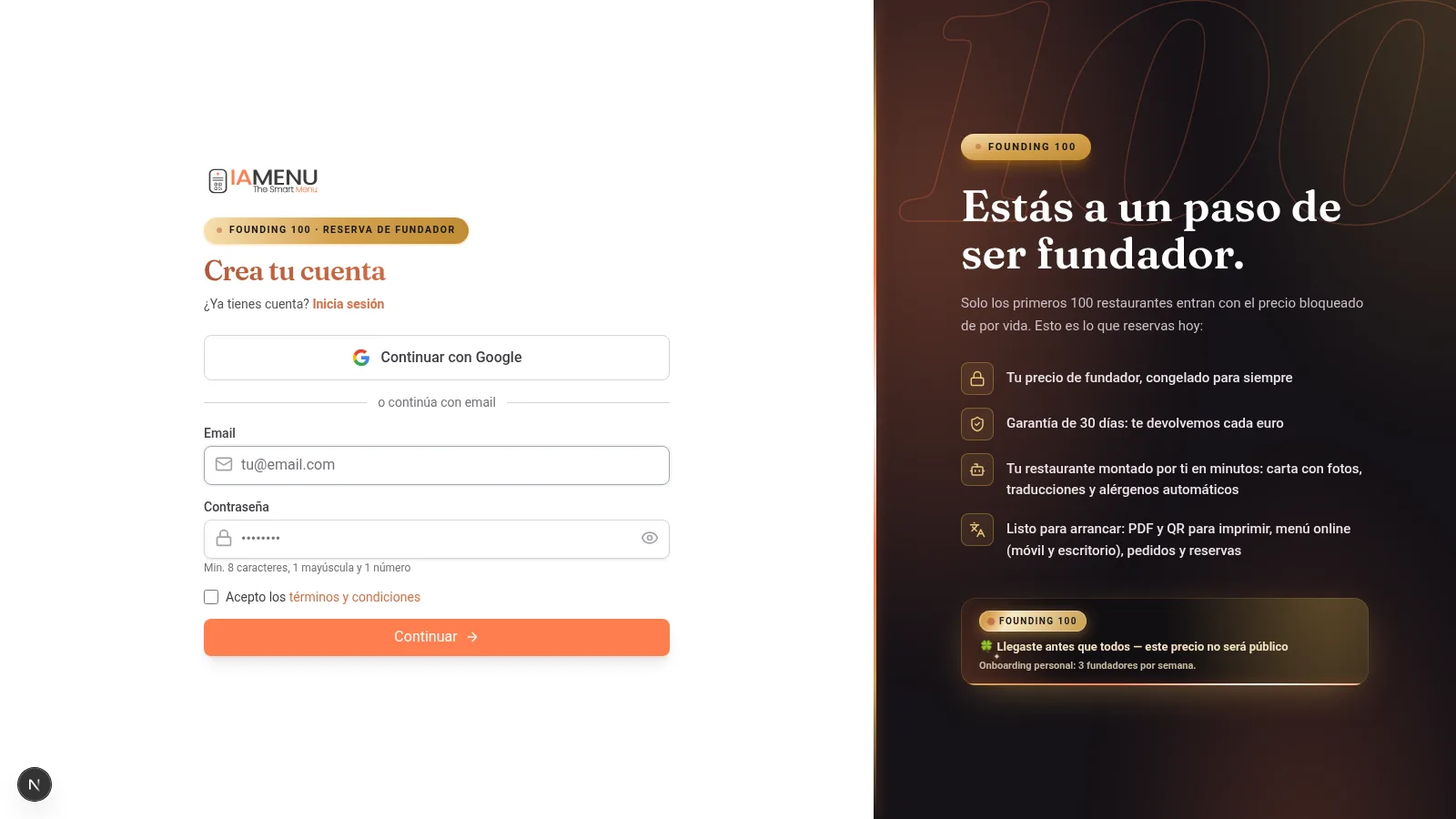
На компьютере вы увидите регистрационную форму с двумя вариантами:
- Электронная почта + пароль -- Введите свой адрес электронной почты и выберите надёжный пароль. Система проверит, не зарегистрирован ли этот адрес ранее.
- Продолжить с Google -- Один клик. Ваш аккаунт Gmail будет автоматически привязан, и вводить учётные данные не потребуется.
В верхней части формы отображается индикатор прогресса с 5 шагами мастера, чтобы вы всегда знали, на каком этапе находитесь.
На мобильном устройстве форма выглядит так же, но оптимизирована для сенсорного экрана. Поля становятся больше, а кнопка Google занимает всю ширину, чтобы по ней было удобнее нажимать.
Индикатор шагов отображается в компактном виде в верхней части экрана и показывает ваш прогресс.
Tip
Совет: Если вы выберете Google, вам не придётся запоминать ещё один пароль. Ваш аккаунт iaMenu будет связан с Gmail, и в будущем вы сможете входить одним кликом.
Шаг 2: Выбор тарифа
iaMenu предлагает три варианта, чтобы вы могли выбрать наиболее подходящий для своего ресторана. Для начала кредитная карта не требуется.
Селектор тарифа показывает три понятных варианта:
| Тариф | Цена | Языки | ИИ | Лучше всего подходит для |
|---|---|---|---|---|
| Starter | Уточнить | Согласно тарифу | Согласно тарифу | Начальных потребностей |
| Professional | Уточнить | Согласно тарифу | Согласно тарифу | Расширенных операций |
| Premium | Уточнить | Согласно тарифу | Согласно тарифу | Большей ёмкости и возможностей настройки |
На каждой карточке указаны действующие цена, языки, функции и лимиты ИИ. Перед выбором тарифа ознакомьтесь с его настройками и условиями, отображаемыми во время регистрации.
На мобильном устройстве тарифы отображаются в виде карточек, которые можно сравнивать, пролистывая их. На каждой карточке указаны цена, включённые функции и лимиты ИИ.
Нажмите на интересующий вас тариф, чтобы выбрать его и перейти к следующему шагу.
Pro Tip
Совет эксперта: Если вы перешли со страницы с предварительно выбранным тарифом (например, /register?plan=premium), этот тариф уже будет отмечен в мастере. При желании вы можете выбрать другой.
Шаг 3: Название ресторана и языки
Это ключевой этап первоначальной настройки цифрового меню. Здесь вы задаёте название ресторана в iaMenu и выбираете языки, на которых хотите предлагать своё меню.
Заполните три поля:
-
Название ресторана -- Название, которое увидят ваши клиенты при сканировании QR-кода. На его основе автоматически создаётся URL-slug (например, "La Trattoria" превращается в
la-trattoria). -
Основной язык -- Выберите базовый язык меню из доступных вариантов. Вы можете работать с другими поддерживаемыми языками, но перед публикацией необходимо проверить черновики переводов.
-
Дополнительные языки -- Отметьте дополнительные языки, для которых хотите подготовить переводы с помощью ИИ. Доступное количество зависит от действующего тарифа и его настроек.
iaMenu автоматически определяет вашу страну, чтобы назначить правильную валюту. Если вы находитесь в Чили, цены в меню будут отображаться в CLP. Если вы находитесь в Европе — в EUR. Позже валюту можно изменить в настройках.
На мобильном устройстве форма расположена вертикально. Введите название ресторана, выберите основной язык, нажав на соответствующий флаг, и отметьте дополнительные языки, пролистывая список.
Флаги-эмодзи помогают интуитивно определить каждый язык без необходимости читать текст.
Tip
Совет: Вы можете добавлять или удалять языки в настройках бизнеса с учётом действующих лимитов. После активации нового языка iaMenu подготовит ожидающие переводы в фоновом режиме. Перед публикацией проверьте прогресс и содержимое.
Ваше настоящее меню, импортированное с помощью ИИ
Помимо примерного меню, во время регистрации вы можете загрузить своё текущее меню и позволить ИИ оцифровать его:
- Поддерживается PDF или до 10 фотографий одного и того же меню (на мобильном устройстве можно делать фотографии камерой по одной)
- GASTON Vision распознаёт категории, товары, цены и описания
- ИИ предлагает возможные аллергены и черновики на активных языках; перед публикацией необходимо проверить и то, и другое
- Если включить параметр «✨ Генерировать фотографии с помощью ИИ», iaMenu создаст профессиональные приветственные фотографии для всего меню (товаров, категорий и шапки) без использования месячной квоты
Шаг 4: Выбор примерного меню
Чтобы вы не начинали с пустого дашборда, iaMenu предлагает несколько типов примерных меню с категориями, подкатегориями, товарами, ценами, изображениями и редактируемым контентом.
Выберите тип меню, который больше всего похож на ваш ресторан:
- Итальянское -- Пицца, паста, антипасти, десерты. Идеально для тратторий, пиццерий и итальянских ресторанов.
- Испанское -- Тапас, основные блюда, десерты, напитки. Отличный вариант для баров, таверн и ресторанов испанской кухни.
- Кафе / Бар -- Кофе, чай, выпечка, коктейли. Предназначено для кафе, баров и заведений формата brunch.
Примерное меню полностью заполнено: организованные категории, товары с названием, описанием, ценой и изображением, а также предварительно созданные переводы на выбранные вами языки. Всё можно редактировать: изменяйте названия, цены и изображения или удаляйте ненужное.
На мобильном устройстве три варианта отображаются в виде карточек с предварительным просмотром содержимого каждого меню. Нажмите на подходящий вариант и продолжите.
Не переживайте, если ни один вариант не соответствует вашему типу кухни в точности: примерный контент — это лишь отправная точка, позволяющая увидеть, как работает iaMenu. Позже вы сможете изменить абсолютно всё.
Ahorra Tiempo
Экономия времени: В примерном меню используется заранее подготовленный контент, чтобы вы могли открыть его, изучить структуру и адаптировать, не создавая каждый элемент с нуля.
Шаг 5: Загрузка и доступ к дашборду
После подтверждения выбора iaMenu в фоновом режиме подготовит аккаунт, бизнес, подписку, примерный контент и визуальную тему. Подождите завершения процесса, прежде чем продолжить.
Importante
Важно: Не закрывайте браузер во время загрузки. Если закрыть его до завершения процесса, настройки могут остаться незавершёнными. Если это произошло, войдите снова и проверьте состояние, прежде чем продолжить.
Советы и рекомендации
Следуйте этим рекомендациям, чтобы максимально эффективно пройти регистрацию:
- Подготовьте название ресторана заранее. Система автоматически создаёт URL-slug на основе названия. Выберите короткое и понятное имя. Позже его можно изменить.
- Сразу активируйте необходимые языки. Если активировать языки во время регистрации, примерное меню будет предварительно переведено на все них. Добавить языки позже тоже можно, но это запустит заполнение переводами.
- Выберите примерное меню, наиболее похожее на ваш бизнес. Итальянское, испанское или кафе. Неважно, насколько точно оно соответствует вашему заведению: это отправная точка, которую можно полностью отредактировать.
- Используйте Google для регистрации. Это быстрее и безопаснее. Вы пропустите ввод электронной почты и пароля и сможете входить одним кликом в будущем.
- Проверьте выбранный тариф. Перед продолжением ознакомьтесь с его функциями, лимитами и действующими условиями.
- Изучите примерное меню перед редактированием. Просмотрите категории и товары, чтобы понять, как устроена структура iaMenu, прежде чем вносить изменения.
Решение распространённых проблем
Экран загрузки не переходит дальше
Не закрывайте браузер, пока процесс активен. Если он не продвигается, перезагрузите страницу и войдите в аккаунт, чтобы проверить, не осталась ли настройка незавершённой. Если проблема сохраняется, обратитесь в службу поддержки.
Я не вижу примерное меню в своём дашборде
Если после регистрации дашборд отображается пустым, перезагрузите страницу. Примерное меню создаётся в фоновом режиме, и его появление может занять несколько секунд. Если проблема сохраняется, обратитесь в службу поддержки.
Я хочу изменить тип примерного меню
Примерное меню можно полностью удалить и создать новое с нуля. Просто удалите ненужные категории и товары и добавьте свои.
Моя страна не отображается в селекторе валюты
iaMenu автоматически определяет вашу страну по местоположению. Если страна определена неправильно, после регистрации вы можете вручную изменить валюту в настройках бизнеса. iaMenu поддерживает 20 различных валют.
Я зарегистрировался по электронной почте, но хочу использовать Google
Если в вашем аккаунте Google используется тот же адрес электронной почты, просто нажмите «Продолжить с Google» на экране входа. iaMenu автоматически свяжет аккаунты.
Часто задаваемые вопросы
Сколько времени занимает онбординг?
Время зависит от данных, языков и контента, которые вы настраиваете. Следуйте шагам мастера и проверьте примерный контент перед публикацией.
Нужна ли кредитная карта для регистрации?
Перед продолжением ознакомьтесь во время регистрации с действующими условиями, тарифом и требованиями.
Можно ли изменить название ресторана позже?
Да. Вы можете в любое время изменить название, URL-slug, языки и валюту в настройках бизнеса.
Что входит в примерное меню?
Категории, подкатегории и товары с названием, описанием, ценой и изображением. Контент можно редактировать, а перед публикацией необходимо проверить активные языки.
Можно ли зарегистрировать несколько ресторанов?
Да. На тарифах Professional и Premium можно создавать несколько бизнесов из одного аккаунта с отдельными меню, QR-кодами и настройками.
Связанные руководства
Продолжите настройку цифрового меню с помощью этих руководств:
- Вход в аккаунт, чтобы войти в аккаунт через Google или электронную почту
- Дашборд, чтобы изучить центр управления цифровым меню
- Создание категорий, чтобы организовать разделы меню
- Создание товаров, чтобы добавлять блюда с ценами и изображениями, созданными ИИ
- GASTON — ваш ИИ-помощник, чтобы автоматизировать управление меню с помощью искусственного интеллекта
Готовы настроить цифровое меню?
Проверьте тариф и действующие условия. Примерный контент будет доступен для редактирования.
Дополнительная информация: