Войти в IAMenu — вход через Google или электронную почту
2 min
Доступ к IAMenu быстрый и безопасный. Вы можете войти с помощью аккаунта Google в один клик или использовать свой адрес электронной почты и пароль. В этом пошаговом руководстве вы узнаете о двух способах входа, о том, как восстановить пароль, если вы его забыли, а также получите советы по безопасности аккаунта. Независимо от того, управляете ли вы рестораном, отелем или сетью заведений, процесс одинаков. Расчётное время: 3 минуты.
Что вы узнаете в этом разделе
- Как открыть страницу входа
- Как войти через Google (самый быстрый способ)
- Как войти с помощью электронной почты и пароля
- Как восстановить забытый пароль
- Советы по безопасности аккаунта
Шаг 1: Откройте страницу входа
Для начала откройте браузер и перейдите на iamenu.ai. Если у вас нет активной сессии, вы автоматически будете перенаправлены на экран входа. Также можно открыть страницу напрямую, введя iamenu.ai/login в адресной строке.
На компьютере вы увидите элегантный экран с логотипом IAMenu, кнопкой «Продолжить с Google» в верхней части и формой для ввода электронной почты и пароля ниже.
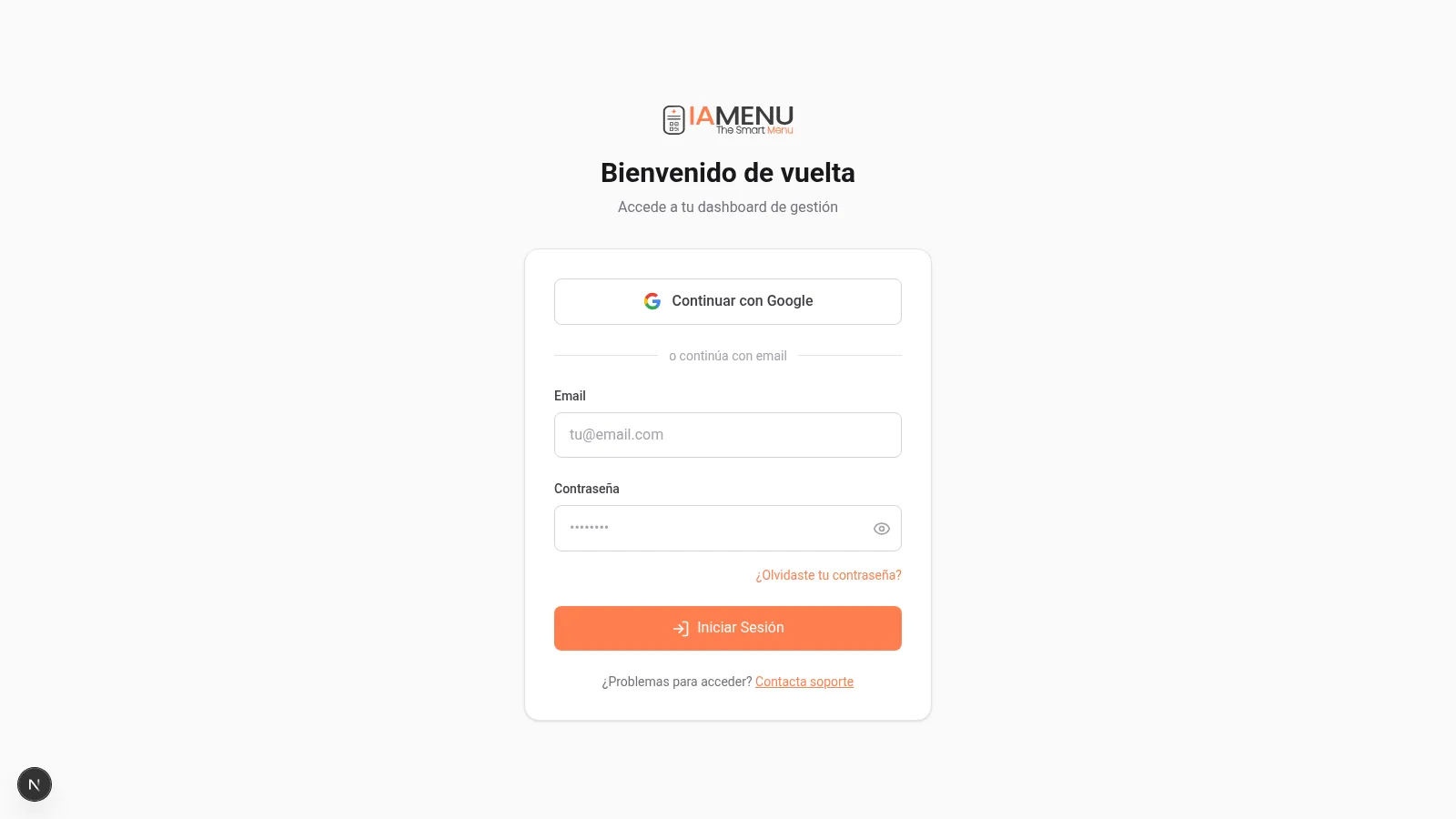
Интерфейс входа содержит:
- Кнопку Google в верхней части (быстрый доступ)
- Разделитель «или продолжить с электронной почтой»
- Поля для электронной почты и пароля
- Кнопку «Войти»
На мобильном устройстве экран входа автоматически адаптируется под размер экрана. Все элементы доступны для управления одной рукой.
Функциональность мобильной версии идентична: кнопка Google вверху и форма для ввода электронной почты ниже.
Tip
Если у вас уже есть активная сессия, IAMenu сразу перенаправит вас на панель управления без необходимости повторного входа.
Шаг 2: Войдите через Google (рекомендуется)
Самый быстрый способ получить доступ к IAMenu — войти с помощью аккаунта Google. Достаточно одного клика, и вам не придётся запоминать дополнительный пароль. Этот способ использует протокол Google OAuth, поэтому IAMenu никогда не видит и не хранит ваш пароль Google.
- Нажмите кнопку «Продолжить с Google» в верхней части формы
- Откроется всплывающее окно Google, где нужно выбрать аккаунт Gmail
- Google подтвердит доступ, и вы автоматически вернётесь в IAMenu
- Вы будете перенаправлены на панель управления вашим рестораном
Весь процесс занимает менее 5 секунд. Вам не нужно запоминать пароль.
- Нажмите кнопку «Продолжить с Google»
- На мобильном устройстве появится список аккаунтов Google
- Выберите аккаунт, связанный с IAMenu
- Вы автоматически вернётесь на панель управления
Если аккаунт Google уже активен на вашем устройстве, процесс на мобильном устройстве проходит практически мгновенно.
Tip
Если вы создали аккаунт IAMenu с помощью электронной почты и хотите начать использовать Google для входа, убедитесь, что в обоих случаях используется один и тот же адрес электронной почты. IAMenu автоматически связывает аккаунты по адресу электронной почты.
Шаг 3: Войдите с помощью электронной почты и пароля
Если вы предпочитаете не использовать Google, войдите с помощью электронной почты и пароля, которые использовали при регистрации в IAMenu. Этот способ подходит, если в вашей компании действуют правила, ограничивающие использование личных аккаунтов Google, или если вы просто предпочитаете управлять учётными данными отдельно.
- В поле «Электронная почта» введите свой адрес электронной почты
- В поле «Пароль» введите свой пароль
- При необходимости установите флажок «Запомнить меня», чтобы сохранить активную сессию
- Нажмите кнопку «Войти»
С помощью значка глаза справа от поля пароля можно показать или скрыть вводимый текст. Это удобно для проверки отсутствия опечаток.
- Нажмите поле «Электронная почта» и введите свой адрес
- Нажмите поле «Пароль» и введите пароль
- Нажмите «Войти»
На мобильном устройстве клавиатура автоматически подстраивается под тип поля: клавиатура для электронной почты — для адреса, и текстовая клавиатура — для пароля.
Importante
Если вы введёте неправильную электронную почту или пароль, IAMenu покажет красное сообщение об ошибке над формой. Проверьте правильность написания электронной почты и пароля (регистр имеет значение).
Шаг 4: Восстановите пароль
Если вы забыли пароль, не волнуйтесь. IAMenu позволяет легко восстановить его с помощью ссылки для сброса, отправленной на вашу электронную почту. Процесс быстрый и безопасный: ссылка используется только один раз и действует ограниченное время.
- На экране входа нажмите ссылку «Забыли пароль?» под полем пароля
- Откроется новая страница, где нужно ввести адрес электронной почты
- Нажмите «Отправить ссылку для восстановления»
- Проверьте входящие сообщения (а также папку со спамом)
- Нажмите ссылку в письме, чтобы создать новый пароль
После создания нового пароля вы сможете войти в систему как обычно.
- Нажмите «Забыли пароль?» на экране входа
- Введите электронную почту на странице восстановления
- Нажмите «Отправить ссылку для восстановления»
- Откройте письмо на мобильном устройстве и нажмите ссылку
- Создайте новый пароль
Ссылка для восстановления истекает через несколько часов, поэтому используйте её как можно скорее.
Tip
Если письмо для восстановления не пришло в течение нескольких минут, проверьте папку «Спам» или «Нежелательная почта». Если вы используете Gmail, также проверьте вкладку «Промоакции».
Шаг 5: Советы по безопасности аккаунта
Безопасность аккаунта IAMenu крайне важна, особенно если вы управляете цифровым меню ресторана, отеля или сети заведений. В вашем аккаунте содержится конфиденциальная информация о ценах, продуктах и настройках вашего бизнеса.
Рекомендации по безопасности:
- По возможности используйте Google для входа. Это безопаснее благодаря защите Google, включая двухэтапную проверку, если она активирована в вашем аккаунте Google
- Создайте надёжный пароль, если используете электронную почту: не менее 8 символов, включая заглавные и строчные буквы, цифры и специальные символы
- Не сообщайте свои учётные данные другим сотрудникам. В IAMenu есть система команд и разрешений, которая позволяет приглашать сотрудников с определёнными ролями и правами (Owner, Manager, Chef, Staff)
- Выходите из аккаунта, если используете общий или публичный компьютер: нажмите на свой аватар и выберите «Выйти»
- Регулярно проверяйте доступы в настройках бизнеса, чтобы убедиться, что доступ есть только у авторизованных пользователей
Importante
Никогда не сообщайте свой пароль другим сотрудникам. Если кому-то ещё нужен доступ к системе, пригласите этого человека как пользователя с подходящей ролью (Chef, Manager, Staff) в настройках бизнеса. У каждой роли свои разрешения, которые определяют, что именно пользователь может просматривать и изменять. Чтобы узнать, как управлять командой, ознакомьтесь с разделом о команде и разрешениях в настройках бизнеса.
Советы и рекомендации
Следуйте этим рекомендациям, чтобы безопасно и эффективно управлять своим аккаунтом:
- По возможности всегда используйте Google. Это быстрее и безопаснее. Если в вашем аккаунте Google включена двухэтапная проверка, ваш аккаунт IAMenu также получает эту защиту.
- Используйте уникальный пароль. Не используйте пароль IAMenu на других сайтах. Выберите пароль длиной не менее 8 символов, содержащий буквы, цифры и символы.
- Приглашайте сотрудников с назначением ролей. Не сообщайте свои учётные данные. IAMenu позволяет приглашать сотрудников с определёнными правами (Owner, Manager, Chef, Staff). У каждого пользователя будет собственный доступ.
- Выходите из аккаунта на общих устройствах. Если вы используете публичный или общий компьютер, выйдите из аккаунта после завершения работы. Нажмите на свой аватар и выберите «Выйти».
- Регулярно проверяйте доступы. В настройках бизнеса можно посмотреть, у кого есть доступ, и удалить пользователей, которые больше не работают с вами.
- Установите флажок «Запомнить меня». На личном устройстве активируйте эту опцию, чтобы не вводить учётные данные каждый раз.
Решение распространённых проблем
Я не могу войти в аккаунт
Проверьте правильность адреса электронной почты и убедитесь, что пароль введён с учётом регистра. Если вы используете Google, убедитесь, что выбрали правильный аккаунт Gmail.
Я не получаю письмо для восстановления пароля
Проверьте папку со спамом или нежелательной почтой. В Gmail также проверьте вкладку «Промоакции». Если письмо не пришло в течение 5 минут, запросите ссылку повторно.
Кнопка Google не работает
Убедитесь, что в браузере не включена блокировка всплывающих окон. Вход через Google открывает всплывающее окно, которое некоторые браузеры блокируют. Добавьте исключение для iamenu.ai.
Появляется сообщение, что моя электронная почта уже зарегистрирована
Возможно, вы уже создавали аккаунт с этим адресом электронной почты. Попробуйте войти с помощью пароля или воспользуйтесь восстановлением доступа. Если в первый раз вы использовали Google, нажмите «Продолжить с Google».
Моя сессия постоянно заканчивается
Убедитесь, что браузер не блокирует файлы cookie iamenu.ai. Файлы cookie необходимы для сохранения активной сессии. Также можно установить флажок «Запомнить меня» при входе.
Часто задаваемые вопросы
Можно ли войти через Google?
Да. Это самый быстрый и безопасный способ. Достаточно одного клика, и IAMenu никогда не видит ваш пароль Google.
Что делать, если я забыл пароль?
Нажмите «Забыли пароль?» на экране входа. Введите свой адрес электронной почты и получите ссылку для создания нового пароля. Ссылка действует несколько часов.
Можно ли связать аккаунт электронной почты с Google?
Да. Если в обоих случаях используется один и тот же адрес электронной почты, IAMenu автоматически связывает аккаунты. Вы сможете входить любым из двух способов.
Безопасно ли входить в IAMenu?
Да. IAMenu использует шифрование HTTPS и безопасную аутентификацию. Пароли хранятся в виде хеша, а не в открытом виде. При использовании Google вы также получаете преимущества двухэтапной проверки.
Можно ли использовать IAMenu на нескольких устройствах?
Да. Сессия работает одновременно на компьютере, мобильном устройстве и планшете. Изменения, внесённые на одном устройстве, мгновенно отображаются на остальных.
Связанные руководства
Продолжите настройку цифрового меню с помощью этих руководств:
- Онбординг — пошаговая настройка первого ресторана
- Панель управления — знакомство с центром управления цифровым меню
- Создание категорий — организация разделов меню
- Создание продуктов — добавление блюд с ценами и изображениями ИИ
- Gaston — ваш ИИ-помощник — автоматизация управления меню с помощью искусственного интеллекта
Готовы создать цифровое меню с помощью ИИ?
Создайте аккаунт и ознакомьтесь с актуальными тарифами и условиями.
Дополнительная информация: